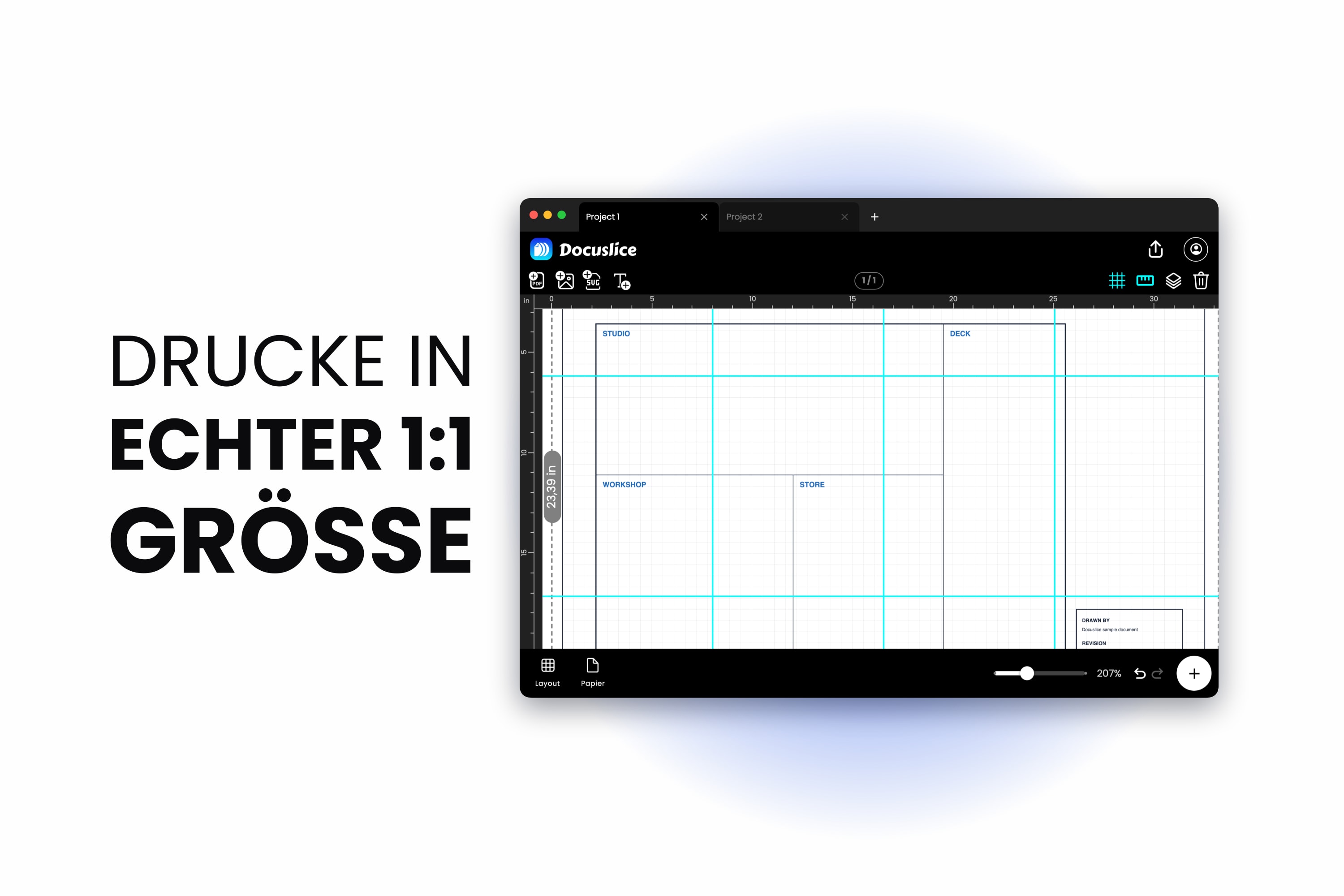
Du hast die Schablone gedruckt, aufs Werkstück geklebt, die Löcher gebohrt — und jetzt passt der Beschlag nicht. Oder du hast die Kontur auf Leder übertragen und das fertige Teil ist in jeder Richtung ein paar Millimeter zu klein geworden.
An deiner Arbeit war nichts falsch. Der Druck hatte die falsche Größe.
Bei einem Poster spielen ein paar Prozent keine Rolle — niemand misst ein Poster nach. Bei einer Holzbau-Schablone, einem Lederschnitt, einem CNC- oder Laser-Layout oder einer Bohrlehre sind ein paar Prozent der Unterschied zwischen einem Teil, das passt, und Brennholz. In diesem Beitrag geht es darum, eine gedruckte Schablone in echtem 1:1 herauszubekommen — und das zu beweisen, bevor du Material und einen Nachmittag darauf verwendest.
Die Kurzfassung: Trau niemals einem Druckdialog. Druck ein Kalibrierblatt, miss es mit einem Stahllineal, und erst dann druck den Rest.
Schritt 1 — Die echten Maße der Schablone eintragen, nicht die Papiergröße
Das ist der Denkwechsel, der die meisten 1:1-Probleme löst.
Fast jeder fängt mit der Frage an: „Auf welchem Papier ist das?“ Die Frage, auf die es ankommt, ist eine andere: Wie groß ist das Ding in der echten Welt? Eine Schubladenfront ist 420 mm breit. Ein Messerscheiden-Schnitt ist 8.75 in hoch. Das sind die Zahlen, die stimmen müssen. Das Papier ist nur das, was gerade darunter liegt.
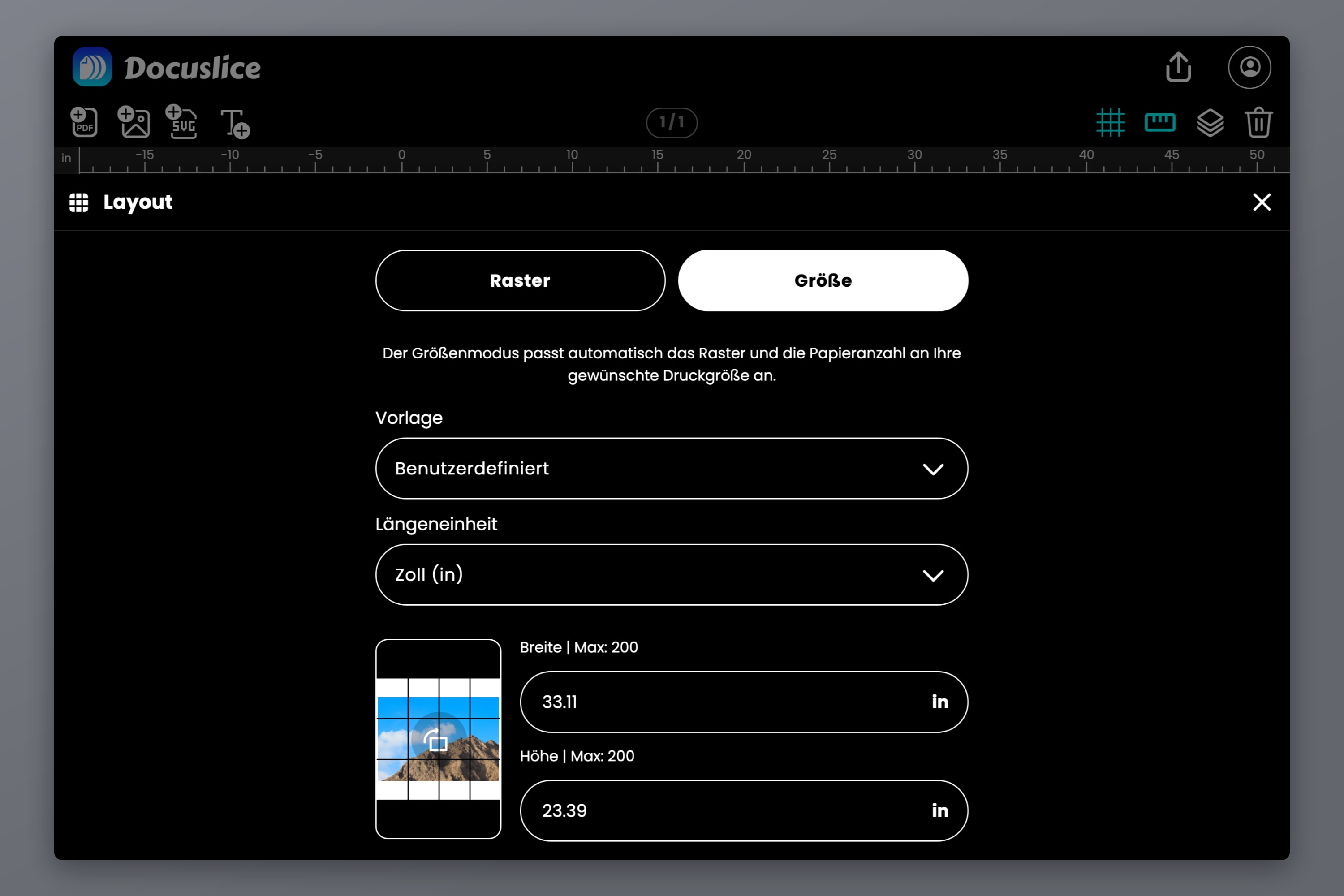
In Docuslice ist genau dafür der Größenmodus da. Statt das Layout als Zeilen und Spalten von Seiten zu beschreiben, tippst du die fertige Größe der Grafik ein und lässt die App ausrechnen, wie viele Blätter das braucht.
- Leg ein Projekt an und importiere deine Schablone — ein aus CAD exportiertes PDF, den Scan einer Papiervorlage oder ein Bild.
- Stell Layout vom Modus Raster auf den Modus Größe um.
- Gib die echte Breite und Höhe der Schablone ein.
Wenn die Datei aus dem CAD in Originalgröße exportiert wurde, gib genau diese Größe ein, und die Geometrie überlebt von Anfang bis Ende. Ist es der Scan einer Papiervorlage, gib das Maß ein, das du mit einem Lineal an dieser Vorlage abgenommen hast — eine bekannte Kante reicht, denn die Breite beim richtigen Seitenverhältnis festzulegen legt auch die Höhe fest.
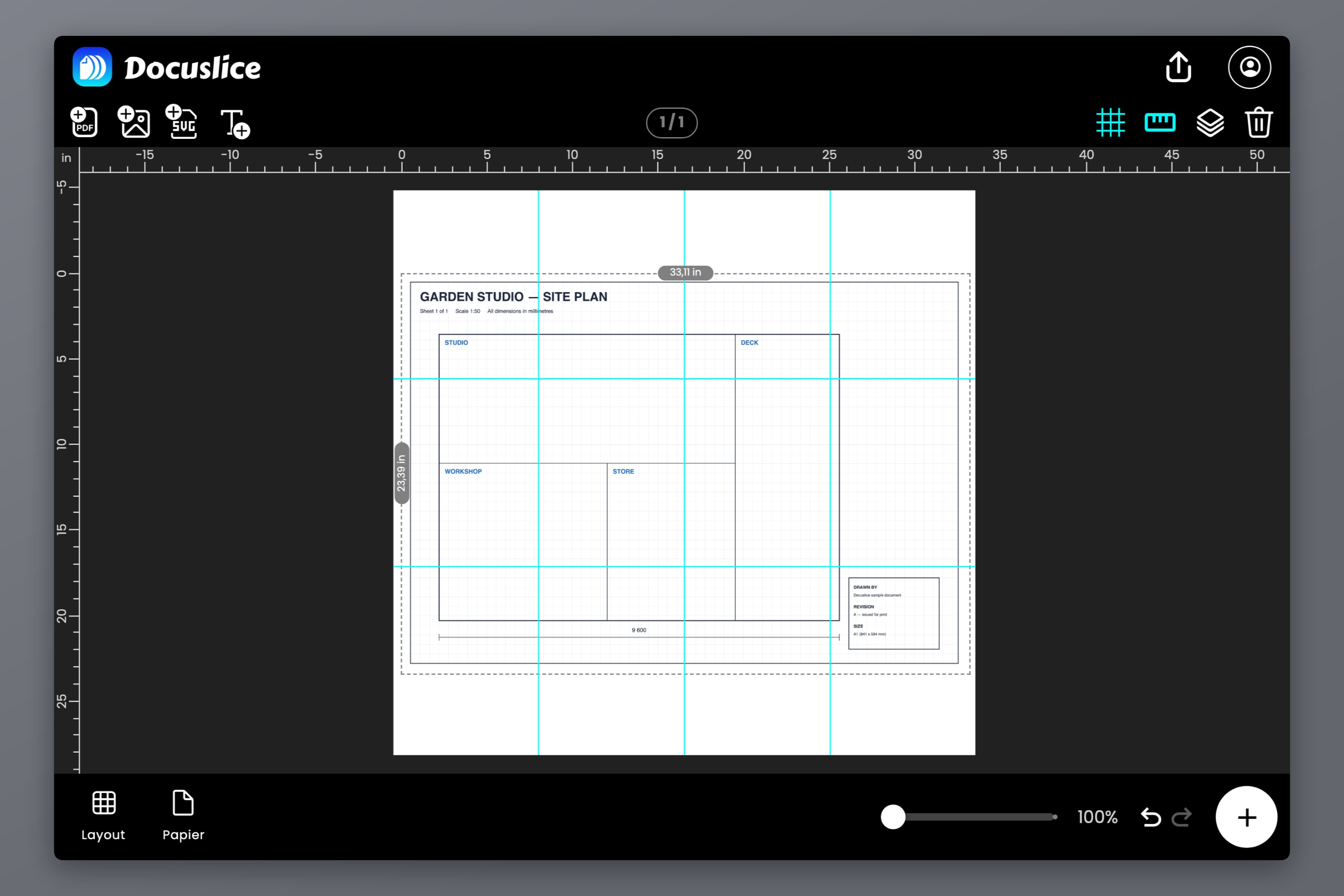
Die Auswahl von Papiergröße und Ausrichtung ist eine separate Entscheidung, die danach kommt. Nimm, was in deinem Drucker liegt — A4, Letter, Legal, A3 — und die Blattzahl passt sich an. Änderst du später deine Meinung zum Papier, bleibt die Schablone gleich groß; nur die Anzahl der Blätter ändert sich. Diese Trennung ist der ganze Punkt: Das Design besitzt seine Maße, das Papier hat kein Stimmrecht. Die komplette Führung durch den Größenmodus steht unter Bilder in einer bestimmten Größe drucken.
Arbeite in den Einheiten deiner Zeichnung
Die Einheitenumrechnung ist eine leise Fehlerquelle. Eine in Zoll bemaßte Zeichnung, von Hand in Millimeter umgerechnet und irgendwo unterwegs gerundet, hat nicht mehr die Größe, mit der du angefangen hast.
Docuslice nimmt Millimeter, Zentimeter, Meter, Zoll oder Fuß, stell die Einheit also passend zu deiner Quellzeichnung um und tipp die Zahl direkt ein. Keine Rechnerei, nichts, was schiefgehen kann.
Zu Zollbrüchen ein Wort. Wenn der Plan 15 3/8 in sagt, sind das 15.375 in — runde das nicht auf 15.4. Das ist ein Viertelmillimeter, was nach nichts klingt, nur dass sich aufsummierte Fehler bei Verbindungen nicht gegenseitig aufheben.
Schritt 2 — Das Kalibrierblatt
Hier kommt das Ritual. Es kostet ein Blatt Papier und zwei Minuten, und es ist das Einzige, was zwischen dir und einer Schablone steht, die dich anlügt.
Ein Blatt drucken, nicht alle
Richte den Auftrag ein und druck dann nur die erste Seite — jeder Druckdialog lässt dich einen Seitenbereich angeben. Bevor du sie abschickst:
- Stell die Skalierung des Druckers auf 100% bzw. Tatsächliche Größe.
- Schalte An Seite anpassen, Passend verkleinern und An druckbaren Bereich anpassen aus. Alle davon. Das ist die mit Abstand häufigste Ursache für einen Druck im falschen Maßstab.
- Schalte randlosen Druck bzw. Druck bis an die Kante aus.
- Achte darauf, dass die Papiergröße im Treiber zu der Papiergröße passt, die du in Docuslice gewählt hast.
Mit einem Stahllineal messen, nicht mit einem Rollbandmaß
Ein Rollbandmaß ist das falsche Instrument. Der Haken am Ende ist absichtlich lose — er hat genau die Dicke des Hakens Spiel, damit das Band für Innen- wie Außenmaße richtig anzeigt — und das Band ist gewölbt, liegt also nie flach auf dem Papier. Auf einer Ständerwand ist beides egal; beim Jagen eines 1%-Fehlers zählt beides.
Nimm ein Stahllineal, einen Maschinenmaßstab oder einen Messschieber. Leg es flach auf, bring den Nullstrich mit dem Anfang des Merkmals zur Deckung und lies bei gutem Licht ab.
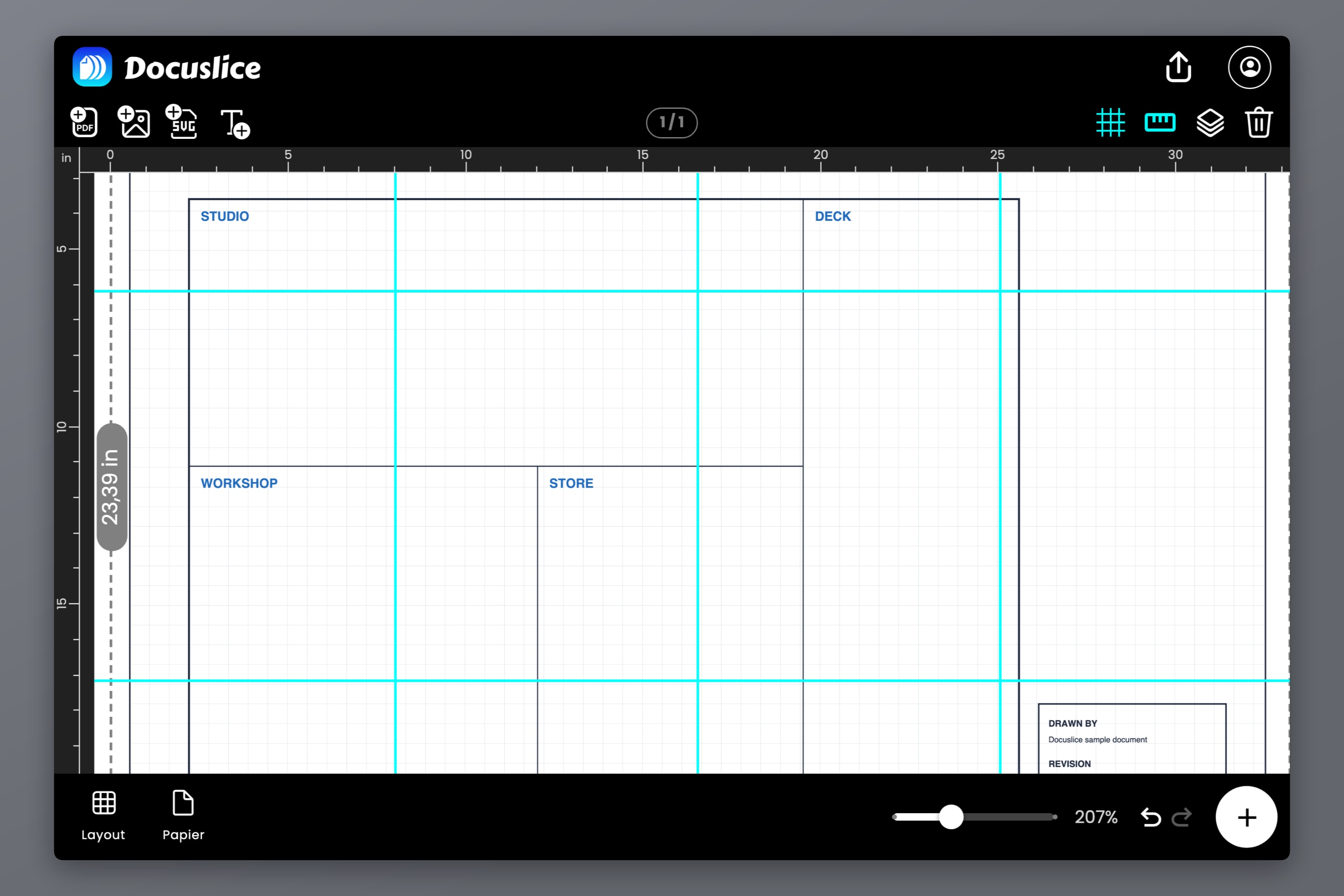
Miss das längste bekannte Maß auf dem Blatt, nicht ein bequemes kurzes. Ein Fehler von 1% über eine Referenz von 20 mm sind 0.2 mm, die du nie sehen wirst; über 250 mm sind es 2.5 mm, und die sind offensichtlich. Wenn deine Schablone ein Kalibrierquadrat oder einen Maßstabsbalken hat, nimm den. Wenn nicht, leg selbst ein Rechteck bekannter Größe auf den Canvas — die Lineale und Hilfslinien im Editor machen es leicht, es genau zu platzieren.
Die Differenz in einen Prozentwert umrechnen
Schätz das nicht nach Augenmaß. Rechne:
Skalierungsfaktor = gemessene Länge / gewünschte Länge
Fehler in %       = (Skalierungsfaktor - 1) x 100
Du hast eine Referenz von 200 mm verlangt und 193 mm gemessen. Das sind 193 / 200 = 0.965, du druckst also mit 96.5%, ein Fehler von -3.5%. Über eine Schablone von 600 mm sind das 21 mm aufgelaufener Fehler.
Miss bei der Gelegenheit beide Achsen. Manche Drucker skalieren in Papiervorschubrichtung etwas anders als quer zum Wagen, was sich als Schablone zeigt, die in einer Richtung stimmt und in der anderen nicht.
Korrigieren und erneut prüfen
Kam der Fehler von An Seite anpassen oder vom randlosen Modus, korrigiere die Einstellung und druck das Kalibrierblatt neu. Das ist die richtige Lösung, und meistens bringt sie dich unter einen Millimeter.
War die Einstellung schon korrekt und der Druck stimmt trotzdem nicht — manche Drucker sind tatsächlich um ein paar Zehntelprozent daneben — gleich es stattdessen auf dem Canvas aus. Teile das Zielmaß durch den Skalierungsfaktor:
korrigierte Größe = gewünschte Größe / SkalierungsfaktorEine Schablone, die 500 mm sein soll und mit 0.965 druckt, gibst du als 500 / 0.965 = 518.1 mm ein. Druck das Kalibrierblatt noch einmal und bestätige es. Zwei Runden reichen normalerweise; wenn du nach drei immer noch hinterherjagst, ist der Übeltäter eine Treibereinstellung, die du noch nicht gefunden hast, und nicht die Zahl, die du eintippst.
Eine letzte Sache: Lass das Blatt bei einem Laserdrucker vor dem Messen ein paar Minuten abkühlen. Die Fixiereinheit treibt Feuchtigkeit aus dem Papier, es kommt also ganz leicht zu klein heraus und dehnt sich wieder, während es Raumfeuchte aufnimmt. Ein kleiner Effekt — aber so ist auch der Fehler, den du suchst.
Schritt 3 — Die vollständige Schablone kacheln
Wenn der Maßstab bewiesen ist, druck den Rest. Ist die Schablone größer als ein Blatt, teilt Docuslice sie auf so viele Blätter auf, wie die Größe braucht, und drei Steuerungen machen die Montage überlebbar:
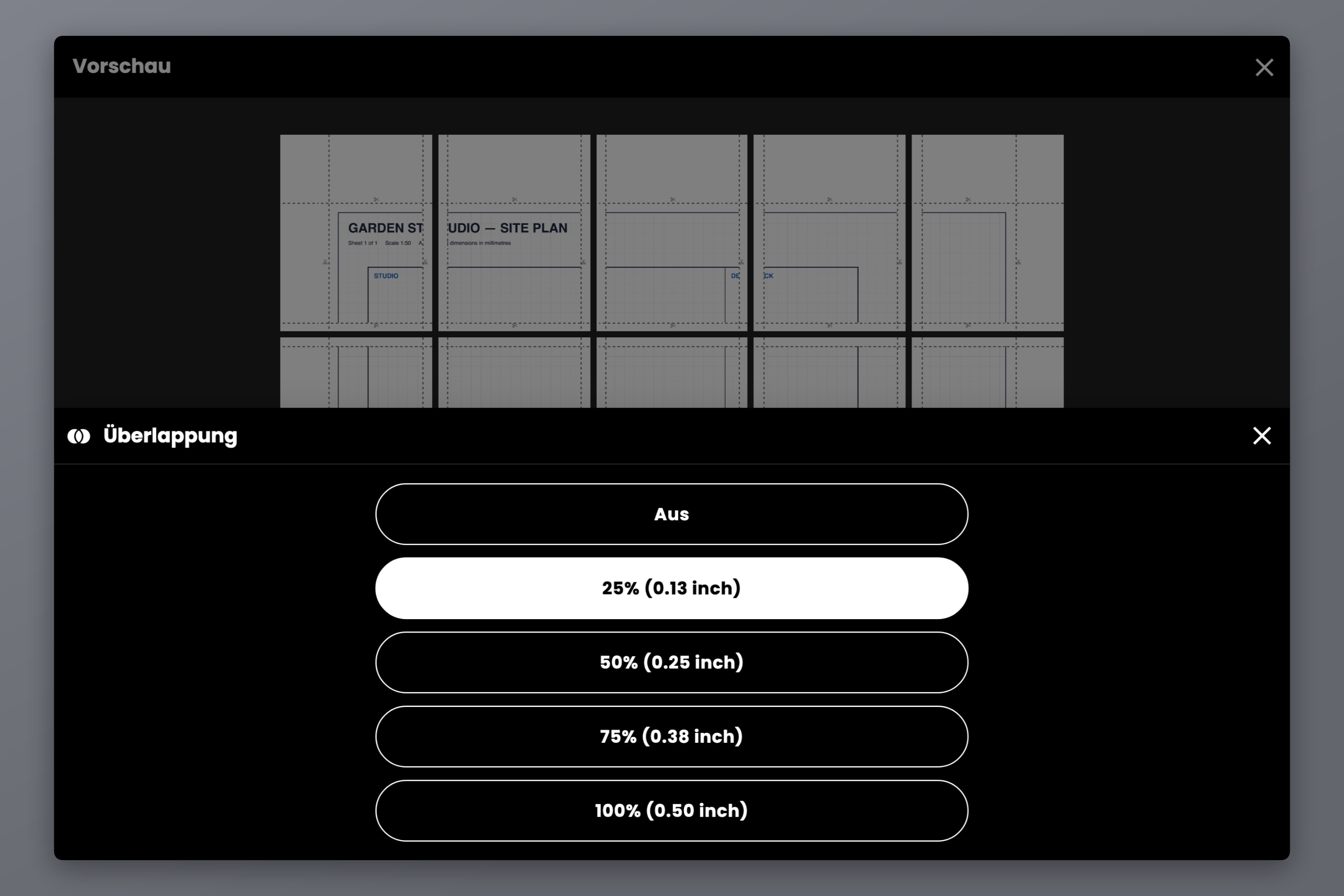
- Überlappung — Aus, 25%, 50%, 75% oder 100%. Bei Schablonen ist 25% meist der Sweetspot. Sie wiederholt entlang jeder Naht einen Streifen der Grafik, sodass du die Blätter über die Linien selbst ausrichtest, statt zwei geschnittene Kanten aneinanderzustoßen. Ausrichten am Merkmal schlägt Ausrichten an der Kante jedes Mal.
- Schneidelinien und Scherenmarken — sie zeigen dir genau, wo du vor dem Kleben schneiden musst. Schneide auf der Linie, und die verbundenen Blätter bleiben im Register.
- Nummern — Spalte & Zeile oder eine schlichte Folge. Bei einer Schablone aus neun oder sechzehn Blättern macht das aus einem Puzzle einen geordneten Stapel.
Eine schablonenspezifische Ermessensfrage: Schau, wo die Nähte landen. Eine Naht über einem Bohrungsmittelpunkt, einer kritischen Kurve oder einer Bezugskante macht dieses Merkmal schwerer abzupausen, weil das Klebeband genau darauf sitzt. Schieb die Grafik auf dem Canvas oder ändere den Rand, und die Kachelgrenzen wandern mit.
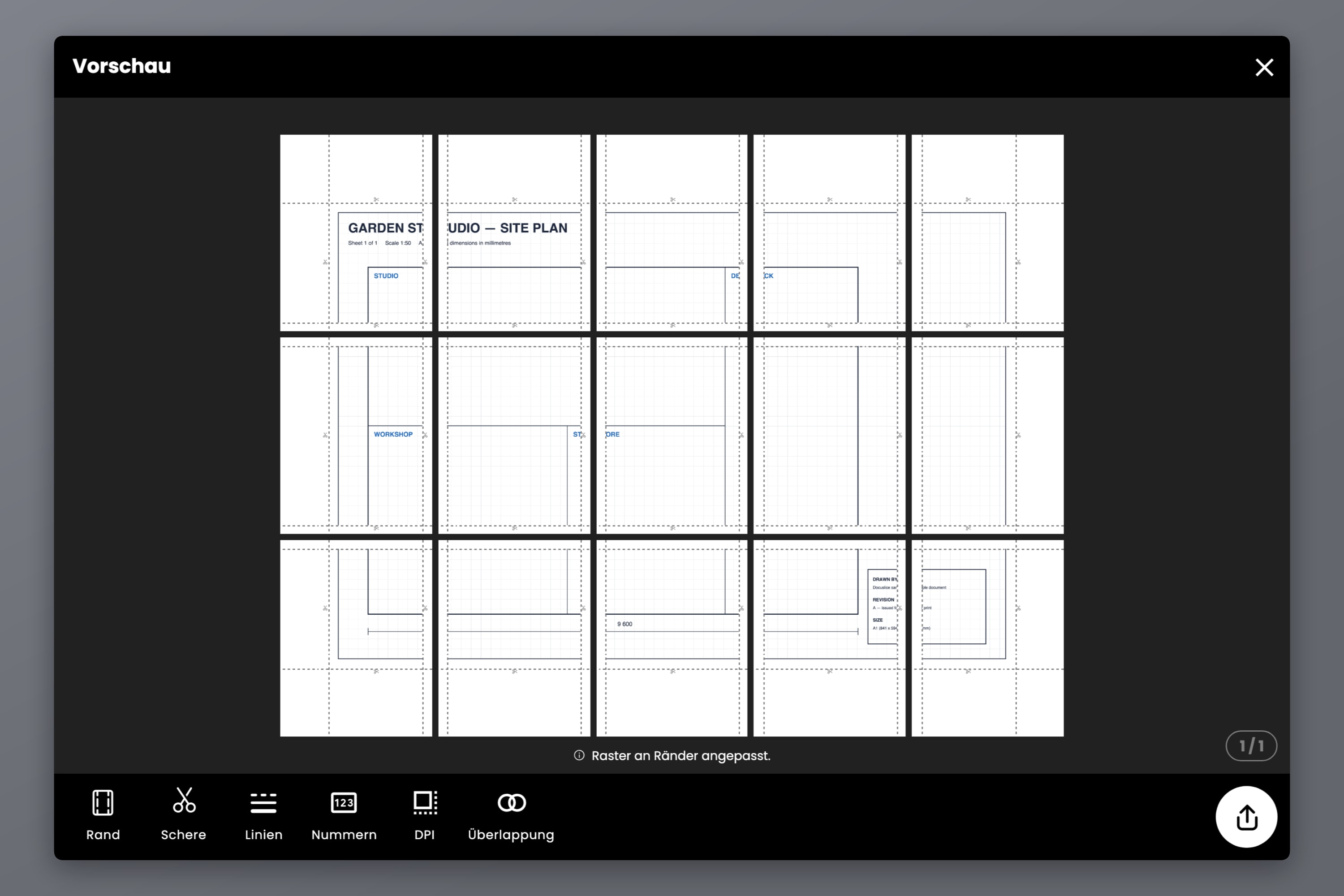
Wenn du im Voraus wissen willst, wie viele Blätter eine bestimmte Größe braucht: Die Tabelle der Postergrößen listet jedes Maß der A-Reihe und der US-Formate samt Kachelzahl auf. Sind die Blätter gedruckt, schneide auf den Schneidelinien, richte über die Überlappung aus und klebe auf der Rückseite der Verbindung, damit das Klebeband nie zwischen deinem Bleistift und dem Papier liegt.
Schritt 4 — Exporteinstellungen, die die Genauigkeit erhalten
Der Export ist die letzte Stelle, an der der Maßstab kippen kann.
- Format — exportiere zum Drucken als PDF. Ein PDF trägt echte Seitenmaße, und erst das gibt „Tatsächliche Größe“ im Druckdialog überhaupt eine Bedeutung. Bilddateien sind gut zum Teilen, geben dem Dialog aber weniger, womit er arbeiten kann.
- Vektor-PDF-Export (Pro) — wenn die Schablone als Vektor-PDF aus dem CAD begonnen hat, bleibt sie damit bis zum Drucker vektorbasiert, sodass Linien exakt und haarfein scharf bleiben, statt zu Pixeln neu gerastert zu werden.
- Export-DPI — Standard (160), Hoch (300) oder Max (600), wobei Hoch und Max in den Tarifen Pro und Pro+ liegen. Eine Linie mit 160 DPI bedeutet etwa 0.16 mm Pixelkörnung, und das reicht, um einen Anrisstrich mehrdeutig zu machen — Rasterschablonen mit feinen Details profitieren also von den höheren Einstellungen. Die DPI ändern die Details innerhalb jeder Seite, nie die physische Größe.
- Rand — stell ihn auf das ein, was dein Drucker tatsächlich erreichen kann. Schiebst du Grafik in den nicht bedruckbaren Rand, skaliert der Treiber die Seite womöglich still und leise, um sie zu retten — und macht damit alles zunichte, was du in Schritt 2 getan hast.
Wenn du die exportierte Datei druckst, nimm dieselben Einstellungen, die du überprüft hast: 100% Skalierung, „An Seite anpassen“ aus, randlos aus, richtiges Papier. Das Kalibrierblatt beweist nur die Einrichtung, die du getestet hast.
Wenn deine Schablone eher ein Kleidungsschnitt als eine Werkstattschablone ist, ist die Mechanik identisch, die Prüfungen sind es nicht — Schnittmuster-PDFs kommen mit ihrem eigenen Testquadrat, und Nahtzugaben verhalten sich über eine Verbindung hinweg anders. Dieser Fall hat seine eigene Anleitung: Schnittmuster in Originalgröße drucken.
Häufig gestellte Fragen
Druck ein Blatt, miss darauf eine bekannte Referenz mit einem Stahllineal und teile gemessen durch gewünscht. Ein Skalierungsfaktor von 1.000 ist korrekt; alles andere ist ein Fehler, den du als Prozentwert ausdrücken und korrigieren kannst.
Fast immer An Seite anpassen oder Übergroße Seiten verkleinern, was die meisten Treiber und PDF-Betrachter standardmäßig aktivieren. Sie skalieren die Seite herunter, damit nichts in den nicht bedruckbaren Rand fällt, und landen dabei typischerweise zwischen 94% und 97%. Der randlose Modus macht das Gegenteil und skaliert hoch. Schalte beides aus und stell die Skalierung auf 100%.
Ja — genau dafür ist die Kachelung da. Setz die echte Größe im Größenmodus, wähl dein Papier, und die Schablone wird auf so viele Blätter aufgeteilt, wie sie braucht. Der Maßstab bleibt auf jedem Blatt 1:1; nur das Papier wird geteilt.
Nein. Jeder Tinten- oder Laserdrucker, der sich auf 100% Skalierung stellen lässt, schafft das. Die Genauigkeit kommt aus den Einstellungen und der Kalibrierprüfung, nicht aus der Hardware.
Sie macht die Linien schärfer, nicht die Maße richtiger. Die physische Genauigkeit kommt aus dem Größenmodus und der Skalierungseinstellung des Druckers; die DPI entscheiden, wie fein die Linien innerhalb jeder Seite gezeichnet werden.
Unterschiedliche Skalierung auf den beiden Achsen deutet meist auf den Papiervorschub hin und nicht auf eine Einstellung, denn Wagen und Vorschub werden von getrennten Mechanismen angetrieben. Prüf zuerst den Treiber und gleich dann pro Achse aus, indem du im Größenmodus getrennt korrigierte Breite und Höhe eingibst.
Docuslice herunterladen
Miss einmal auf Papier, und dein nächster Schnitt passt beim ersten Mal.