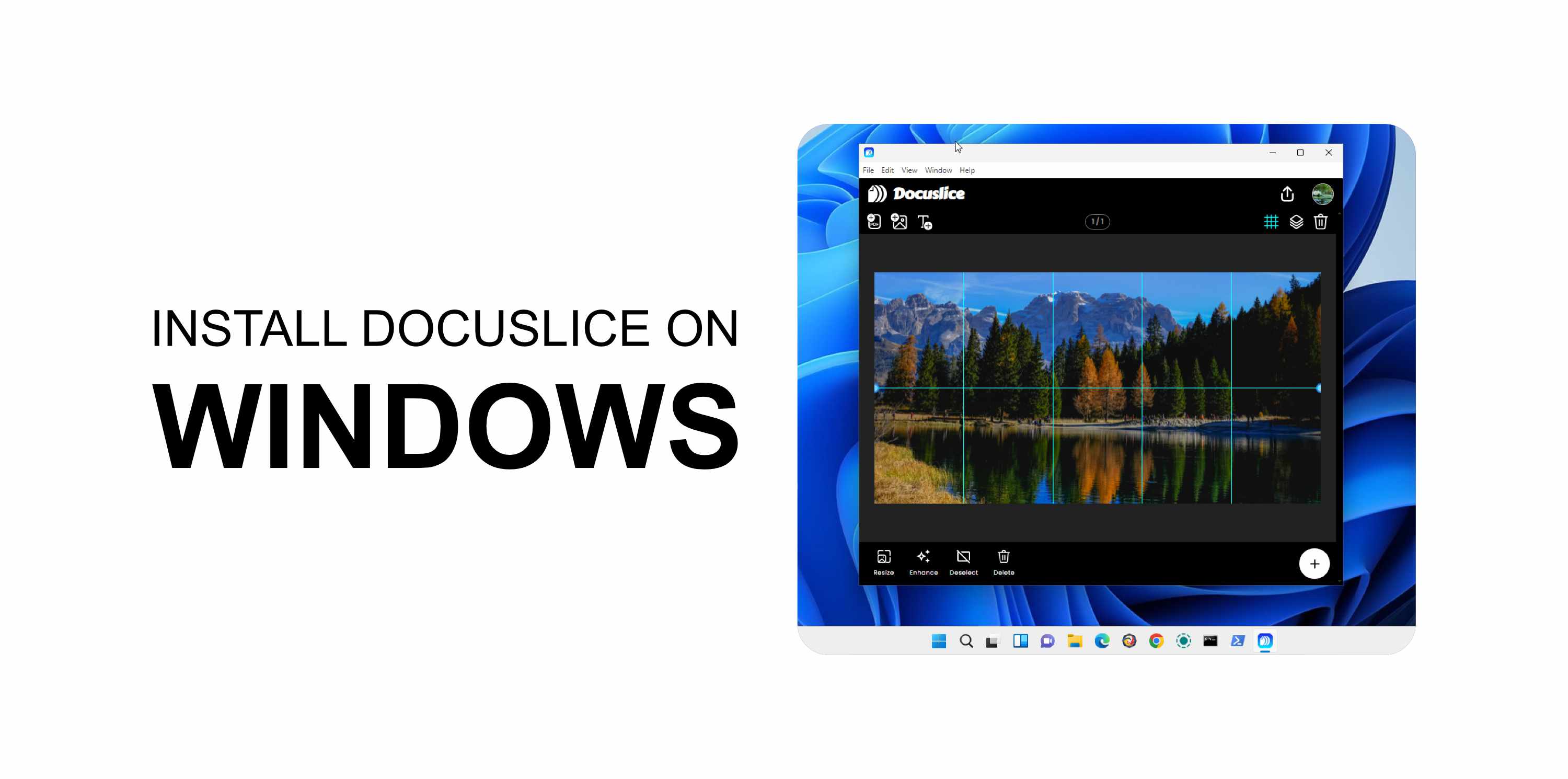
Krav
- En Docuslice-konto med en aktiv Pro+-plan.
- Skrivebordsappen er forbeholdt Pro+-brugere.
- Windows 10 eller nyere.
✅ Docuslice er gratis at bruge på Android, iOS og i browseren. Kun skrivebordsappen kræver en Pro+-plan.
Trin 1 — Download appen
- Åbn din browser, og gå til app.docuslice.com/get-desktop.
- Log ind med din Docuslice-konto, hvis du bliver bedt om det.
- Find ud af, hvilken processorarkitektur din pc har:
- x64 (de fleste pc'er) → vælg Download til Windows (x64)
- ARM64 (Surface Pro X og pc'er med Snapdragon) → vælg Download til Windows (ARM64)
Er du i tvivl? Åbn Indstillinger → System → Om, og se efter Systemtype. - Klik på den tilhørende downloadknap. Din browser gemmer en
.exe-installationsfil.
Trin 2 — Installer appen
- Åbn den downloadede
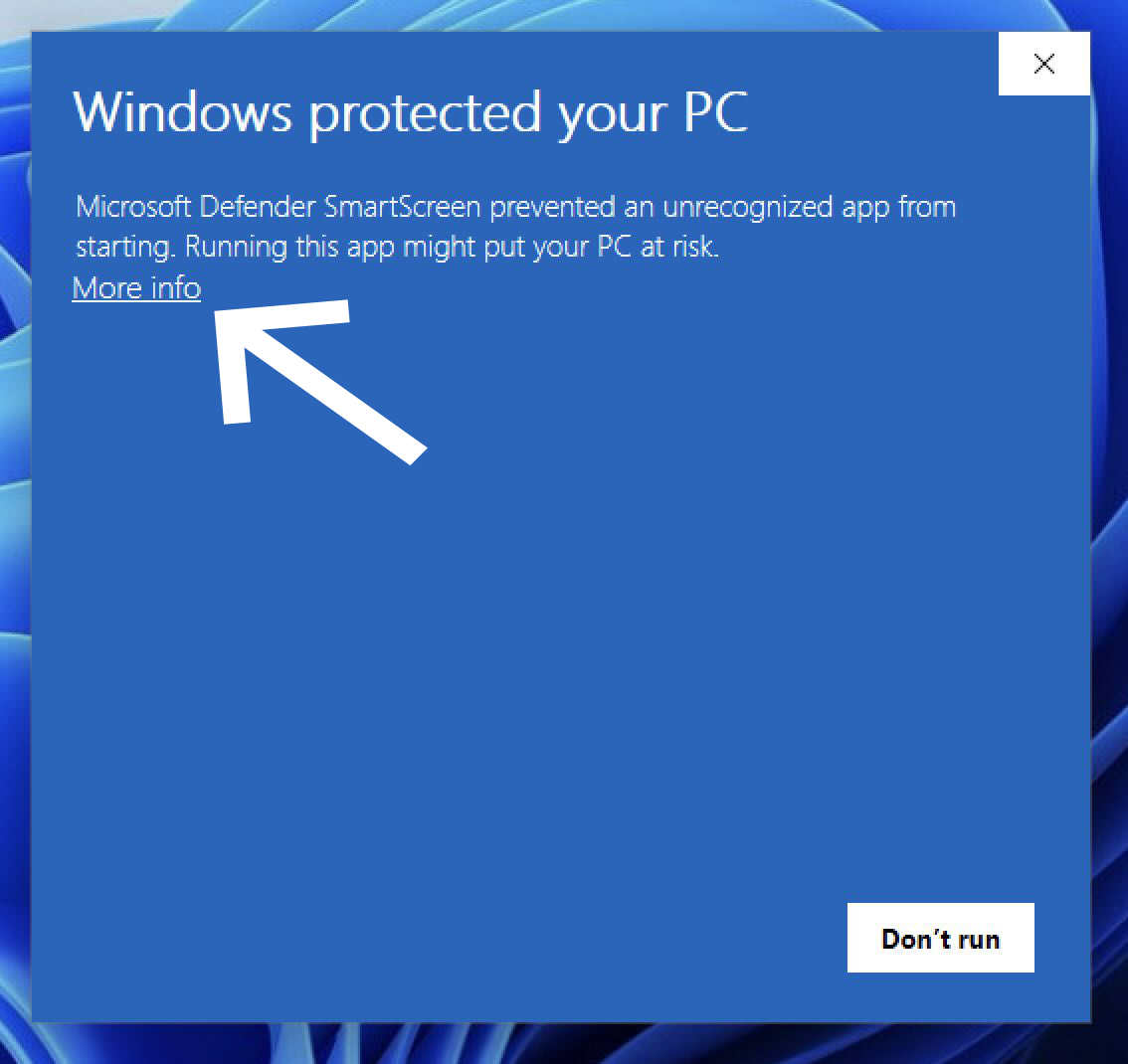
.exe-fil (som regel i mappen Overførsler). - Hvis Windows SmartScreen viser en advarsel, skal du klikke på Flere oplysninger.
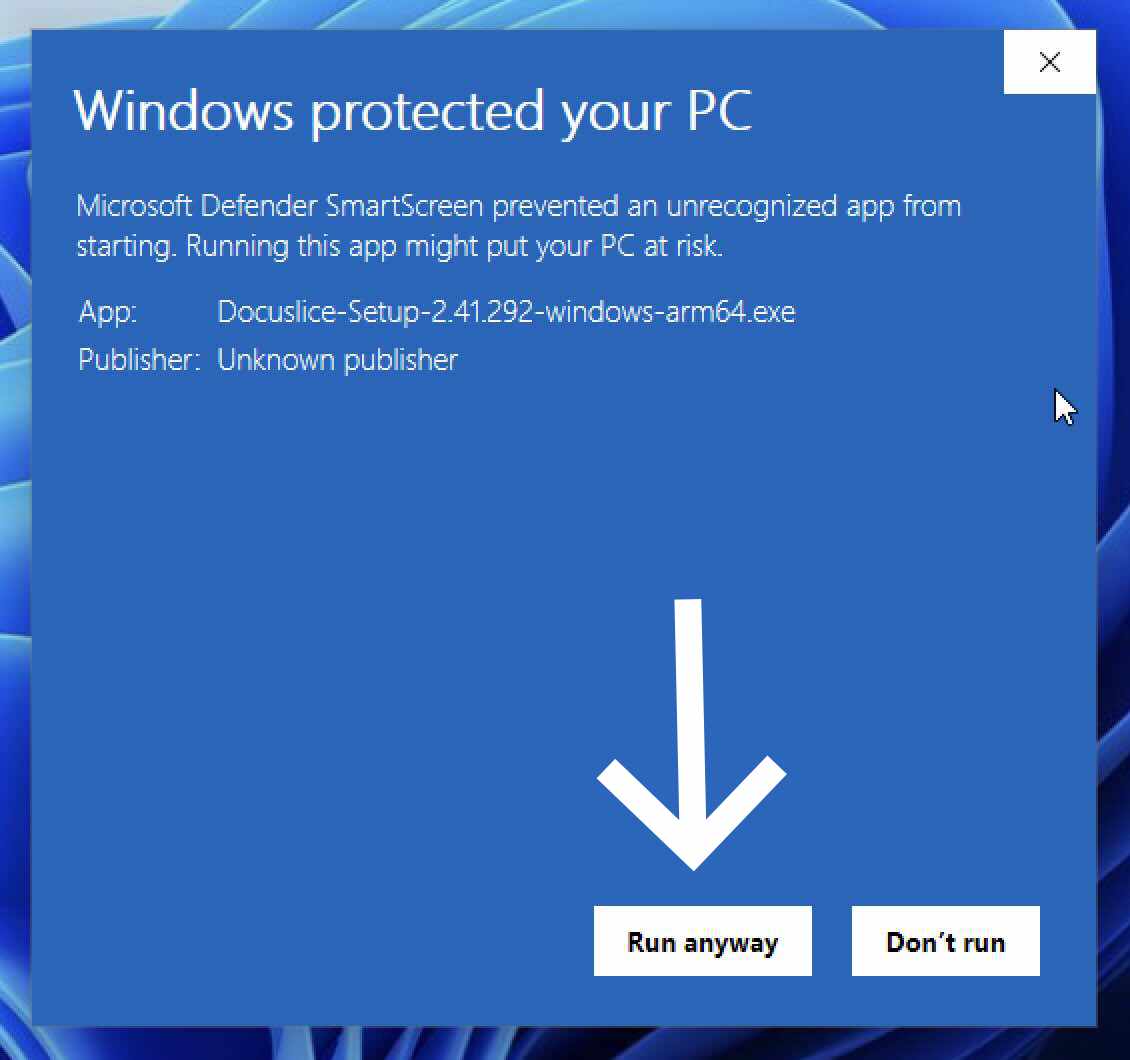
- Klik derefter på Kør alligevel.
- Følg installationsguiden på skærmen, og klik på Installer.
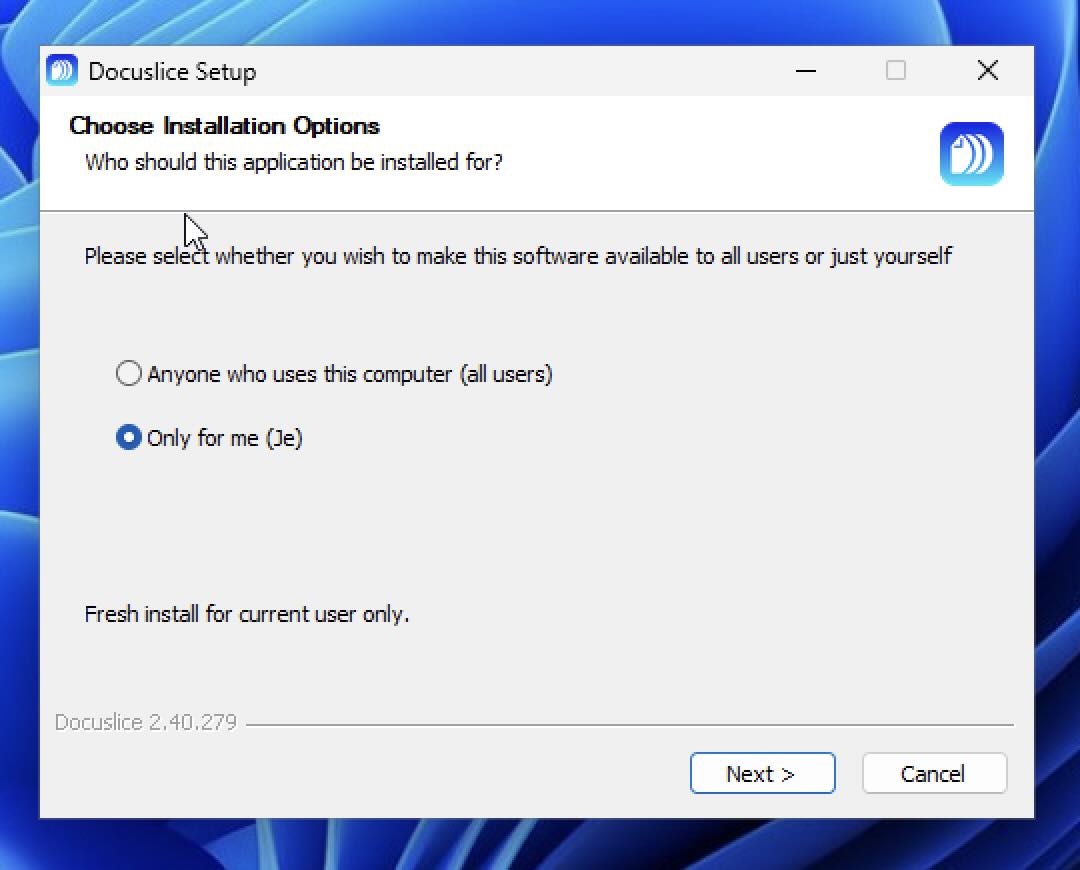
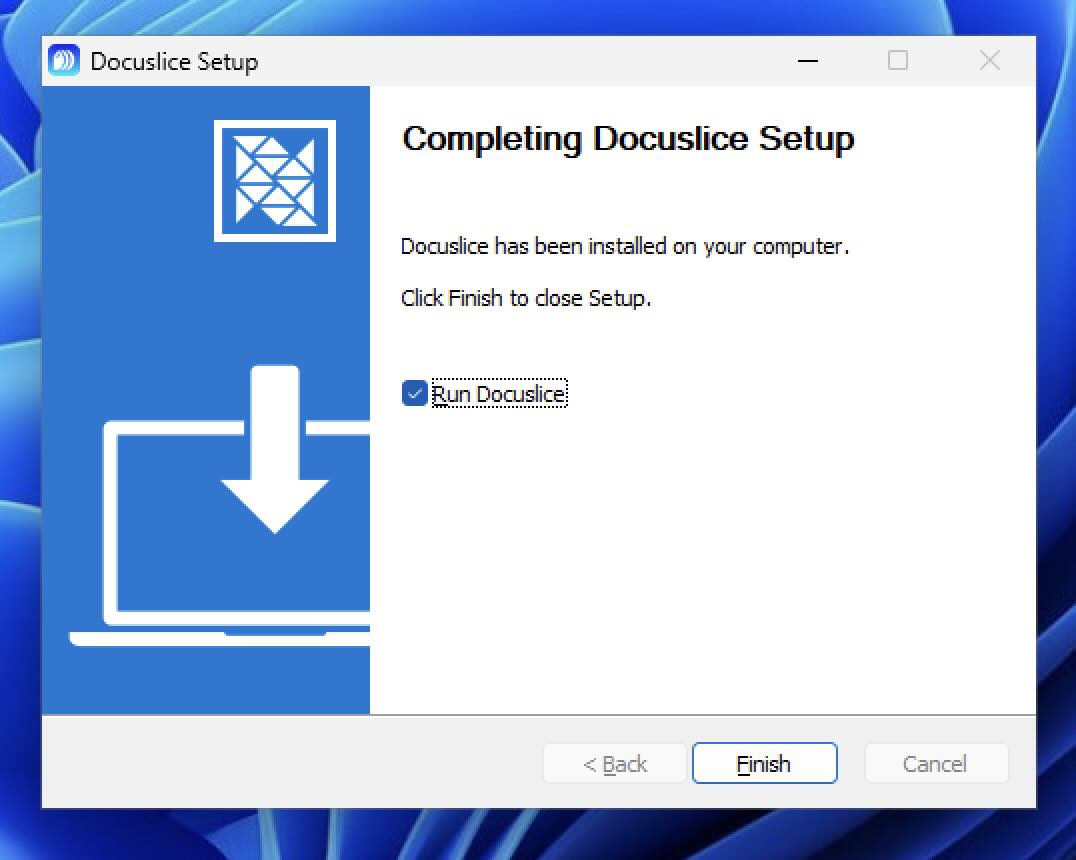
- Klik på Udfør, når installationen er færdig.
❌ Driller SmartScreen-advarslen? Du kan også installere Docuslice direkte fra Microsoft Store — ingen SmartScreen-advarsel, ingen ekstra trin.
Trin 3 — Åbn Docuslice
Docuslice ligger i Start-menuen og på skrivebordet. Dobbeltklik for at starte appen, og log derefter ind med din Docuslice-konto for at komme i gang.
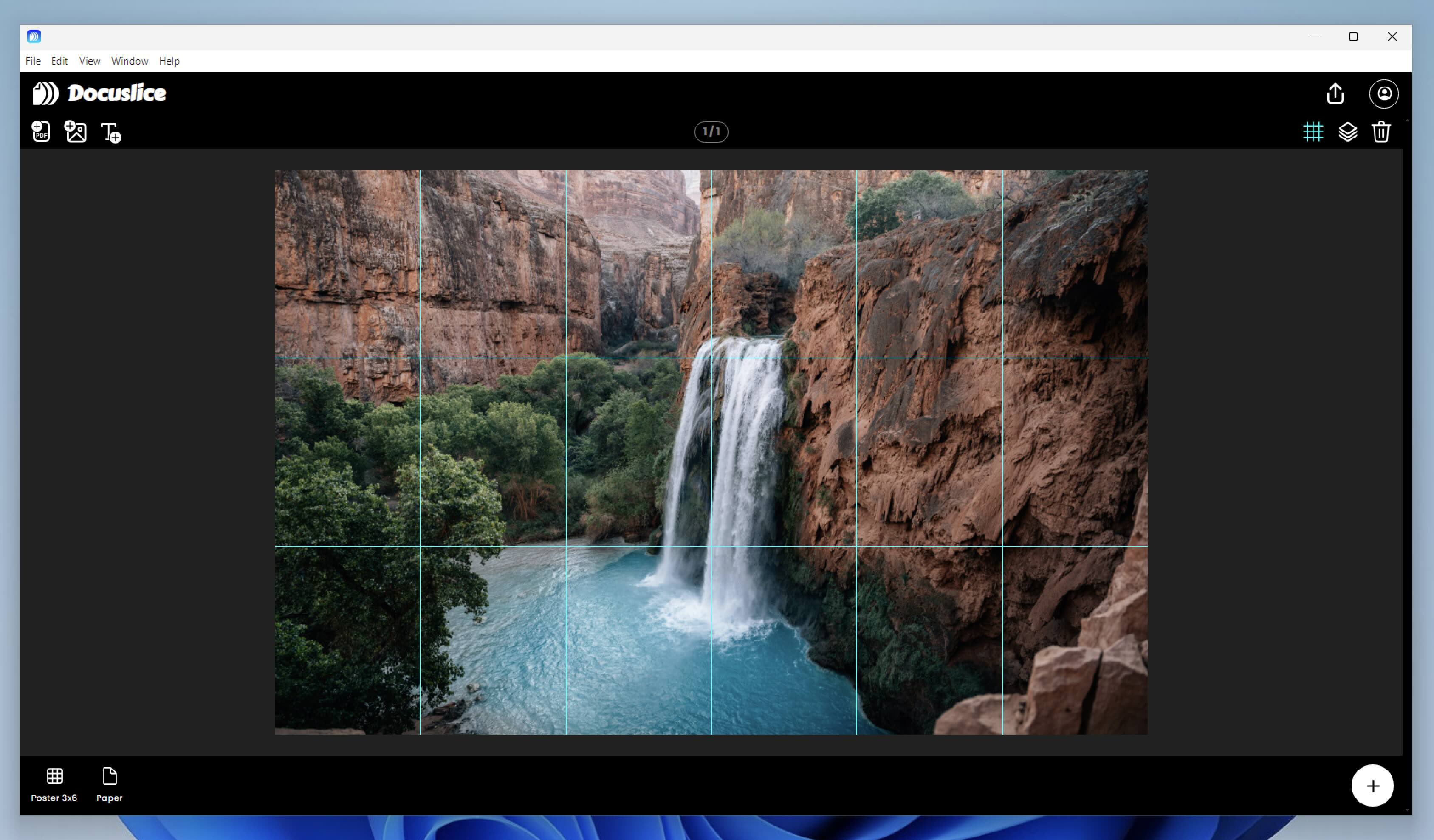
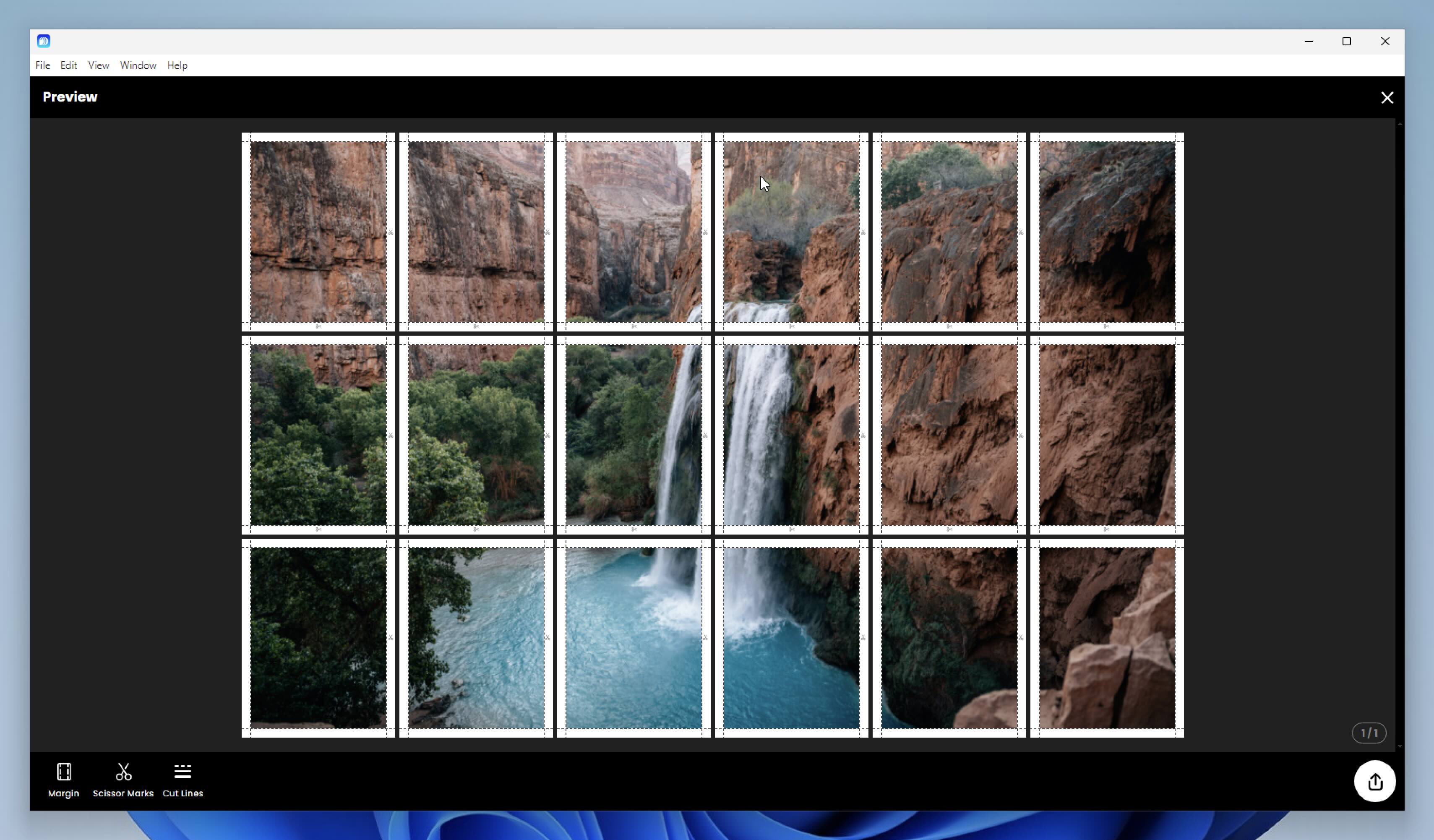
Når du er logget ind, kan du arrangere dine filer på lærredet og se fliserne i eksportvisningen, før du printer.
Opdatering af Docuslice
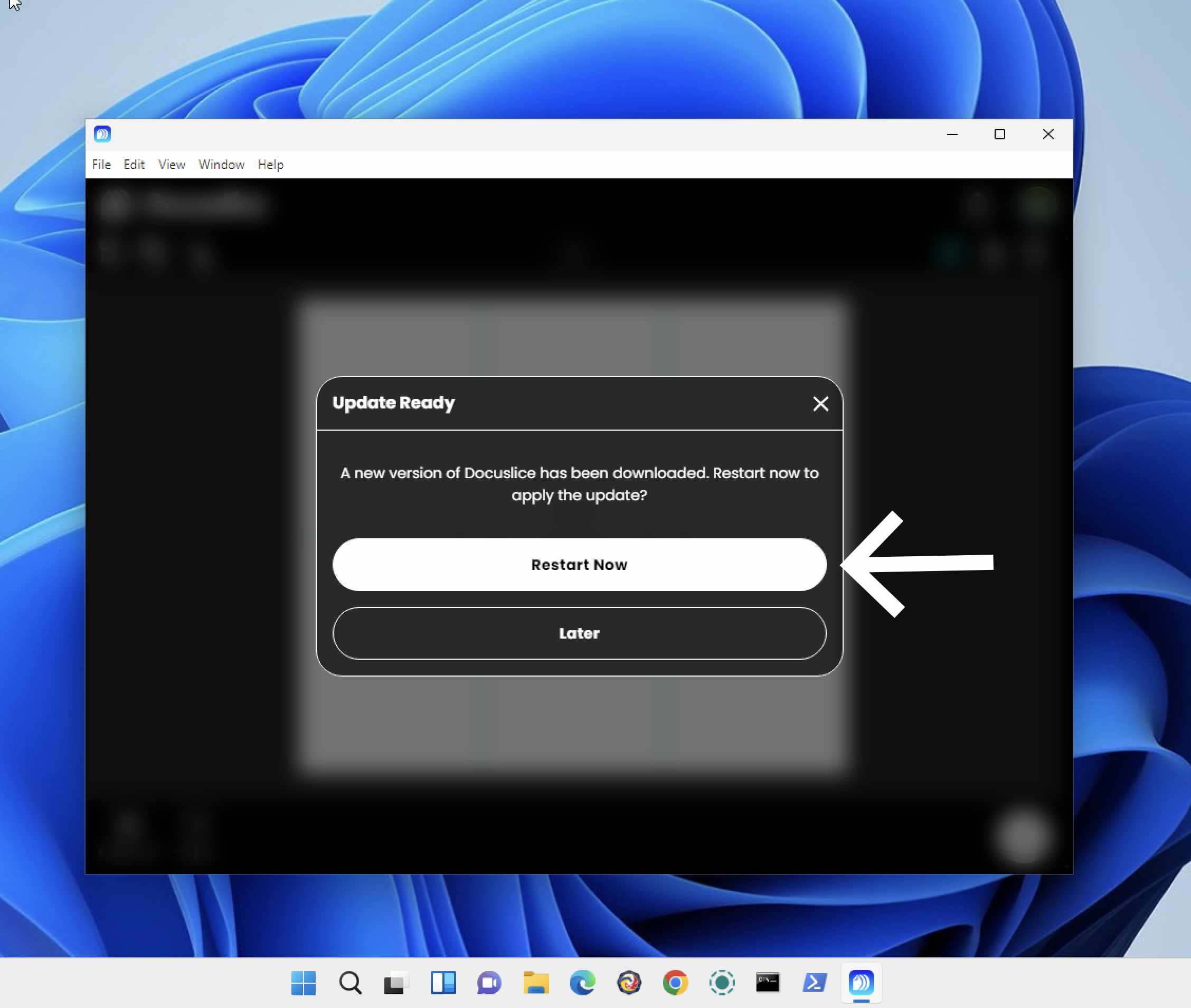
Docuslice søger automatisk efter opdateringer, når appen starter. Når der er en ny version, bliver du bedt om at installere den.