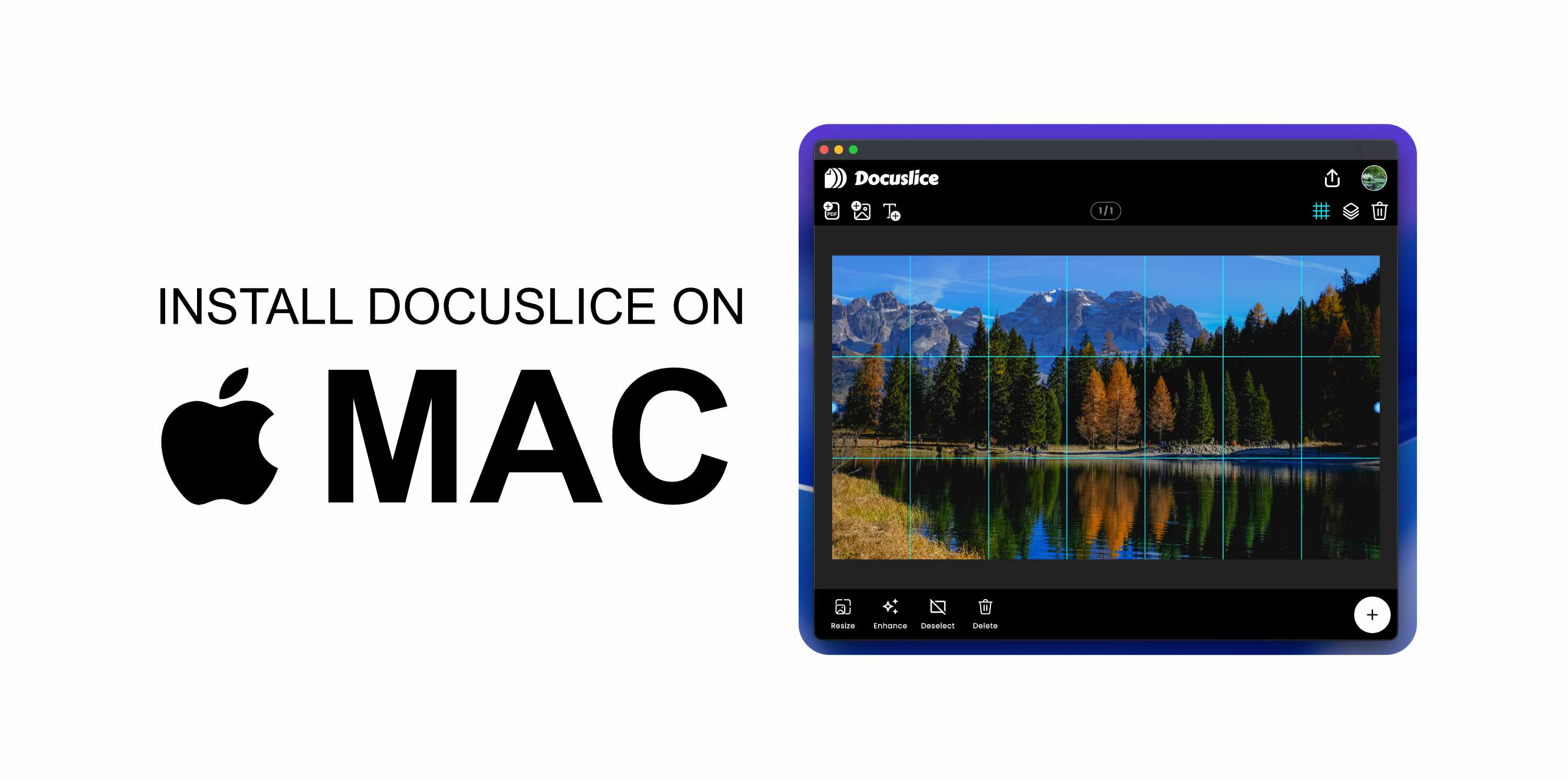
Krav
- En Docuslice-konto med en aktiv Pro+-plan.
- Skrivebordsappen er forbeholdt Pro+-brugere.
- macOS 10.15 (Catalina) eller nyere.
✅ Docuslice er gratis at bruge på Android, iOS og i browseren. Kun skrivebordsappen kræver en Pro+-plan.
Trin 1 — Download appen
- Åbn din browser, og gå til app.docuslice.com/get-desktop.
- Log ind med din Docuslice-konto, hvis du bliver bedt om det.
- Find ud af, hvilken chip din Mac bruger:
- Apple Silicon (M1, M2, M3, M4 og nyere) → vælg Download til Mac (Apple Silicon)
- Intel → vælg Download til Mac (Intel)
Er du i tvivl om, hvilken chip du har? Klik på Apple-menuen → Om denne Mac. Kig efter "Chip" (Apple Silicon) eller "Processor" (Intel). - Klik på den tilhørende downloadknap. Din browser gemmer en
.dmg-fil.
Trin 2 — Installer appen
- Åbn den downloadede
.dmg-fil (som regel i mappen Overførsler). - I vinduet, der vises, trækker du Docuslice-symbolet ind i mappen Programmer.
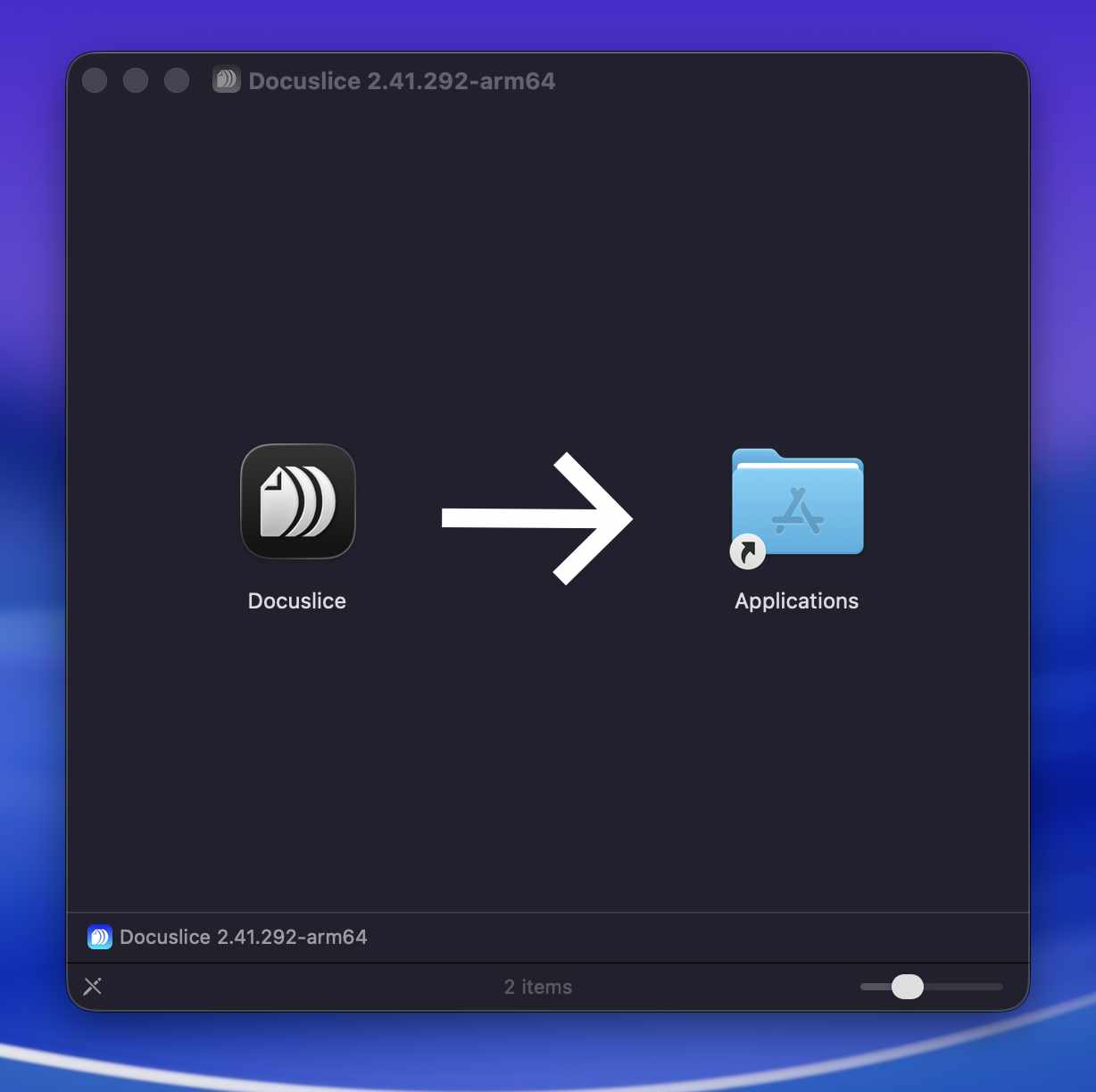
- Skub diskafbildningen ud ved at klikke på udskubningsknappen ved siden af den i Finder.
Trin 3 — Åbn Docuslice
- Åbn Finder → Programmer, og dobbeltklik på Docuslice.
- Hvis macOS viser en sikkerhedsadvarsel ("Docuslice kan ikke åbnes, fordi den er fra en uidentificeret udvikler"), gør du følgende:
- Åbn Systemindstillinger → Anonymitet og sikkerhed.
- Rul ned til sikkerhedsbeskeden om Docuslice, og klik på Åbn alligevel.
- Klik på Åbn i bekræftelsesdialogen.
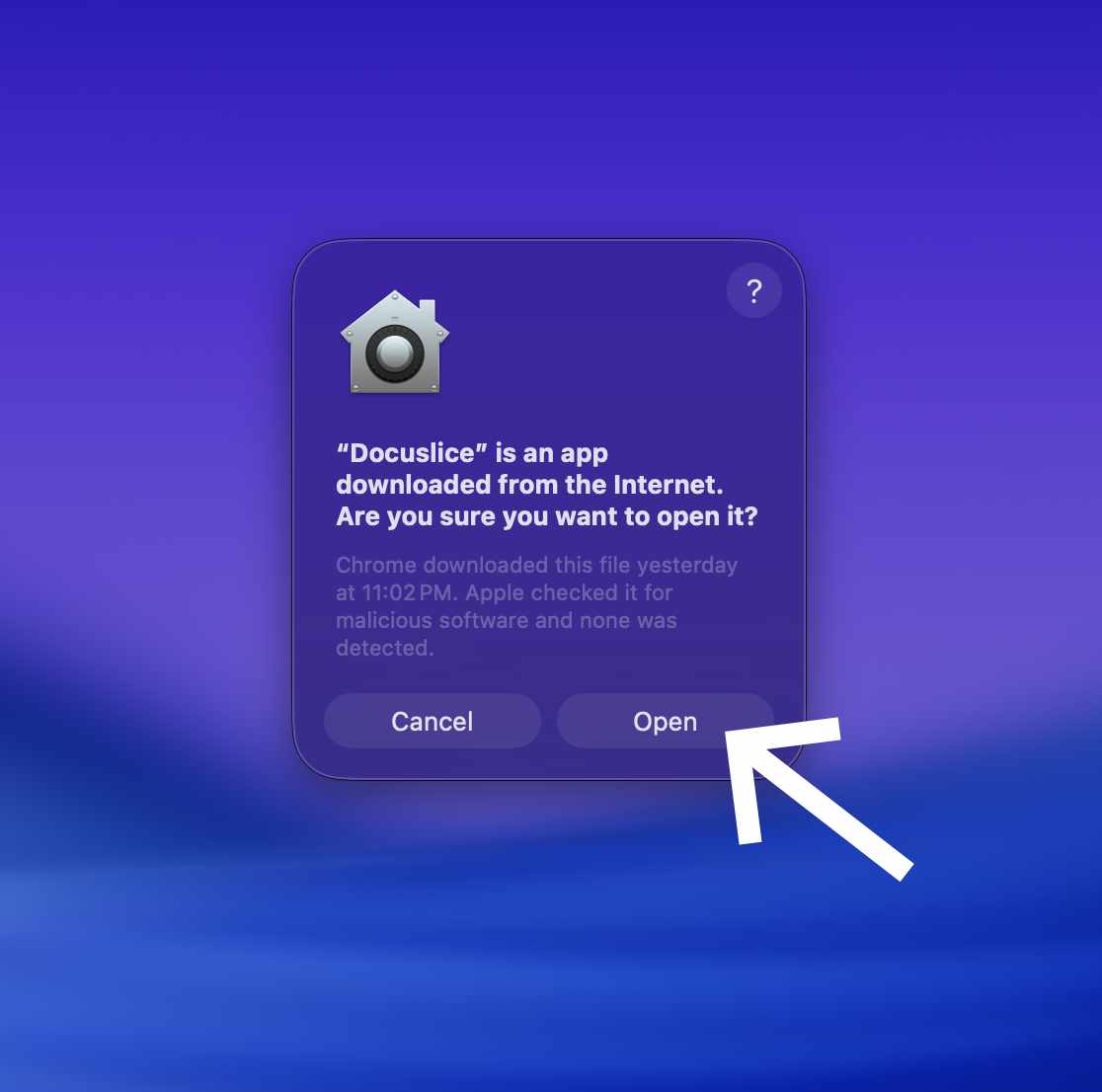
Docuslice starter, og du kan logge ind med din konto for at komme i gang.
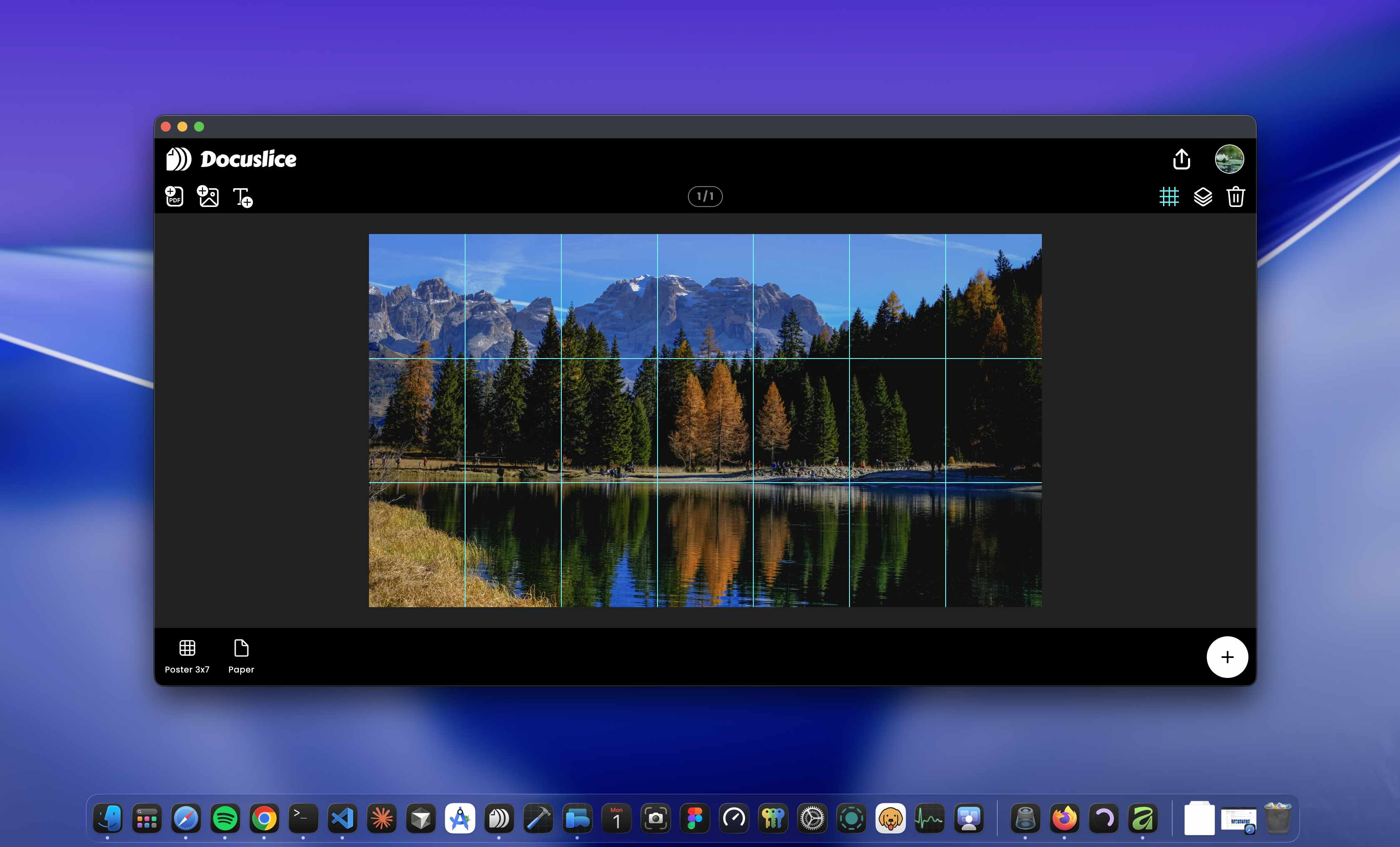
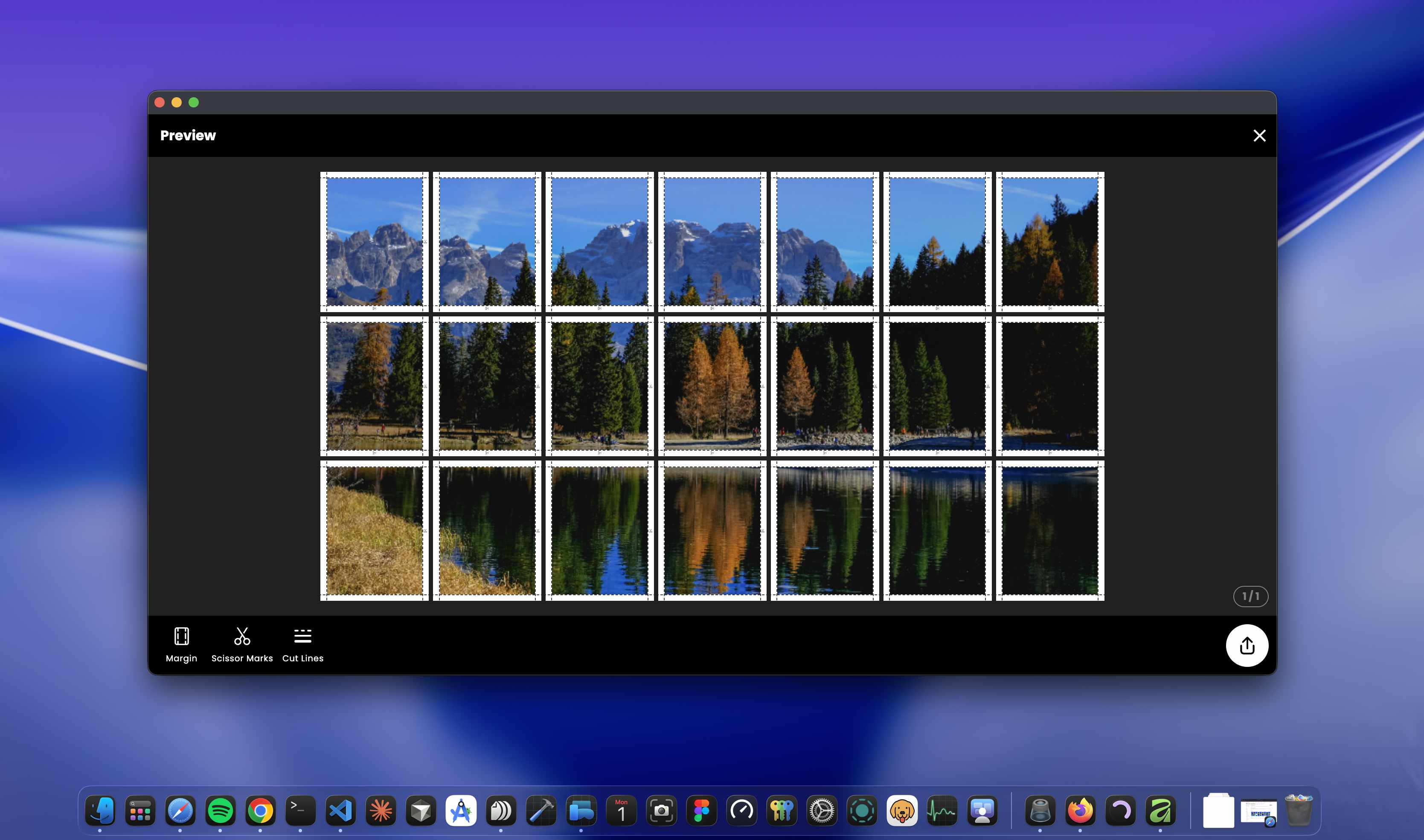
Når du er logget ind, kan du arrangere dine filer på lærredet og se fliserne i eksportvisningen, før du printer.
Opdatering af Docuslice
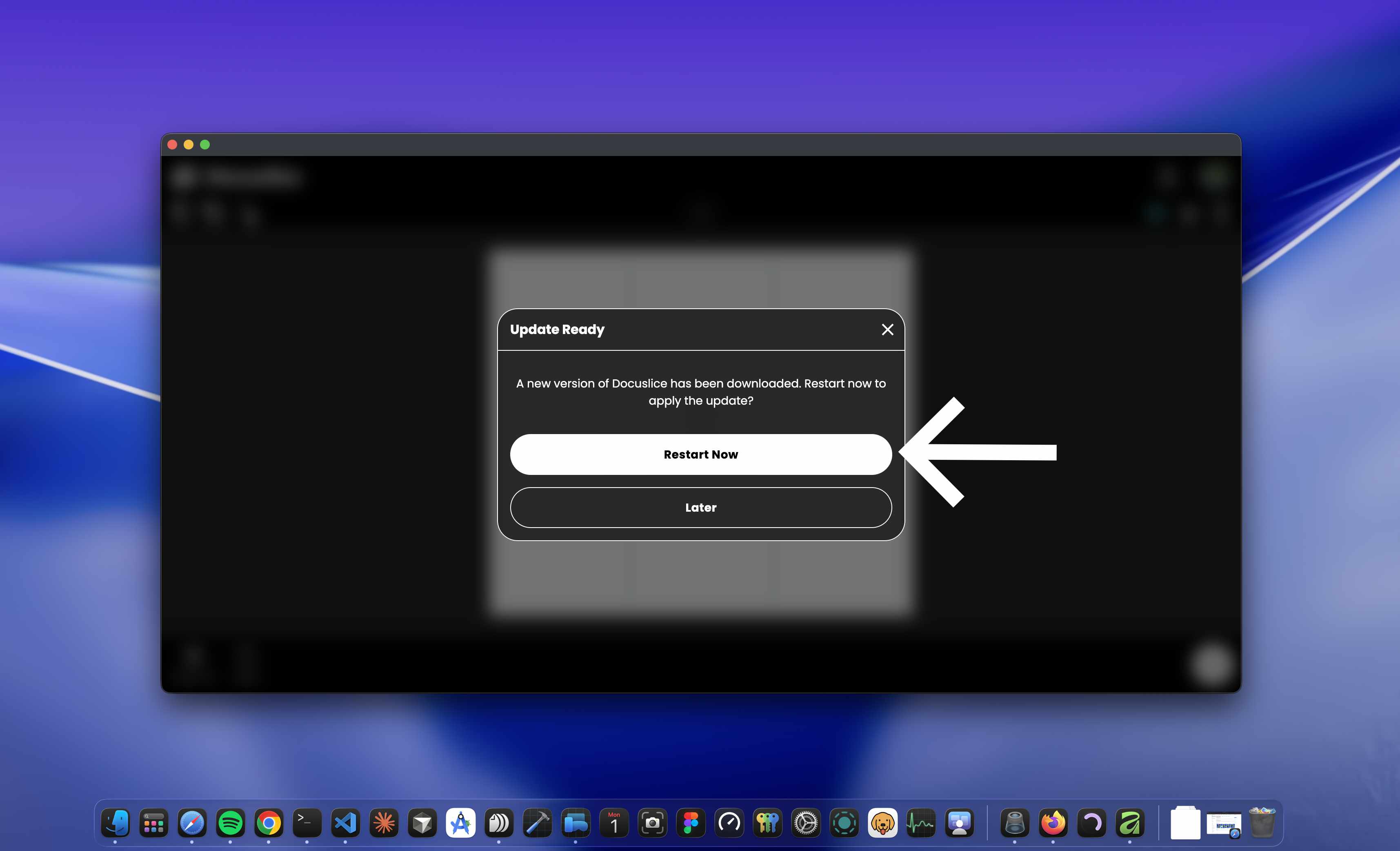
Docuslice søger automatisk efter opdateringer, når appen starter. Når der er en ny version, bliver du bedt om at installere den.