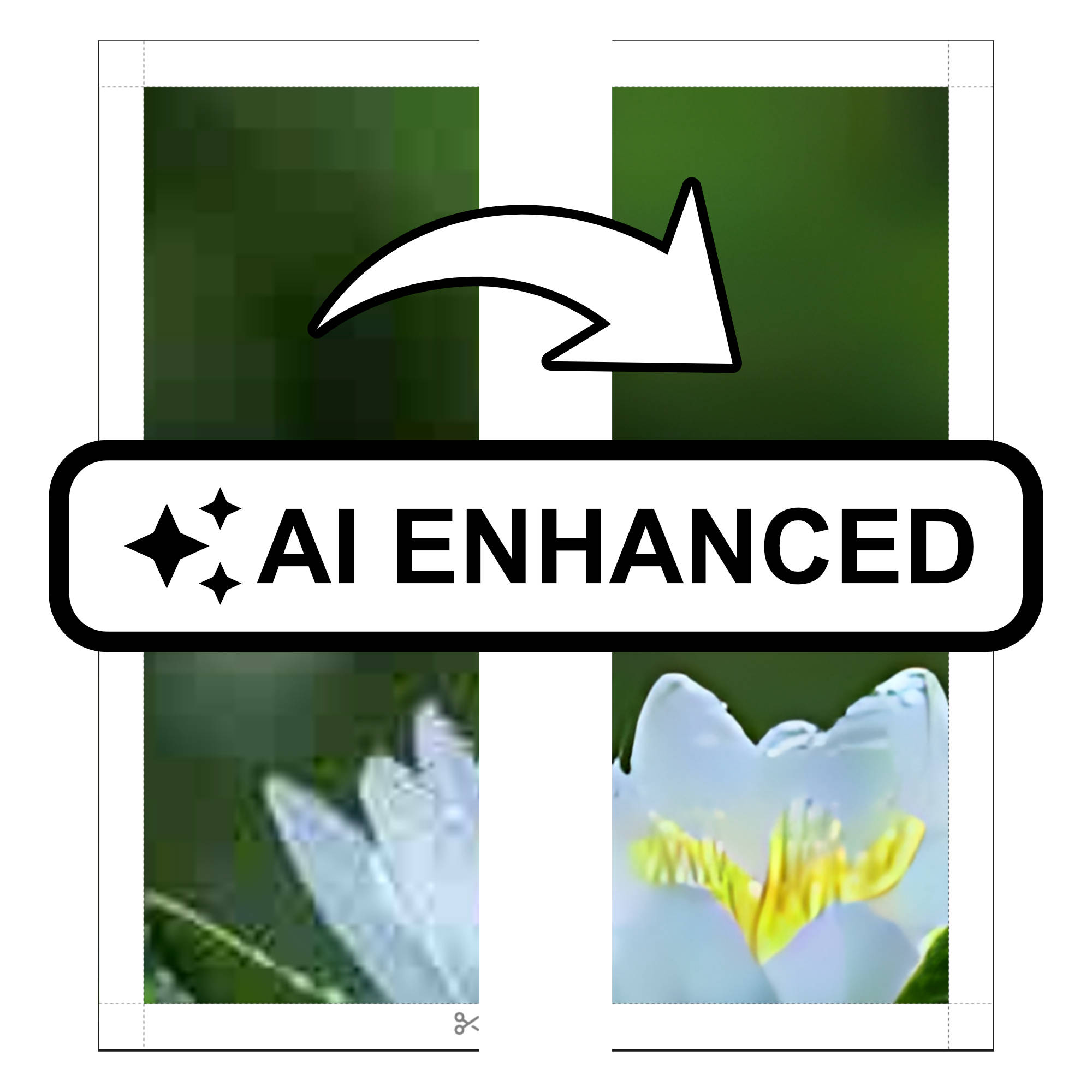
我们都有过这样的经历——找到海报的完美图像,导入 Docuslice,屏幕上看起来一切都很棒。但当它跨多页打印时,结果却模糊、像素化,或者就是缺乏您所希望的那种清晰、鲜明的质量。今天,这一切将改变。
我们很高兴推出 AI 照片增强,这是 Docuslice 中的一项新功能,它使用设备端的 AI 模型在导出前放大并锐化您的图像——让您的拼贴打印呈现出最佳效果。
什么是 AI 照片增强?
AI 照片增强是一款内置的离线 AI 工具,可智能分析您的图像并提升其分辨率和清晰度。由于它完全在您的设备上运行,您的图像保持私密,且在模型下载后即使没有网络连接,增强功能也能正常工作。
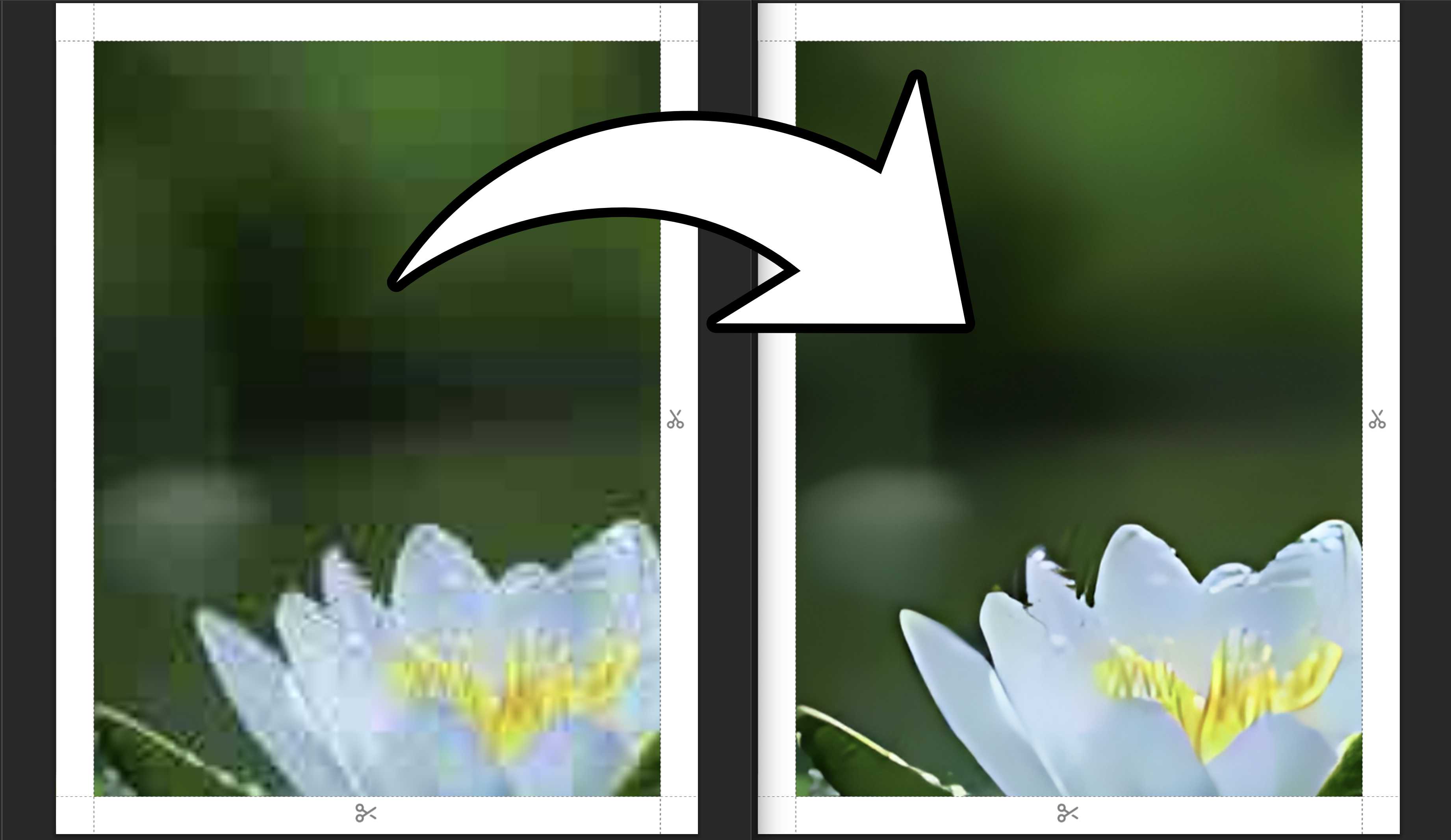
结果如何?在大型多页打印中表现出色的、明显更清晰、更高质量的图像。
分步指南:如何使用 AI 照片增强
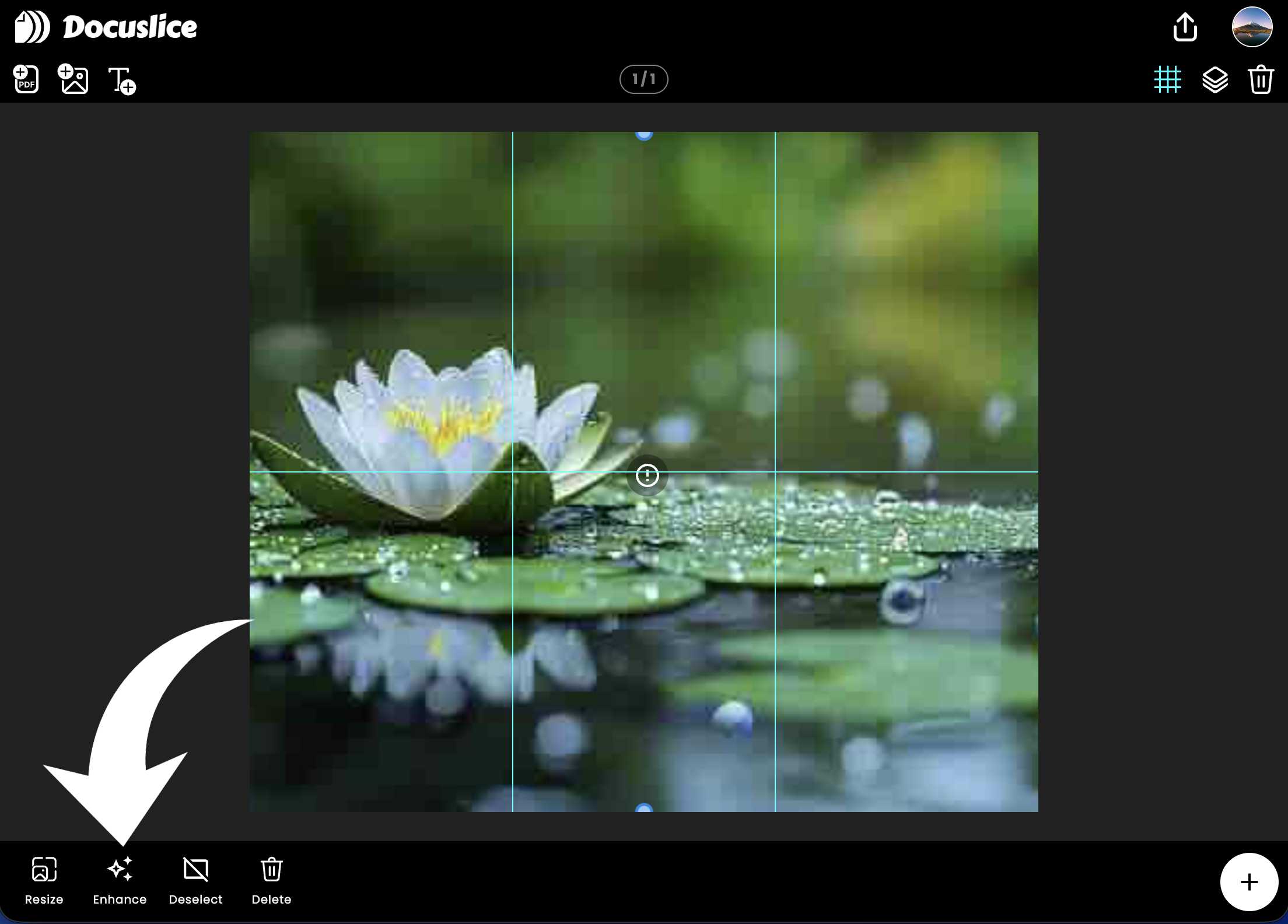
- 在画布上选择您的图像
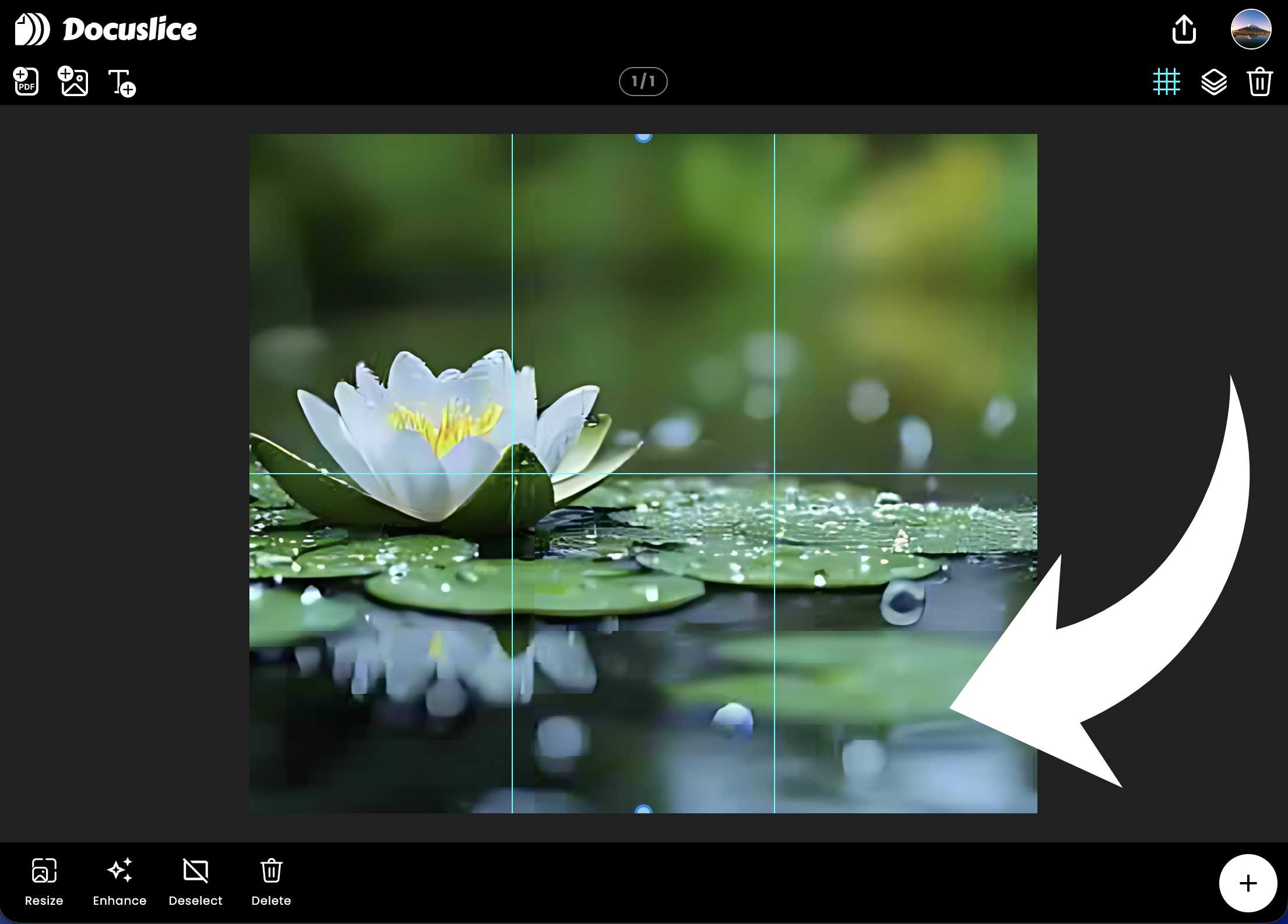
点按或点击您想要增强的图像。选中后,屏幕底部的工具栏将出现。 - 点按"Enhance"按钮
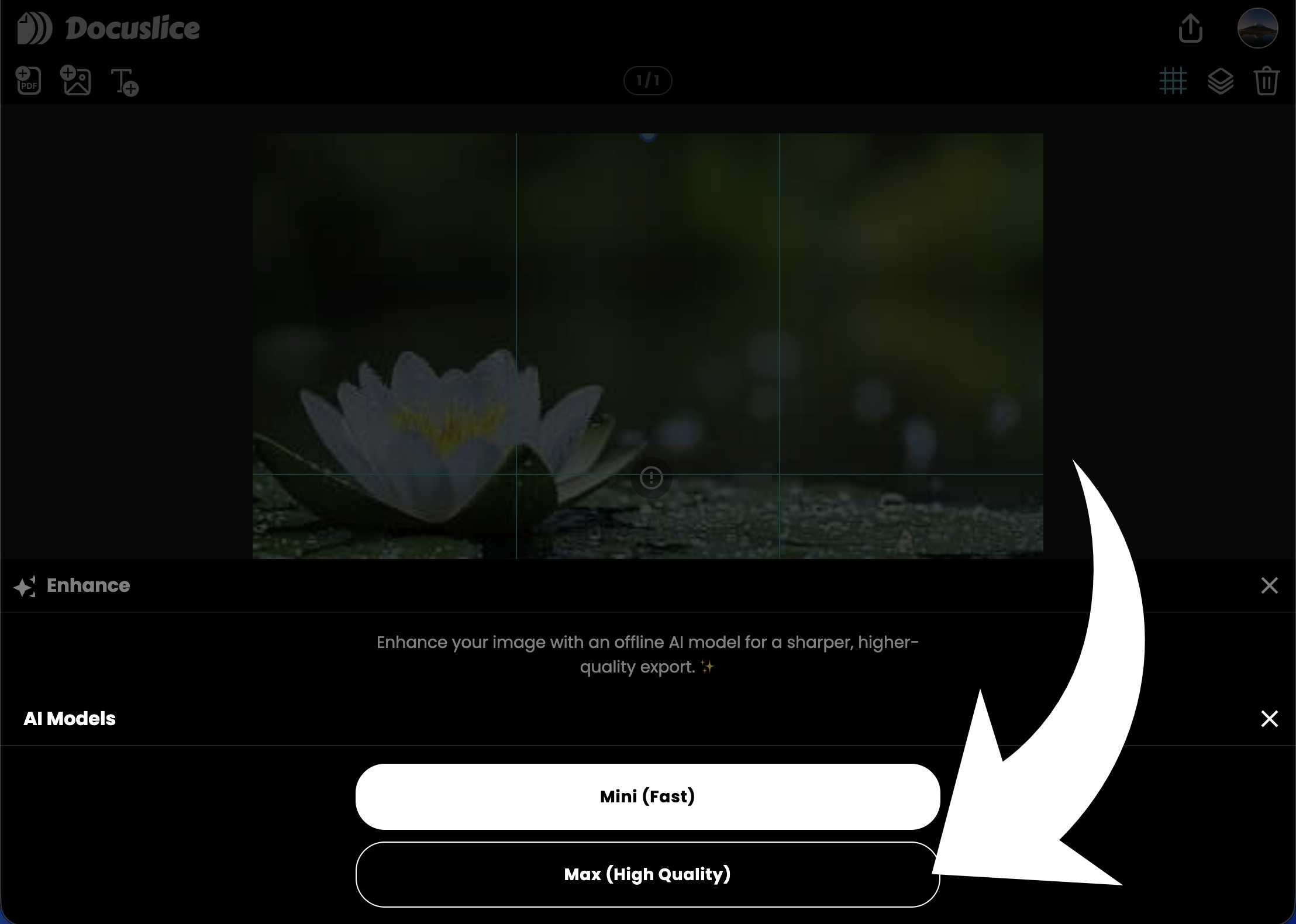
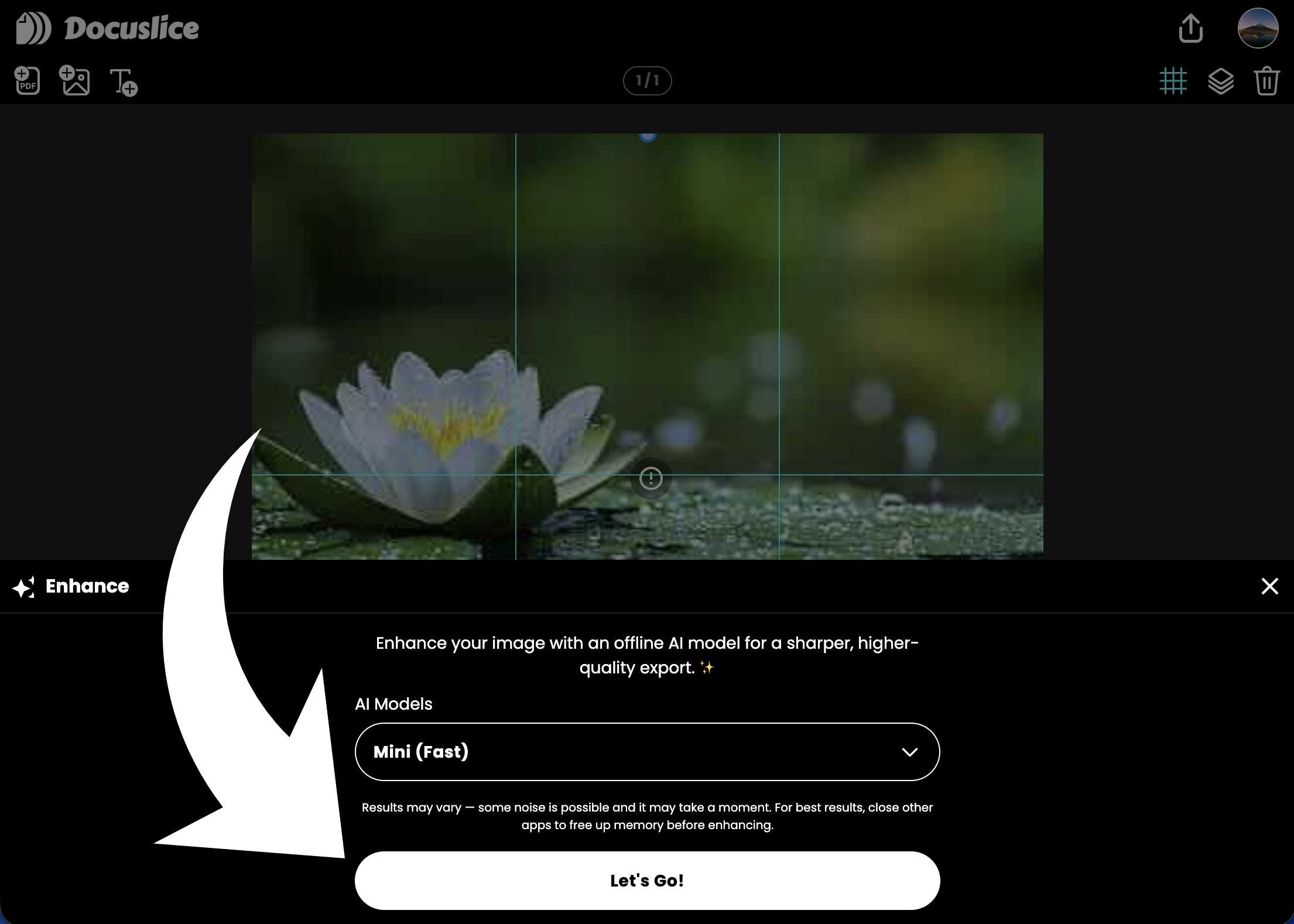
在底部工具栏中,点按 Enhance 按钮以打开 AI 照片增强面板。 - 选择您的 AI 模型
面板将显示可用的 AI 模型。选择 Max (High Quality) 以获得最清晰的效果。 - 点按"Let's Go!"
点击 Let's Go! 开始。如果这是您第一次使用该功能,Docuslice 将首先将 AI 模型下载到您的设备。这只会发生一次。 - 等待增强完成
AI 将直接在您的设备上处理您的图像。为获得最佳效果,在增强过程中关闭其他应用程序以释放内存。 - 查看差异
完成后,您的画布将自动更新以显示增强后的图像——细节更清晰、清晰度更高、随时可以打印。 - 改变主意了?随时恢复
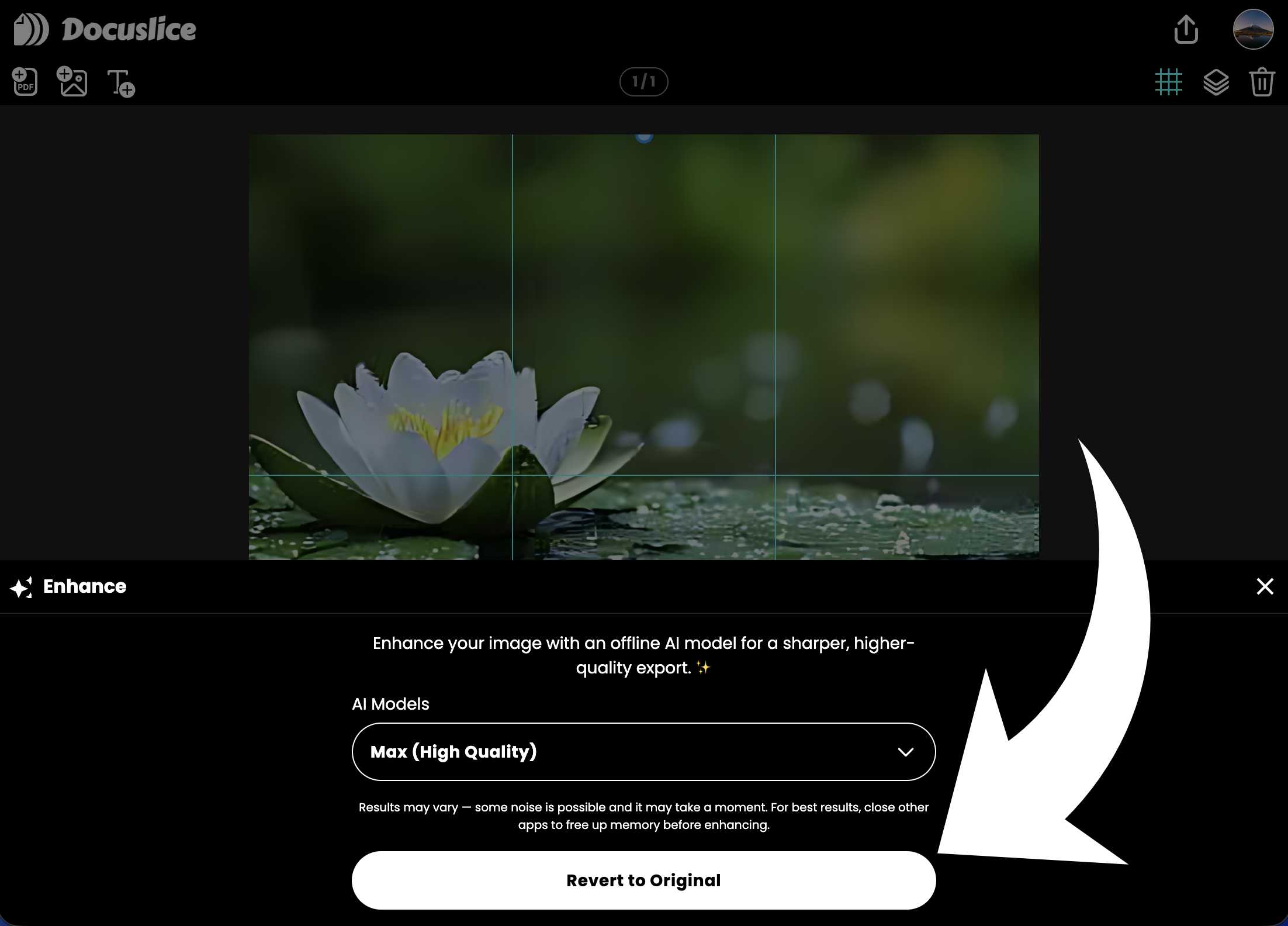
对结果不满意?点按面板中的 Revert to Original 即可立即将图像恢复到原始版本。
什么时候应该使用 AI 照片增强?
AI 照片增强非常适合:
- 老旧或扫描的照片 — 恢复随时间失去质量的图像的清晰度。
- 低分辨率图像 — 从网上下载或通过即时通讯应用分享的图像通常经过压缩;增强功能可恢复丢失的细节。
- 您计划大幅打印的图像 — 打印尺寸越大,模糊感越明显。导出前进行增强在大尺寸时效果显著。
为什么您会喜欢它
- 在设备上离线运行 — 您的图像永远不会离开您的设备。无需上传,无需云处理,完全私密。
- 一键操作简单 — 无需手动编辑,无滑块,无学习曲线。点按 Enhance,点按 Let's Go,完成。
- 随时恢复 — 您永远不会被锁定。如果您更喜欢原始版本,恢复是即时的。
- 每次打印效果更佳 — AI 照片增强与 Docuslice 的拼贴打印结合使用时尤为强大,每页都以图像质量为核心。
在移动端和网页端均可使用
AI 照片增强在 Docuslice 移动应用(iOS 和 Android)和 Docuslice 网页应用上均可使用,无论您偏好哪种平台,都可以增强您的图像。
下载
立即下载 Docuslice,让您的打印获得应有的质量。您的图像值得以最清晰的方式呈现。