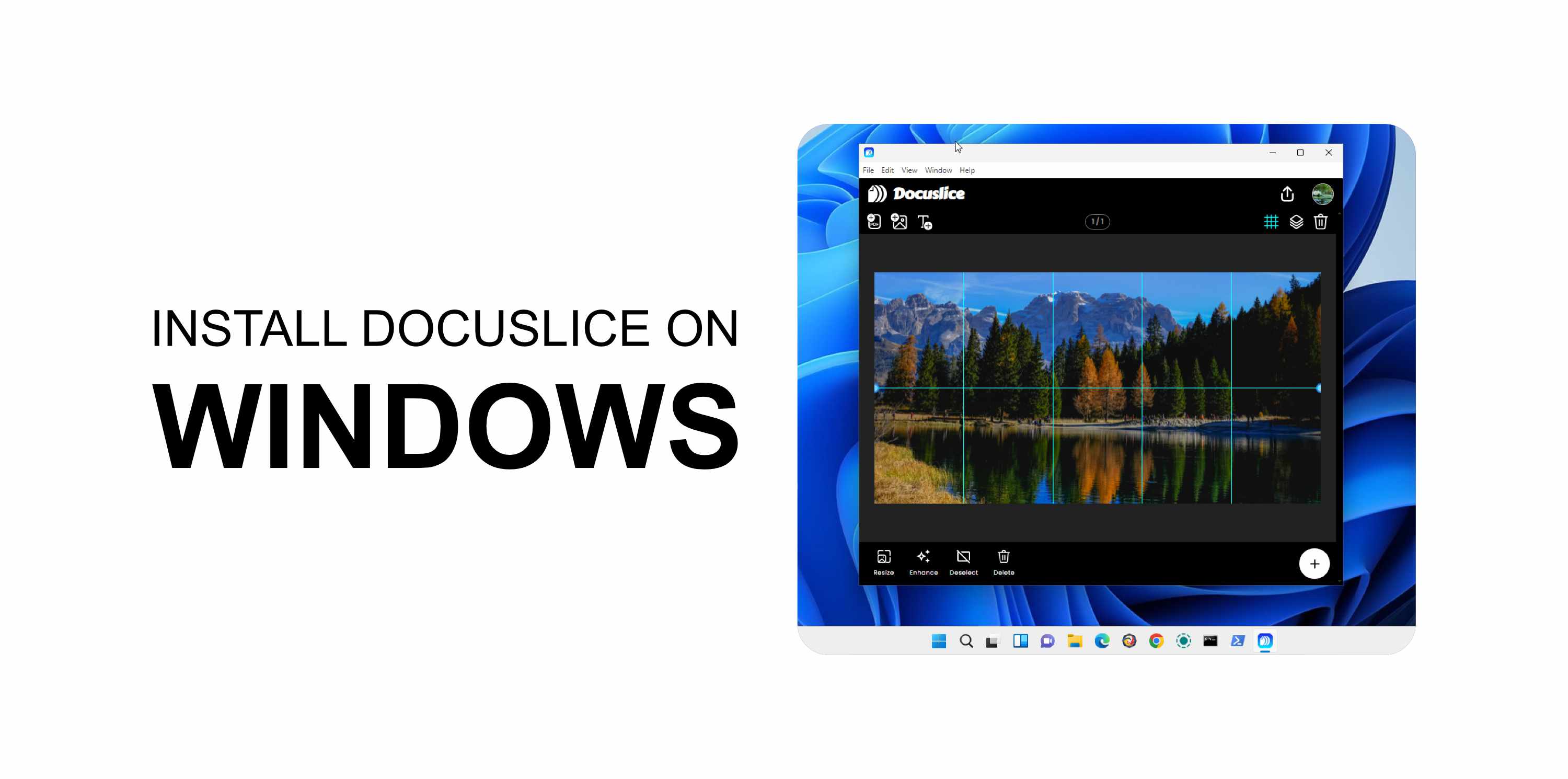
ข้อกำหนด
- บัญชี Docuslice ที่มีแผน Pro+ ที่ใช้งานอยู่
- แอปเดสก์ท็อปสำหรับผู้ใช้ Pro+ เท่านั้น
- Windows 10 หรือใหม่กว่า
✅ Docuslice ใช้งานได้ฟรีบน Android, iOS และ Web เฉพาะแอปเดสก์ท็อปเท่านั้นที่ต้องใช้แผน Pro+
ขั้นตอนที่ 1 — ดาวน์โหลดแอป
- เปิดเบราว์เซอร์และไปที่ app.docuslice.com/get-desktop
- ลงชื่อเข้าใช้ด้วยบัญชี Docuslice ของคุณหากได้รับแจ้ง
- ระบุสถาปัตยกรรมโปรเซสเซอร์ของพีซีของคุณ:
- x64 (พีซีส่วนใหญ่) → เลือก ดาวน์โหลดสำหรับ Windows (x64)
- ARM64 (Surface Pro X, พีซีที่ใช้ชิป Snapdragon) → เลือก ดาวน์โหลดสำหรับ Windows (ARM64)
ไม่แน่ใจ? เปิด การตั้งค่า → ระบบ → เกี่ยวกับ และดูที่ ประเภทระบบ - คลิกปุ่มดาวน์โหลดที่สอดคล้องกัน เบราว์เซอร์จะบันทึกไฟล์ตัวติดตั้ง
.exe
ขั้นตอนที่ 2 — ติดตั้งแอป
- เปิดไฟล์
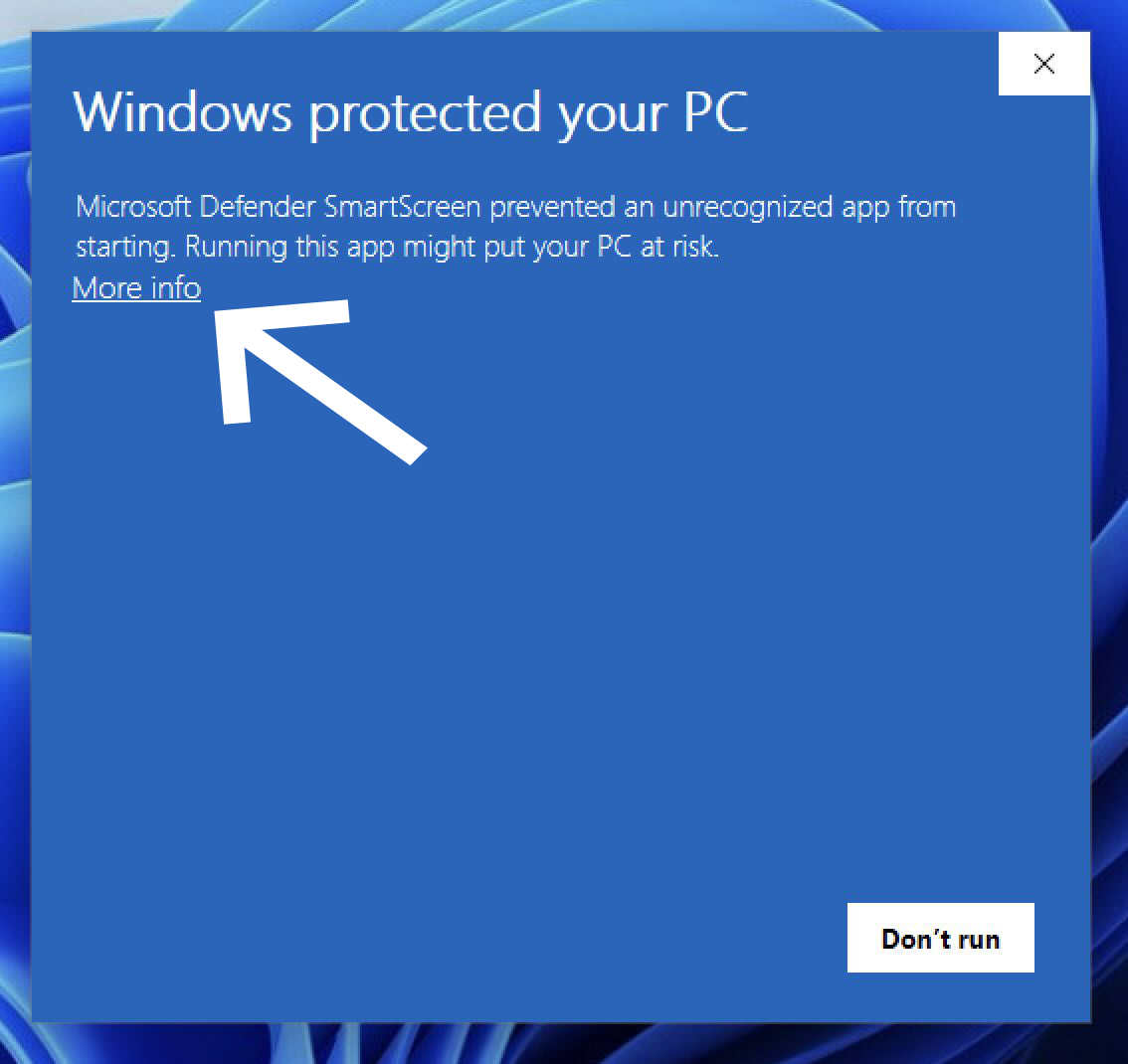
.exeที่ดาวน์โหลด (โดยปกติจะอยู่ในโฟลเดอร์ดาวน์โหลด) - หาก Windows SmartScreen แสดงคำเตือน ให้คลิก ข้อมูลเพิ่มเติม
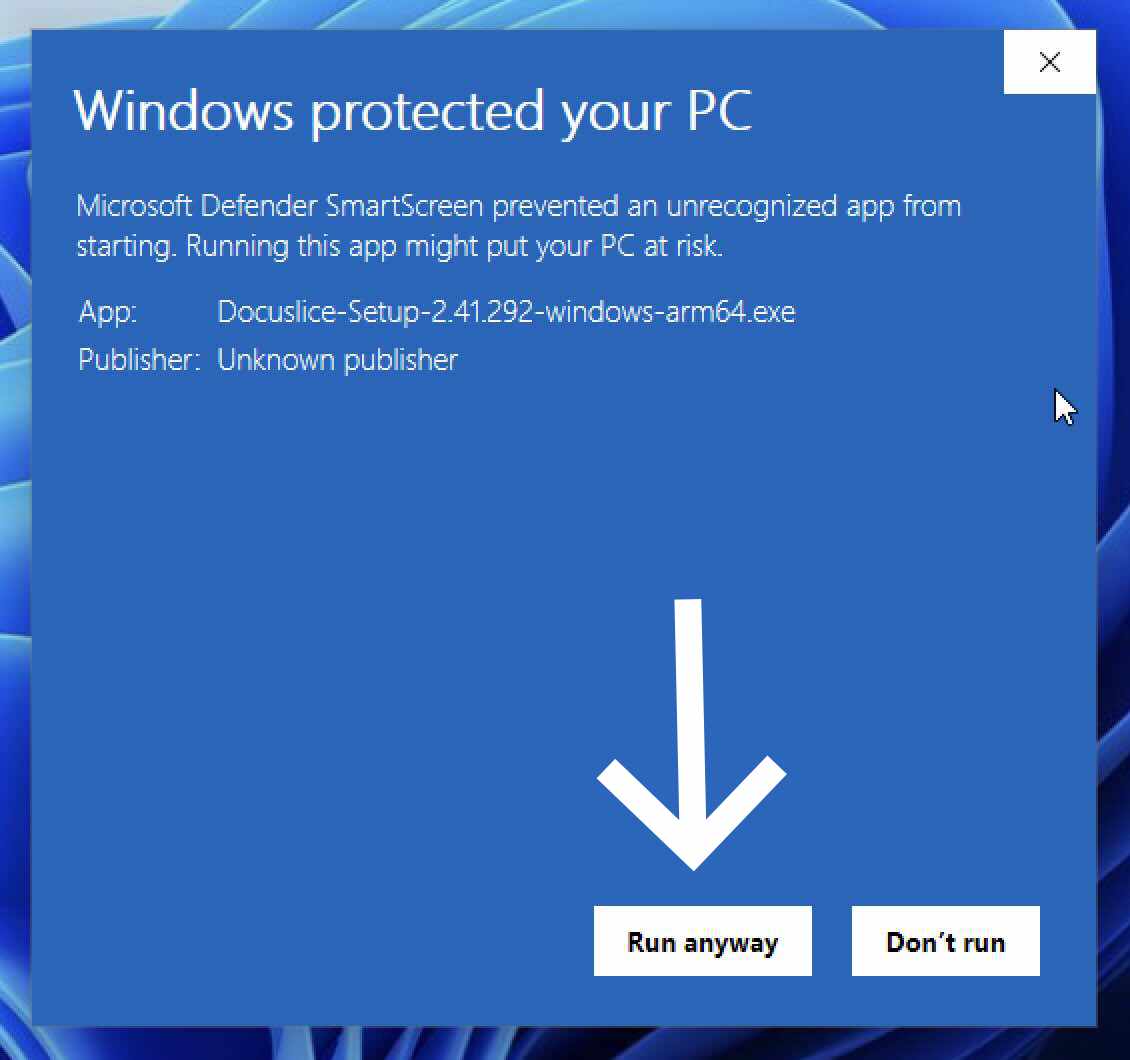
- จากนั้นคลิก เรียกใช้ต่อไป
- ทำตามวิซาร์ดการติดตั้งบนหน้าจอและคลิก ติดตั้ง
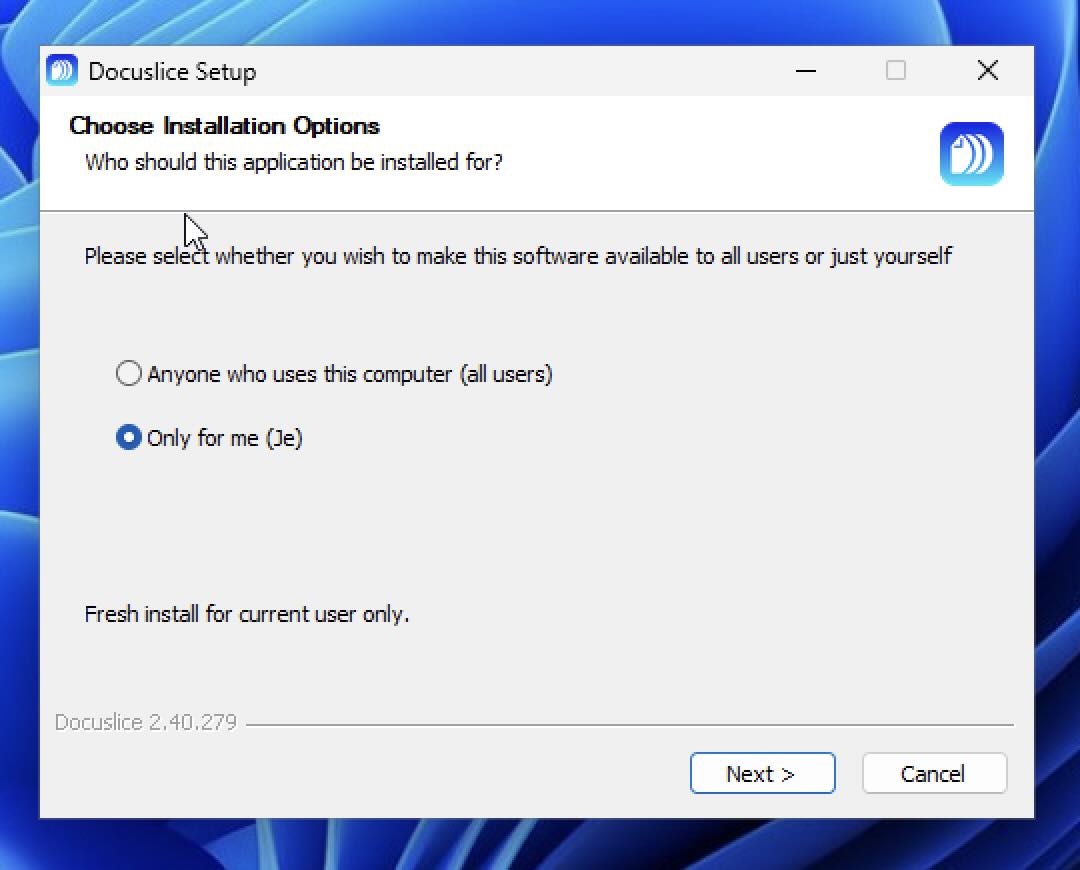
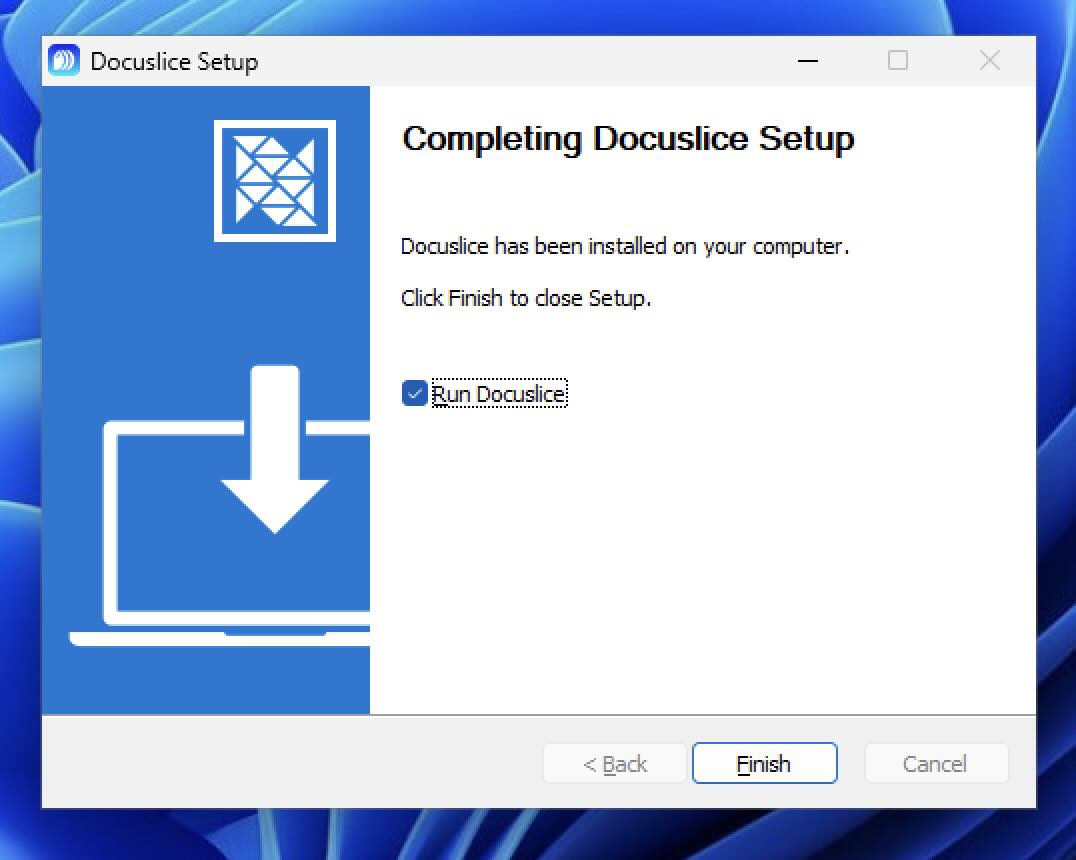
- เมื่อเสร็จสิ้น คลิก เสร็จสิ้น
❌ มีปัญหากับคำเตือน SmartScreen? คุณสามารถติดตั้ง Docuslice โดยตรงจาก Microsoft Store — ไม่มีข้อความแจ้ง SmartScreen ไม่มีขั้นตอนเพิ่มเติม
ขั้นตอนที่ 3 — เปิด Docuslice
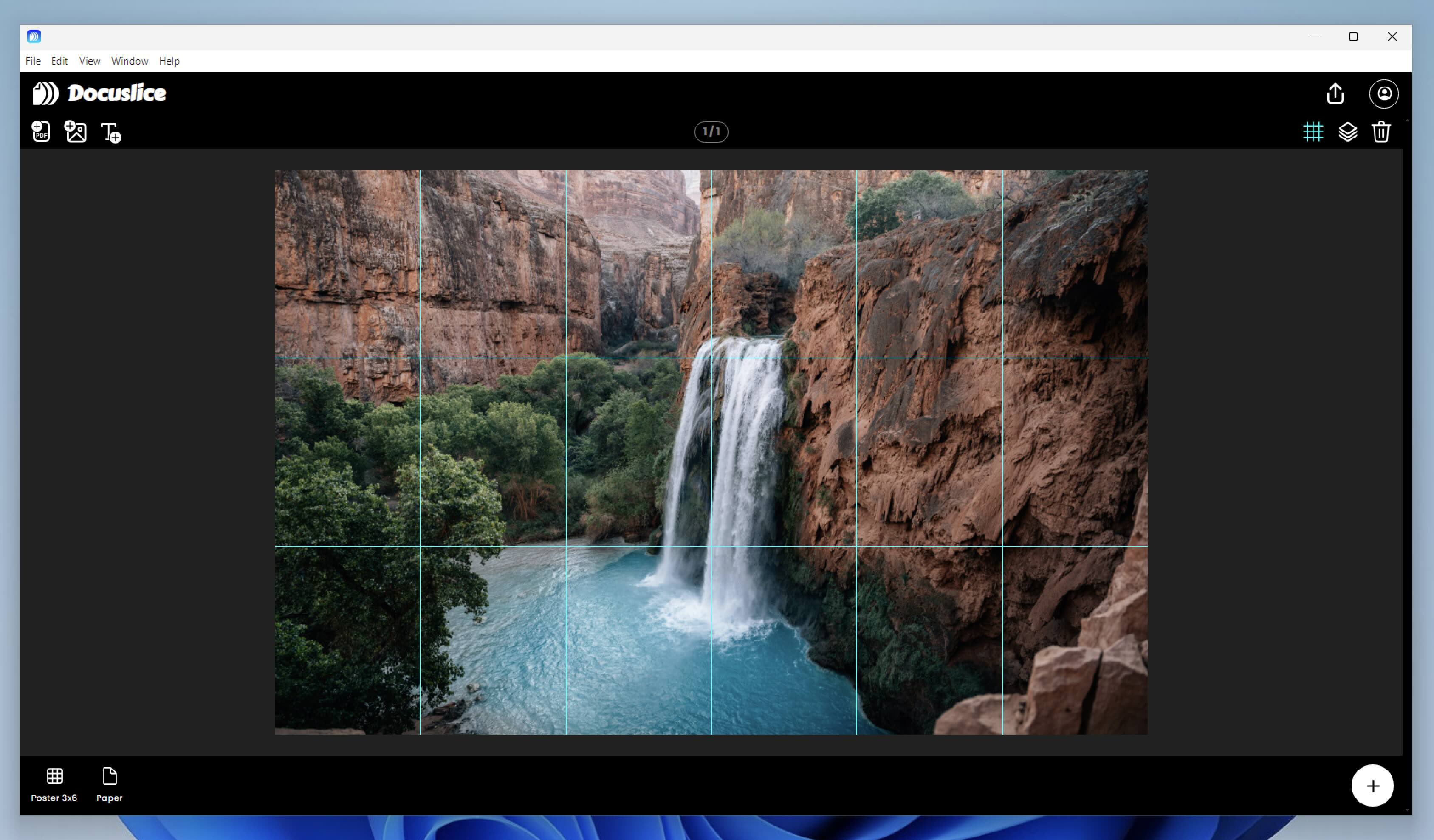
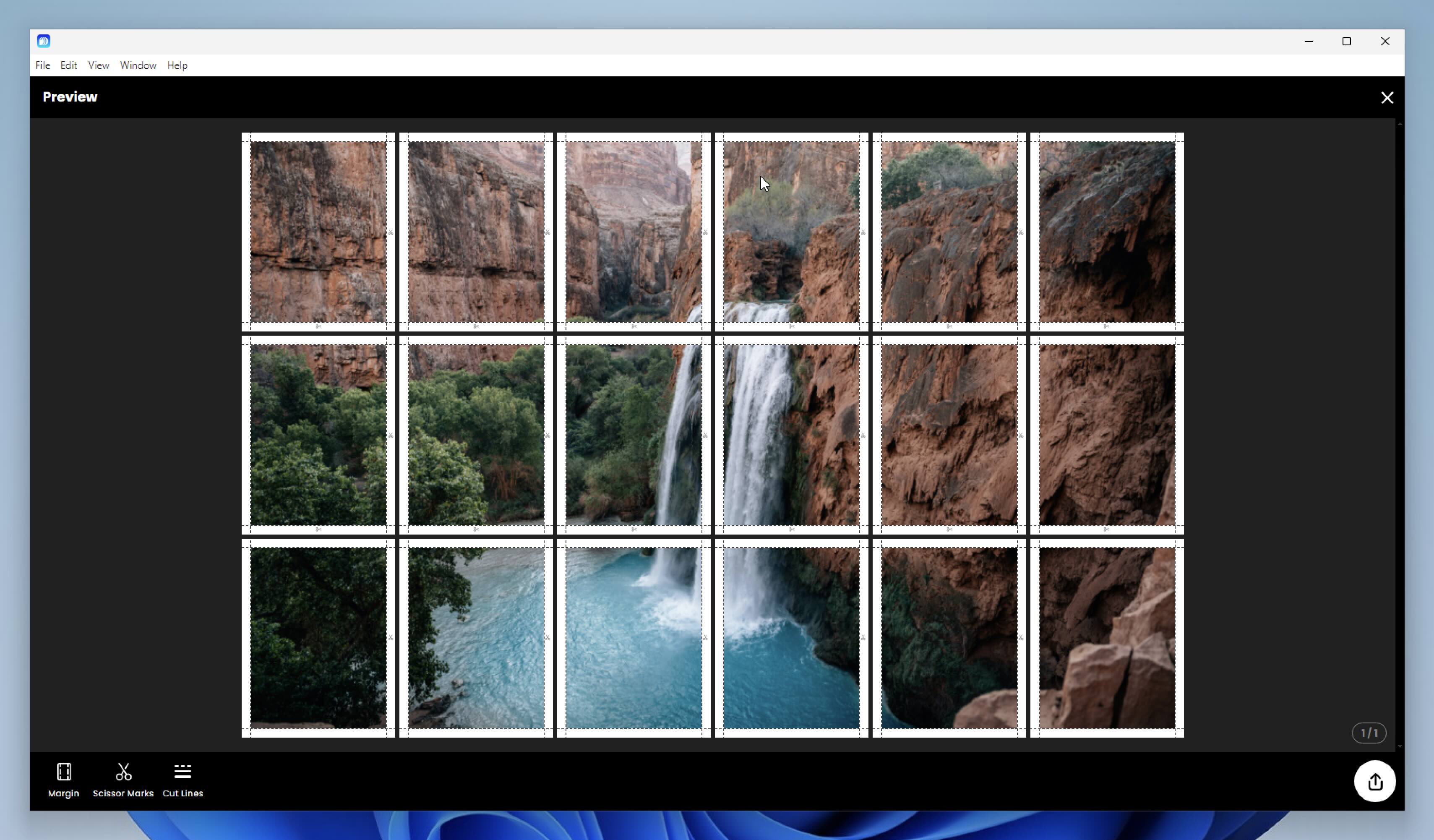
Docuslice จะพร้อมใช้งานในเมนูเริ่มต้นและบนเดสก์ท็อป ดับเบิลคลิกเพื่อเปิดแอป จากนั้นลงชื่อเข้าใช้ด้วยบัญชี Docuslice ของคุณเพื่อเริ่มต้นใช้งาน
การอัปเดต Docuslice
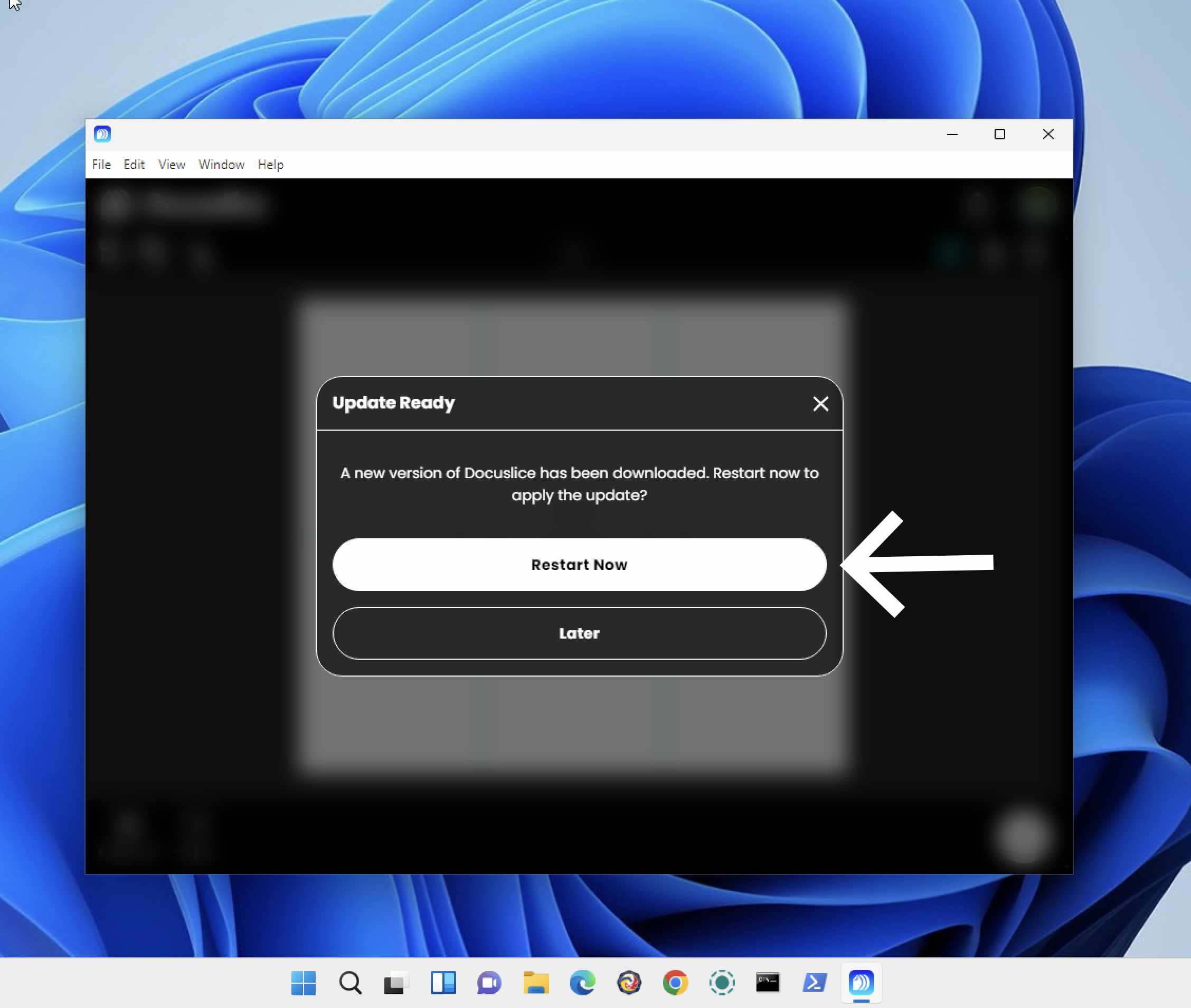
Docuslice จะตรวจสอบการอัปเดตโดยอัตโนมัติเมื่อเปิดแอป เมื่อมีเวอร์ชันใหม่ คุณจะได้รับแจ้งให้ติดตั้ง