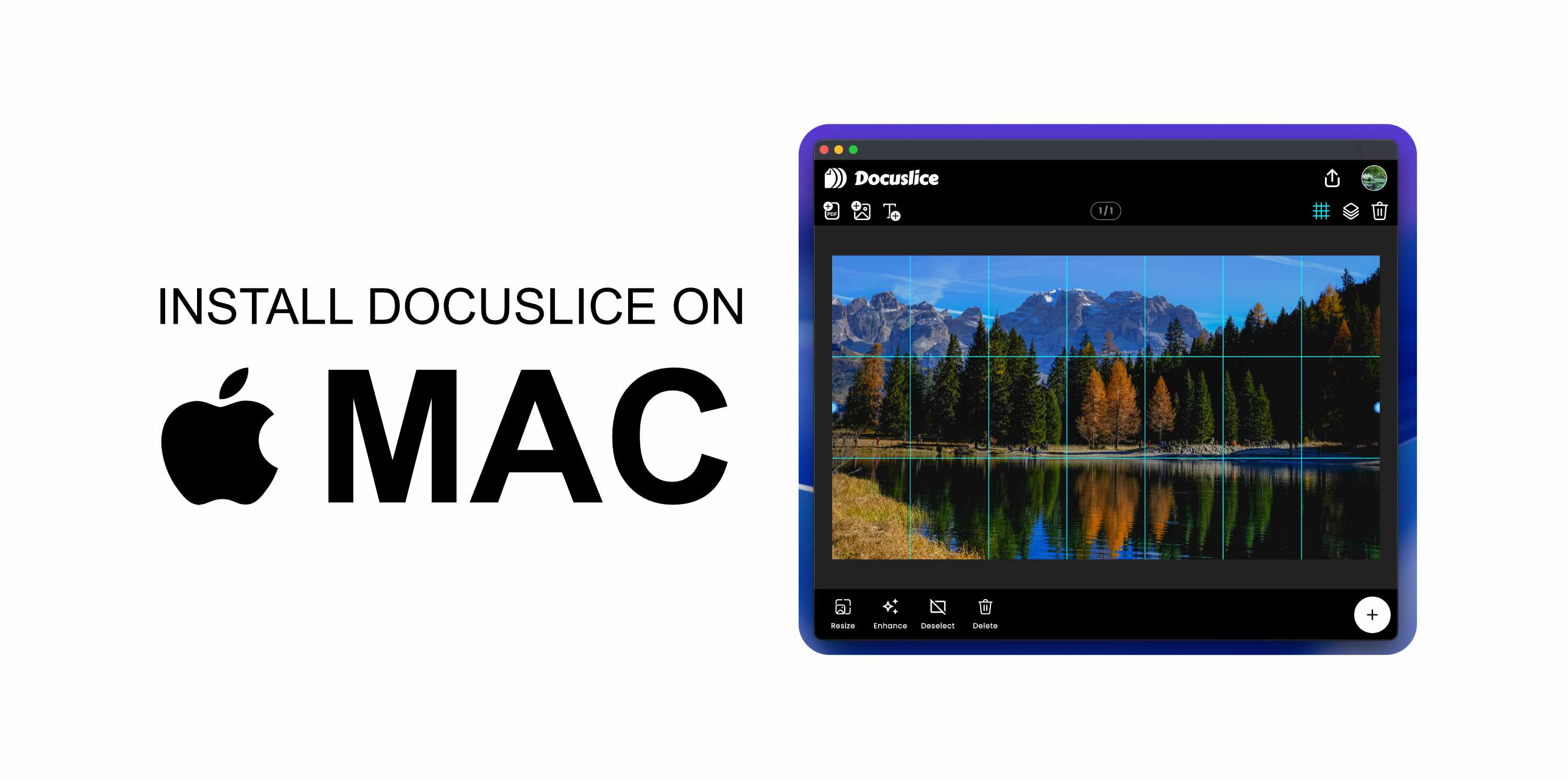
ข้อกำหนด
- บัญชี Docuslice ที่มีแผน Pro+ ที่ใช้งานอยู่
- แอปเดสก์ท็อปสำหรับผู้ใช้ Pro+ เท่านั้น
- macOS 10.15 (Catalina) หรือใหม่กว่า
✅ Docuslice ใช้งานได้ฟรีบน Android, iOS และ Web เฉพาะแอปเดสก์ท็อปเท่านั้นที่ต้องใช้แผน Pro+
ขั้นตอนที่ 1 — ดาวน์โหลดแอป
- เปิดเบราว์เซอร์และไปที่ app.docuslice.com/get-desktop
- ลงชื่อเข้าใช้ด้วยบัญชี Docuslice ของคุณหากได้รับแจ้ง
- ระบุชิปที่ Mac ของคุณใช้:
- Apple Silicon (M1, M2, M3, M4 และรุ่นใหม่กว่า) → เลือก ดาวน์โหลดสำหรับ Mac (Apple Silicon)
- Intel → เลือก ดาวน์โหลดสำหรับ Mac (Intel)
ไม่แน่ใจว่าใช้ชิปใด? คลิกเมนู Apple → เกี่ยวกับ Mac เครื่องนี้ ดูที่ "ชิป" (Apple Silicon) หรือ "โปรเซสเซอร์" (Intel) - คลิกปุ่มดาวน์โหลดที่สอดคล้องกัน เบราว์เซอร์จะบันทึกไฟล์
.dmg
ขั้นตอนที่ 2 — ติดตั้งแอป
- เปิดไฟล์
.dmgที่ดาวน์โหลด (โดยปกติจะอยู่ในโฟลเดอร์ดาวน์โหลด) - ในหน้าต่างที่ปรากฏ ลากไอคอน Docuslice ไปยังโฟลเดอร์ Applications
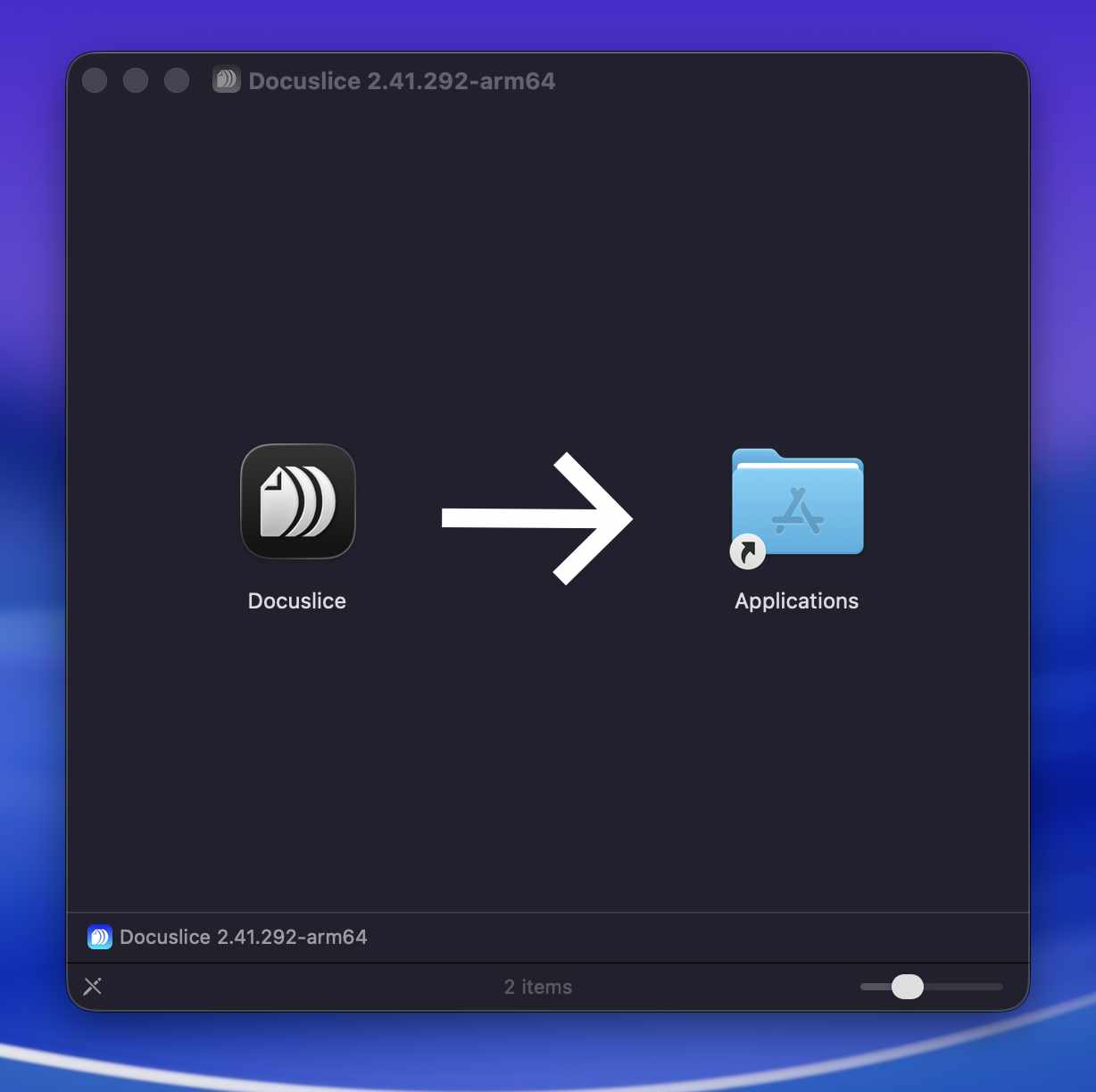
- นำดิสก์อิมเมจออกโดยกดปุ่มนำออกข้างๆ ใน Finder
ขั้นตอนที่ 3 — เปิด Docuslice
- เปิด Finder → Applications และดับเบิลคลิก Docuslice
- หาก macOS แสดงข้อความแจ้งความปลอดภัย ("Docuslice ไม่สามารถเปิดได้เนื่องจากมาจากนักพัฒนาที่ไม่รู้จัก") ให้ทำดังนี้:
- เปิด การตั้งค่าระบบ → ความเป็นส่วนตัวและความปลอดภัย
- เลื่อนลงไปที่ข้อความความปลอดภัยเกี่ยวกับ Docuslice แล้วคลิก เปิดต่อไป
- คลิก เปิด ในกล่องโต้ตอบยืนยัน
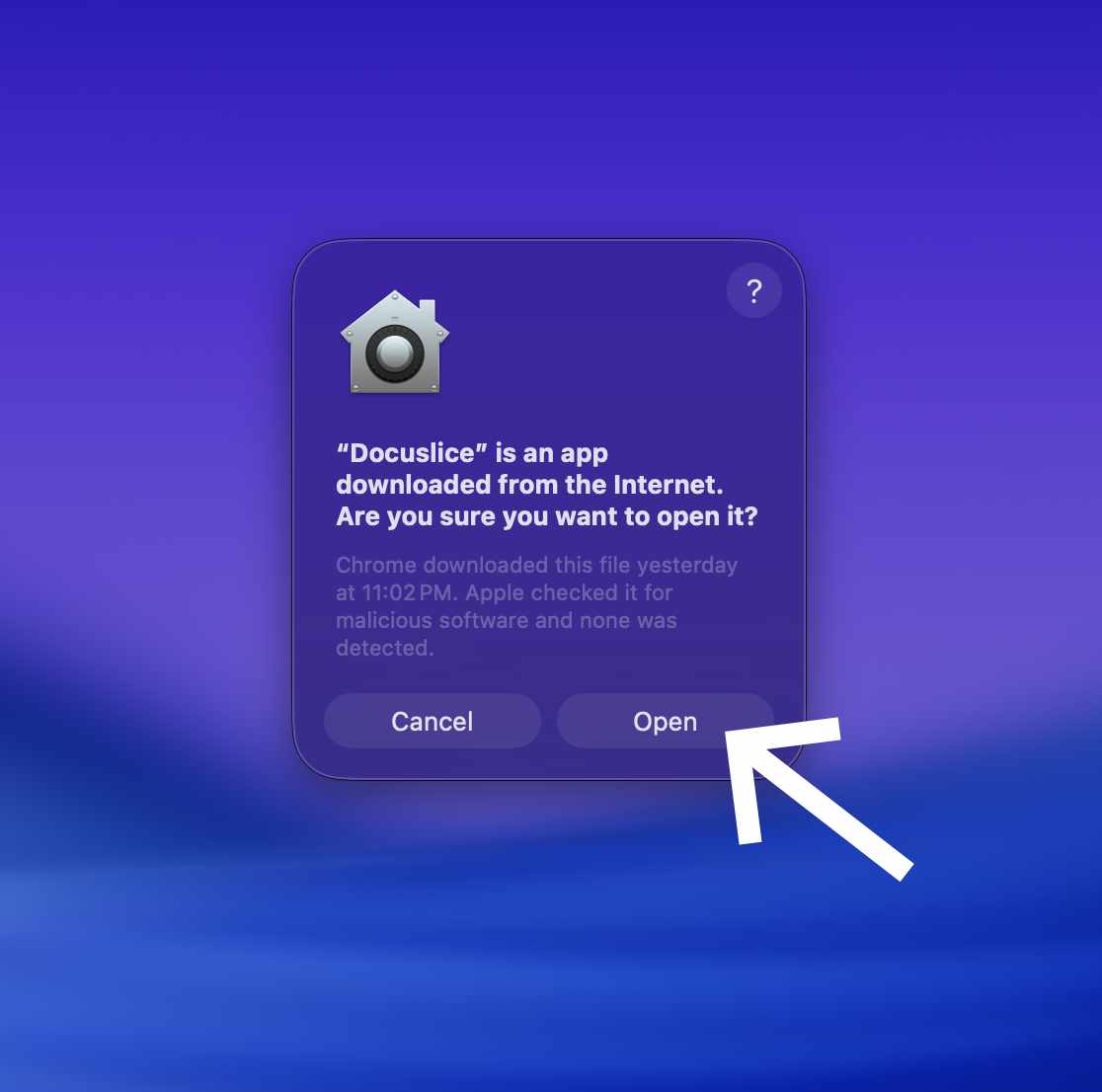
Docuslice จะเปิดขึ้นและคุณสามารถลงชื่อเข้าใช้ด้วยบัญชีของคุณเพื่อเริ่มต้นใช้งาน
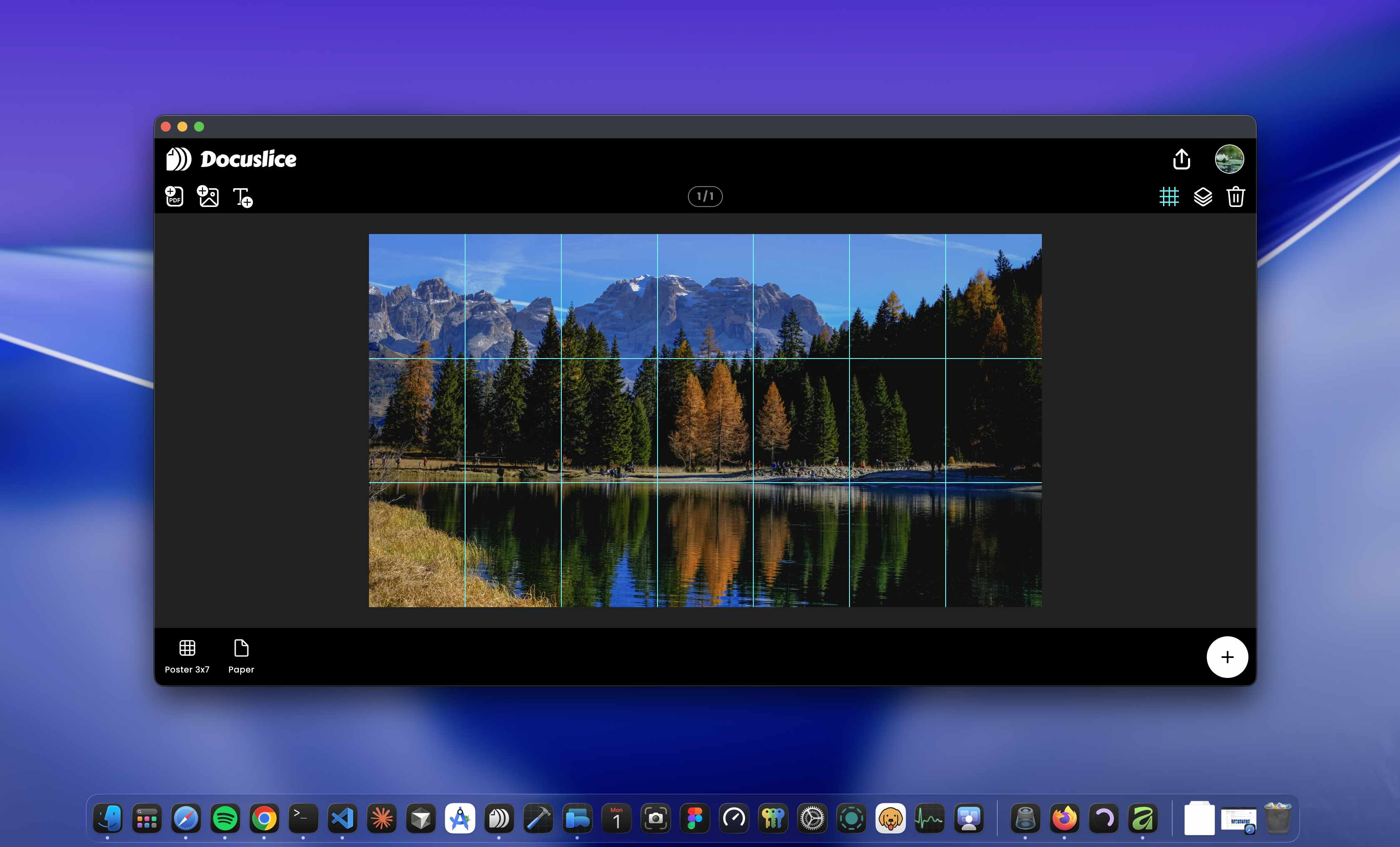
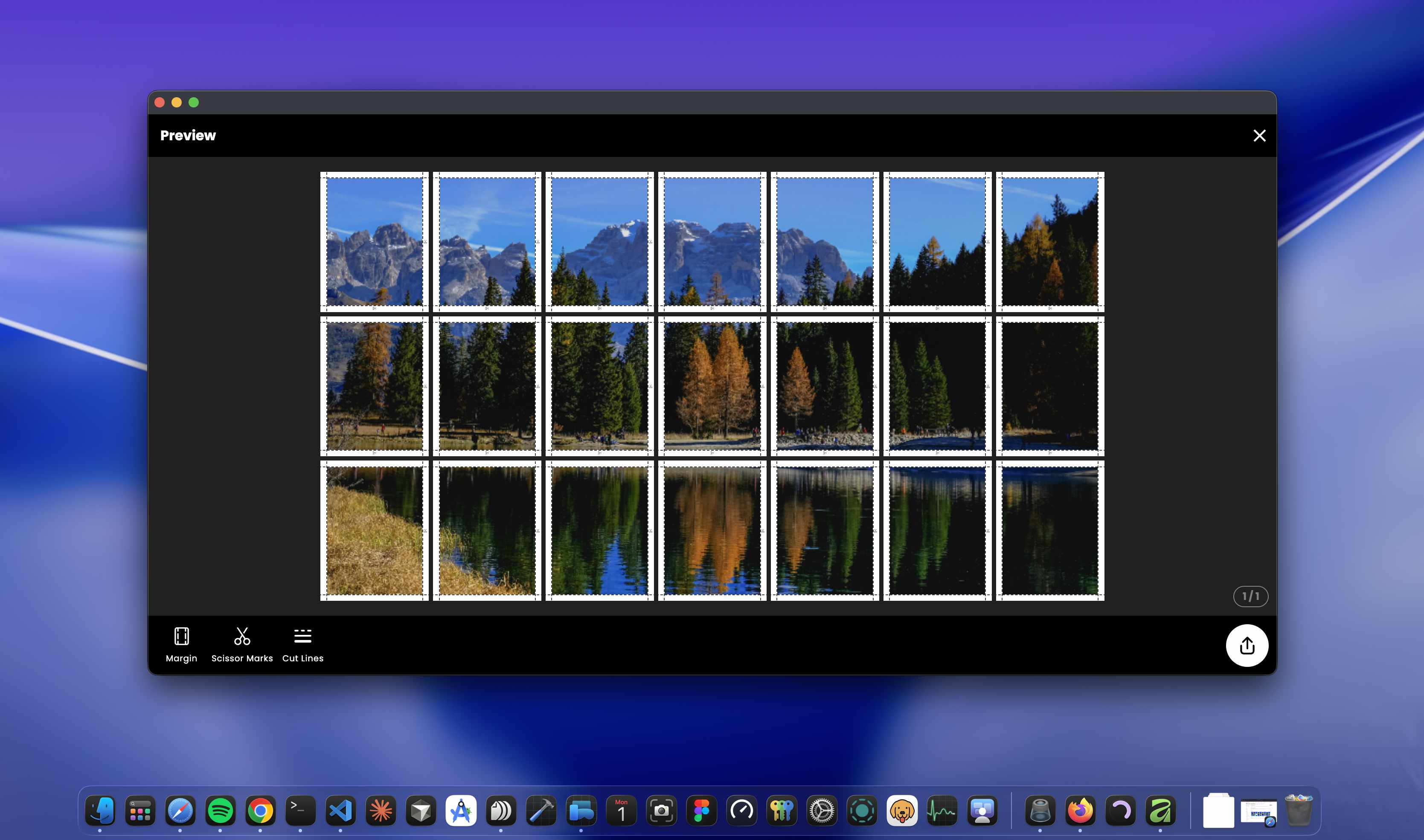
การอัปเดต Docuslice
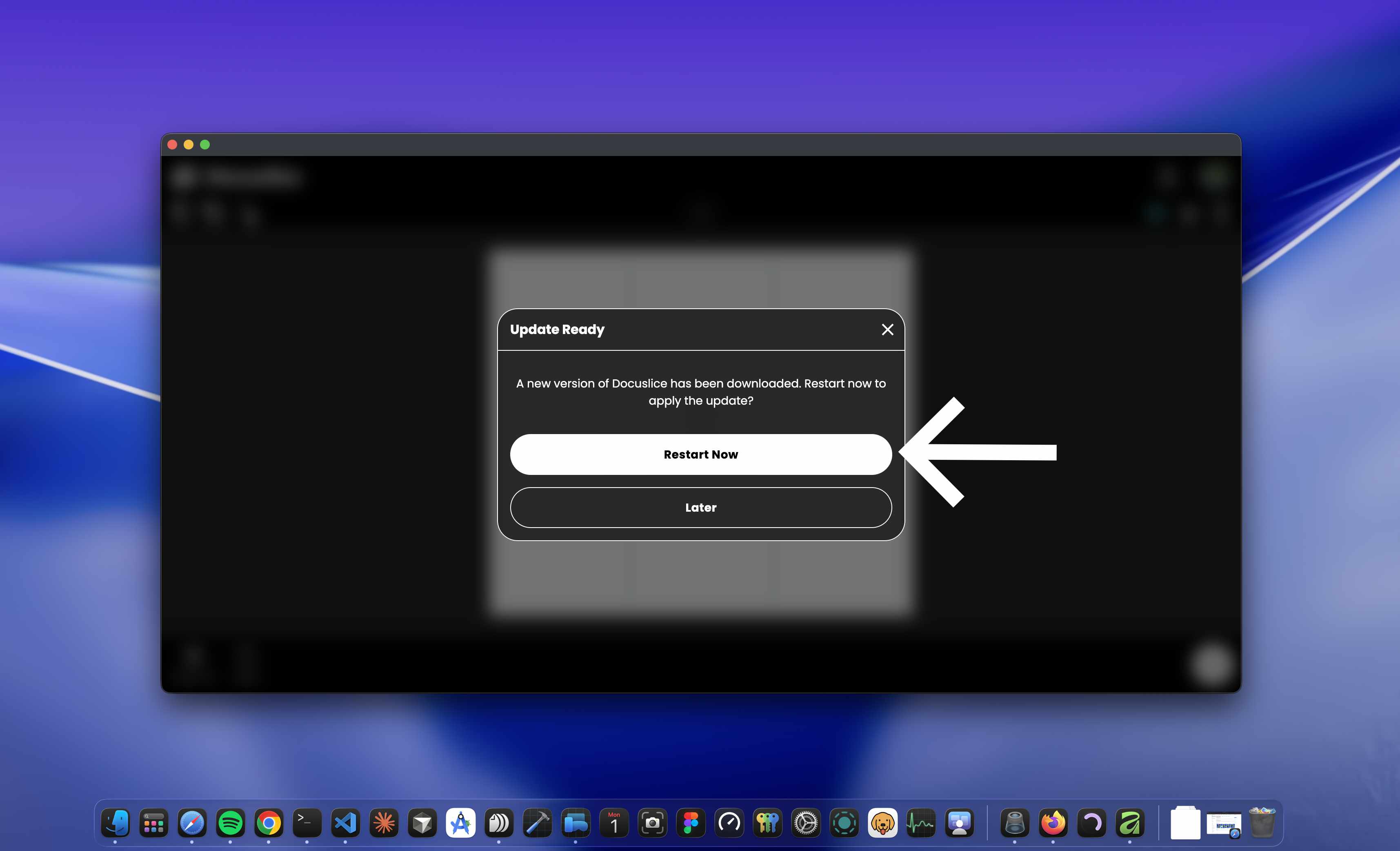
Docuslice จะตรวจสอบการอัปเดตโดยอัตโนมัติเมื่อเปิดแอป เมื่อมีเวอร์ชันใหม่ คุณจะได้รับแจ้งให้ติดตั้ง