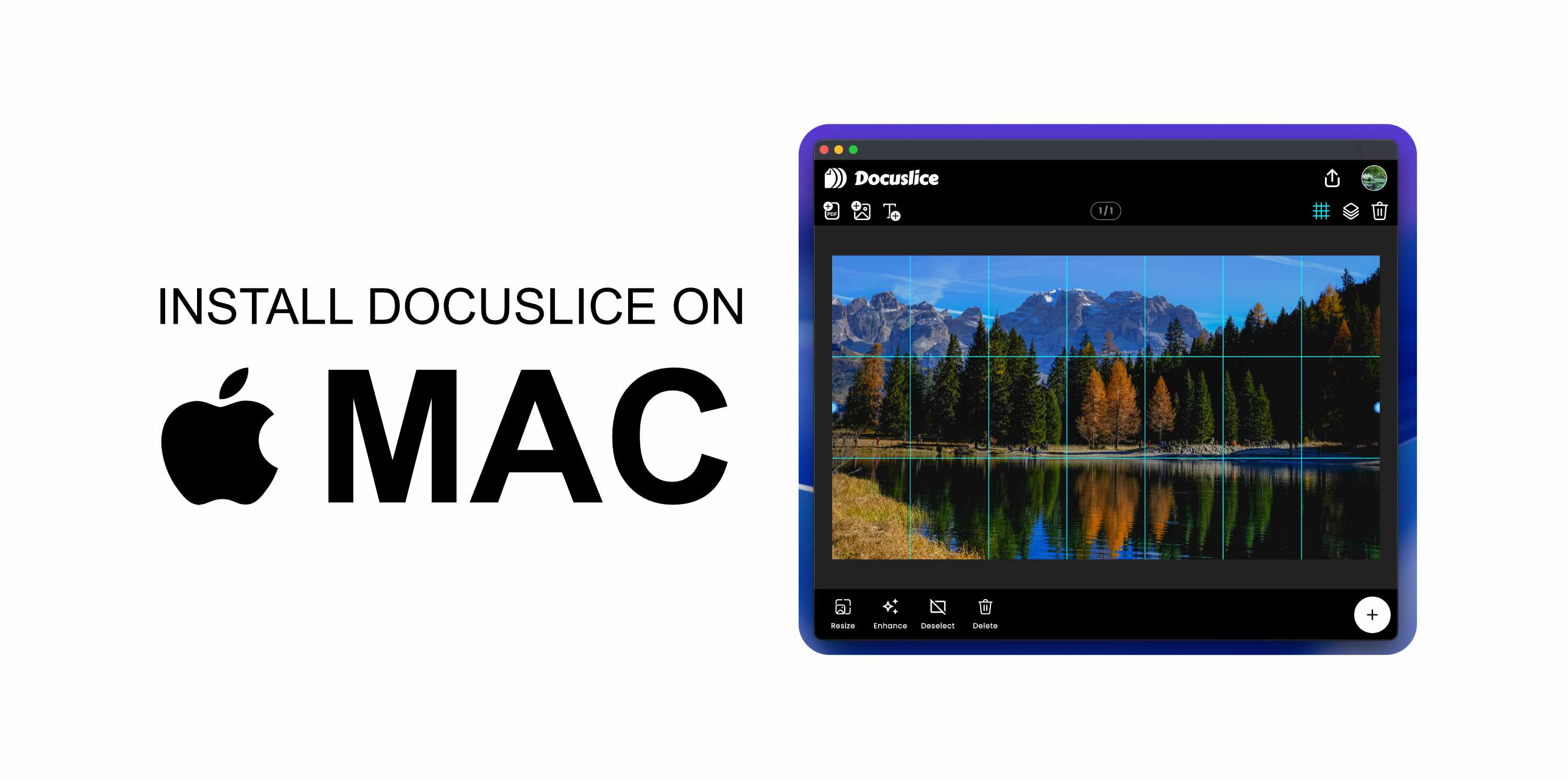
Krav
- Ett Docuslice-konto med en aktiv Pro+-plan.
- Skrivbordsappen är förbehållen Pro+-användare.
- macOS 10.15 (Catalina) eller senare.
✅ Docuslice är gratis att använda på Android, iOS och i webbläsaren. Bara skrivbordsappen kräver en Pro+-plan.
Steg 1 — Ladda ner appen
- Öppna webbläsaren och gå till app.docuslice.com/get-desktop.
- Logga in med ditt Docuslice-konto om du blir ombedd.
- Ta reda på vilket chip din Mac har:
- Apple Silicon (M1, M2, M3, M4 och senare) → välj Ladda ner för Mac (Apple Silicon)
- Intel → välj Ladda ner för Mac (Intel)
Osäker på vilket chip du har? Klicka på Apple-menyn → Om den här datorn. Leta efter "Chip" (Apple Silicon) eller "Processor" (Intel). - Klicka på motsvarande nedladdningsknapp. Webbläsaren sparar en
.dmg-fil.
Steg 2 — Installera appen
- Öppna den nedladdade
.dmg-filen (oftast i mappen Hämtade filer). - I fönstret som visas drar du Docuslice-symbolen till mappen Program.
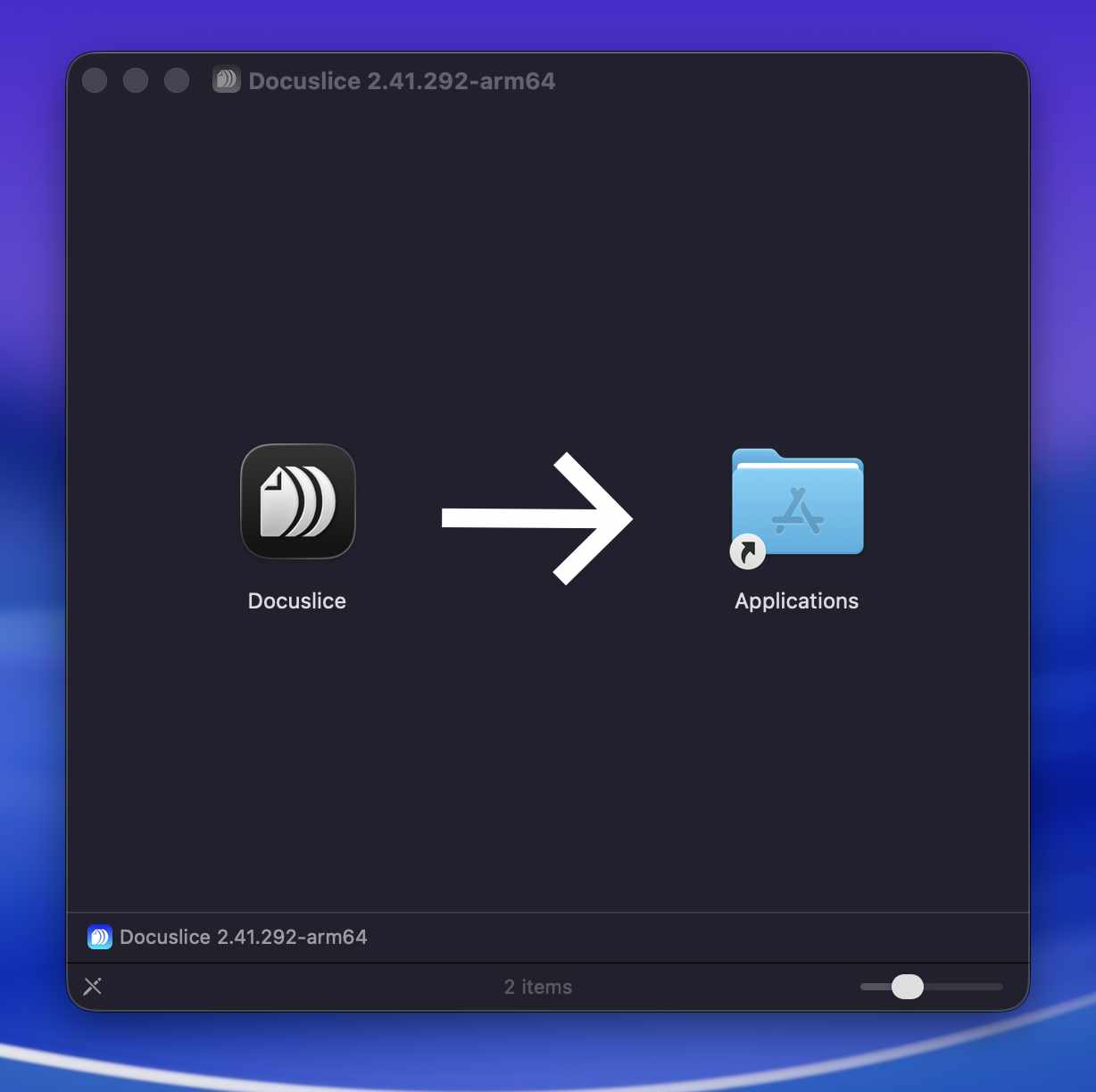
- Mata ut skivavbilden genom att klicka på utmatningsknappen bredvid den i Finder.
Steg 3 — Öppna Docuslice
- Öppna Finder → Program och dubbelklicka på Docuslice.
- Om macOS visar ett säkerhetsmeddelande ("Docuslice kan inte öppnas eftersom det kommer från en oidentifierad utvecklare") gör du så här:
- Öppna Systeminställningar → Integritet och säkerhet.
- Rulla ned till säkerhetsmeddelandet om Docuslice och klicka på Öppna ändå.
- Klicka på Öppna i bekräftelsedialogen.
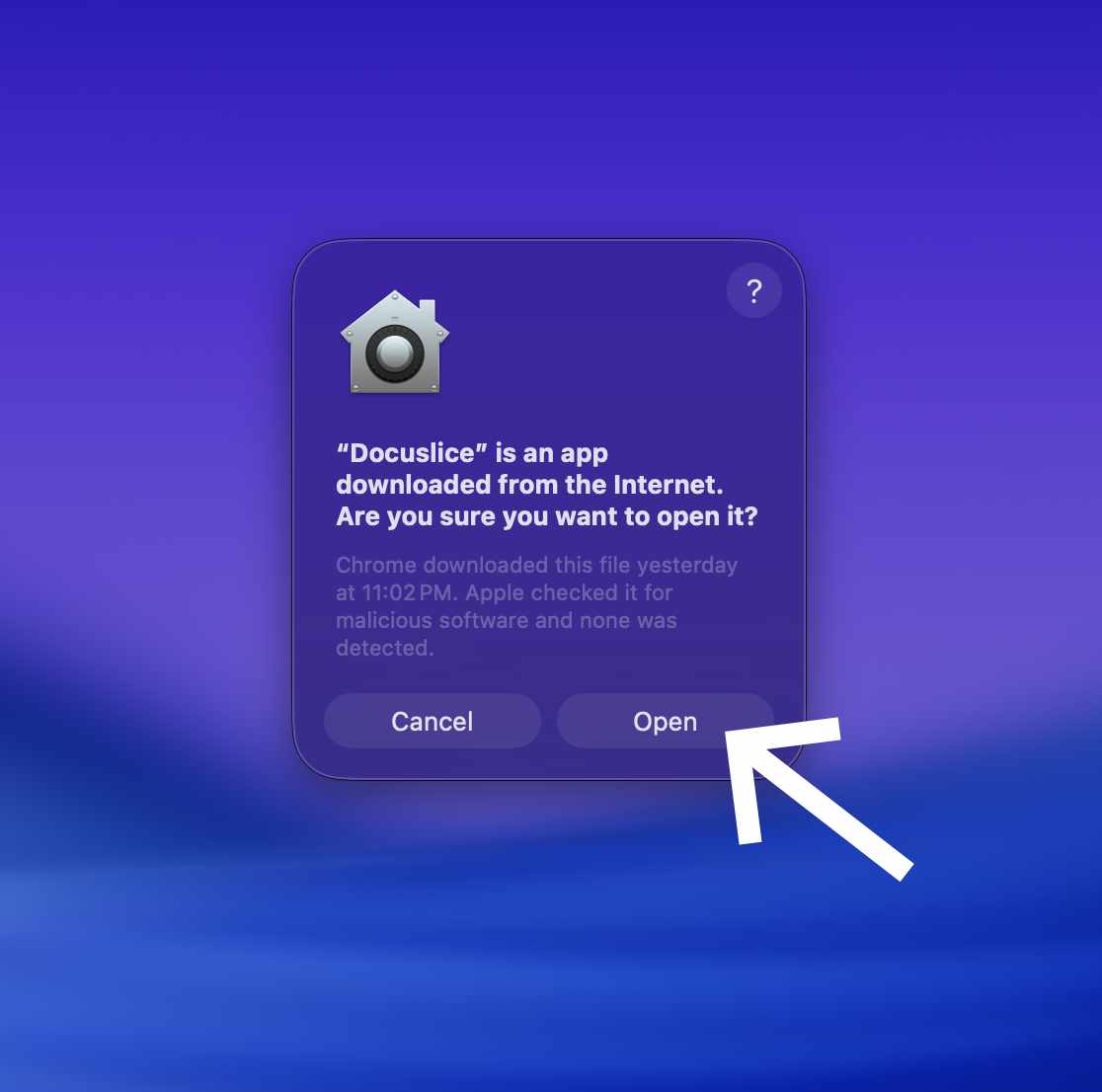
Docuslice startar och du kan logga in med ditt konto för att komma igång.
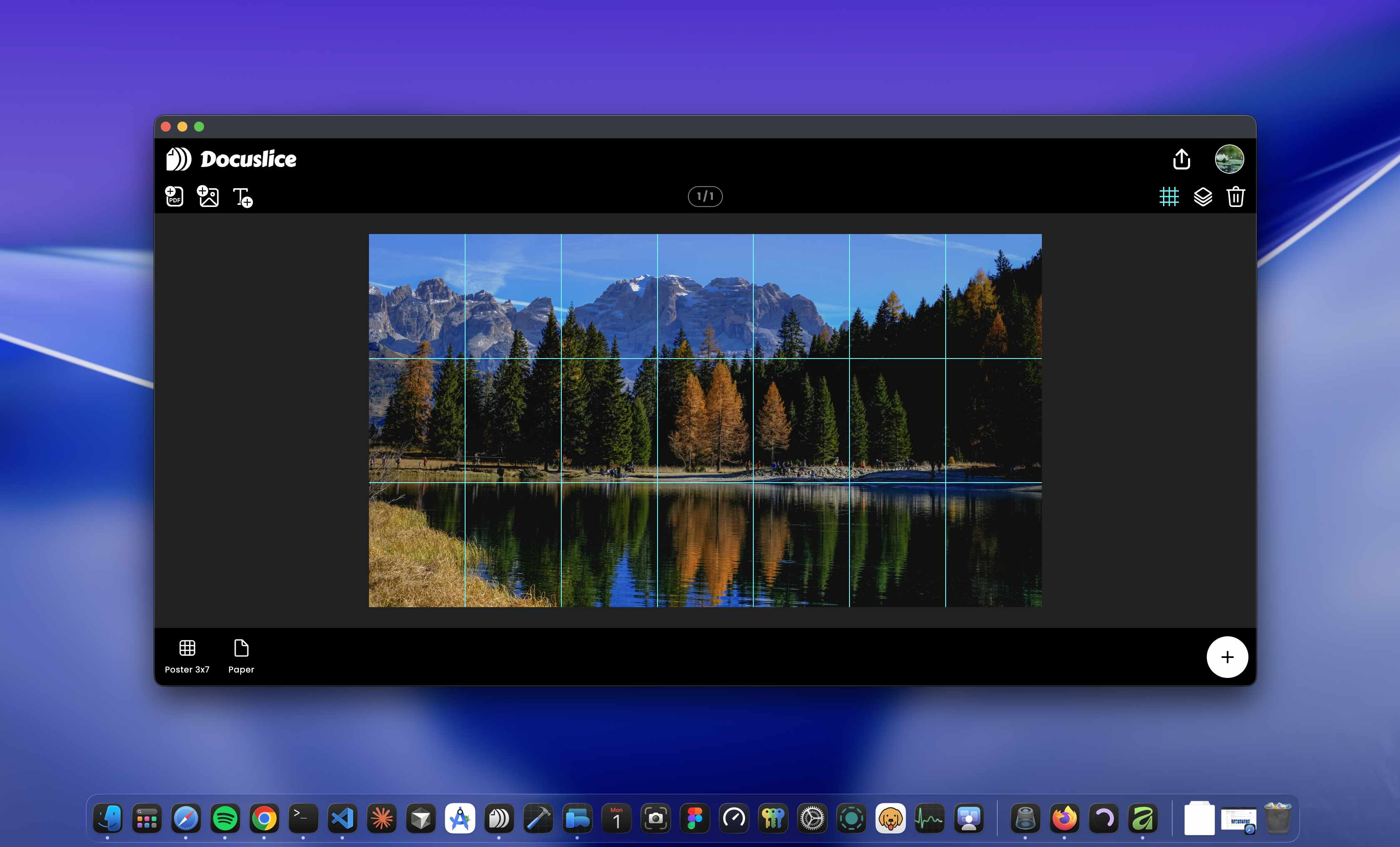
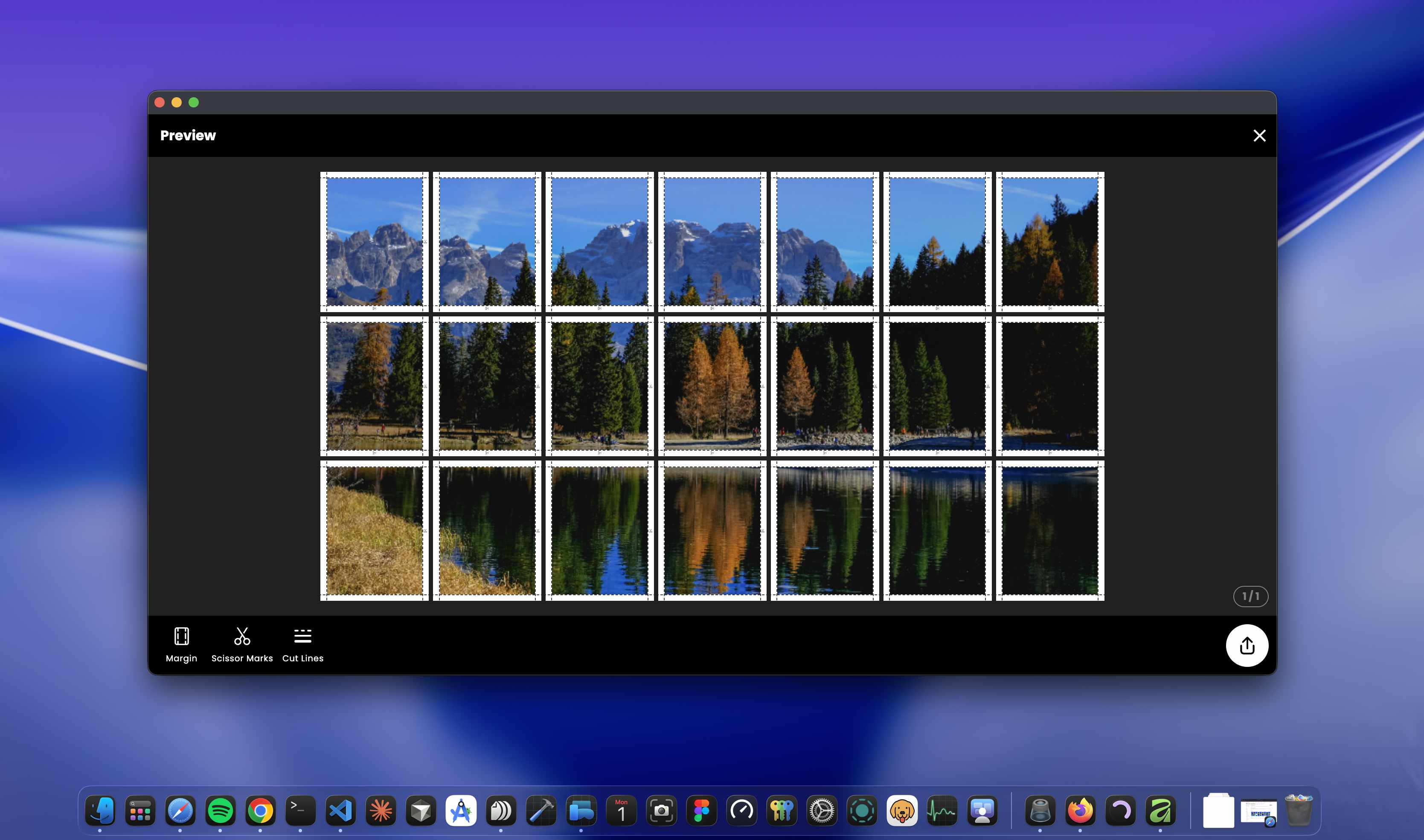
När du är inloggad kan du ordna dina filer på arbetsytan och granska plattorna i förhandsgranskningen av exporten innan du skriver ut.
Uppdatera Docuslice
Docuslice söker automatiskt efter uppdateringar vid start. När en ny version finns tillgänglig blir du ombedd att installera den.