
Ваш принтер берёт A4. Вам нужен A3. Вы нажимаете «Печать», диалог предлагает Вписать в страницу, и из принтера выходит макет A3, ужатый до одного листа A4, — нужная картинка не того размера.
Решение — разделить A3 на два листа A4 в натуральную величину и склеить их. A3 — это ровно два листа A4, что делает его самым простым большим форматом для домашней печати.
Единственное число, которое вам нужно
- A4 — 210 x 297 mm (8.27 x 11.69 in)
- A3 — 297 x 420 mm (11.69 x 16.54 in)
Положите два листа A4 рядом в портретной ориентации: 210 + 210 = 420 mm в ширину при 297 mm в высоту. Это в точности ландшафтный A3. A3 — это два листа A4 с одним швом посередине.
Так и есть — точно, а не приблизительно. Серия A на каждом шаге делится пополам по длинной стороне, поэтому A4 — ровно половина A3, и все форматы вкладываются друг в друга. Остальная таблица — в статье Размеры постеров: A0, A1, A2, A3, A4.
Почему ваш отпечаток вышел размером с A4
«Вписать в страницу» — она же «Уменьшить по размеру листа» или «Масштабировать под размер бумаги» — включена по умолчанию в большинстве диалогов печати. Когда документ больше бумаги, она уменьшает документ, пока он не поместится. Ничего не сломалось: драйвер сделал ровно то, что ему велели.
Никакой спрятанной опции мозаичной печати там нет. Обычный диалог печати умеет уменьшать или обрезать — и это весь его диапазон. Страницу нужно разделить до того, как принтер вообще её увидит, а затем печатать ровно на 100%.
Шаг 1 — Задайте холст как A3
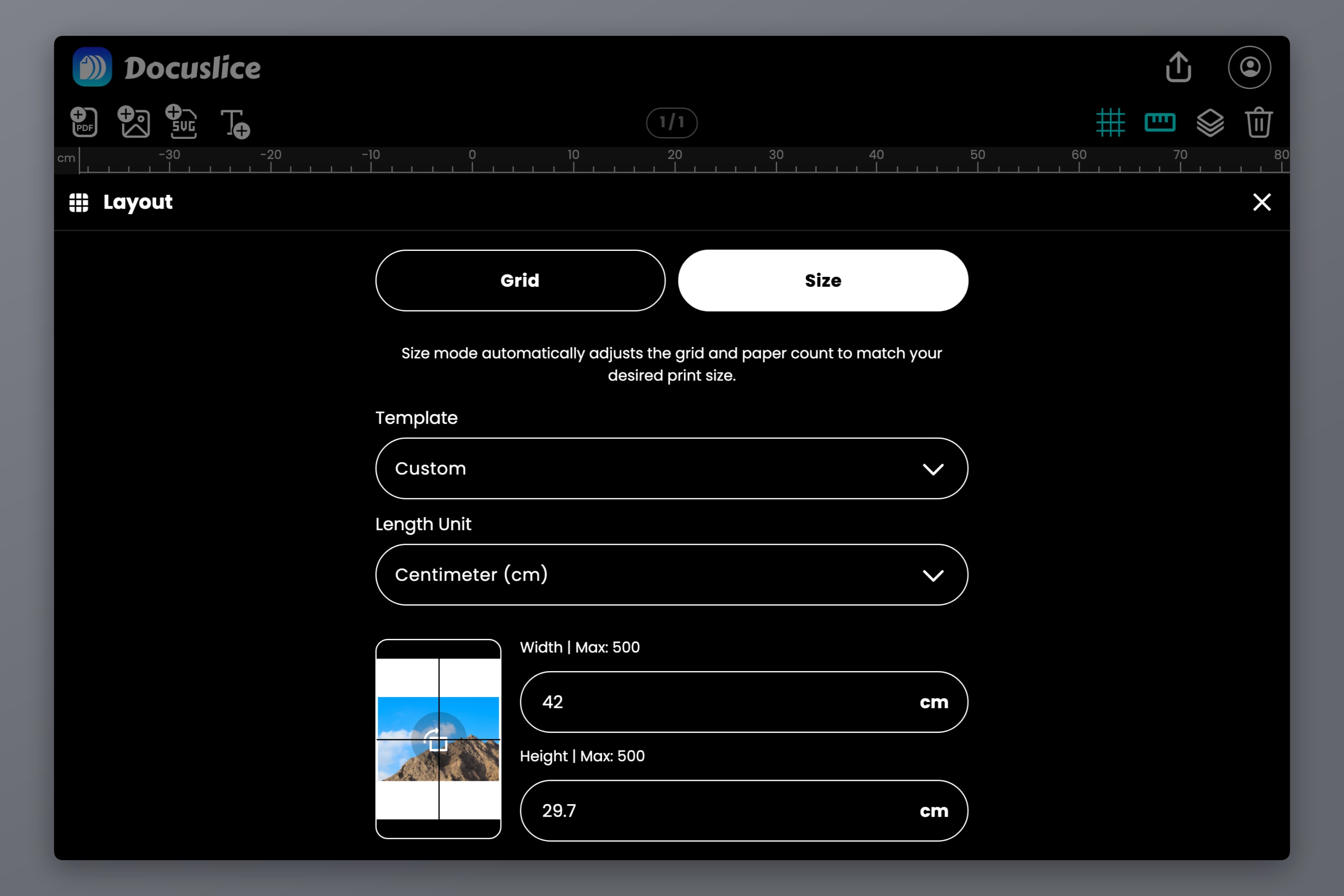
Откройте веб-приложение Docuslice, создайте проект, переключитесь в Режим размера и выберите A3 из встроенных шаблонов холста. Если хотите ввести вручную: 420 x 297 mm для ландшафта, 297 x 420 mm для портрета. Миллиметры, сантиметры, метры, дюймы и футы — принимаются все.
Режим размера задаёт готовые размеры в реальном мире и позволяет Docuslice самому рассчитать разбиение на плитки, а не наоборот. Полный разбор: Как напечатать изображения на нескольких страницах с заданным размером с помощью режима Size в Docuslice.
Затем перетащите PDF или изображение на холст — или воспользуйтесь кнопкой импорта PDF либо изображения — и подгоните его под холст.
Шаг 2 — Задайте бумагу как A4
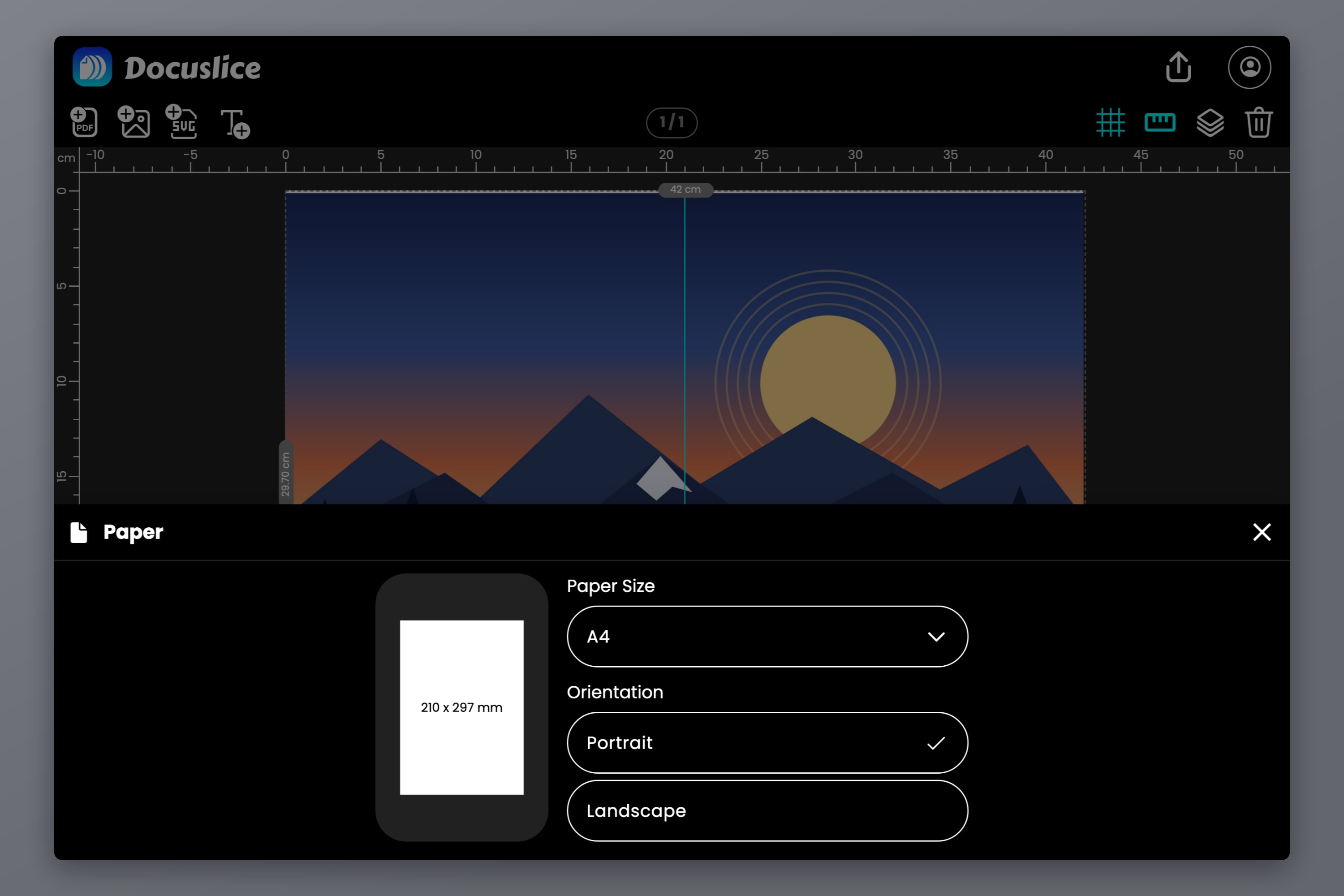
Откройте выбор бумаги и укажите A4. Это бумага в вашем лотке, а не готовый размер.
Ориентация — вот что решает, напечатаете вы два листа или четыре: A4 должен быть повёрнут на 90 градусов относительно A3.
- Холст A3 ландшафт (420 x 297) + бумага A4 портрет = 2 столбца x 1 строка
- Холст A3 портрет (297 x 420) + бумага A4 ландшафт = 1 столбец x 2 строки
Если же ориентации совпадут, стороны в 297 mm перестанут стыковаться. Разбиение станет сеткой 2 x 2, и вы напечатаете четыре листа ради того же результата.
Шаг 3 — Проверьте разбиение на холсте
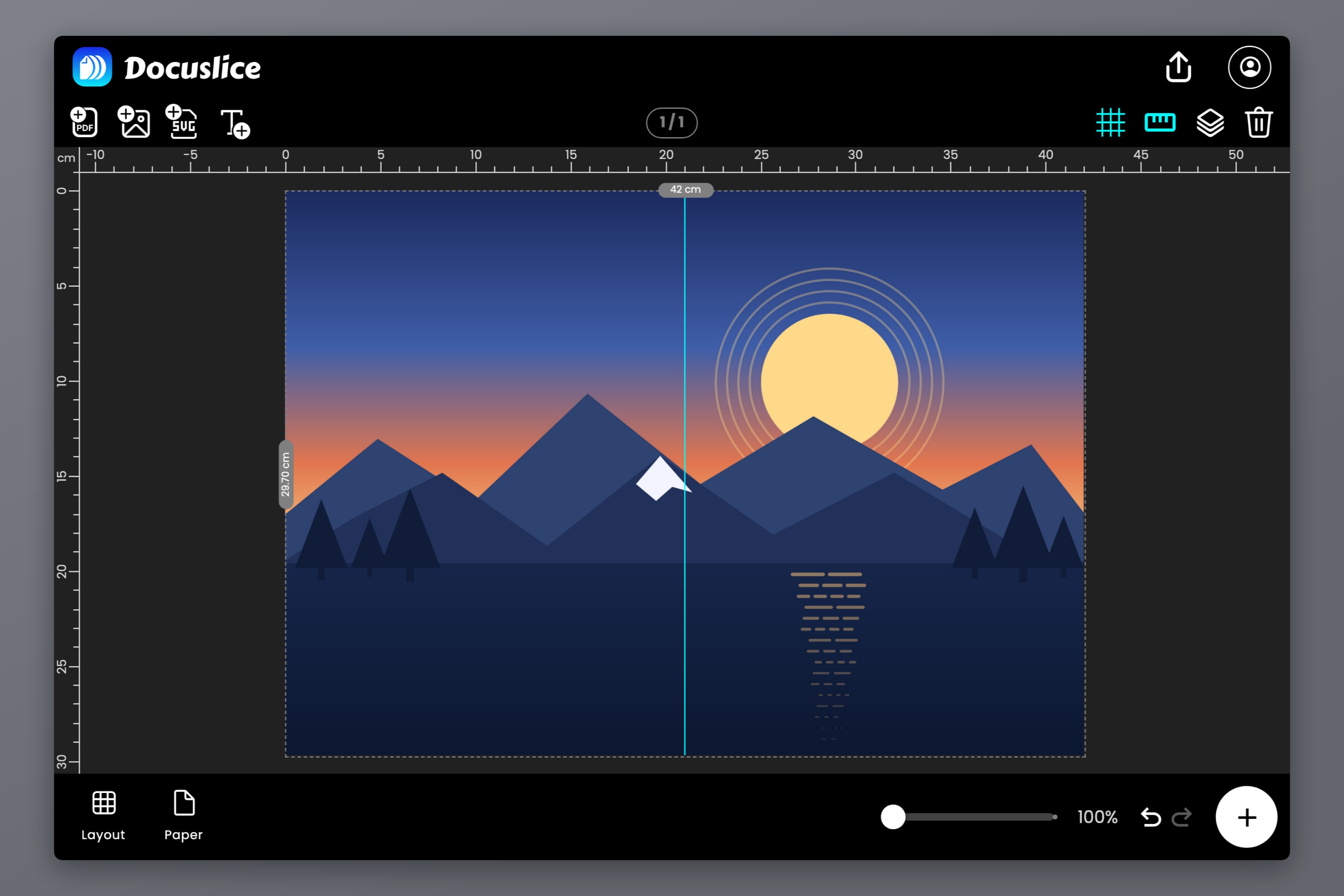
Посередине холста появится один разделитель плиток. Это ваш шов: всё, что слева от него, печатается на первом листе, всё, что справа, — на втором.
Подвиньте графику так, чтобы шов пришёлся на неприметное место. По ровному фону он исчезнет, как только вы всё склеите. Через лицо, штрихкод или строку мелкого текста он станет первым, что заметит любой.
От полей зависит, получите вы 2 листа или 6
Docuslice резервирует на каждом листе поля под направляющие для реза и пометки страниц, а вашу графику распределяет по тому, что остаётся:
- При полях 0.00 каждый A4 несёт полные 210 x 297 mm, и холст A3 делится ровно на два листа.
- При значении по умолчанию 0.50 in каждый A4 несёт только 184.6 x 271.6 mm. Чтобы покрыть те же 420 x 297 mm, тогда потребуется сетка 3 x 2 — шесть листов, причём крайние столбец и строка останутся почти пустыми и уйдут в обрезки.
Оба варианта дают вам настоящий A3 в натуральную величину. Один расходует бумагу экономно, другой оставляет чистую рамку, по которой удобно резать. Предварительный просмотр экспорта показывает реальное количество, так что гадать не придётся.
Одна оговорка насчёт пути с 0.00: большинство домашних принтеров не умеют печатать до самого края и срежут по нескольку миллиметров с каждой стороны, включая те стороны, что сходятся на шве. Если волосяной зазор на стыке будет вас раздражать, лучше оставьте поля и обрежьте лишнее.
Шаг 4 — Прочитайте предварительный просмотр экспорта
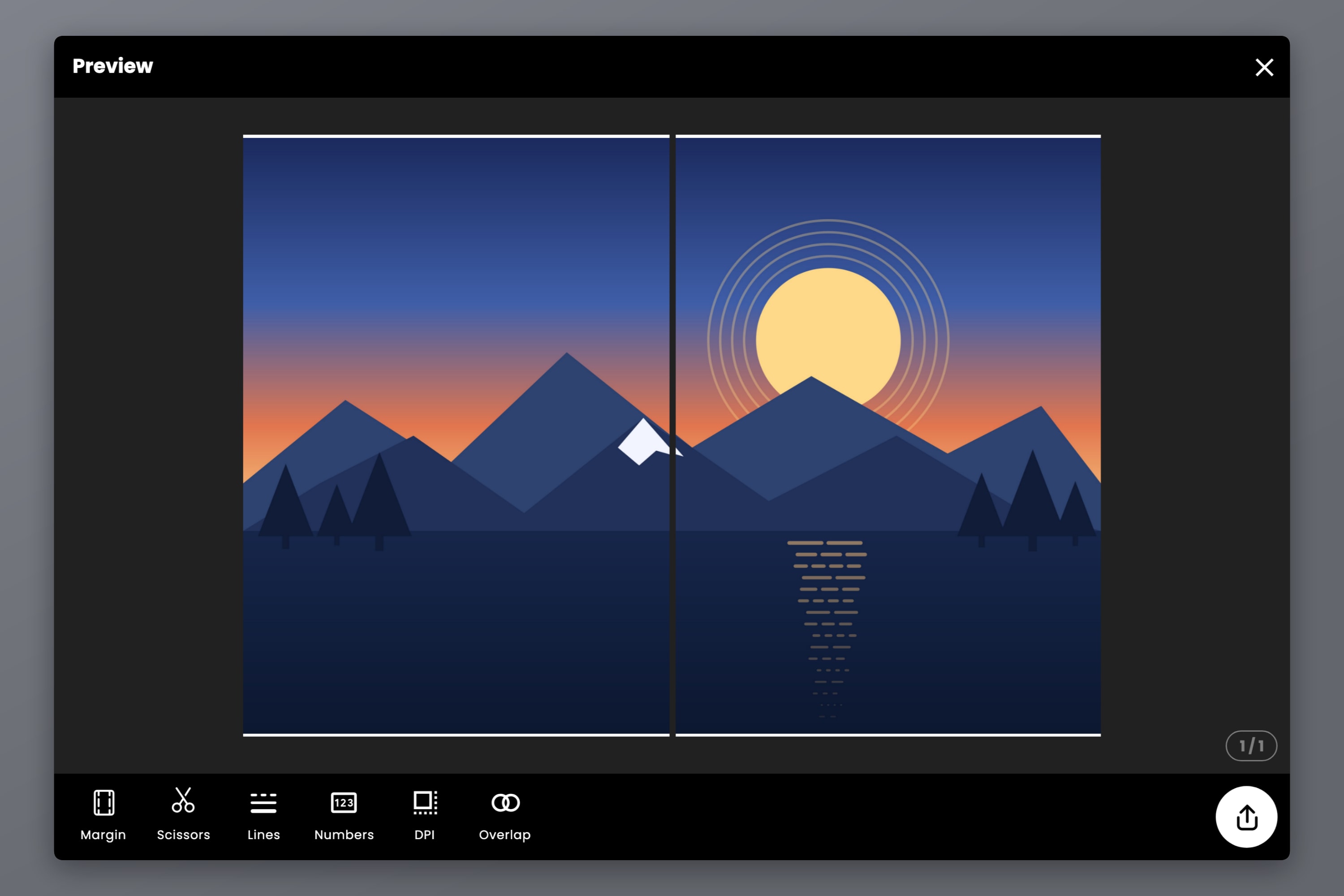
Подтвердите количество страниц, затем задайте параметры отделки:
- Линии реза — выключено, пунктирные или сплошные линии, пунктирные или сплошные углы, отмечающие места обрезки.
- Метки ножниц — небольшой значок, показывающий, какой край резать.
- Номера страниц — Выключено, Столбец и строка или Последовательность. Двум листам они почти не нужны, но и не стоят ничего.
- DPI экспорта — Стандартное (160) бесплатно; Высокое (300) и Максимальное (600) — функции Pro, оправданные для мелкого текста или штриховой графики.
Затем экспортируйте как PDF или как отдельные изображения. Для чертежа, схемы или всего, что насыщено текстом, а не фотографиями, Экспортировать как PDF (Векторный) сохранит каждую линию и букву чёткими вместо повторной растеризации.
Шаг 5 — Нахлёст ради чистого шва
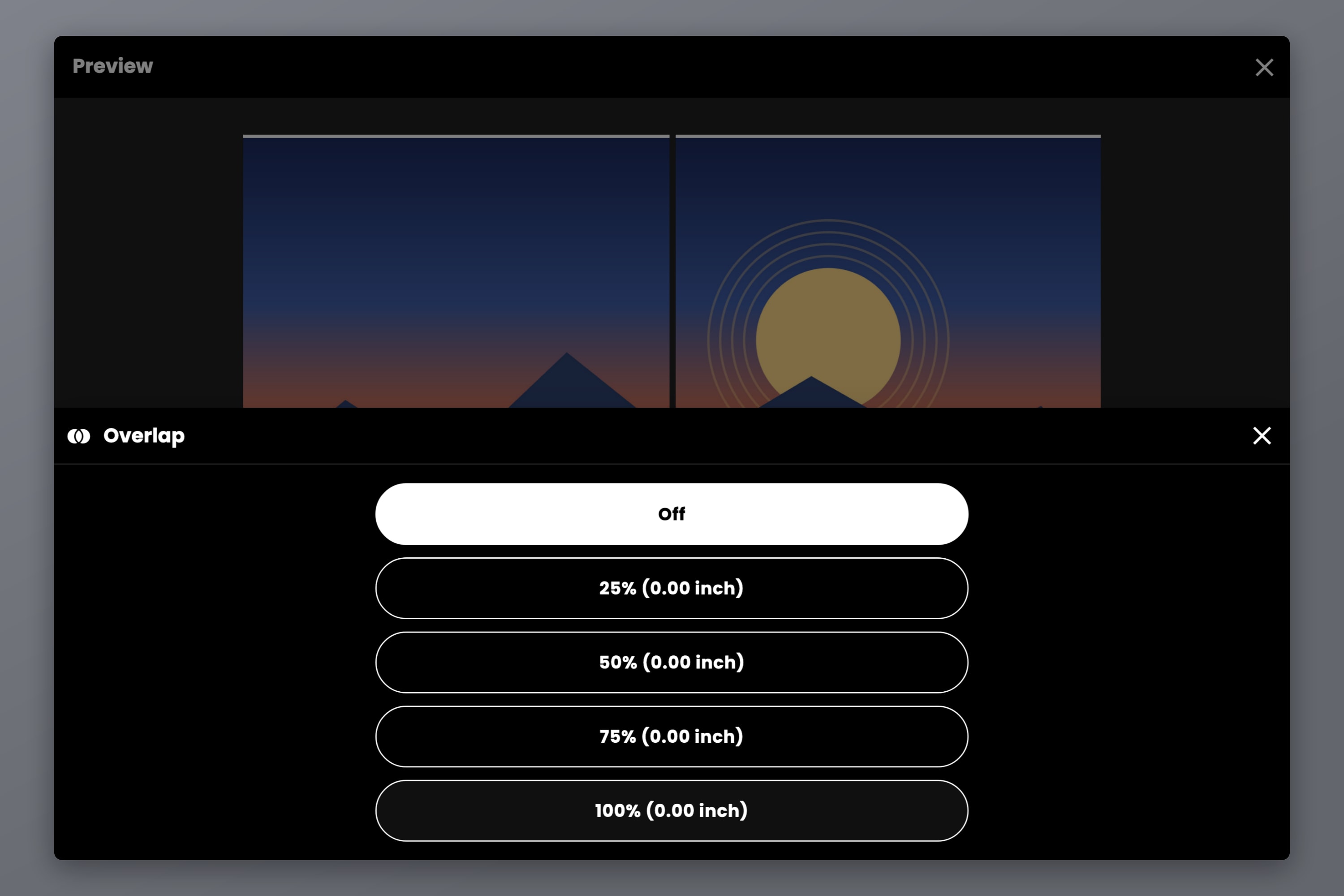
Нахлёст заполняет полосу полей каждого листа содержимым соседнего листа, поэтому разрез, ушедший на полмиллиметра внутрь линии, попадает на продублированную графику, а не на белую бумагу. Когда во всём отпечатке всего один шов, его стоит настроить.
Варианты — Выключено, 25%, 50%, 75% и 100% от поля; 50% подходит для сборки со скотчем с изнанки. Нахлёсту нужны поля, которые он заполнит, поэтому при 0.00 он не делает ничего, и это платная функция тарифов Pro и Pro+ — оба являются разовыми платежами, а не подпиской.
Печатайте на 100%, а не «Вписать в страницу»
- Задайте в диалоге печати размер бумаги A4 — тот же, что вы выбрали в Docuslice.
- Задайте масштаб 100% и отключите «Вписать в страницу», «Уменьшить по размеру листа» и «Масштабировать под размер бумаги».
- Напечатайте оба листа.
Docuslice уже рассчитал файл под A3 в натуральную величину. Отмасштабируйте его ещё раз в драйвере — и обе половины уменьшатся, шов перестанет сходиться, а готовый отпечаток больше не будет A3. Чтобы убедиться наверняка, напечатайте сначала один лист и измерьте известную сторону: если она окажется на несколько процентов короче, значит, где-то всё ещё включено масштабирование.
Соединяем две половины
Docuslice печатает полосу нахлёста в левом поле второго листа, поэтому порядок важен:
- Обрежьте правый край первого листа. Внутреннее поле второго листа не трогайте — именно эта полоса несёт продублированную графику.
- Положите первый лист поверх него, совмещая графику по стыку, а не края бумаги.
- Клейте скотчем с изнанки, чтобы шов не бликовал.
- Внешнюю рамку обрежьте в самом конце, по линиям реза.
Вот и всё: A3 в натуральную величину, напечатанный на принтере A4.
Частые вопросы
Да, на двух листах. Принтер ни разу не имеет дела ни с чем крупнее A4 — макет A3 разделяется до печати, а обе половины соединяются после. Ничего не уменьшается.
Два, встык. A3 — это 297 x 420 mm, а A4 — 210 x 297 mm, поэтому два листа A4 рядом в портретной ориентации дают ровно 420 x 297 mm. Оставьте на каждом листе поля под печать — и, чтобы покрыть ту же площадь, листов понадобится больше, а лишнее уйдёт в обрезки.
Потому что в диалоге печати включено «Вписать в страницу», «Уменьшить по размеру листа» или «Масштабировать под размер бумаги». Задайте масштаб 100% и печатайте разбитый на плитки файл, а не исходную огромную страницу.
Да — метод тот же, просто вы задаёте холст покрупнее и печатаете больше листов. Количество листов для каждого формата — в статье Как напечатать постер на нескольких страницах дома.
Letter (8.5 x 11 in) чуть шире и чуть короче, чем A4, поэтому два листа Letter не дают идеальный A3. Всё равно задайте холст A3, выберите Letter в качестве бумаги — и Docuslice рассчитает сетку и покажет количество листов, просто обрезков будет чуть больше.
Скачать Docuslice
Скачайте Docuslice сегодня и получите свой A3 в полном размере на том принтере A4, который у вас уже есть.