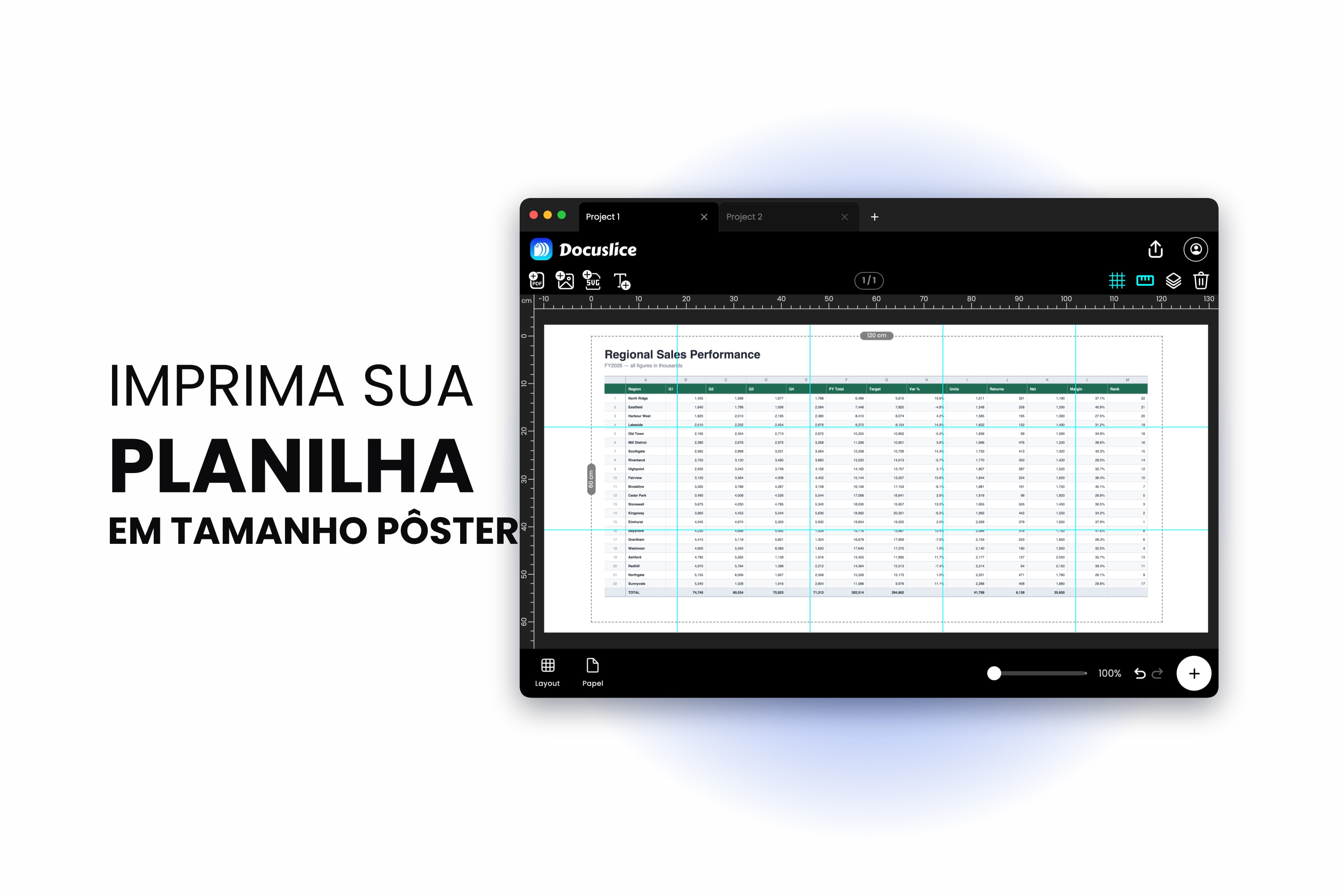
Uma planilha larga contra uma impressora é uma briga que quase todo mundo perde nas primeiras vezes. As colunas caem da borda direita em páginas órfãs, a linha de cabeçalho aparece na página um e em nenhuma outra, e a pilha impressa não faz sentido nenhum.
O Excel dá conta de tudo isso muito bem, e aqui está a configuração inteira — mais o único trabalho que ele não faz.
Comece na Visualização da Quebra de Página
Comece pela guia Exibir > Visualização da Quebra de Página para ver o que o Excel está planejando no momento.
Este passo a passo é sobre o aplicativo para computador, Windows ou Mac. O Excel para a web consegue pré-visualizar e imprimir, mas não tem Visualização da Quebra de Página, não permite adicionar nem mover quebras de página e não tem Imprimir Títulos — para configurar a impressão, use o aplicativo para computador.
A planilha se redesenha com linhas azuis em cada limite de página e um número de página grande e cinza em cada uma delas.
- Linhas azuis tracejadas são quebras que o próprio Excel calculou.
- Linhas azuis contínuas são quebras que foram definidas manualmente.
- Arraste qualquer linha para mover a quebra. No instante em que você arrasta uma quebra automática, ela vira manual.
- Arraste uma quebra para fora para caber mais coisa em uma página e o Excel reduz a escala da planilha inteira para que caiba — o clássico "por que a minha impressão saiu microscópica".
Os itens de menu ficam na guia Layout da Página, em Quebras: Inserir Quebra de Página na célula selecionada, Remover Quebra de Página e Redefinir Todas as Quebras de Página.
Se o arquivo veio de outra pessoa, comece por Redefinir Todas as Quebras de Página. Quebras manuais antigas são o motivo mais comum de uma planilha paginar de um jeito estranho.
Uma ressalva: a Microsoft documenta que as quebras de página manuais podem não fazer efeito enquanto a planilha estiver no dimensionamento Ajustar para um número de páginas — que é justamente o que as caixas Largura e Altura da próxima seção ligam. Nesse modo, o Excel calcula a paginação sozinho. As quebras manuais são uma ferramenta para o dimensionamento por porcentagem, Ajustar para uma % do tamanho normal, então escolha um ou outro.
Ajuste a largura a uma página e deixe a altura correr
A configuração de impressão mais útil do Excel, e a que as pessoas mais erram.
Na guia Layout da Página, no grupo Dimensionar para Ajustar:
- Defina a Largura como 1 página.
- Deixe a Altura em Automático.
- Não mexa na caixa Escala — ela fica esmaecida assim que Largura ou Altura passa a ser uma contagem de páginas em vez de Automático, e isso está certo.
Todas as colunas cabem na largura de uma página, e as linhas seguem descendo por quantas páginas forem necessárias — quase sempre o que você quer de uma tabela longa.
Não use "Ajustar Planilha em Uma Página" nas configurações de impressão: isso espreme as duas dimensões em uma única folha e, em uma planilha de verdade, o resultado é ilegível.
Duas coisas para ficar de olho:
O Excel reduz a escala além do que faz sentido. Ele desce até 10%, e abaixo de mais ou menos 60% a maioria das planilhas impressas deixa de ser legível. Se Largura: 1 página empurrar a escala para tão baixo, estreite as colunas, diminua a fonte em um ponto, ative a quebra automática de texto ou oculte as colunas que não precisam ser impressas.
Tente a paisagem primeiro. Layout da Página > Orientação > Paisagem. Uma tabela larga em A4 na horizontal muitas vezes não precisa de dimensionamento nenhum.
Repita a linha de cabeçalho em todas as páginas
A página quatro sem os títulos das colunas não serve para nada. Congelar Painéis não ajuda — é só de tela e não tem efeito nenhum na impressão.
O controle que você quer é a guia Layout da Página > Imprimir Títulos, que abre a caixa de diálogo Configurar Página já na aba Planilha:
- Linhas a repetir na parte superior — clique no botão de recolher e selecione a sua linha de cabeçalho, ou digite
$1:$1direto. Para um cabeçalho de duas linhas,$1:$2. - Colunas a repetir à esquerda — a mesma ideia para uma tabela larga cuja primeira coluna rotula cada linha. Normalmente
$A:$A.
Duas pegadinhas que parecem defeito do recurso:
- Imprimir Títulos fica esmaecido enquanto um gráfico está selecionado, enquanto você está editando uma célula ou se não há impressora instalada — as três condições que a Microsoft documenta. Clique em uma célula comum primeiro.
- A configuração é por planilha, não por pasta de trabalho. E se várias abas de planilha estiverem selecionadas juntas, as caixas Linhas e Colunas dentro da caixa de diálogo ficam indisponíveis até você clicar em uma aba só para desagrupá-las.
Defina a ordem das páginas
Quando uma planilha é ao mesmo tempo mais larga e mais alta que uma página, o Excel decide se percorre primeiro as linhas para baixo ou as colunas para o lado, e isso muda a forma como a pilha impressa se lê.
Abra a caixa de diálogo Configurar Página — a setinha no canto do grupo Configurar Página, na guia Layout da Página — e vá para a aba Planilha, em Ordem da página:
- Abaixo e sobre imprime todas as linhas do primeiro bloco de colunas e depois anda para a direita, para o bloco seguinte. É o padrão.
- Sobre e abaixo imprime a largura inteira primeiro e depois desce.
Para uma tabela longa com uma página de largura, isso não faz diferença. Para uma tabela larga com vários blocos de colunas, "Sobre e abaixo" mantém cada faixa horizontal junta.
Defina a área de impressão e arrume a página
Mais algumas configurações:
- Área de impressão. Selecione o intervalo e vá em Layout da Página > Área de Impressão > Definir Área de Impressão. Sem isso, o Excel imprime tudo o que considera usado, muitas vezes incluindo células vazias que um dia foram tocadas.
- Centralize. Layout da Página > Margens > Margens Personalizadas > Centralizar na página > Horizontalmente. Impede que uma tabela estreita fique grudada na borda esquerda.
- Linhas de grade e títulos. Configurar Página > aba Planilha. Marque Linhas de grade para imprimir as bordas das células, e Títulos de linha e coluna se quem for ler precisar dos endereços das células.
- Números de página no rodapé. Inserir > Cabeçalho e Rodapé e, então, insira Número de Página e Número de Páginas. Uma impressão de doze páginas sem eles se remonta mal.
- Exibição de erros. A aba Planilha de Configurar Página deixa você imprimir os erros de célula como em branco, em vez de
#N/D— vale a pena em qualquer coisa que você vá entregar para alguém.
Confira antes de se comprometer
Arquivo > Imprimir mostra uma pré-visualização completa, com navegação de páginas na parte de baixo. Passe por todas elas procurando colunas órfãs no fim, linhas de cabeçalho que somem depois da página um, uma escala pequena demais para ler e quebras caindo no meio de um grupo.
Exibir > Layout da Página deixa você editar a planilha com as margens, os cabeçalhos e os rodapés à vista — útil para os últimos ajustes.
Essa é a configuração de impressão completa do Excel. Não há motivo nenhum para usar outra coisa para isso.
O único trabalho de impressão que o Excel não faz
Tudo o que está acima deixa uma planilha legível ao longo de uma pilha de páginas — cada folha impressa é uma página de um documento, lida uma depois da outra.
O mosaico é outro trabalho: transformar muitas folhas em uma única imagem grande, coladas com fita e penduradas em uma parede.
O Excel não faz o segundo. A faixa de dimensionamento dele para bem antes do tamanho de pôster, não há sobreposição entre as páginas, não há marcas de corte, não há como dizer "deixe isto com dois metros de largura", e os limites de página caem nas bordas das células. Não é uma crítica — o mecanismo de impressão do Excel foi feito para documentos, e ele é bom nisso.
Você esbarra nessa lacuna com um gráfico de Gantt que precisa ir para a parede, um gráfico em tamanho real de pôster para uma apresentação ou para o chão de fábrica, uma exportação em PDF que agora precisa ser maior que o papel, ou um painel legível a três metros de distância.
Excel vs Docuslice
| Recurso | Microsoft Excel | Docuslice |
|---|---|---|
| Planilha legível em uma pilha de folhas A4 | ✅ | ❌ não é a função dele |
| Repetir cabeçalhos em toda página impressa | ✅ Imprimir Títulos | ❌ |
| Controlar onde caem as quebras de página | ✅ Visualização da Quebra de Página | ❌ |
| Ajustar todas as colunas a uma página | ✅ Dimensionar para Ajustar | ❌ |
| Escolher a ordem em que as páginas saem | ✅ abaixo ou sobre | ❌ |
| Muitas folhas coladas em uma imagem grande | ❌ | ✅ |
| Imprimir uma arte maior que o papel | ❌ o dimensionamento tem teto | ✅ qualquer tamanho de parede |
| Sobreposição entre as folhas | ❌ | ✅ predefinições 25–100% |
| Guias de corte | ❌ | ✅ linhas de corte + marcas de tesoura |
| Blocos numerados para montagem | ❌ | ✅ Coluna e linha ou Sequência |
| Definir um tamanho final exato | ❌ | ✅ mm, cm, m, in, ft |
| Definir a contagem de folhas direto | ❌ | ✅ modo grade |
Nada aqui substitui a configuração de impressão do Excel. Se a sua saída é uma planilha, tudo de que você precisa está no Excel.
Imprimindo um gráfico ou um PDF do Excel em tamanho real de pôster
Tire a arte de dentro do Excel e divida em mosaico.
Passo 1 — Tire o arquivo do Excel
- Um gráfico: clique nele com o botão direito e escolha Salvar como Imagem. Clique na borda do gráfico para que ele fique selecionado inteiro, e não um elemento dentro dele, senão a opção não aparece.
- Uma planilha ou uma pasta de trabalho: no Windows, Arquivo > Exportar > Criar Documento PDF/XPS; no Mac, Arquivo > Salvar como (ou Arquivo > Exportar) e escolha PDF. Defina antes a área de impressão e as opções de Dimensionar para Ajustar — o PDF é montado a partir da sua configuração de impressão atual, então tudo o que está acima continua valendo.
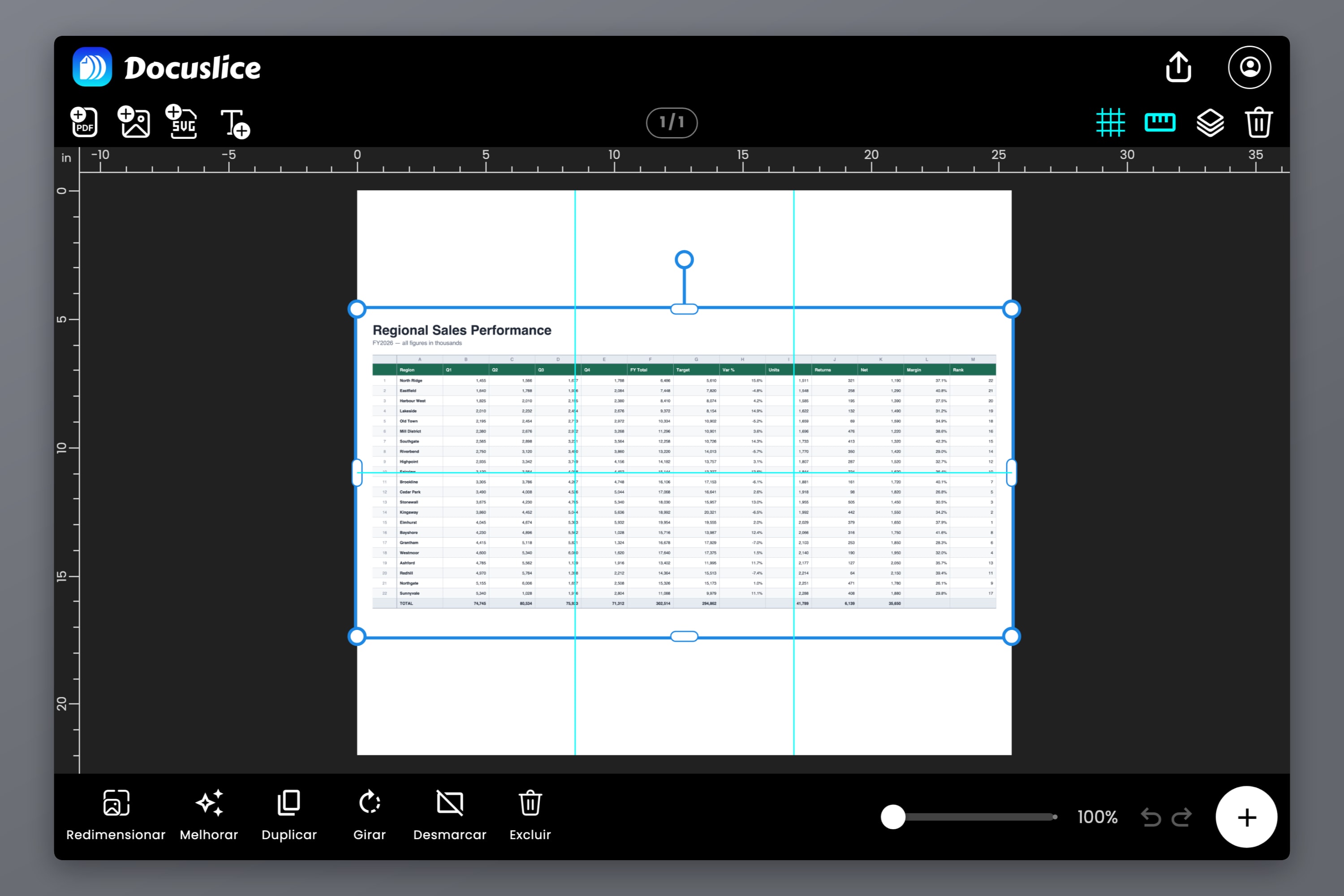
Passo 2 — Abra o arquivo e escolha o papel
Solte o arquivo na tela do Docuslice e escolha o seu papel: Letter, Legal, de A1 a A6, A3+, Tabloid, Ledger, os tamanhos de foto ou um tamanho personalizado, em qualquer orientação.
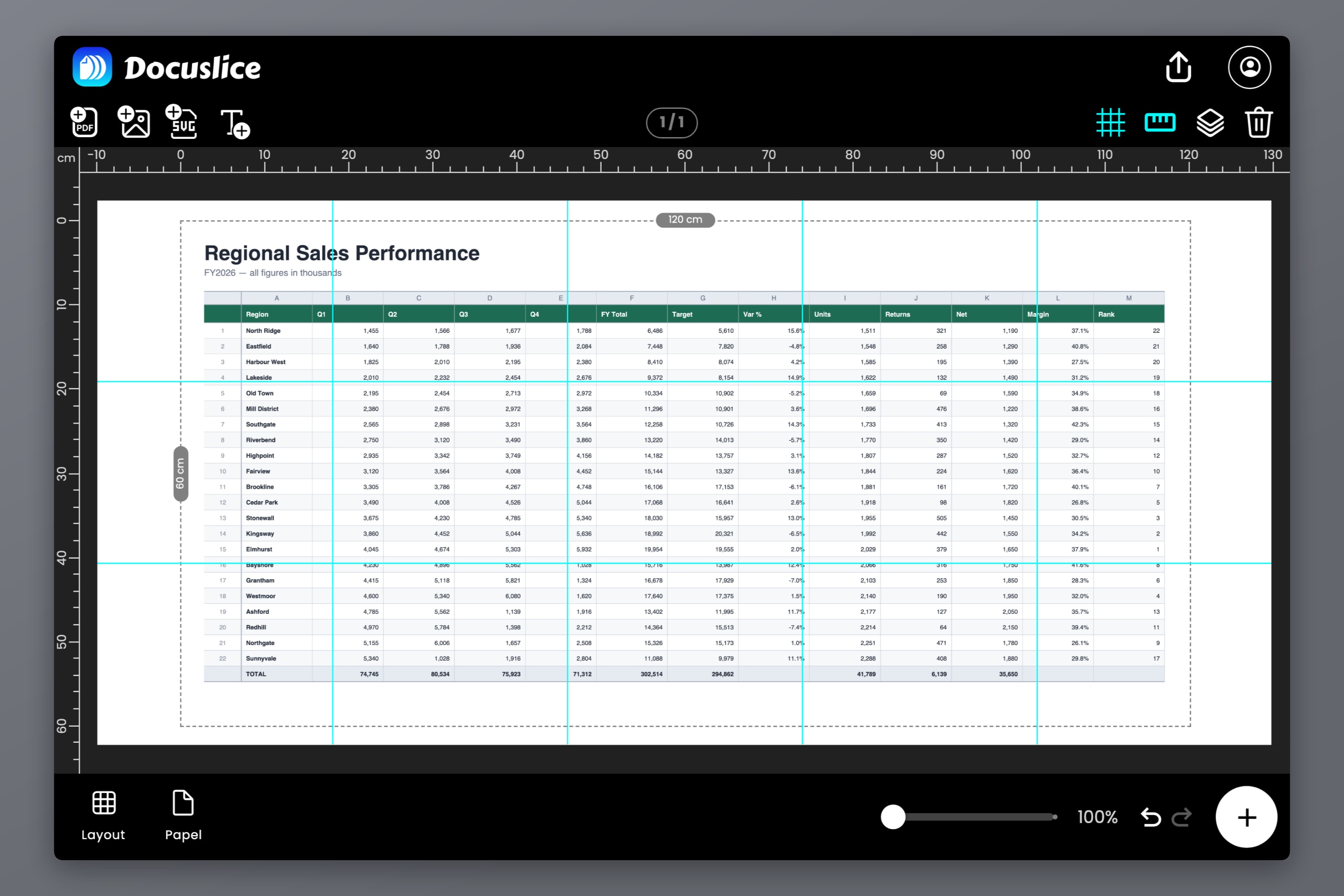
Passo 3 — Defina o tamanho final na parede
Mude para o modo Tamanho e digite o tamanho final em milímetros, centímetros, metros, polegadas ou pés — o que a parede pede, não uma porcentagem. A grade de blocos se redesenha enquanto você digita. O modo Grade funciona ao contrário: você indica o número de folhas.
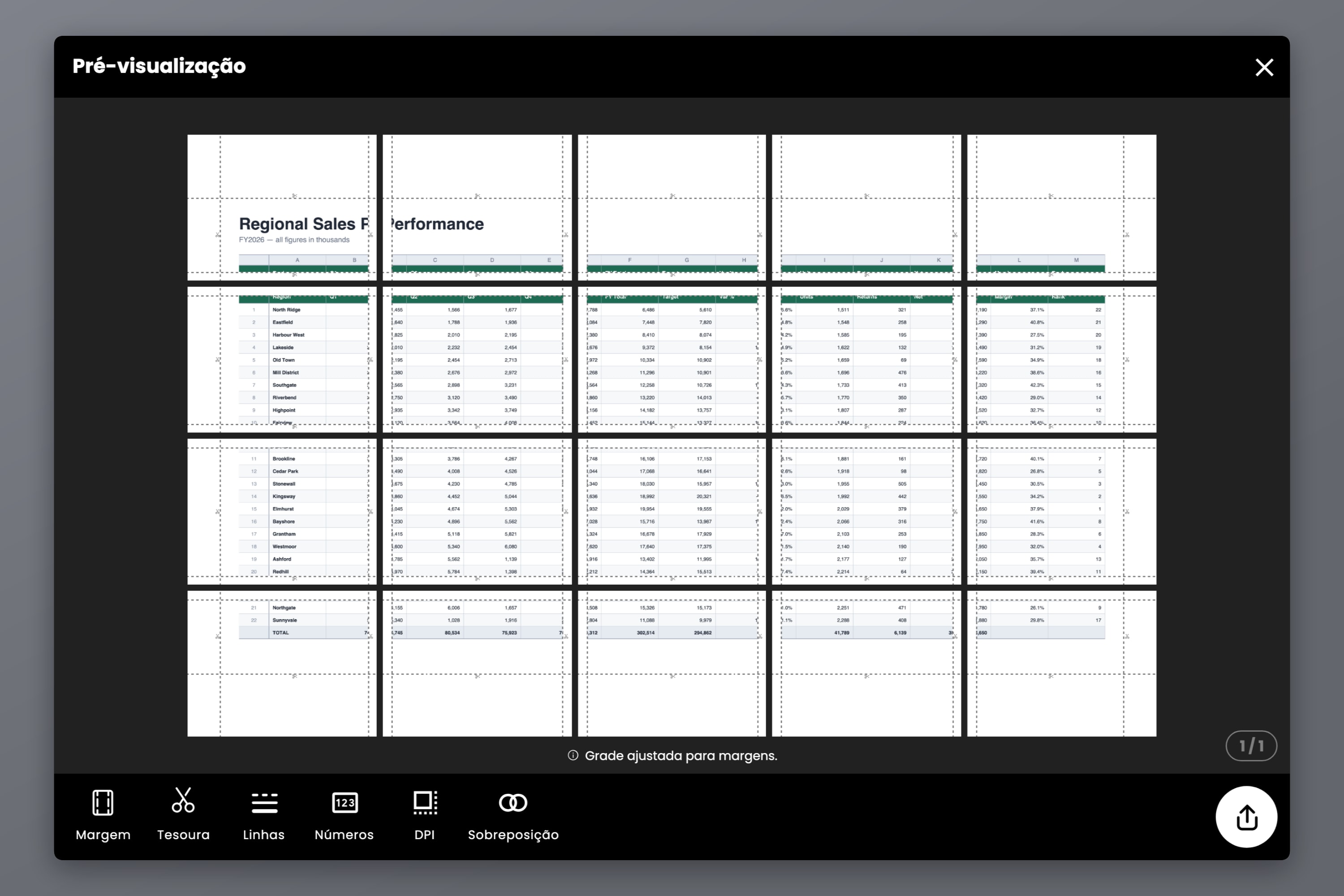
Passo 4 — Sobreposição, números de página, exportação
Defina a sobreposição — Desligado, 25%, 50%, 75% ou 100% — para que folhas vizinhas compartilhem uma faixa para aparar e colar. Ative as linhas de corte e as marcas de tesoura, e os números de página para que a pilha volte a se montar: Coluna e linha, ou Sequência. Depois exporte como um PDF em mosaico ou como imagens.
Pelo caminho do PDF, a exportação de PDF vetorial no Pro mantém as linhas e a tipografia do gráfico como vetor ao longo do mosaico, em vez de rasterizá-las — que é justamente o que um gráfico de parede feito de linhas finas e rótulos pequenos precisa. Apresentamos a exportação de PDF vetorial no Docuslice explica como. Pelo caminho das imagens, o controle é o DPI de exportação: Padrão a 160 no plano gratuito, Alta a 300 e Máx a 600 nos planos pagos, que são pagamentos únicos.
O Docuslice roda no navegador, com aplicativos para Mac, Windows, iOS e Android, e tem plano gratuito. Como imprimir um PDF grande em várias páginas percorre o caminho do PDF em todos os detalhes.
Perguntas frequentes
Layout da Página > Dimensionar para Ajustar, defina Largura como 1 página e deixe Altura em Automático. Todas as colunas cabem na largura de uma página, e as linhas seguem descendo por quantas páginas forem necessárias.
Layout da Página > Imprimir Títulos e, na aba Planilha, defina Linhas a repetir na parte superior como a sua linha de cabeçalho. Congelar Painéis não afeta a impressão — é uma configuração só de tela.
Quase sempre é uma quebra de página arrastada para fora, o que obriga o Excel a reduzir a escala da planilha inteira para caber. Confira em Exibir > Visualização da Quebra de Página, ou use Layout da Página > Quebras > Redefinir Todas as Quebras de Página e defina o dimensionamento de propósito.
A Microsoft documenta três causas para o botão da faixa de opções ficar apagado: um gráfico está selecionado, você está editando uma célula ou não há impressora instalada. Clique em uma célula comum primeiro e depois abra Imprimir Títulos. Outros dois casos desabilitam só as caixas de dentro da caixa de diálogo — várias abas de planilha selecionadas juntas, o que se resolve clicando em uma aba só para desagrupá-las, e chegar a Configurar Página por Arquivo > Imprimir em vez da guia Layout da Página.
Não. O mecanismo de impressão do Excel pagina um documento; ele não tem mosaico, nem sobreposição, nem marcas de corte. Salve o gráfico como imagem ou exporte para PDF e depois divida esse arquivo em mosaico. Um gráfico de parede A1 vira nove folhas A4 — oito por área, mas a grade arredonda para cima — e um A0 vira vinte e cinco no seu tamanho ISO exato de 841 x 1189 mm, ou dezesseis se você digitar a tela como 840 x 1188 mm. A escada completa está em Tamanhos de pôster explicados; Como imprimir um pôster em várias páginas em casa cobre a montagem.
Experimente o Docuslice
Continue imprimindo as planilhas no Excel — puxe o Docuslice no dia em que o gráfico tiver que ir para a parede.