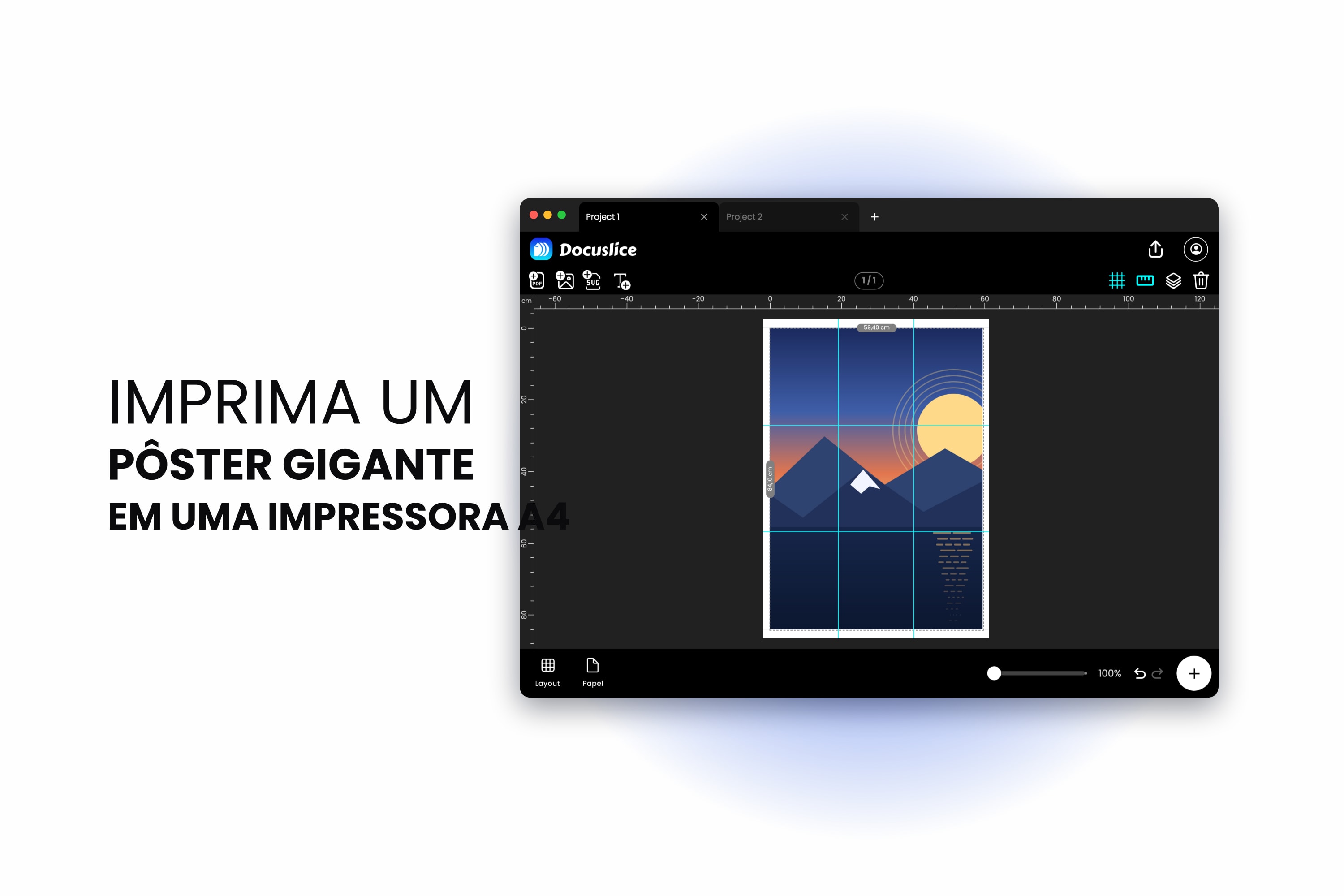
Você quer algo grande na parede. Um pôster de filme em tamanho de pôster de verdade, um mapa, uma tabela periódica para a sala de aula, a foto de uma montanha que merece mais do que um cartão-postal. As gráficas fazem isso, cobram por isso e levam alguns dias. Enquanto isso, a impressora na sua mesa aceita A4, e A4 está longe de ser grande o bastante.
Só que é grande o bastante. Um pôster é apenas um monte de folhas A4 que ainda não foram unidas com fita, e as únicas perguntas reais são quantas e como deixar as junções invisíveis.
A escada de tamanhos, com contagem de folhas
O número do meio abaixo é o mínimo teórico: quantas folhas A4 de área um pôster contém. O último número é o que você realmente imprime, porque o mosaico usa folhas inteiras em uma grade retangular e grades precisam arredondar para cima.
| Pôster | Milímetros | Polegadas | Folhas A4 por área | Grade A4 em mosaico |
|---|---|---|---|---|
| A3 | 297 x 420 | 11.7 x 16.5 | 2 | 1 x 2 = 2 folhas |
| A2 | 420 x 594 | 16.5 x 23.4 | 4 | 2 x 2 = 4 folhas |
| A1 | 594 x 841 | 23.4 x 33.1 | 8 | 3 x 3 = 9 folhas |
| A0 | 841 x 1189 | 33.1 x 46.8 | 16 | 4 x 4 = 16 folhas |
As contagens supõem folhas usadas encostadas umas nas outras com a margem de impressão em 0.00 e o A4 girado para a orientação que resulta na menor grade — paisagem para A3, retrato para A2, A1 e A0.
Por que A1 precisa de nove folhas e não de oito
A série A dobra de área a cada passo, mas os lados de um retângulo só crescem pela raiz quadrada de dois — cerca de 1.414 — a cada vez. Suba dois tamanhos e os lados dobram exatamente. Suba um e não dobram.
É por isso que A2 se divide perfeitamente e A1 não:
- A2 tem 420 x 594 mm. Divida pelos 210 x 297 do A4 e você obtém exatamente 2 e exatamente 2. Uma grade 2 x 2 limpa, quatro folhas, nada desperdiçado.
- A1 tem 594 x 841 mm. Divida por 210 x 297 e você obtém 2.83 e 2.83. Não dá para imprimir 0.83 de uma folha, então a grade arredonda para 3 x 3 — nove folhas para cobrir um pôster que contém oito folhas de área. O oitavo extra vira aparas.
Existe um jeito de chegar às oito teóricas. Gire o A4 para paisagem (297 x 210) e defina a tela como 594 x 840 mm. Isso dá 594 / 297 = 2 colunas e 840 / 210 = 4 linhas exatas — oito folhas, um milímetro a menos que um A1 de verdade em uma direção. Um milímetro é mais fino que a fita.
A pegadinha de um milímetro no A0
O A0 tem uma dobra parecida. Em teoria, ele são quatro larguras de A4 por quatro alturas de A4: 4 x 210 = 840 e 4 x 297 = 1188. Mas a norma ISO arredonda o A0 para cima, para 841 x 1189 mm, um milímetro a mais de cada lado.
O Docuslice arredonda a grade para cima para cobrir qualquer tela que você der a ele, então uma tela literal de 841 x 1189 precisa de uma quinta coluna e de uma quinta linha para pegar esse último milímetro — uma grade 5 x 5, 25 folhas, para um pôster que tem 16 folhas de área. Defina a tela como 840 x 1188 mm e você fica com a grade 4 x 4 limpa. Ninguém olhando para a sua parede vai encontrar o milímetro que faltou. O mesmo truque funciona em qualquer tamanho: se a contagem de blocos tem uma linha a mais do que deveria, tire um milímetro da tela.
E uma observação sobre margens
Tudo o que está acima supõe uma margem de 0.00, ou seja, cada folha carrega 210 x 297 mm inteiros de pôster. Aumente a margem e cada folha carrega menos, então a grade cresce — no padrão de 0.50 in do Docuslice, um pôster A1 precisa de uma grade 4 x 4, dezesseis folhas em vez de nove.
Isso não é bem papel desperdiçado. A margem carrega suas guias de corte, marcações de página e sobreposição, e dá algo para segurar enquanto você apara. A maioria das impressoras domésticas não consegue imprimir até a borda da folha de qualquer jeito, então uma margem pequena costuma ser a escolha realista — e a pré-visualização de exportação sempre mostra a contagem verdadeira.
Passo 1 — Defina a tela no tamanho do pôster
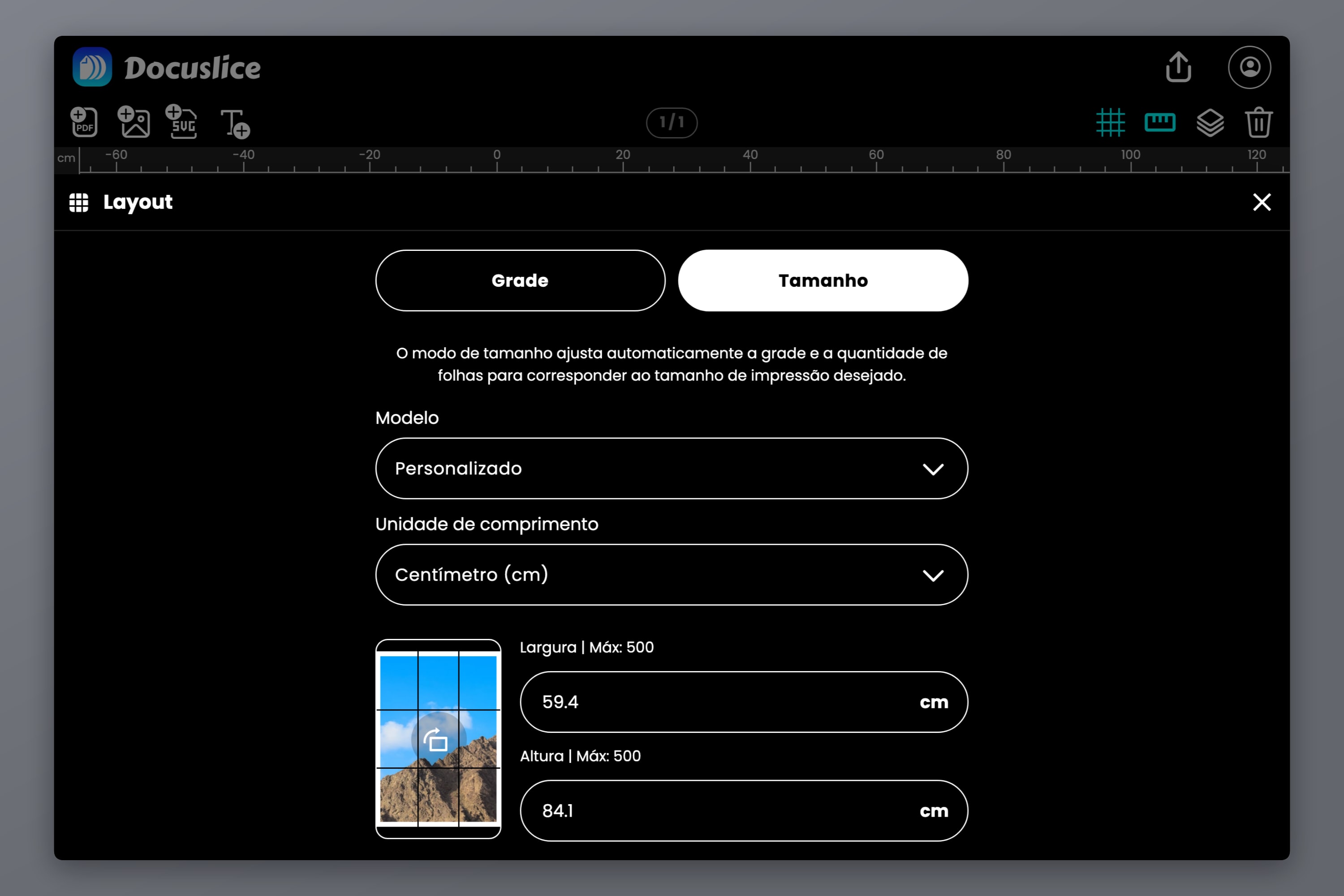
Abra o aplicativo web do Docuslice, crie um projeto e mude para o modo de tamanho. Depois escolha um modelo de tela pronto — A0, A1, A1+, A2, A3 e A3+ estão todos lá — ou digite sua própria largura e altura em milímetros, centímetros, metros, polegadas ou pés.
O modo de tamanho é o que transforma isso em um pôster em vez de um chute: você declara as dimensões finais no mundo real e o Docuslice deriva todo o resto. O mergulho profundo está em Como imprimir imagens em várias páginas em um tamanho específico usando o modo Size Mode do Docuslice.
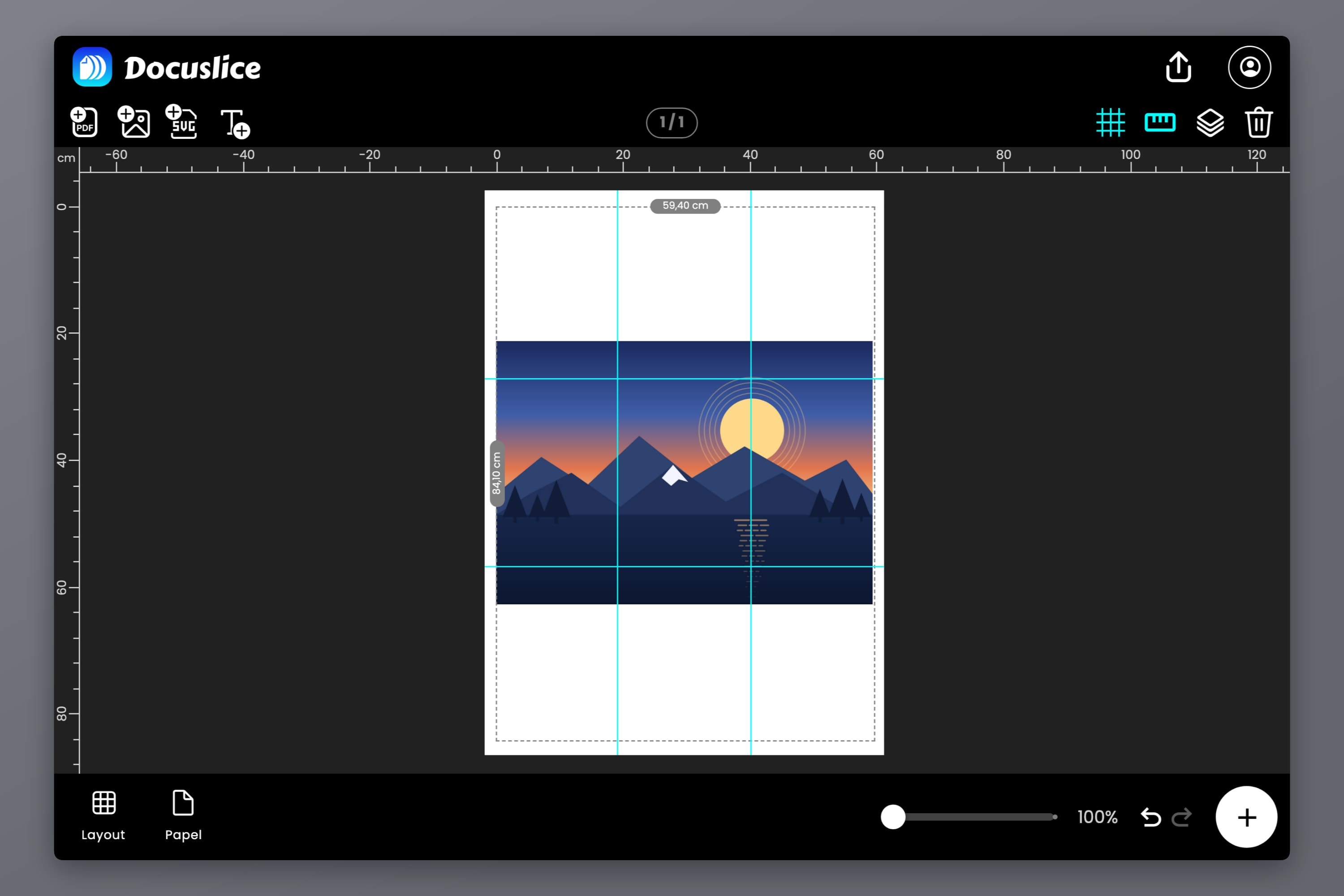
Depois traga sua arte — arraste uma imagem ou um PDF para a tela, ou use Importar Imagem ou Importar PDF — e ajuste-a à tela.
Passo 2 — Observe a contagem de blocos enquanto muda as coisas
Defina o tamanho do papel em seguida — o papel que está de fato na sua bandeja. A4, Letter, Legal, A3, A3+, Tabloid, Ledger, os tamanhos de foto ou um tamanho personalizado.
Agora mude a orientação e a margem e observe a contagem de blocos se mexer. Girar o papel, tirar um milímetro da tela ou baixar a margem de 0.50 in para 0.25 in pode, cada um por si, eliminar uma linha ou coluna inteira do trabalho — em um A0, isso significa várias folhas de papel e uma quantidade perceptível de tinta.
Passo 3 — Posicione a arte sobre a grade
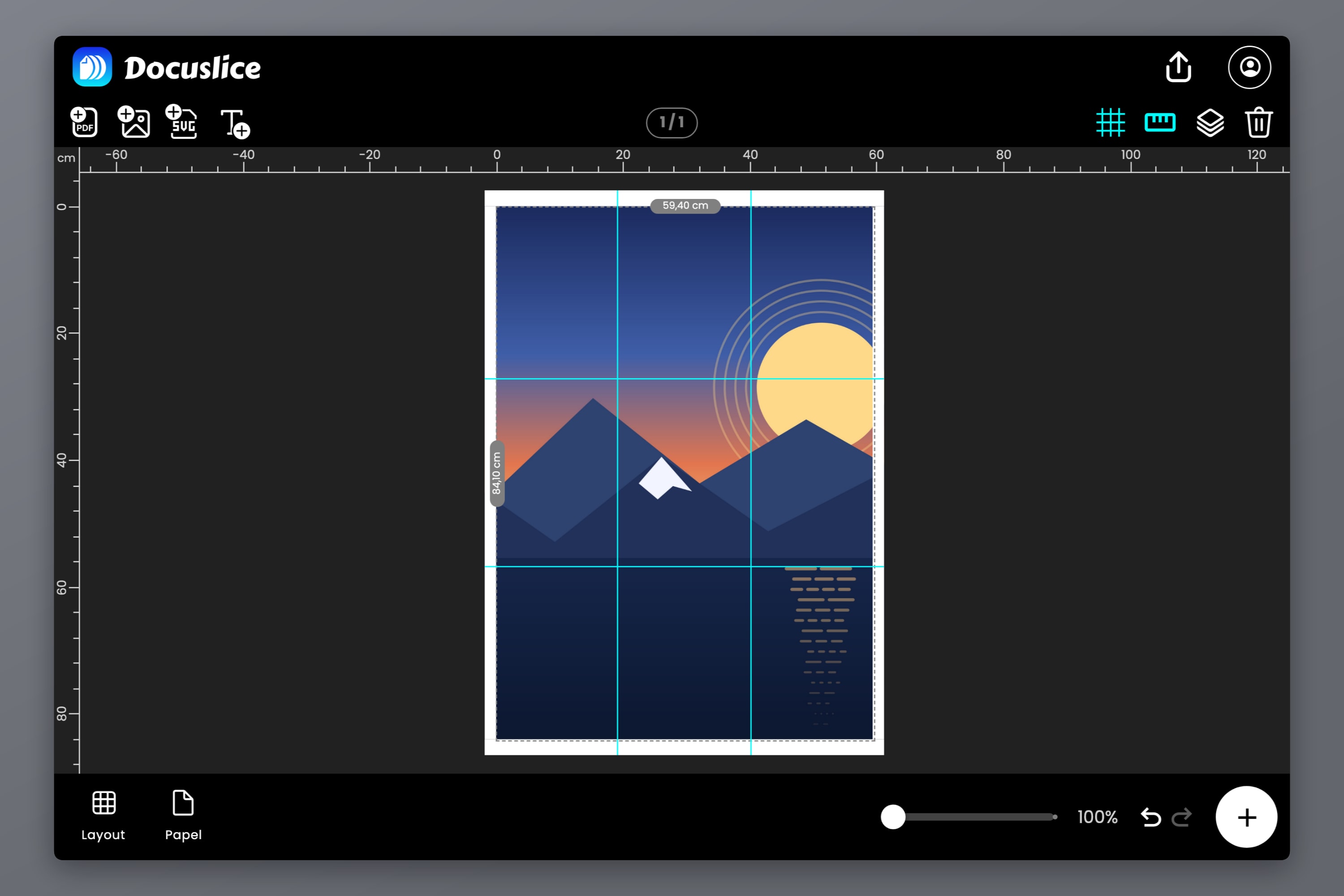
As divisórias dos blocos mostram exatamente onde cada corte vai cair. Mova e redimensione sua imagem até que as emendas caiam em lugares tolerantes — céu, um fundo liso, uma área escura. Uma emenda atravessando um tom uniforme desaparece depois de colada; uma emenda atravessando um rosto, um logotipo ou uma linha de texto miúdo é a primeira coisa que o olho de uma visita vai encontrar. O editor de tela tem encaixe, réguas, guias arrastáveis e desfazer/refazer, então centralizar a arte é questão de arrastar, não de aritmética.
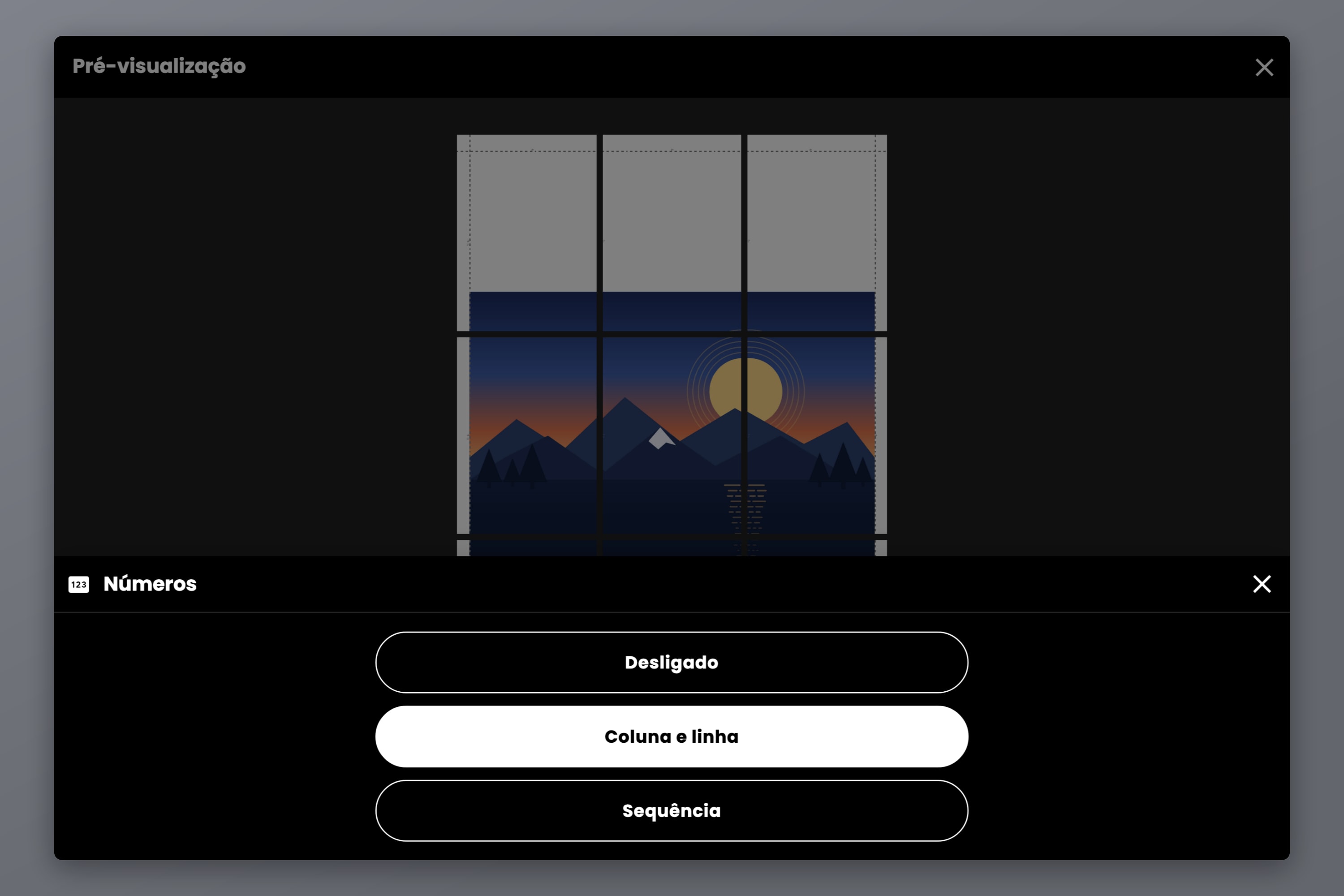
Passo 4 — Ative os números de página antes de imprimir
Para um trabalho de duas folhas, isso é opcional. Para um A0 de dezesseis folhas, é a diferença entre uma tarde e uma noite inteira, porque blocos impressos de um pôster grande parecem quase idênticos — especialmente os que são quase só fundo.
Os Números de página carimbam cada bloco na sua margem:
- Desligado — sem marcações.
- Coluna e linha — coordenadas de grade como C2 sobre R3. Use isso para qualquer coisa mais larga que uma única coluna.
- Sequência — um número corrido simples por todos os blocos.
A marcação imprime ao lado das guias de corte, então continua legível enquanto você espalha as folhas e some sob a emenda depois que o pôster está montado. Ative as Linhas de corte e as marcas de tesoura ao mesmo tempo — linhas tracejadas, linhas sólidas ou marcas de canto — para saber qual borda aparar.
Passo 5 — Escolha um DPI de exportação à altura da distância de visualização
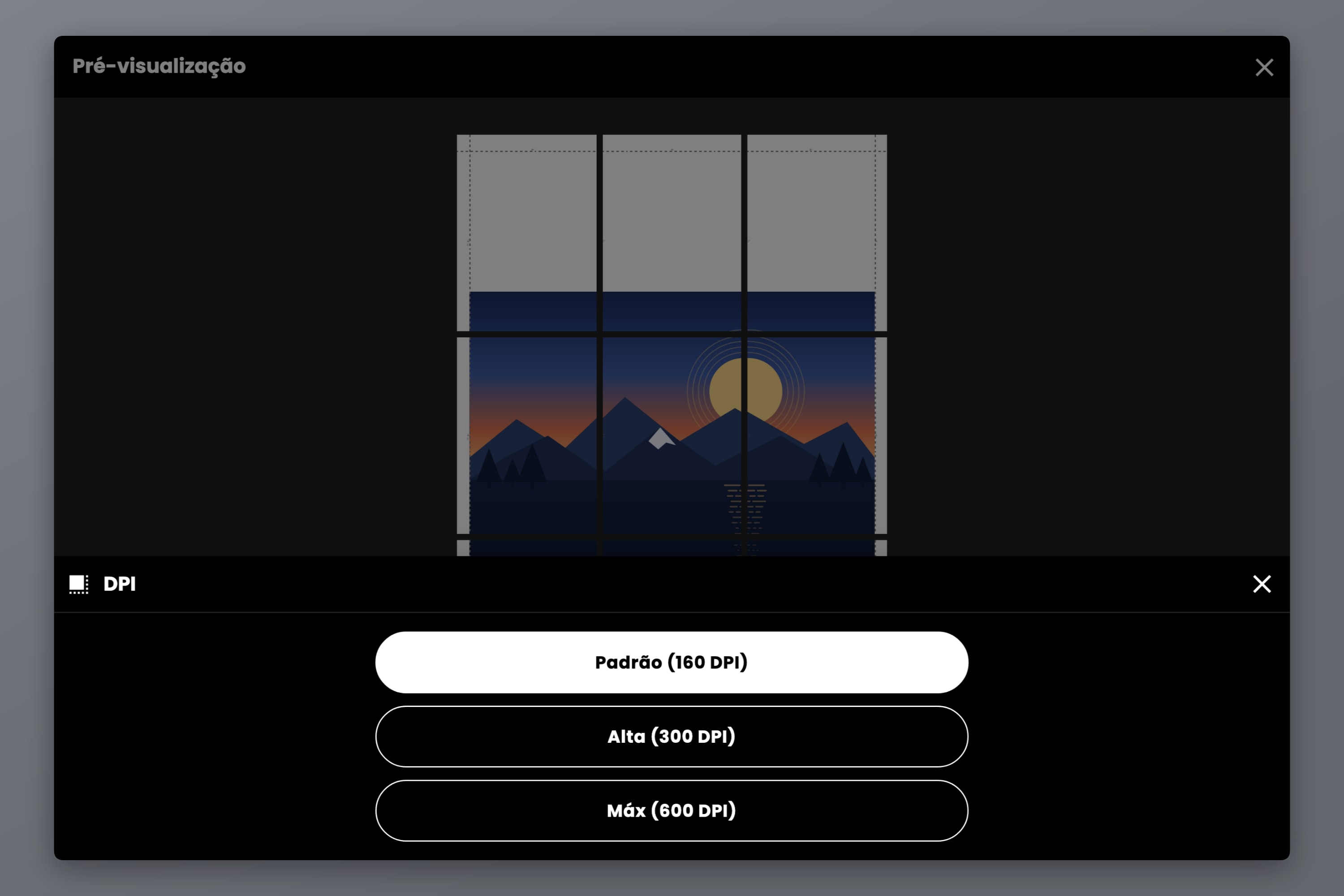
O DPI decide quanto detalhe o Docuslice coloca em cada bloco. O tamanho físico do pôster nunca muda — só a quantidade de informação dentro dele.
- Padrão (160 DPI) — o padrão gratuito. Suficiente para um pôster visto a um metro ou mais de distância, que é o caso da maioria dos pôsteres.
- Alta (300 DPI) — detalhe de gráfica. A escolha certa para texto pequeno, linhas finas ou textura delicada, ou para um pôster do qual as pessoas chegam perto.
- Máx (600 DPI) — a saída mais nítida disponível, para arte de linha e desenhos técnicos que você lê a um palmo de distância.
Alta e Máx são recursos Pro e Pro+, e esses planos são pagamentos únicos — compre uma vez, fique com ele, sem assinatura.
Seja realista, porém: o DPI não consegue inventar um detalhe que a sua origem nunca teve. Uma foto de 1000 pixels de largura ampliada para A0 continua parecendo borrada a 600 DPI, porque os pixels não estão lá. Comece pelo maior original que conseguir e use o aprimoramento de fotos com IA do Docuslice para ampliar uma origem pequena antes de dividi-la em mosaico.
Sobreposição e, então, exportar
Uma última configuração. A Sobreposição preenche a faixa de margem de cada folha com o conteúdo da vizinha, de modo que um corte que cai um pouco para dentro da linha caia sobre arte duplicada em vez de papel branco. Um pôster de dezesseis folhas tem vinte e quatro emendas para acertar, e a sobreposição transforma "cortar perfeitamente" em "cortar mais ou menos e ainda assim ficar perfeito".
As opções são Desligado, 25%, 50%, 75% e 100% da margem. 50% serve bem para montagem com fita por trás; 100% serve para sobrepor uma folha sobre a outra. A sobreposição precisa de uma margem para preencher, então não faz nada em 0.00, e é um recurso Pro.
Depois exporte como PDF ou como imagens individuais. Para um pôster feito de fotografias, a exportação em PDF padrão é a escolha certa. Para mapas, diagramas, texto ou arte de linha, Exportar como PDF (Vetorial) mantém cada linha nítida em qualquer tamanho.
Imprima em 100% e depois monte
A regra que arruína todo pôster caseiro: na janela de impressão, defina o tamanho do papel igual ao que você escolheu no Docuslice e defina a escala em 100%. Desligue Ajustar à página, Reduzir para caber e Ajustar ao tamanho do papel. O Docuslice já dimensionou cada bloco para uma impressão em tamanho real, e uma segunda rodada de redimensionamento no driver encolhe cada folha um pouquinho, de modo que nenhuma emenda se encontra. Se estiver em dúvida, imprima um bloco e meça-o antes de comprometer dezesseis folhas — a mesma verificação vale para um PDF grande que você está dividindo, algo coberto em Como imprimir um PDF grande em várias páginas.
Depois espalhe todas as folhas no chão nas suas posições da grade, usando os números de página, antes de cortar qualquer coisa. Apare apenas as bordas internas — as que encostam em uma vizinha — e deixe a borda externa até o pôster estar inteiro, porque uma borda intacta mantém tudo no esquadro. Trabalhe uma linha por vez, cole com fita por trás e corte a borda externa por último.
Perguntas frequentes
Dezesseis por área, e dezesseis em uma grade 4 x 4 se você definir a tela como 840 x 1188 mm. Usar o valor ISO exato de 841 x 1189 mm empurra a grade para 5 x 5, porque o arredondamento deixa um milímetro extra de cada lado para cobrir.
Oito por área, mas nove na prática — uma grade 3 x 3 — porque os 594 x 841 mm do A1 se dividem em A4 a 2.83 folhas por lado e precisam arredondar para cima. Dá para chegar a oito de verdade girando o A4 para paisagem e definindo a tela como 594 x 840 mm.
Dá. O modo de tamanho, o seletor de papel, as linhas de corte, as marcas de tesoura, os números de página, a exportação Padrão (160 DPI) e a exportação tanto em PDF quanto em imagens são gratuitos. Sobreposição, exportação de PDF vetorial e as configurações Alta e Máx de DPI ficam nos planos pagos, que são pagamentos únicos.
O modo de tamanho aceita telas de até 5 metros por lado, então qualquer coisa até um mural do tamanho de uma parede está ao alcance. O limite prático é a sua paciência com a fita, não o aplicativo.
Pode. O Letter tem 8.5 x 11 in, o que não se encaixa na série A com a mesma elegância, então as grades saem diferentes e você apara um pouco mais. Defina a tela no tamanho de pôster que quiser, escolha Letter como papel e leia a contagem na pré-visualização de exportação. O conjunto completo de equivalências está em Tamanhos de pôster explicados.
Baixe o Docuslice
Baixe o Docuslice hoje e transforme a impressora A4 que você já tem em uma impressora de pôsteres.