Você tem um PDF muito maior do que qualquer coisa que sua impressora aceita — uma planta baixa A1, um pôster de congresso, um diagrama de fiação, um molde que você comprou. Você manda imprimir, a janela oferece Ajustar à página e a coisa toda sai encolhida em uma única folha A4. Tecnicamente impresso, completamente inútil.
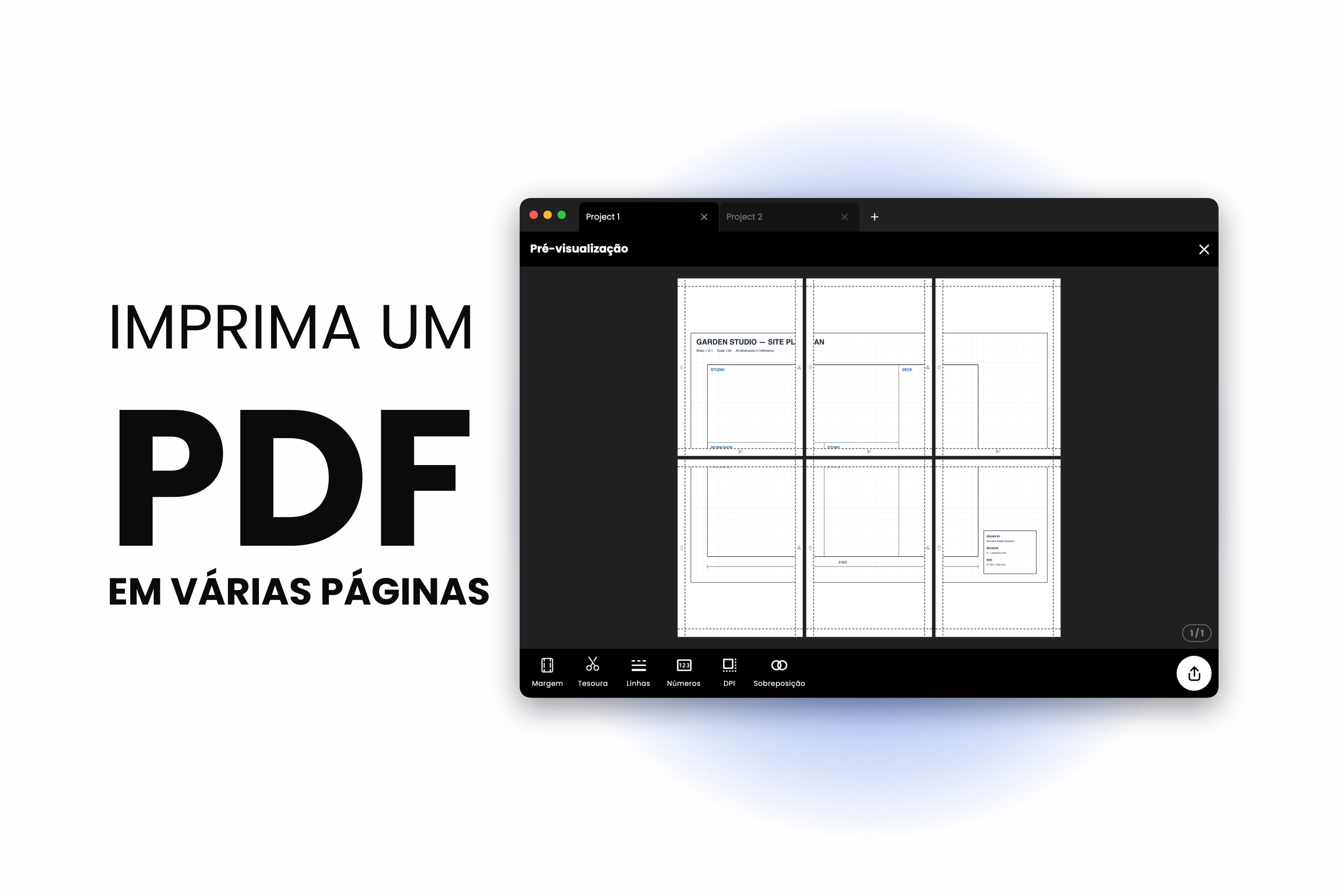
O que você quer é impressão em mosaico: o mesmo PDF dividido em várias folhas em tamanho real, para que você possa aparar as bordas, unir as folhas com fita e terminar com o documento nas dimensões para as quais ele foi projetado. Aqui está o processo inteiro, em uma aba do navegador.
Por que a janela de impressão não vai resolver isso para você
A maioria das janelas de impressão tem duas respostas para uma página maior que o papel: encolher ou cortar. O Preview no Mac, os visualizadores de PDF embutidos no Chrome e no Edge e o caminho de impressão padrão do Windows estão todos nesse grupo. Não há uma opção de mosaico escondida para você procurar, porque não existe recurso de mosaico.
O Adobe Acrobat é a exceção. A configuração Poster, dentro de Dimensionamento e Manuseio de Página, realmente divide um PDF em mosaico e faz isso de forma razoável — mas só ajuda se o Acrobat estiver na máquina à sua frente e, dependendo da versão e da plataforma, a opção pode estar escondida ou simplesmente não existir. Se quiser esse caminho, escrevemos sobre ele com honestidade, inclusive sobre onde ele para: Como imprimir em mosaico no Adobe Acrobat.
Tudo o que vem abaixo roda no navegador. Nada para instalar, e funciona igual em um Chromebook, em um notebook corporativo bloqueado ou em um celular.
Passo 1 — Solte o PDF ali dentro
Abra o aplicativo web do Docuslice, crie um projeto e arraste seu PDF para a tela — ou use o botão Importar PDF. Tanto uma única página gigante quanto um documento de várias páginas funcionam; as páginas entram como itens que você pode posicionar individualmente.
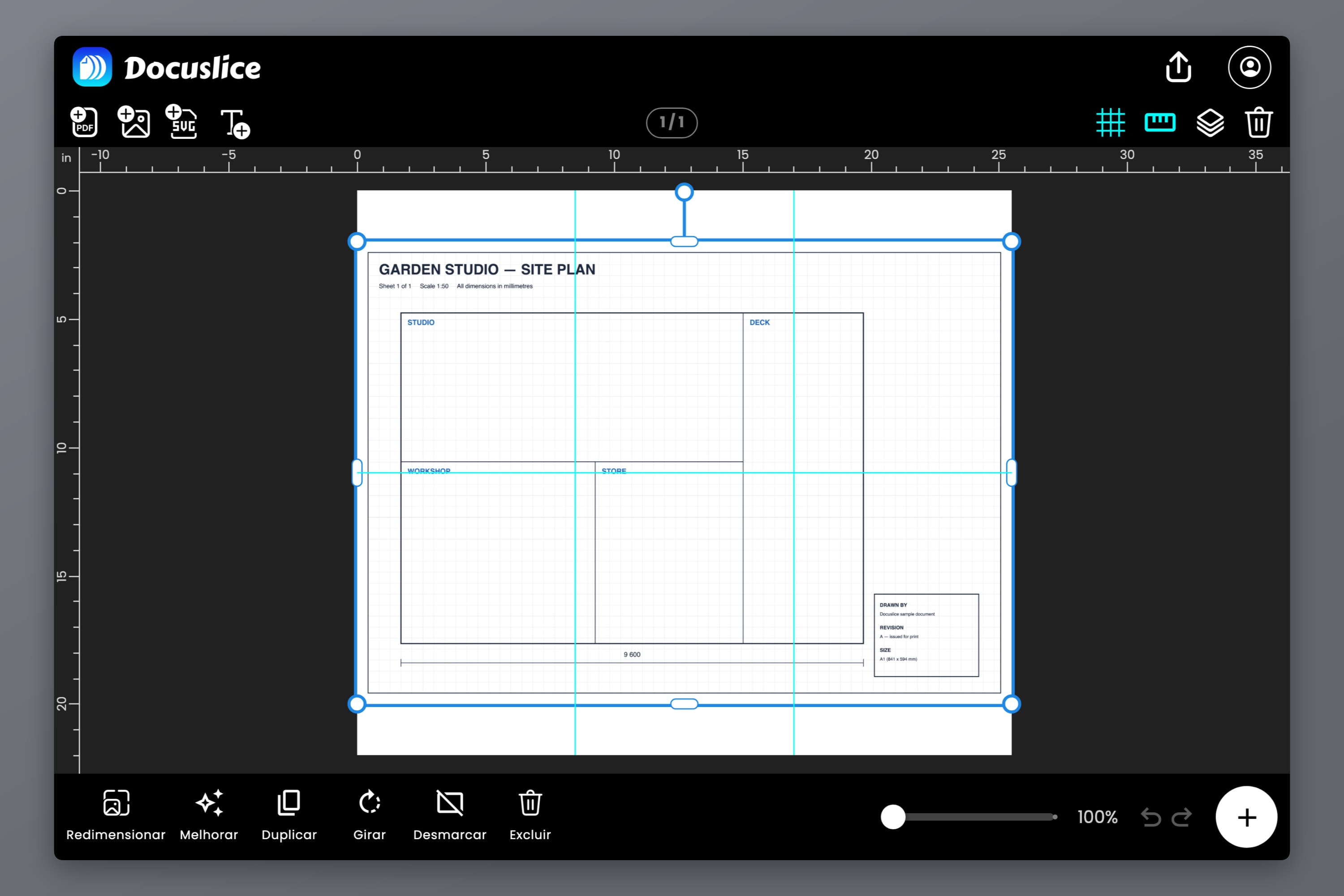
O Docuslice mantém seu PDF como PDF em vez de achatá-lo em uma captura de tela, o que faz diferença na hora de exportar.
Passo 2 — Escolha o tamanho e a orientação do papel
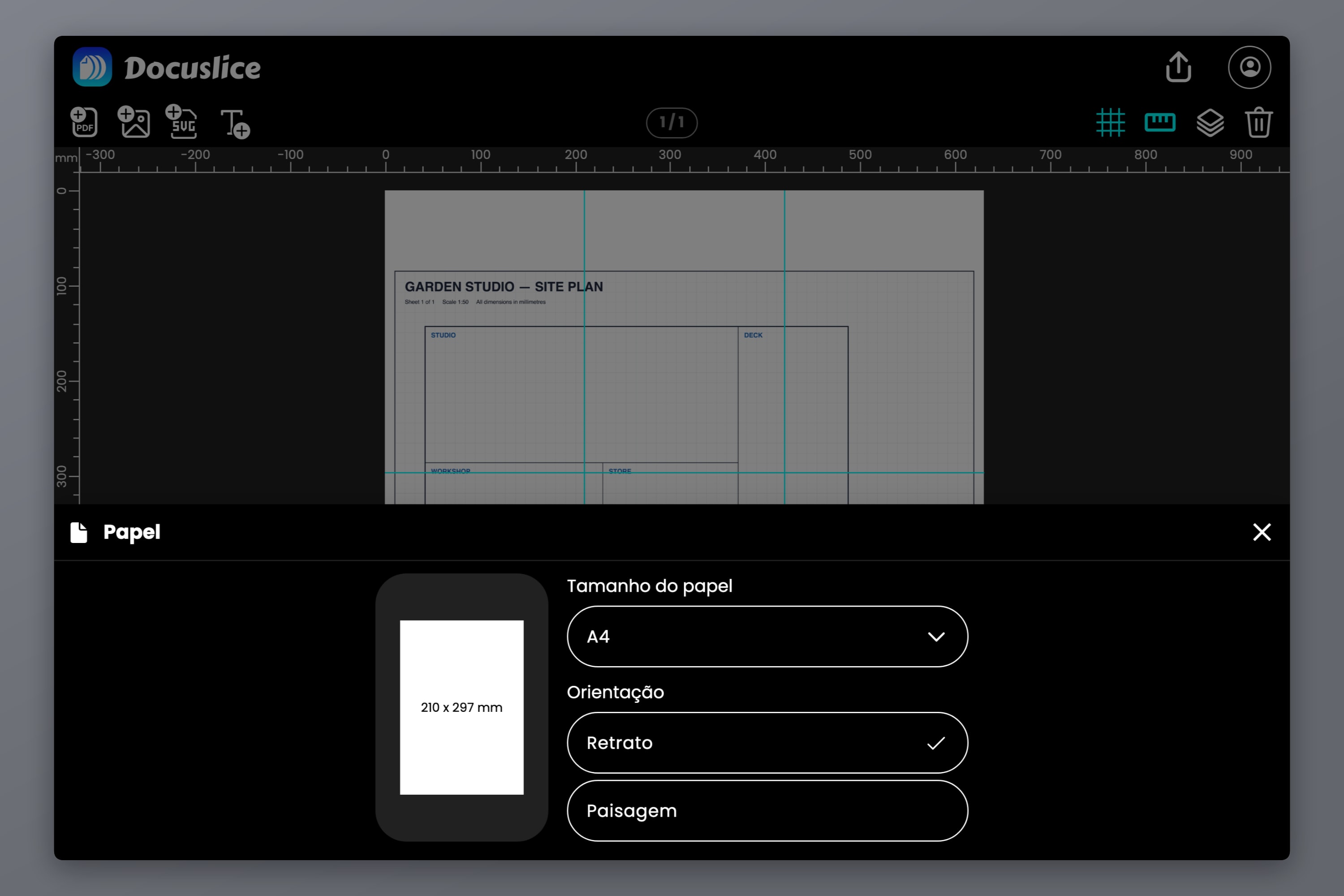
Aqui estamos falando do papel na bandeja da sua impressora, não do tamanho do pôster finalizado. Abra o seletor de papel e escolha: Letter, Legal, de A1 a A6, A3+, Tabloid, Ledger, tamanhos de foto de 2R a 11R ou um tamanho Personalizado.
Depois defina a orientação. Retrato e paisagem produzem grades de blocos genuinamente diferentes para o mesmo pôster final, então teste as duas e fique com a que precisa de menos folhas.
Passo 3 — Decida o tamanho da impressão final
Duas formas de dizer a mesma coisa, para dois trabalhos diferentes.
Modo grade
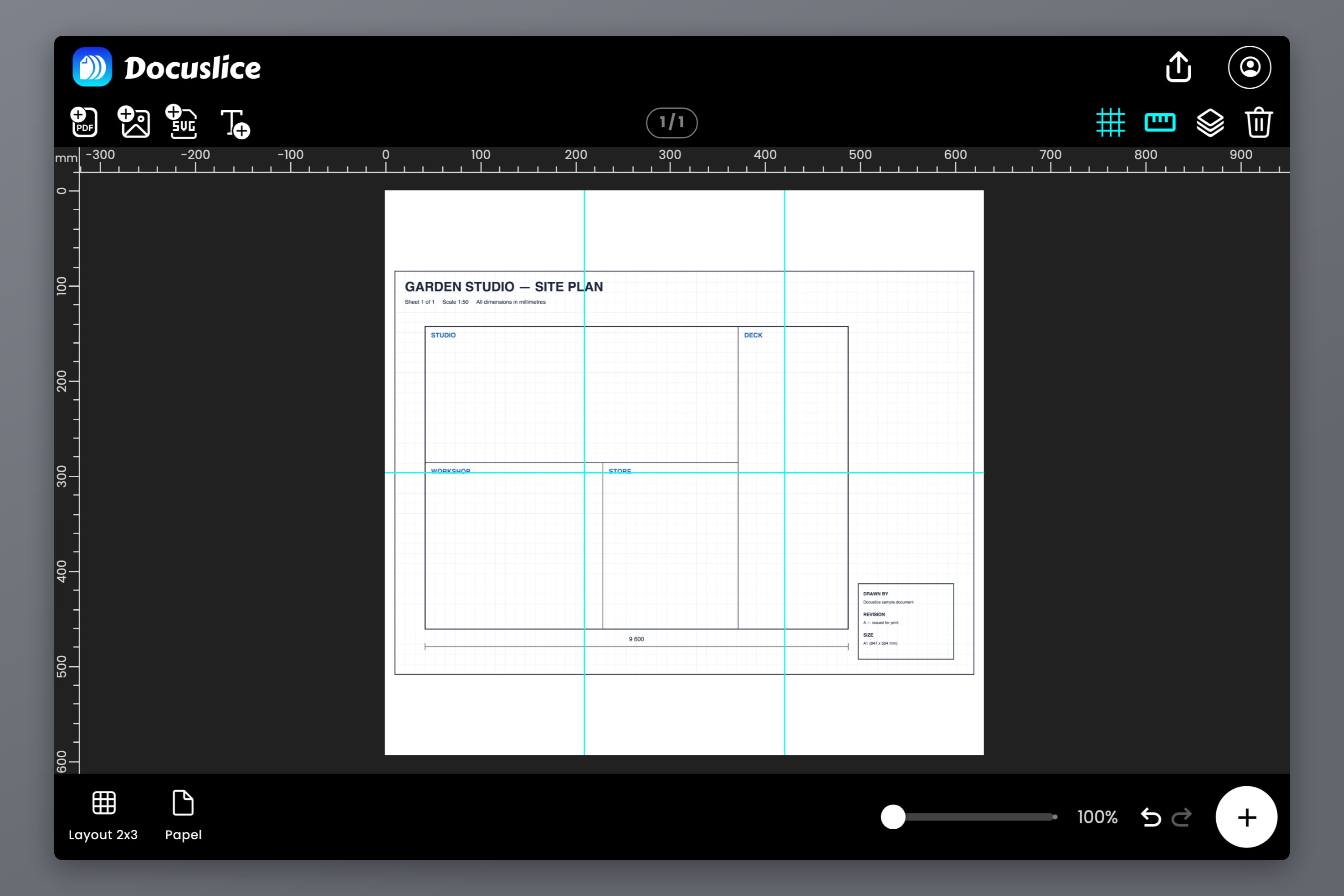
Escolha a grade de blocos diretamente — 2 colunas por 3 linhas, digamos — e o tamanho final é a soma dessas folhas. É a resposta rápida para quando você só quer a coisa maior e os milímetros exatos não importam.
Modo de tamanho
Digite as dimensões finais — 594 x 841 mm, 24 x 36 polegadas, 1.5 metros de largura — e o Docuslice calcula a grade necessária para cobri-las. Use este modo quando o tamanho importa: uma planta que precisa estar em escala, um molde fiel ao tamanho real, um pôster para uma moldura que você já tem. As contagens de folhas e as grades para A2, A1 e A0 estão em Como imprimir um pôster em várias páginas em casa.
As divisórias dos blocos então aparecem sobre a tela, mostrando onde os cortes vão cair. Ajuste a posição da página do PDF até que as emendas fiquem em algum lugar inofensivo — atravessando um fundo vazio, e não o meio de um rótulo.
Passo 4 — Leia a pré-visualização de exportação
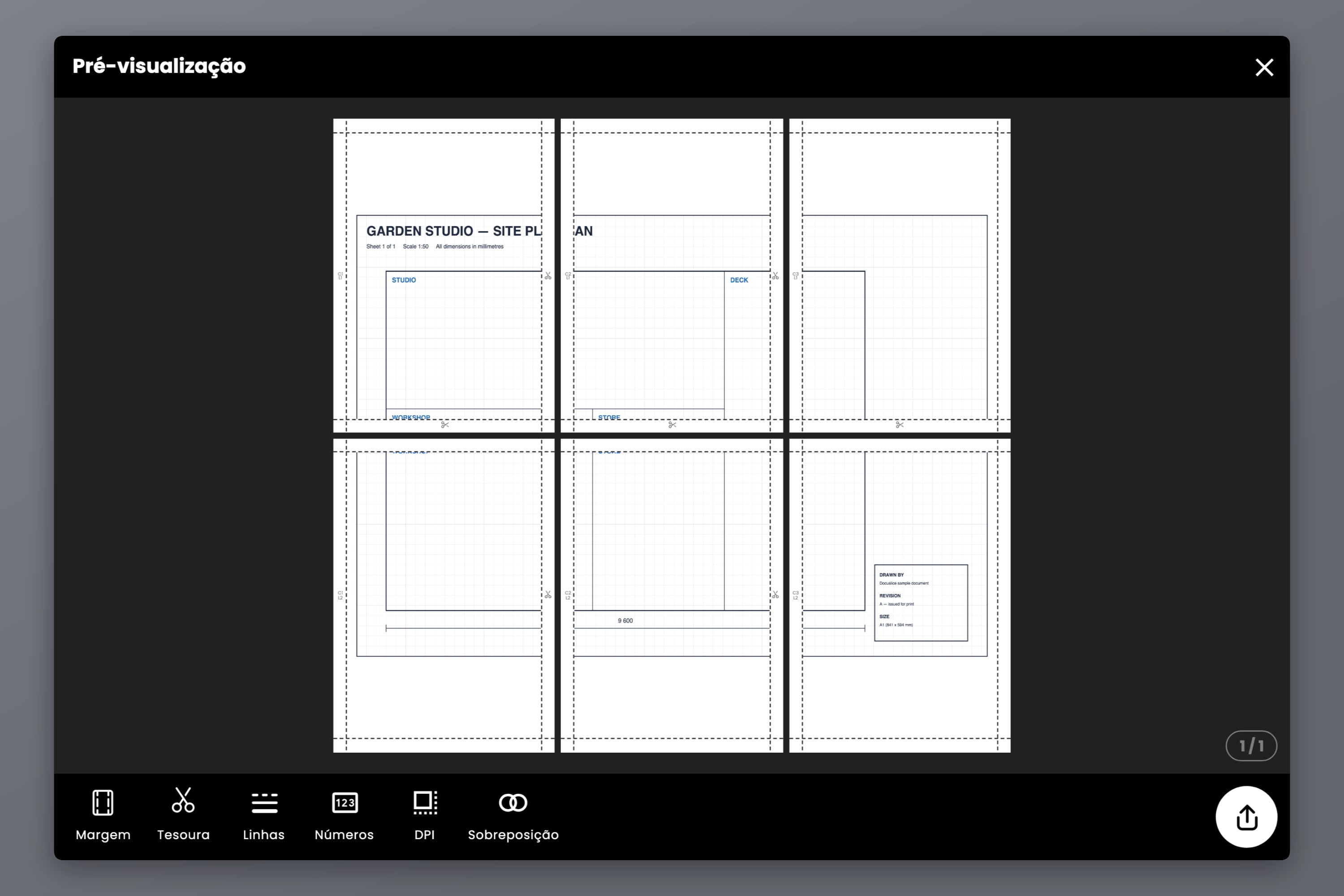
A pré-visualização de exportação mostra a grade real de páginas e o total de blocos antes de você comprometer uma única folha de papel. Duas configurações mexem nesse número, e elas pegam muita gente de surpresa:
- Margem — a faixa não impressa em cada folha, que carrega as guias de corte e as marcações de página. Uma margem maior significa que cada folha comporta menos do pôster, então o trabalho consome mais folhas. As predefinições são 0.00, 0.25, 0.50, 0.75 e 1.00 in, e o padrão é 0.50.
- Orientação do papel — virá-la pode transformar um trabalho de nove folhas em um de seis.
O mesmo painel traz as Linhas de corte (desligadas, linhas tracejadas ou sólidas, cantos tracejados ou sólidos) e as marcas de tesoura, que mostram onde aparar.
Passo 5 — Adicione sobreposição para as emendas não aparecerem
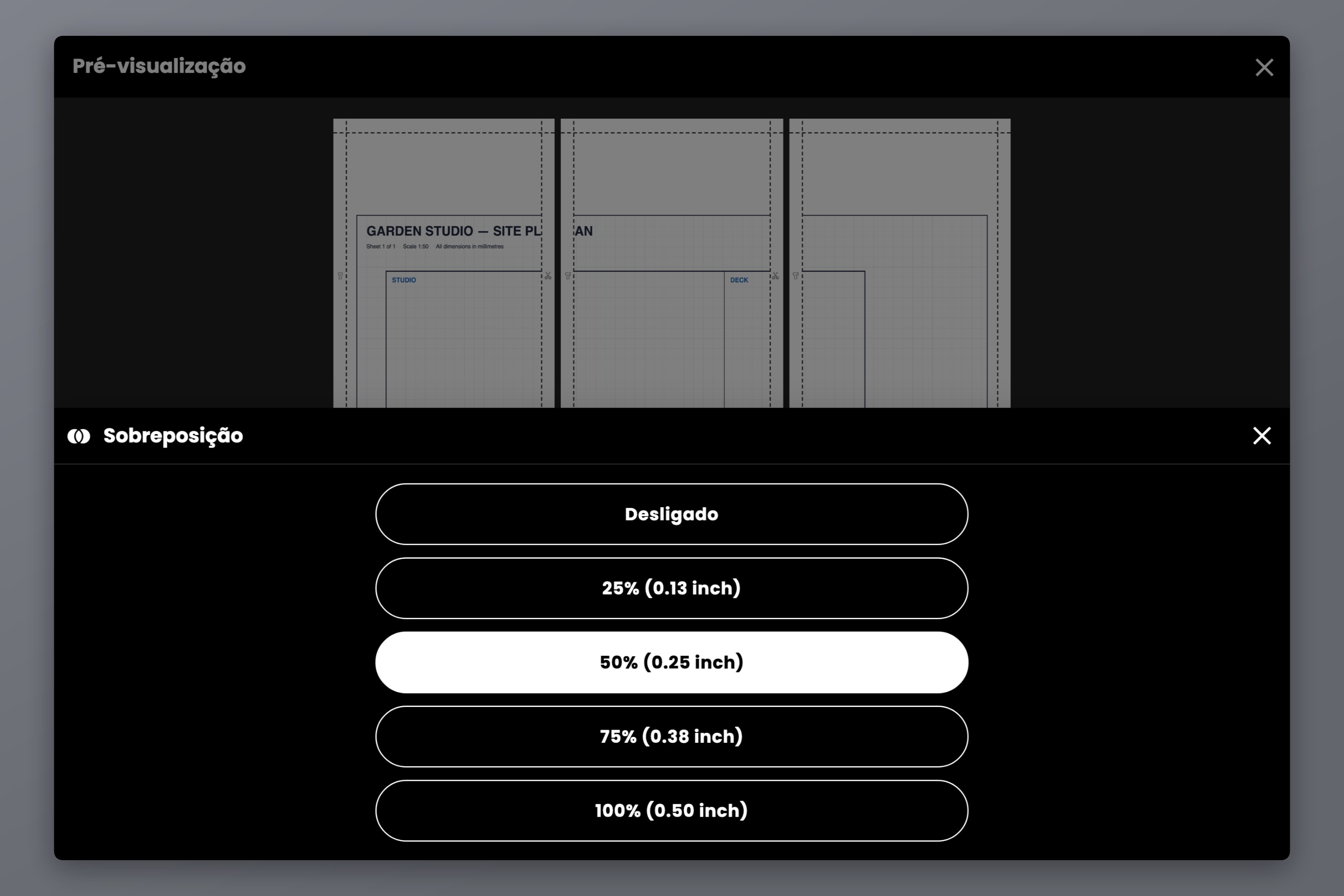
Um corte que cai meio milímetro para dentro da linha deixa uma fina fresta branca quando você encosta duas folhas. A Sobreposição preenche a faixa de margem de cada folha com o conteúdo da folha vizinha, de modo que um corte um pouco curto cai sobre arte duplicada em vez de papel em branco.
As opções são Desligado, 25%, 50%, 75% e 100% — uma fração da margem, e não um comprimento absoluto, então a configuração sobrevive a uma mudança de tamanho de papel. 50% é um bom padrão para montagem com fita por trás; 100% serve para colar uma folha por cima da outra. A sobreposição precisa de uma margem para preencher, então em 0.00 ela não faz nada, e é um recurso pago dos planos Pro e Pro+ — ambos pagamentos únicos, não assinaturas.
Passo 6 — Ative os números de página
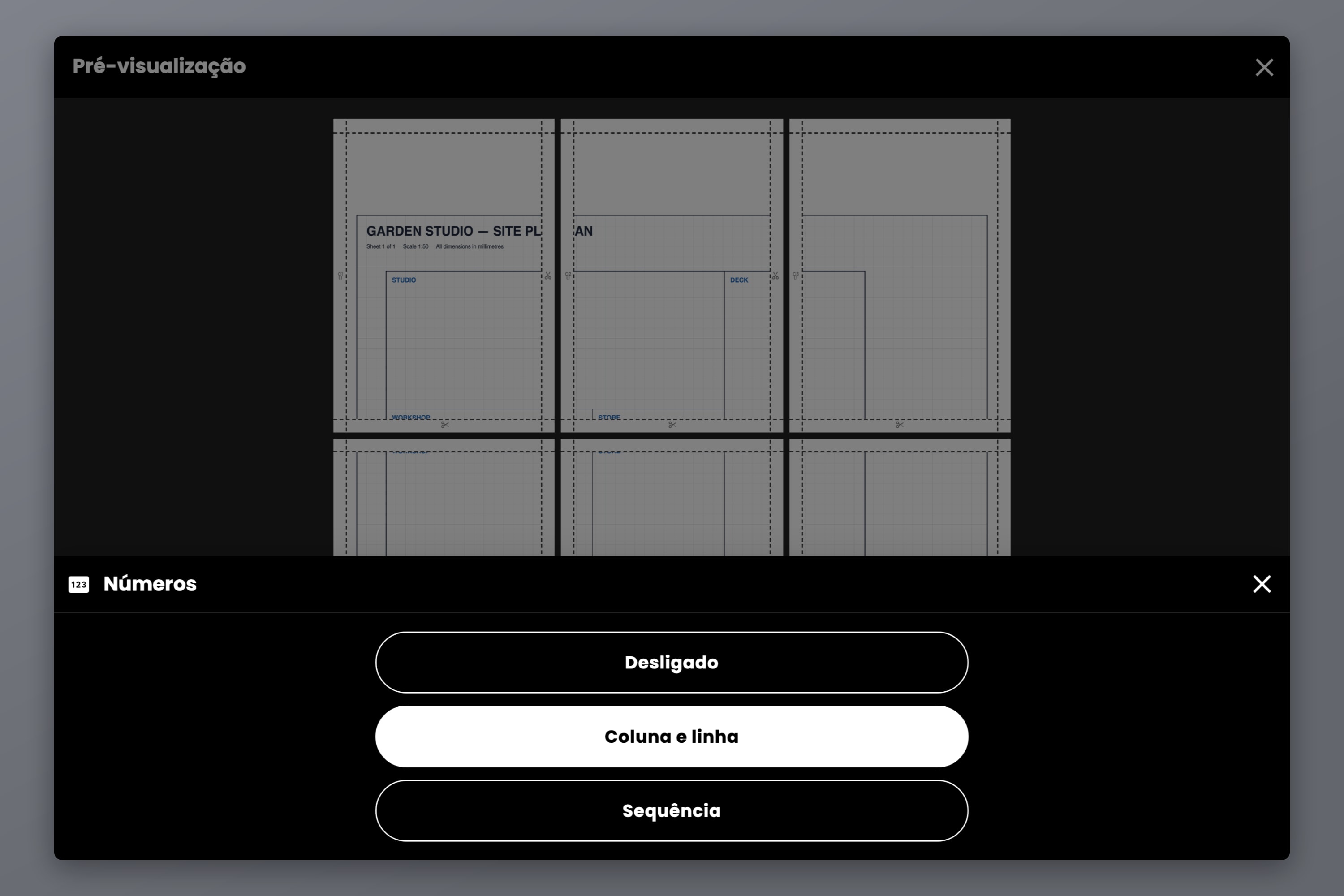
Passando de umas seis folhas, uma pilha impressa de blocos parece toda igual e a remontagem vira um quebra-cabeça. Os Números de página carimbam cada bloco na sua margem:
- Desligado — sem marcações.
- Coluna e linha — coordenadas de grade como C2 sobre R3.
- Sequência — um número corrido simples por todos os blocos.
Use Coluna e linha para qualquer coisa mais larga que uma única coluna. A marcação imprime ao lado das guias de corte, então é fácil de ler durante a montagem e some sob a emenda depois que o pôster está colado.
Exportação: PDF padrão, PDF vetorial ou imagens
Três saídas possíveis:
- Exportar como PDF (Padrão) — cada bloco renderizado como imagem e costurado em um único PDF. Gratuito, e a escolha certa para páginas com muitas fotos.
- Exportar como PDF (Vetorial) — texto, formas, arte SVG e páginas de PDF importadas permanecem verdadeiros vetores, nítidos como navalha por maior que seja a impressão final. Esta é a opção que importa para PDFs, porque a maioria dos PDFs gigantes é feita de desenhos e tipografia, não de fotografias. Detalhes completos: Apresentamos a exportação de PDF vetorial no Docuslice.
- Exportar como Imagens — um arquivo de imagem por bloco.
Há também um controle de DPI de exportação: Padrão (160), Alta (300) e Máx (600). Padrão é gratuito e perfeitamente adequado para algo que você olha do outro lado da sala. Alta e Máx são recursos Pro e valem o que custam em qualquer coisa que você leia de perto.
A única configuração de impressão que estraga tudo
Na janela de impressão:
- Defina o tamanho do papel como o mesmo tamanho que você escolheu no Docuslice.
- Defina a escala em 100% e desligue Ajustar à página, Reduzir para caber e Ajustar ao tamanho do papel — seja lá como o seu driver chame isso.
Este é, de longe, o motivo mais comum de uma impressão em mosaico sair errada. O Docuslice já fez toda a aritmética para uma impressão em tamanho real. Se o driver redimensionar de novo, cada medida do arquivo sai do lugar e os blocos não vão se encaixar.
Montando tudo
O Docuslice imprime a faixa de sobreposição na margem esquerda e superior de cada folha, então a ordem importa:
- Espalhe a pilha na ordem de leitura, usando os números de página.
- Apare a borda direita e inferior de cada folha. Deixe as margens esquerda e superior intactas — são elas que carregam a arte duplicada.
- Coloque cada borda aparada sobre a borda não aparada da vizinha, casando a arte ao longo da junção, e não as bordas do papel.
- Mantenha a borda externa até que tudo esteja montado. É muito mais fácil deixar um pôster no esquadro enquanto ele ainda tem sua moldura de papel em branco.
- Cole com fita por trás para as emendas não brilharem na luz e apare a borda externa por último.
Perguntas frequentes
Sim. Importar o PDF, escolher o tamanho do papel, definir a grade de blocos ou um tamanho final exato, linhas de corte, marcas de tesoura, números de página e Exportar como PDF (Padrão) são todos gratuitos. Sobreposição, exportação de PDF vetorial e as configurações de DPI mais altas ficam nos planos pagos, que são pagamentos únicos, e não assinaturas.
Não. A opção Poster do Acrobat funciona quando você tem o Acrobat à mão, mas não é o único caminho e não está em todo dispositivo. O Docuslice roda em uma aba do navegador e como aplicativo no iOS, no Android, no Mac e no Windows.
Defina o tamanho do papel como A4 e depois defina o tamanho do pôster final como o que você precisar — A3, A2, A1 ou qualquer medida personalizada. O Docuslice distribui a diferença por quantas folhas A4 forem necessárias e mostra a contagem antes de você imprimir.
Se você exportar como PDF vetorial, sim — texto, traços e arte vetorial são descritos matematicamente em vez de como pixels, então permanecem nítidos em qualquer tamanho. As fotografias incorporadas ao PDF continuam limitadas pela própria resolução.
A pré-visualização de exportação mostra o número exato antes de você imprimir, porque ele depende do tamanho final, do papel, da orientação e da margem. Como referência aproximada com folhas A4 encostadas: A3 usa 2, A2 usa 4, A1 usa 9. A0 usa 16 se você definir a tela como 840 x 1188 mm — os 841 x 1189 exatos da ISO arredondam a grade para 25. O detalhamento completo, incluindo por que A1 não divide de forma exata, está em Tamanhos de pôster explicados.
Baixe o Docuslice
Baixe o Docuslice hoje e imprima aquele PDF gigante no tamanho que ele sempre deveria ter tido.