Você montou o pôster no Word. A página está no tamanho certo na tela, tudo está onde você quer — e aí a impressora te entrega uma folha A4 com o pôster inteiro encolhido para caber.
É aí que o Word para, não é nada que você tenha feito de errado — veja o que o Word realmente consegue fazer, ou pule para a alternativa.
O que o Word realmente consegue fazer
Criar uma página do tamanho de um pôster
No Word para Windows: guia Layout > Tamanho > Mais Tamanhos de Papel, no fim da lista. Na aba Papel da caixa de diálogo Configurar Página, digite uma Largura e uma Altura personalizadas e clique em OK.
No Word para Mac não existe a entrada Mais Tamanhos de Papel em Layout > Tamanho, e tamanhos personalizados nunca aparecem nessa lista suspensa. Use Arquivo > Configurar Página, ou Formatar > Documento e o botão Configurar Página que fica dentro dele, que também traz as configurações de margem e de layout. O Word para Mac ainda monta a lista de tamanhos de página a partir da impressora selecionada em Formatar para, então um driver que para abaixo do teto do próprio Word te limita antes — trocar Formatar para por outra impressora costuma liberar os tamanhos maiores.
Existe um teto: o Word limita uma página personalizada a 22 polegadas — cerca de 55.9 cm — de cada lado. A própria lista de limites operacionais do Word publicada pela Microsoft dá o tamanho máximo de papel como 22 por 22 polegadas, e isso vale desde o Word 2007 e em todas as versões seguintes, tanto no Windows quanto no Mac. Ou seja, dá para criar uma página A3 ou Tabloid, mas não A2, A1 ou A0 — o A2 já tem 59.4 cm no lado maior. Tamanhos de pôster explicados lista todos os tamanhos em mm, cm e polegadas.
Diagramar o pôster direito
Nesta parte o Word se sai bem:
- Inserir > Imagens e depois Opções de Layout > Atrás do Texto, para deixar uma foto correndo por baixo de todo o resto. No Mac, Formatar Imagem > Quebra Automática de Texto > Atrás do Texto.
- Caixas de texto sem preenchimento e sem contorno, para blocos de título que você arrasta para qualquer ponto da página.
- Formas, WordArt e as guias de alinhamento que aparecem enquanto você arrasta.
- Layout > Alinhar, para centralizar e distribuir por igual.
- Design > Cor da Página, para um fundo que cobre a página inteira.
Montar um banner à mão em várias páginas
O Word não consegue espalhar uma única imagem por uma quebra de página, mas consegue espalhar uma sequência de páginas. Defina Layout > Orientação como Paisagem, use margens estreitas e coloque uma palavra ou uma letra grande em uma caixa de texto em cada página. Imprima as páginas e cole-as com fita na ordem.
Para um banner de FELIZ ANIVERSÁRIO isso funciona bem. Para uma imagem ou um fundo contínuo, não: cada página é uma ilha em si, e tudo o que cruza o limite é cortado na borda da página, sem sobreposição e sem marcas de alinhamento.
Imprimir várias páginas em uma folha
O Word tem um controle de várias páginas em Arquivo > Imprimir, na configuração de páginas por folha. Repare em que direção ele funciona: ele coloca várias páginas do documento em uma única folha de papel — menor, não maior. Exatamente o oposto do mosaico, e o controle que as pessoas mais confundem com ele.
Onde o Word para
O único controle de dimensionamento nas configurações de impressão do Word ajusta a escala do seu documento ao papel que está na impressora. Não existe opção de pôster, de mosaico ou de dividir em folhas — em versão nenhuma, nem no Windows, nem no Mac. Se a sua página é maior que o seu papel, o Word a encolhe para caber.
Uma imagem dentro de um documento do Word também não pode atravessar uma quebra de página. O Word trata cada página como um recipiente, então uma imagem que passa do limite ou fica inteira em uma página só ou é cortada. Nenhum arranjo de caixas de texto contorna isso.
Vale citar uma solução manual: coloque uma cópia da imagem em cada página e depois use Formatar Imagem > Cortar em cada cópia, para deixar só o trecho que pertence àquela folha. Feito com paciência, isso de fato leva uma mesma imagem por várias páginas. Mas você julga cada limite de corte a olho, contra a régua, sem sobreposição, sem marcas de corte e sem numeração. Tolerável em um 2x2, sofrível acima disso, e qualquer edição posterior obriga a recortar todas as cópias de novo.
Somando tudo: o Word consegue projetar um pôster que não consegue imprimir, e consegue imprimir páginas que não consegue unir.
Duas coisas que vale tentar antes de sair do Word
O driver da sua impressora pode ter um modo pôster
Confira isso primeiro — se estiver lá, é o caminho mais curto. Vários fabricantes, Epson e Canon em especial, embutem um modo pôster ou de ampliação no driver da impressora, alcançado pelo botão Propriedades da Impressora ou Preferências na janela de impressão, e não por alguma coisa dentro do Word.
Duas ressalvas: os recursos de driver variam conforme o modelo, então o seu pode não ter, e onde existe os controles são grosseiros — um 2x2 ou 3x3 fixo, com pouca escolha sobre sobreposição, marcas de corte ou tamanho final.
O Microsoft Publisher faz mosaico — mas está sendo aposentado
Se o Publisher faz parte da sua instalação do Office, ele traz impressão de pôster em mosaico de verdade: páginas de até 240 por 240 polegadas, impressão em várias folhas com sobreposição horizontal e vertical definida por você, além de uma opção Imprimir um único bloco, que reimprime uma folha por linha e coluna quando você estraga alguma. O Word não tem nada disso.
O problema é o prazo. O Publisher sai do Microsoft 365 em 1º de outubro de 2026, e depois disso os assinantes não conseguem mais abrir nem editar arquivos .pub nele, nem reinstalá-lo, e o suporte às versões perpétuas que vêm com o Office 2021 termina em 13 de outubro de 2026. Uma instalação perpétua continua funcionando sem suporte depois dessa data; uma instalação por assinatura, não. Dá para usar hoje, se você já tem, mas não é lugar para levar um projeto que você pretende revisitar — a orientação da Microsoft é converter os arquivos .pub existentes para PDF ou Word antes dessa data.
Word vs Docuslice
| Recurso | Microsoft Word | Docuslice |
|---|---|---|
| Ferramentas completas de design de pôster | ✅ caixas de texto, formas, WordArt | ❌ editor de tela básico |
| Criar uma página A3 ou Tabloid | ✅ | ✅ |
| Banner de várias páginas feito de texto | ✅ uma letra por página | ✅ como um design contínuo |
| Página maior que 22 polegadas por lado | ❌ limite fixo do programa | ✅ mm, cm, m, in, ft |
| Criar uma página A2, A1 ou A0 | ❌ | ✅ |
| Dividir uma página em várias folhas | ❌ só o modo pôster do driver, 2x2 ou 3x3 fixo | ✅ nativo |
| Definir um tamanho final exato | ❌ | ✅ mm, cm, m, in, ft |
| Definir a contagem de folhas direto | ❌ | ✅ modo grade |
| Imagem atravessando uma quebra de página | ❌ recortar uma cópia por página à mão | ✅ comportamento padrão |
| Sobreposição entre as folhas | ❌ | ✅ predefinições 25–100% |
| Guias de corte | ❌ | ✅ linhas de corte + marcas de tesoura |
| Blocos numerados para montagem | ❌ | ✅ Coluna e linha ou Sequência |
| Imprime uma página gigante em tamanho real | ❌ encolhe para caber | ✅ divide em mosaico |
Terminando o trabalho: divida o design do Word em várias folhas
Se nenhuma das duas se aplica, tire o design do Word como PDF e divida o PDF em mosaico.
Passo 1 — Exporte o documento do Word para PDF
No Windows, Arquivo > Salvar uma Cópia (ou Arquivo > Salvar como) e escolha PDF na lista de tipos de arquivo; Arquivo > Exportar > Criar Documento PDF/XPS chega ao mesmo lugar. No Mac, Arquivo > Salvar como ou Salvar uma Cópia e escolha PDF em Formato do Arquivo. Mantenha o tamanho da página exatamente como você projetou e não deixe nada ser redimensionado na saída.
Isso importa mesmo que o teto de 22 polegadas do Word tenha obrigado você a projetar em A3 ou menor: o PDF carrega as dimensões e as proporções reais da página, e uma ferramenta de mosaico amplia a partir daí.
Passo 2 — Abra o PDF e escolha o papel
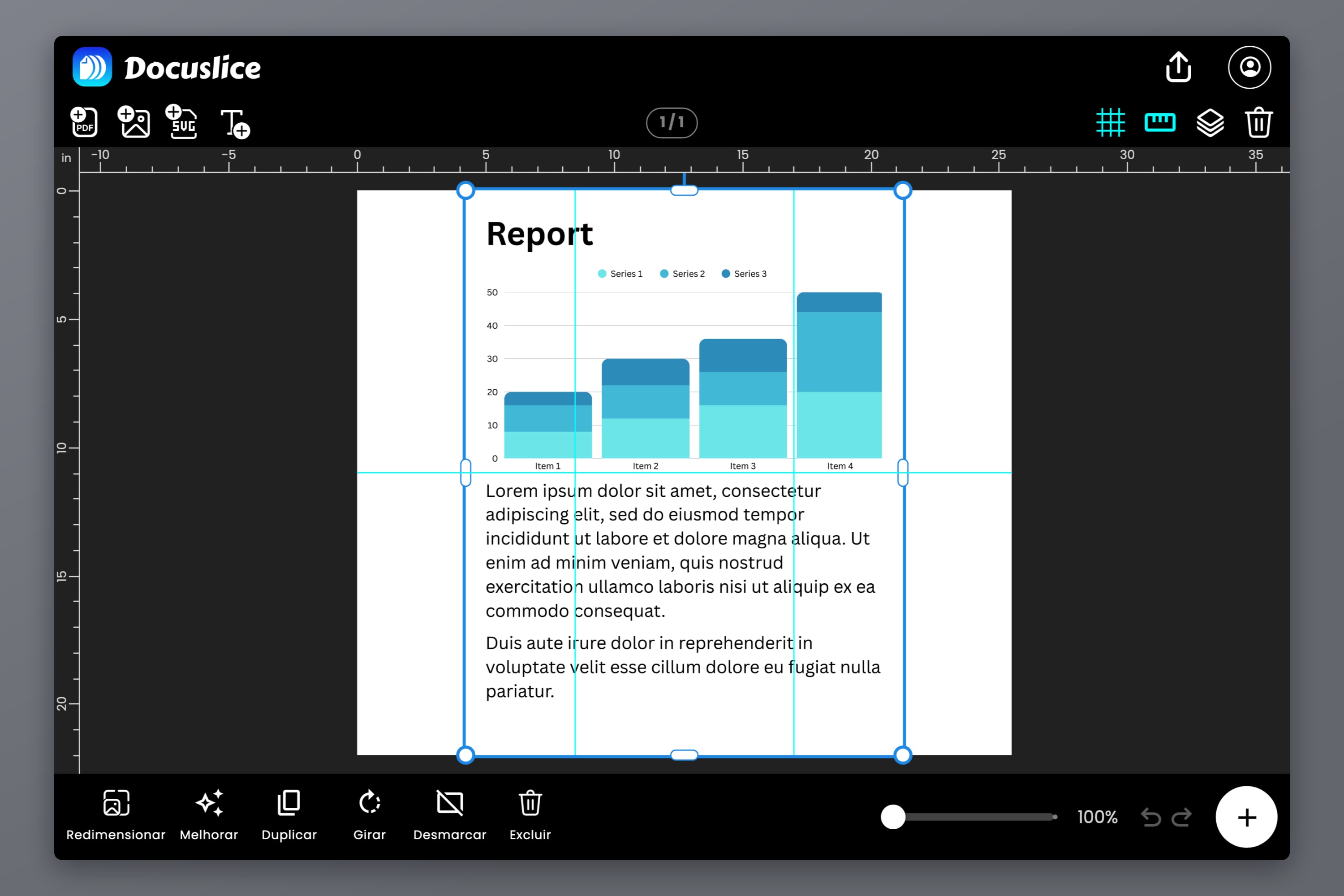
Solte o PDF na tela do Docuslice e escolha o seu papel — Letter, Legal, de A1 a A6, A3+, Tabloid, Ledger, os tamanhos de foto ou um tamanho personalizado — e a orientação.
Passo 3 — Defina o tamanho final do pôster
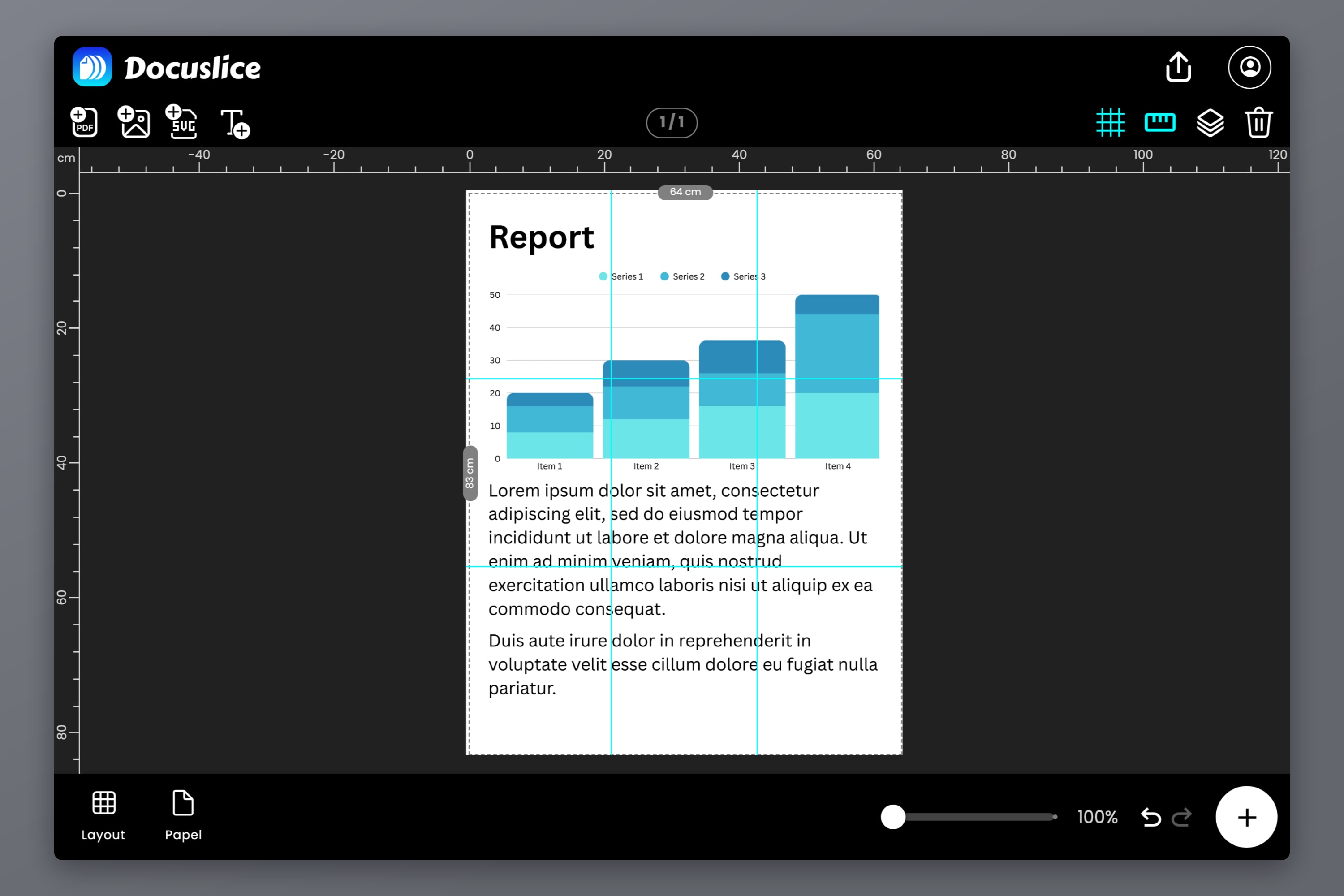
É aqui que o teto do Word deixa de importar. Mude para o modo Tamanho e digite o tamanho que você quer em milímetros, centímetros, metros, polegadas ou pés — projete em A3 no Word e imprima em A1 ou A0 espalhado por várias folhas. A grade de blocos se redesenha enquanto você digita, então você vê a contagem de folhas antes de se comprometer. O modo Grade funciona ao contrário: você indica as folhas.
Passo 4 — Sobreposição, linhas de corte, números de página, exportação
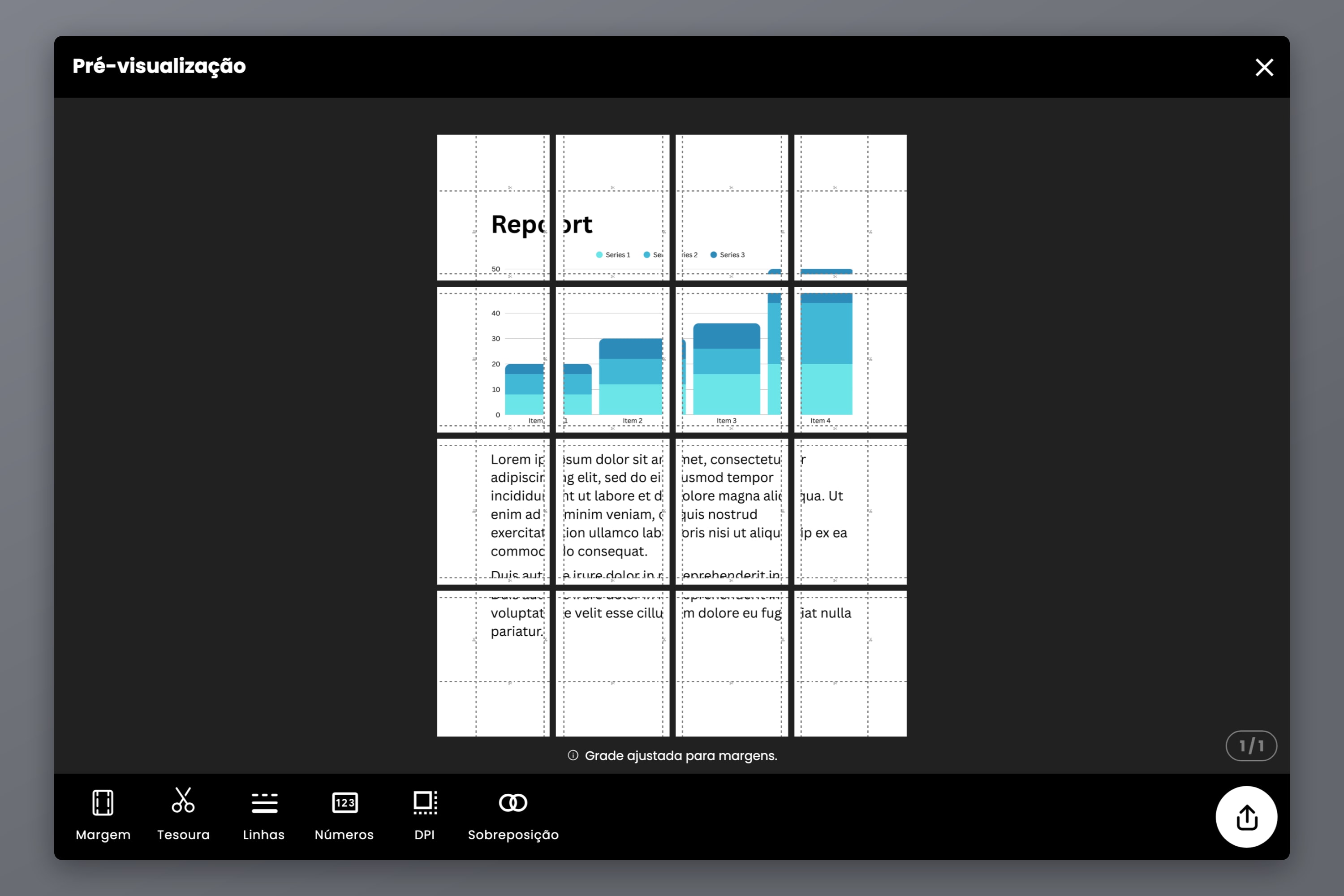
Defina a sobreposição — Desligado, 25%, 50%, 75% ou 100% — para que folhas vizinhas compartilhem uma faixa para aparar e colar. Ative as linhas de corte e as marcas de tesoura para ter uma guia de corte impressa, e os números de página para que uma pilha de folhas quase idênticas volte a se montar: Coluna e linha, ou Sequência.
Depois exporte como um PDF em mosaico ou como imagens: um arquivo, todos os blocos dentro dele, na ordem certa.
Se o design tem texto — e um pôster feito no Word quase certamente tem — a exportação de PDF vetorial no Pro mantém esse texto como vetor ao longo do mosaico, em vez de pixels, então as letras continuam nítidas em tamanho de pôster. Apresentamos a exportação de PDF vetorial no Docuslice explica o recurso; Como imprimir um PDF grande em várias páginas percorre todo o caminho do PDF.
O Docuslice roda no navegador, com aplicativos para Mac, Windows, iOS e Android. Tem plano gratuito; os planos pagos são pagamentos únicos, não assinaturas.
Perguntas frequentes
Não. O Word consegue criar uma página grande e encolhê-la no seu papel, mas não tem recurso de mosaico. Para imprimir em tamanho real em várias folhas, exporte para PDF e divida o PDF em mosaico.
As configurações de impressão do Word ajustam a escala do documento ao tamanho do papel. Quando a página é maior que a folha, encolher para caber é a única coisa que o Word sabe fazer com ela.
22 polegadas por 22 polegadas, mais ou menos 55.9 cm de cada lado. A Microsoft lista isso como um limite operacional fixo do programa, inalterado desde o Word 2007 e igual no Windows e no Mac. Grande o bastante para A3 e Tabloid, não o bastante para A2, A1 ou A0. O driver da sua impressora pode te limitar a menos ainda, mas nunca a mais.
Dá, colocando uma palavra ou uma letra por página em paisagem e colando as páginas impressas com fita. Não serve para uma imagem ou um fundo contínuo, a menos que você coloque uma cópia da imagem em cada página e recorte cada uma no seu próprio trecho — o Word não consegue levar uma mesma arte por uma quebra de página e não oferece sobreposição nem marcas de corte.
Não. Exporte o documento do Word finalizado para PDF e divida esse PDF em mosaico. A diagramação, as fontes e as imagens vão junto, intactas.
Existe — o A3 é exatamente duas folhas A4, então é um trabalho de dois blocos com uma emenda só. Como imprimir A3 em uma impressora A4 cobre esse caso específico, e Como imprimir um pôster em várias páginas em casa cobre os tamanhos maiores.
Experimente o Docuslice
Projete no Word, se é lá que você se sente à vontade — depois exporte o PDF e deixe o Docuslice cuidar da parte que o Word não faz.