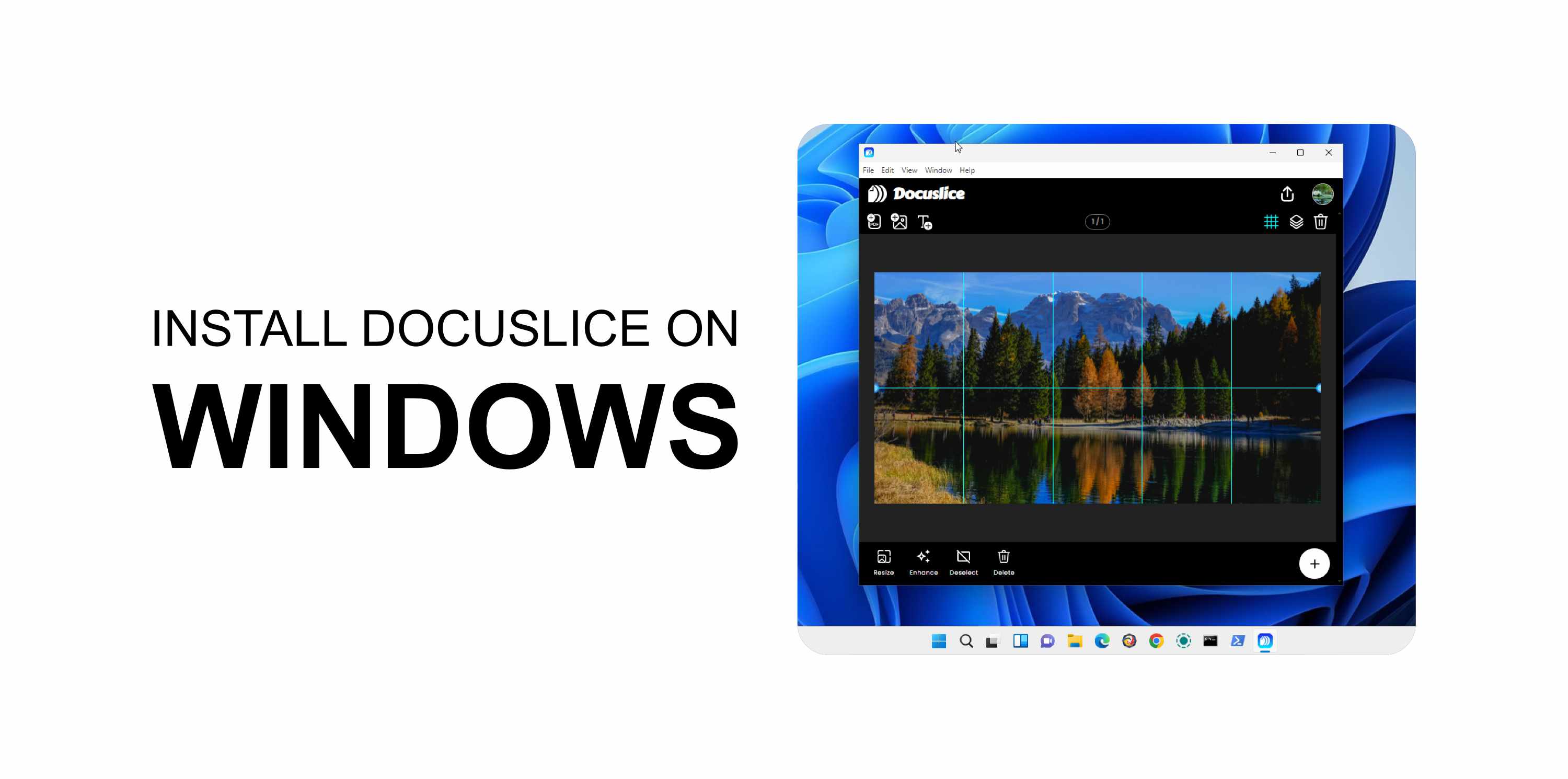
Krav
- En Docuslice-konto med en aktiv Pro+-plan.
- Skrivebordsappen er forbeholdt Pro+-brukere.
- Windows 10 eller nyere.
✅ Docuslice er gratis å bruke på Android, iOS og i nettleseren. Bare skrivebordsappen krever en Pro+-plan.
Trinn 1 — Last ned appen
- Åpne nettleseren og gå til app.docuslice.com/get-desktop.
- Logg inn med Docuslice-kontoen din hvis du blir bedt om det.
- Finn ut hvilken prosessorarkitektur PC-en din har:
- x64 (de fleste PC-er) → velg Last ned for Windows (x64)
- ARM64 (Surface Pro X og PC-er med Snapdragon) → velg Last ned for Windows (ARM64)
Usikker? Åpne Innstillinger → System → Om og se på Systemtype. - Klikk på den tilhørende nedlastingsknappen. Nettleseren lagrer en
.exe-installasjonsfil.
Trinn 2 — Installer appen
- Åpne den nedlastede
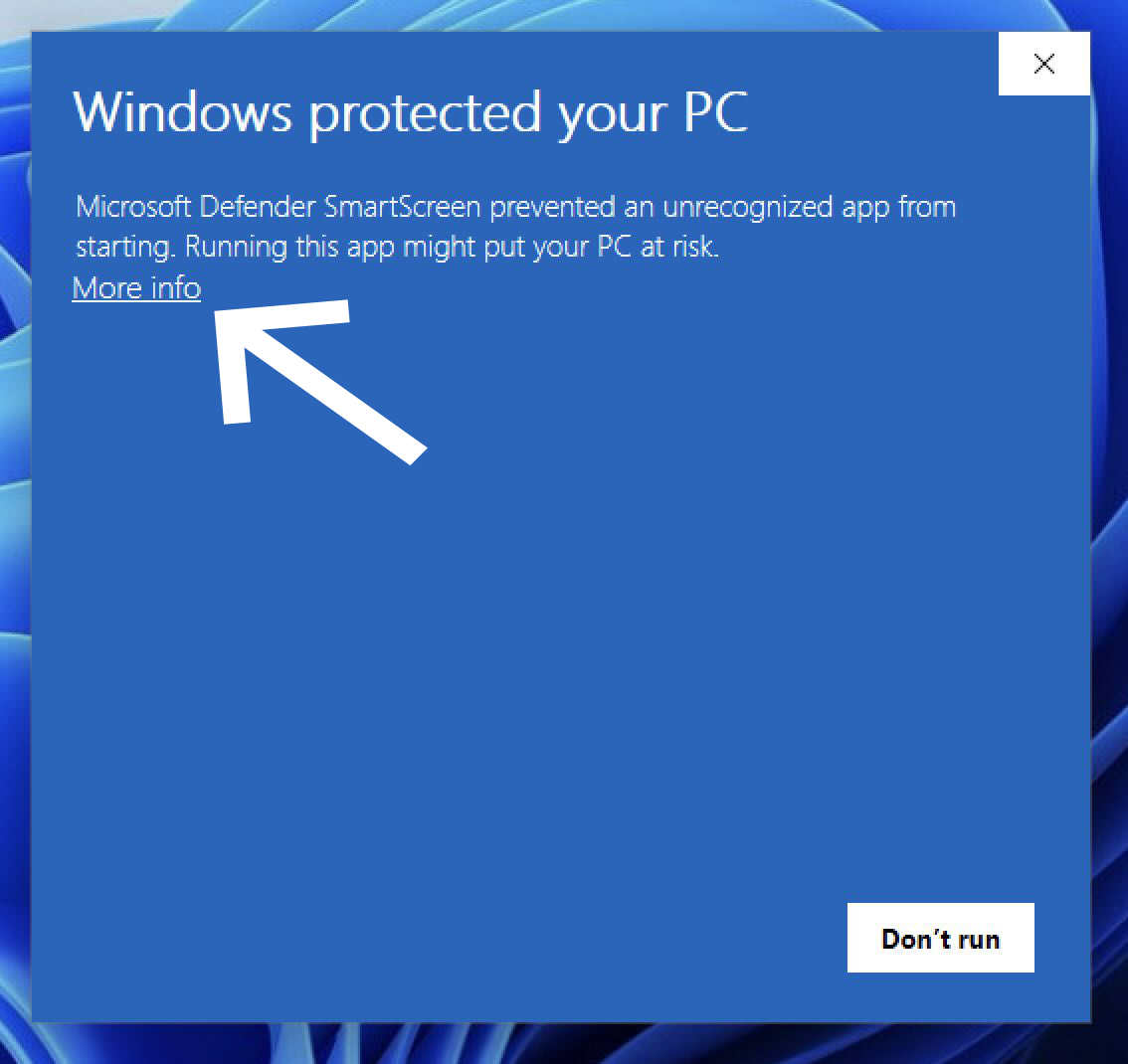
.exe-filen (som regel i Nedlastinger-mappen). - Hvis Windows SmartScreen viser en advarsel, klikker du på Mer info.
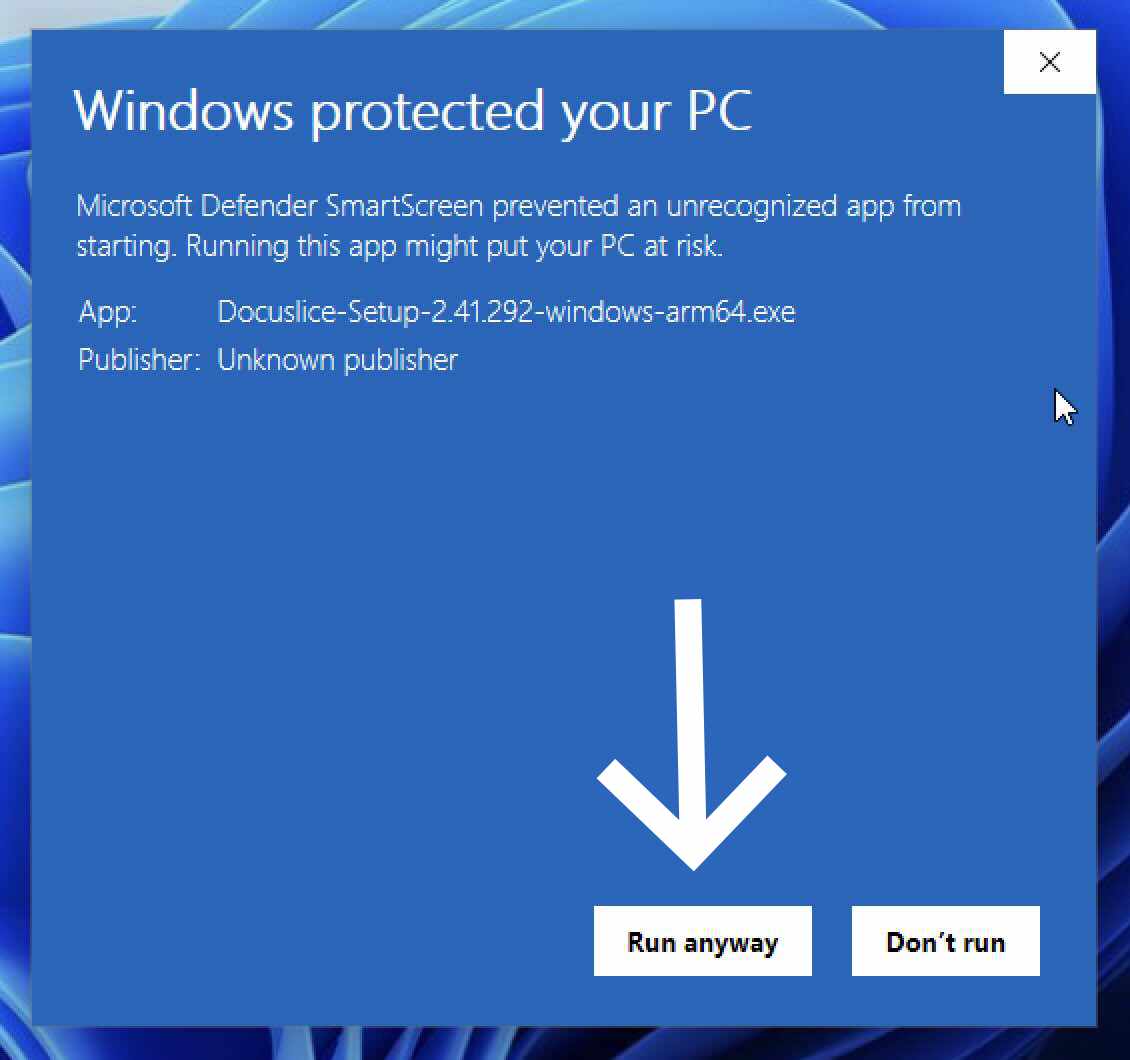
- Klikk deretter på Kjør likevel.
- Følg installasjonsveiviseren på skjermen og klikk på Installer.
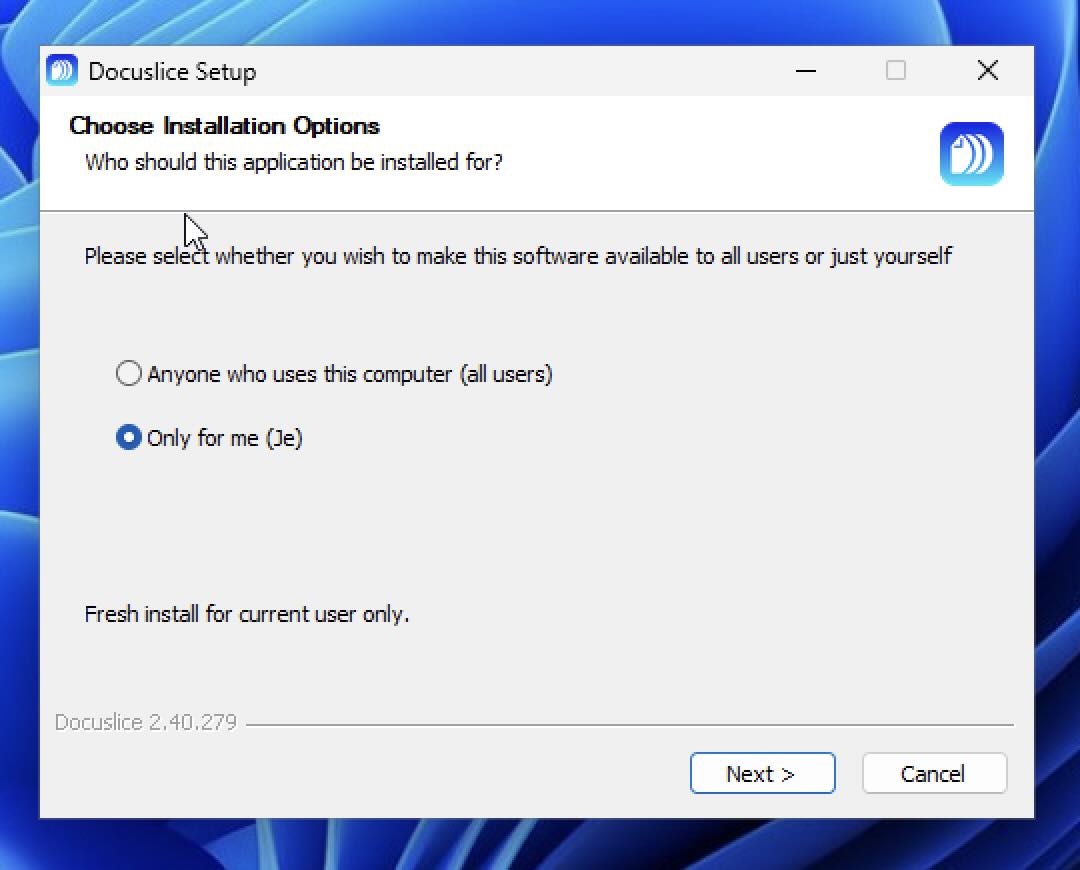
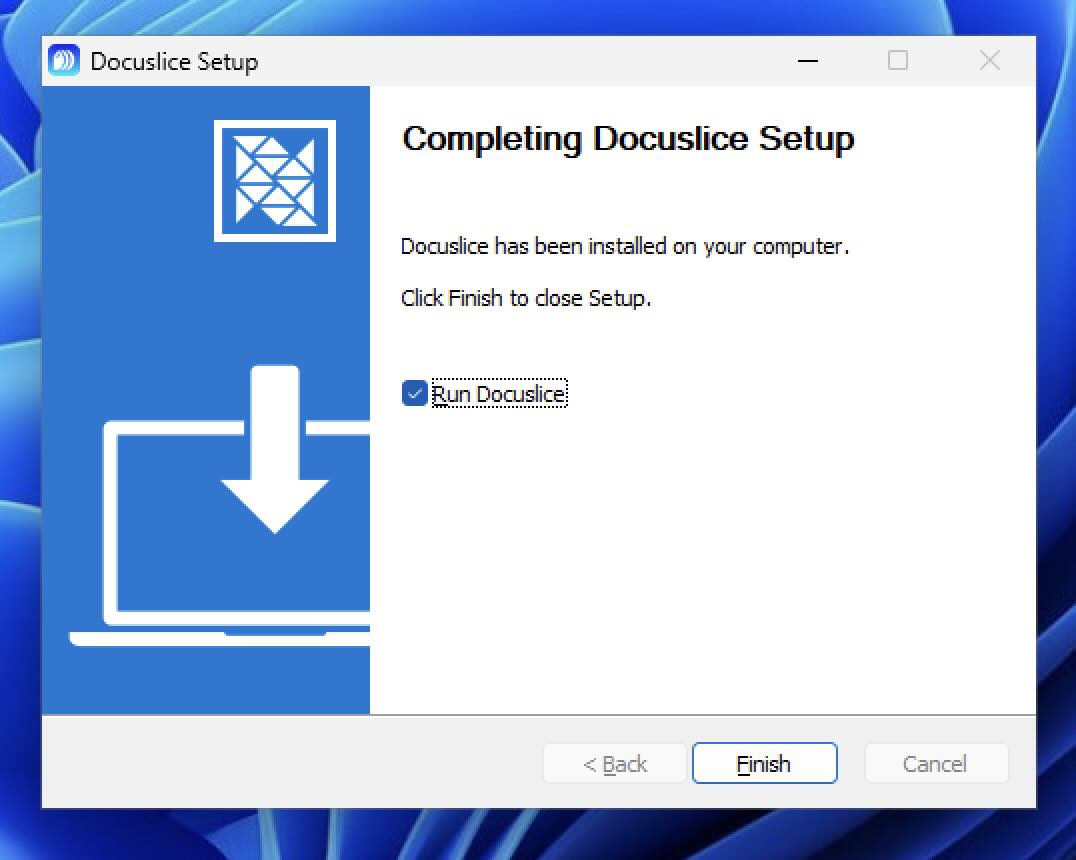
- Når installasjonen er ferdig, klikker du på Fullfør.
❌ Trøbbel med SmartScreen-advarselen? Du kan også installere Docuslice direkte fra Microsoft Store — ingen SmartScreen-melding, ingen ekstra trinn.
Trinn 3 — Åpne Docuslice
Docuslice ligger i Start-menyen og på skrivebordet. Dobbeltklikk for å starte appen, og logg deretter inn med Docuslice-kontoen din for å komme i gang.
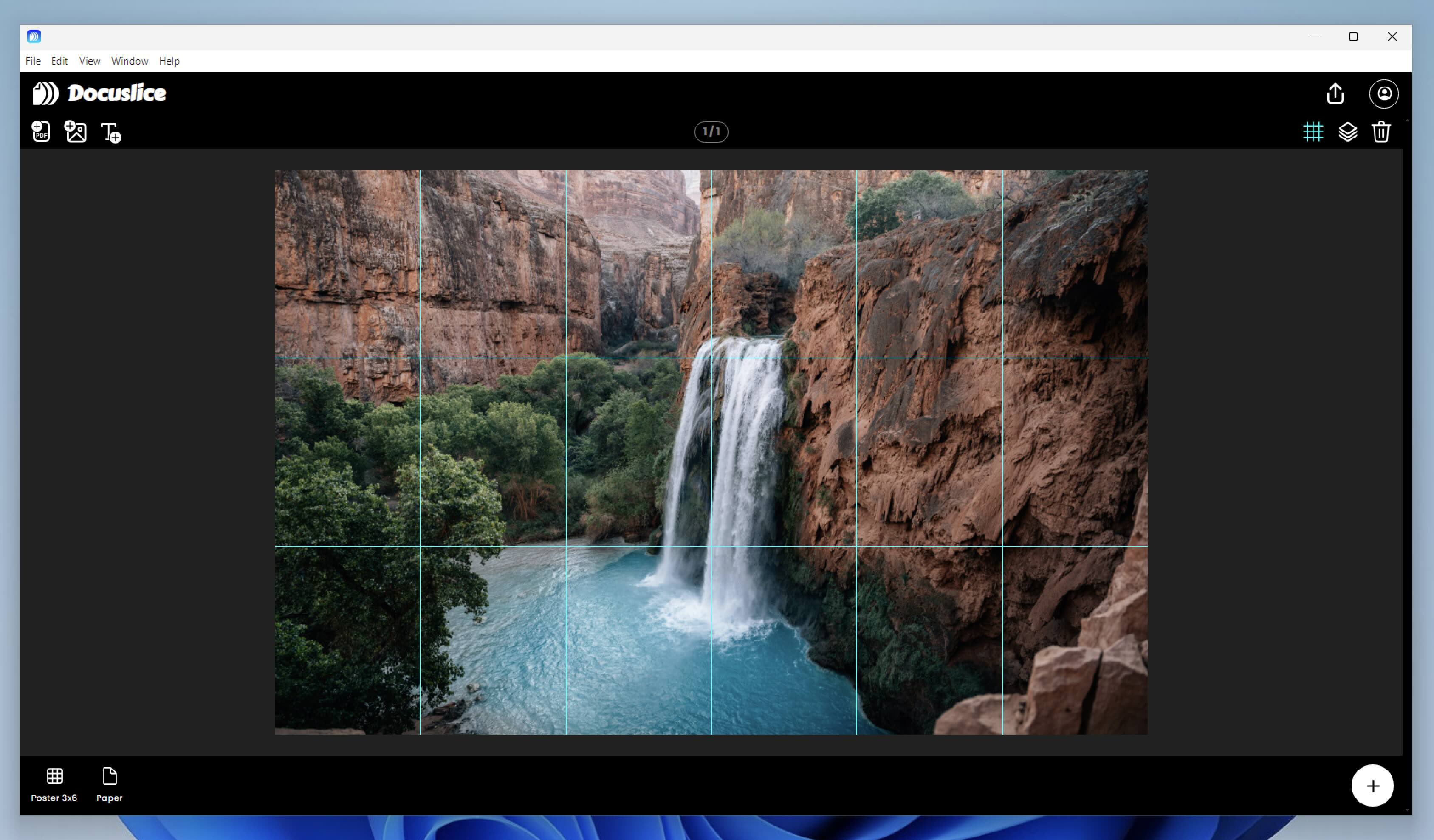
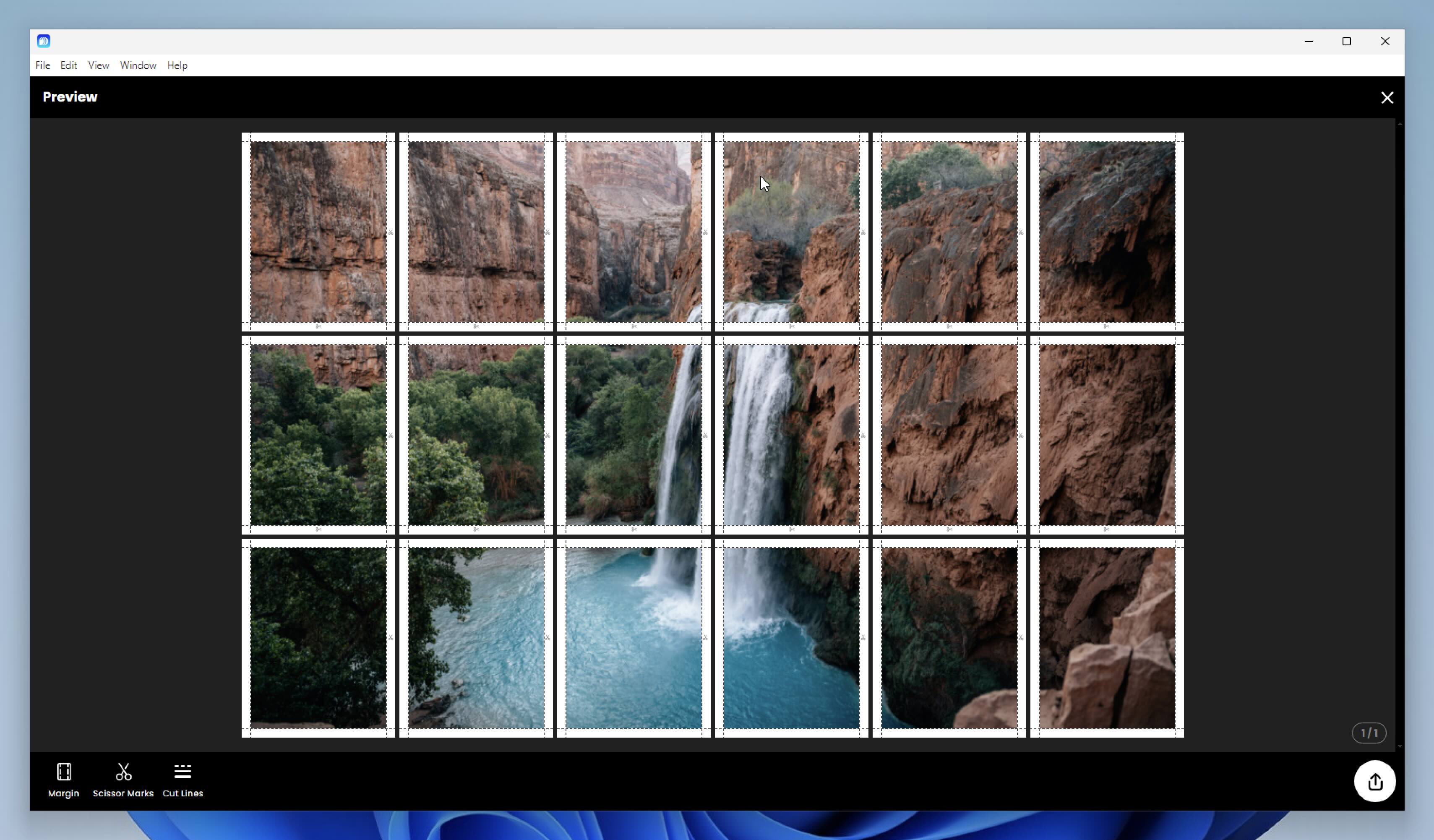
Når du er innlogget, kan du ordne filene dine på lerretet og se over flisene i eksportforhåndsvisningen før du skriver ut.
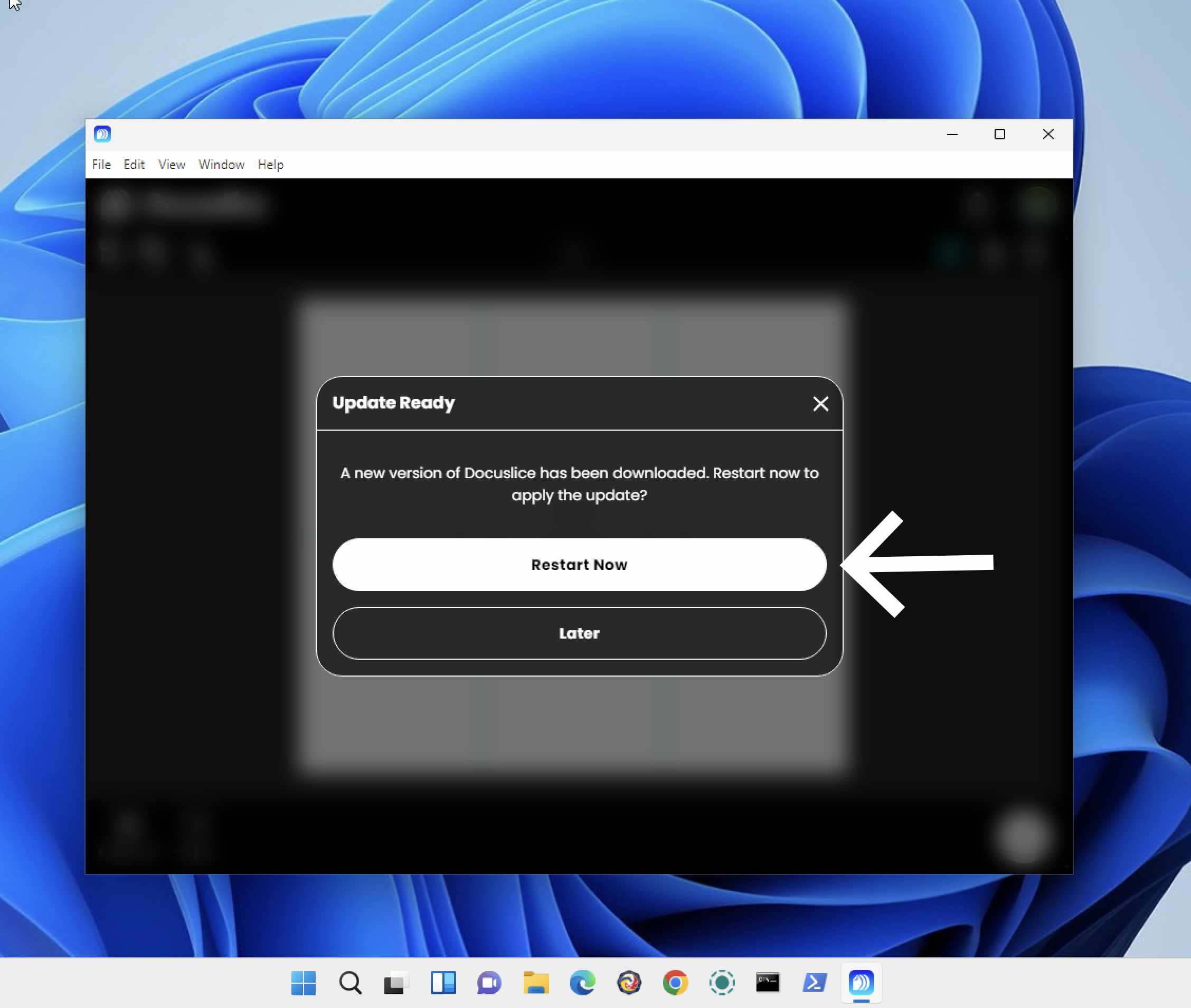
Oppdatering av Docuslice
Docuslice ser automatisk etter oppdateringer ved oppstart. Når en ny versjon er tilgjengelig, blir du bedt om å installere den.