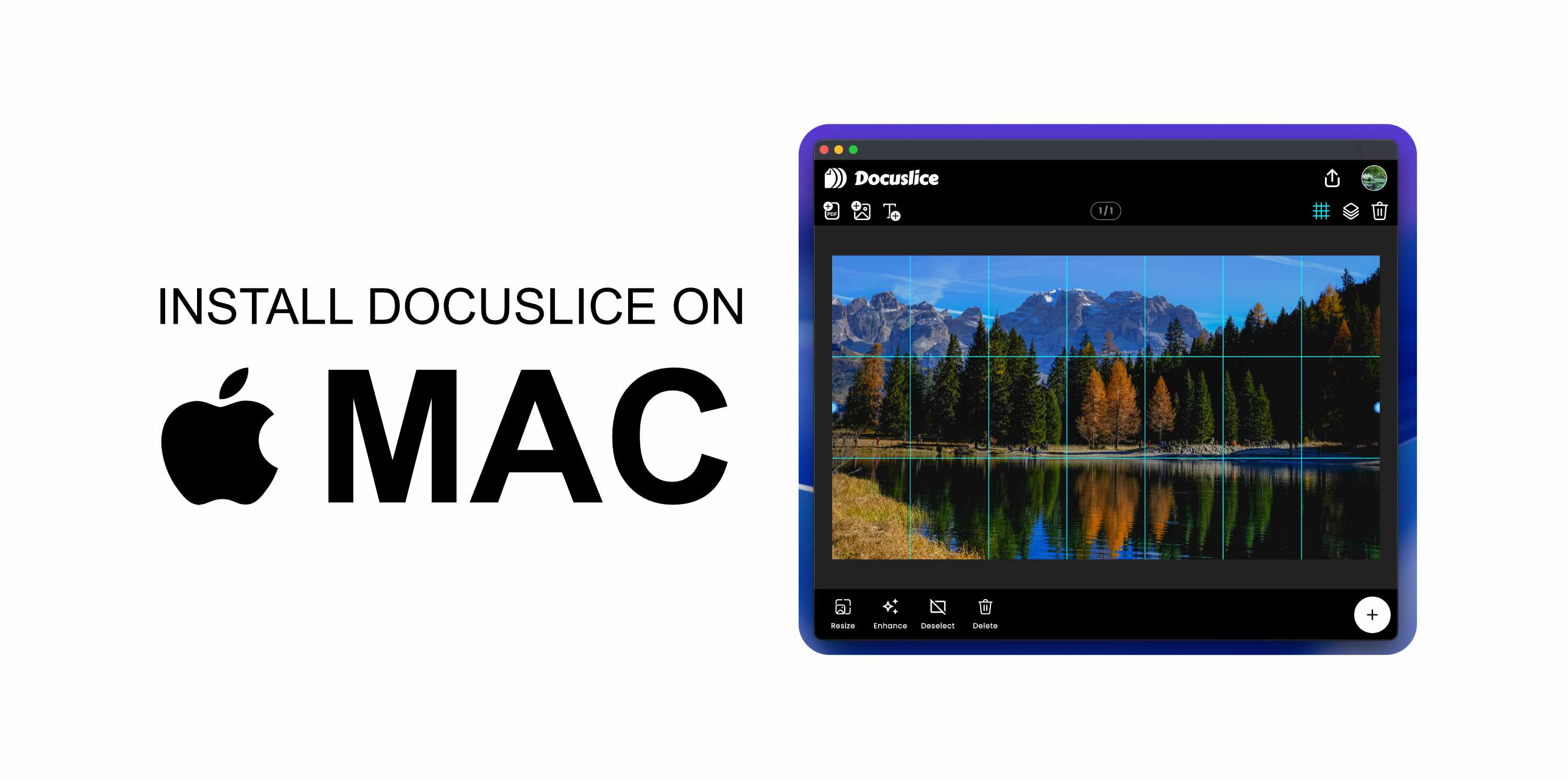
Krav
- En Docuslice-konto med en aktiv Pro+-plan.
- Skrivebordsappen er forbeholdt Pro+-brukere.
- macOS 10.15 (Catalina) eller nyere.
✅ Docuslice er gratis å bruke på Android, iOS og i nettleseren. Bare skrivebordsappen krever en Pro+-plan.
Trinn 1 — Last ned appen
- Åpne nettleseren og gå til app.docuslice.com/get-desktop.
- Logg inn med Docuslice-kontoen din hvis du blir bedt om det.
- Finn ut hvilken brikke Mac-en din bruker:
- Apple Silicon (M1, M2, M3, M4 og nyere) → velg Last ned for Mac (Apple Silicon)
- Intel → velg Last ned for Mac (Intel)
Er du usikker på hvilken brikke du har? Klikk på Apple-menyen → Om denne maskinen. Se etter "Brikke" (Apple Silicon) eller "Prosessor" (Intel). - Klikk på den tilhørende nedlastingsknappen. Nettleseren lagrer en
.dmg-fil.
Trinn 2 — Installer appen
- Åpne den nedlastede
.dmg-filen (som regel i Nedlastinger-mappen). - I vinduet som dukker opp, drar du Docuslice-symbolet inn i Programmer-mappen.
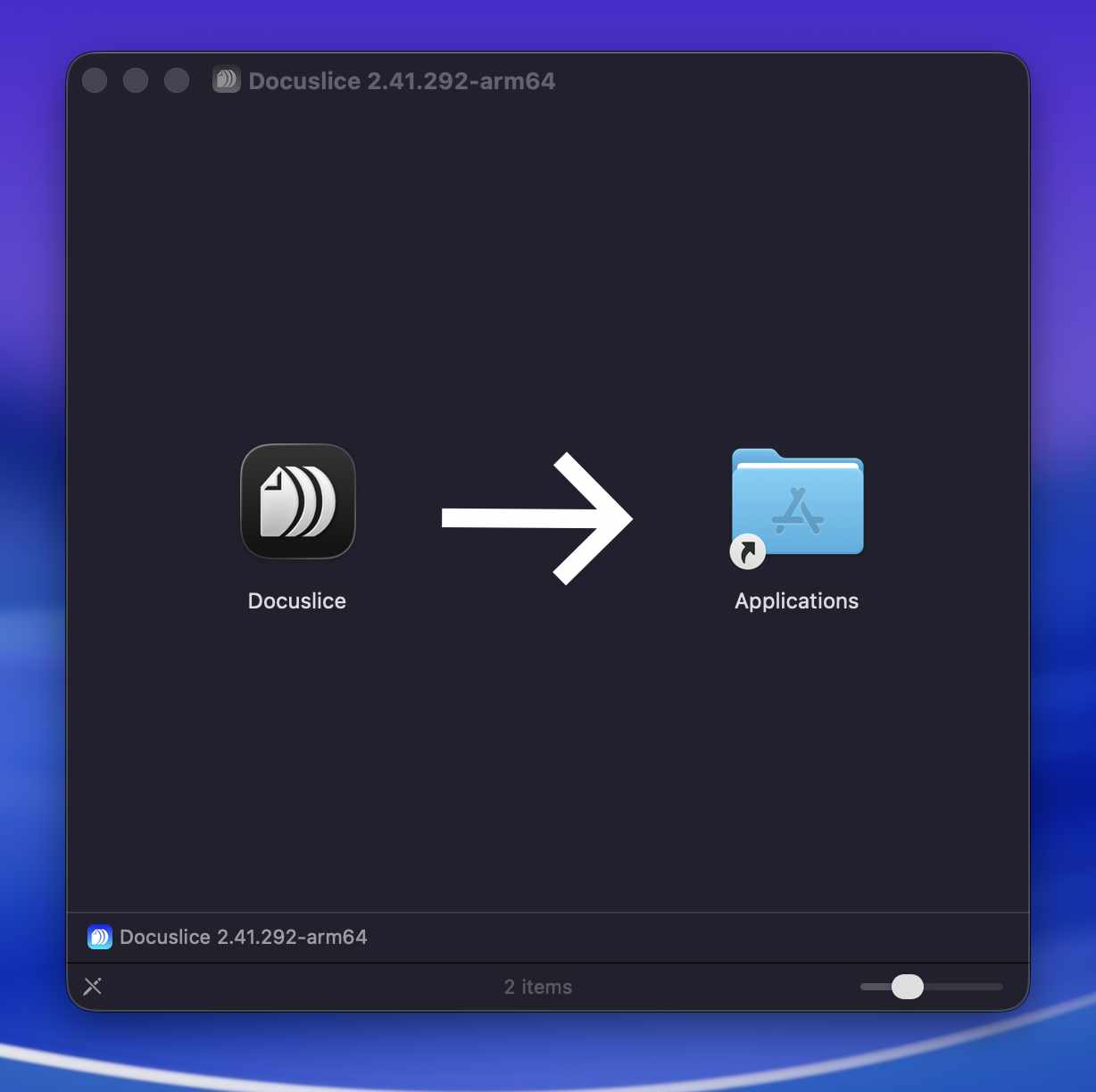
- Løs ut diskbildet ved å klikke på utløserknappen ved siden av det i Finder.
Trinn 3 — Åpne Docuslice
- Åpne Finder → Programmer og dobbeltklikk på Docuslice.
- Hvis macOS viser en sikkerhetsmelding ("Docuslice kan ikke åpnes fordi den er fra en uidentifisert utvikler"), gjør du følgende:
- Åpne Systeminnstillinger → Personvern og sikkerhet.
- Bla ned til sikkerhetsmeldingen om Docuslice og klikk på Åpne likevel.
- Klikk på Åpne i bekreftelsesdialogen.
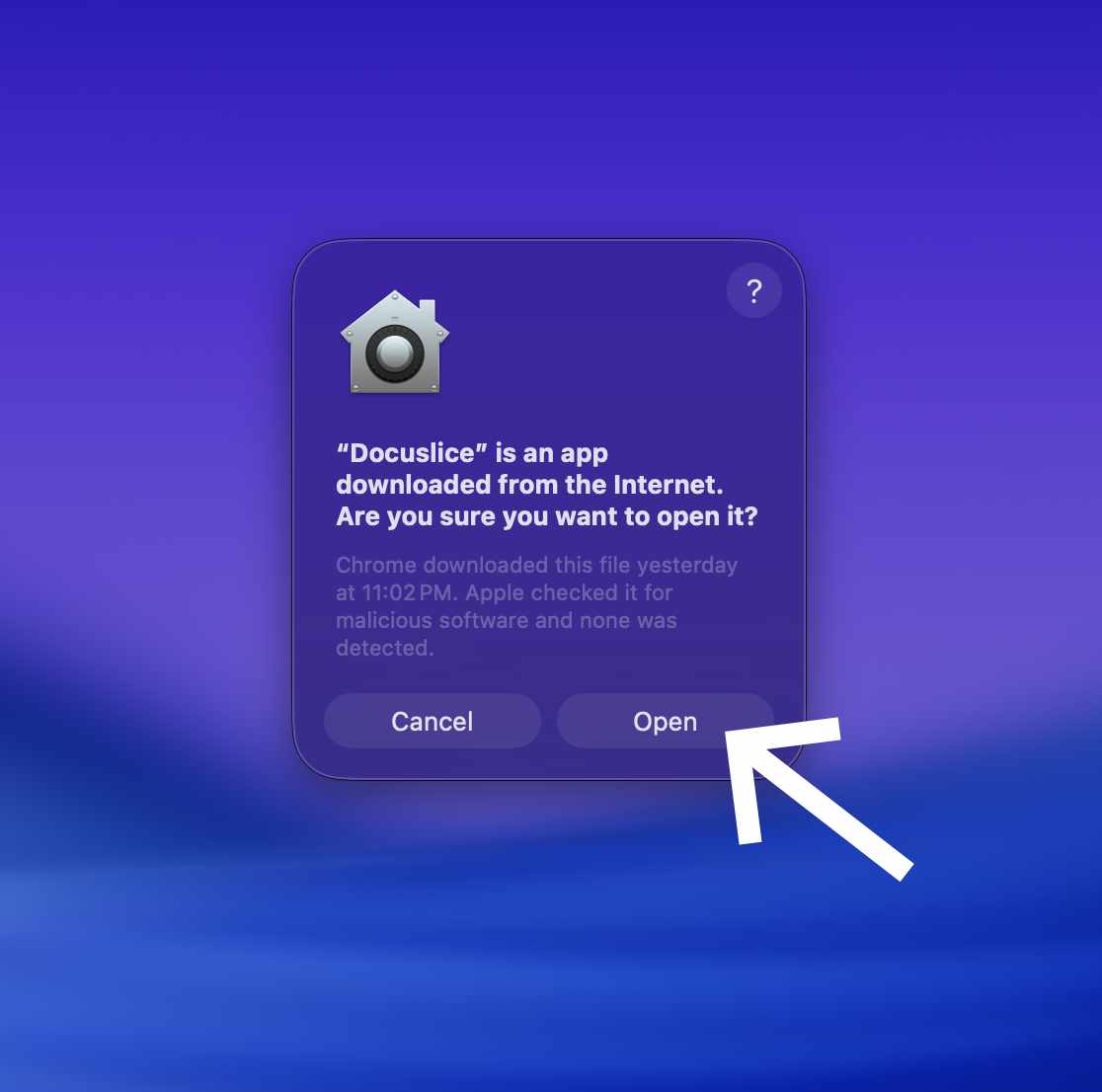
Docuslice starter, og du kan logge inn med kontoen din for å komme i gang.
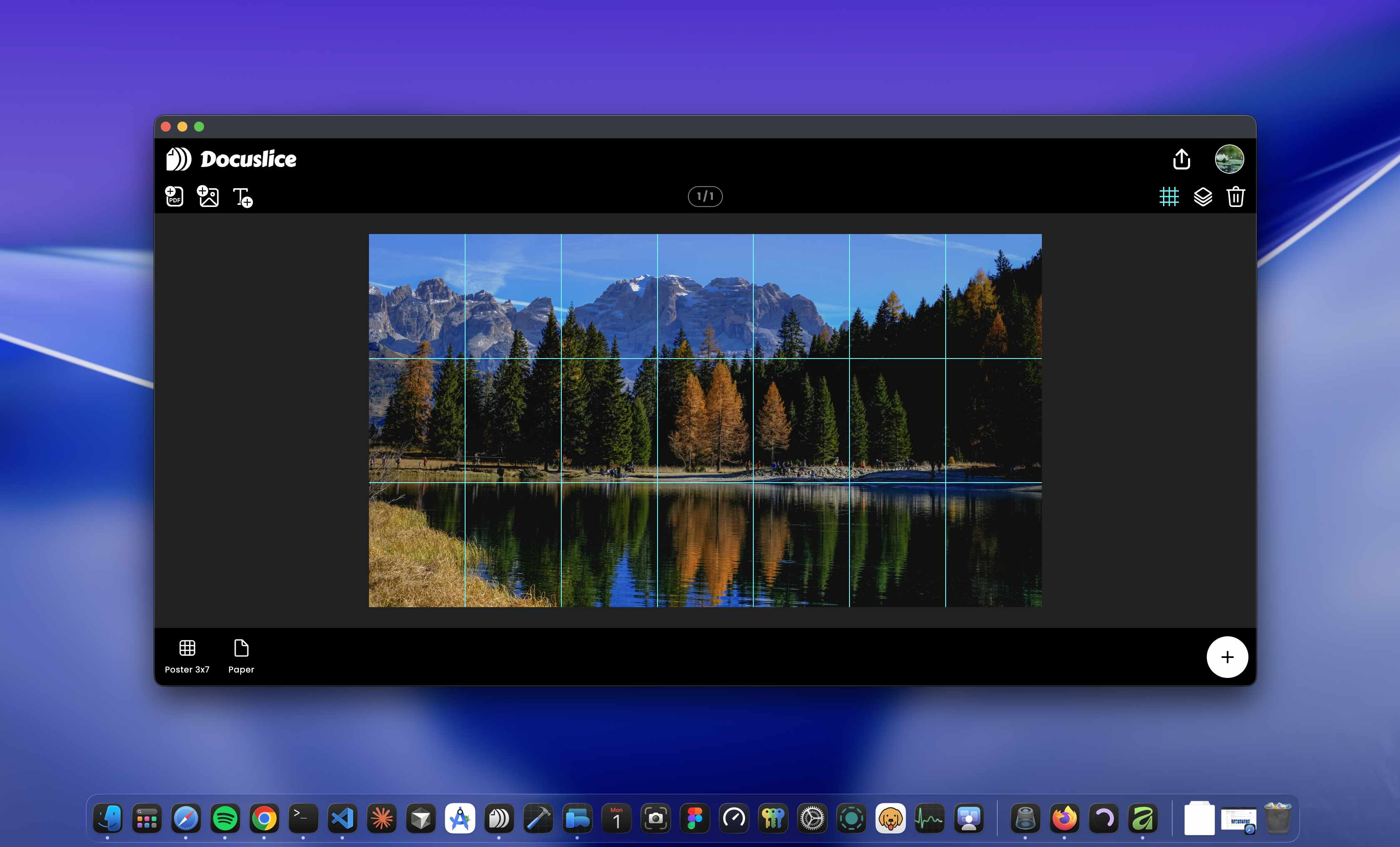
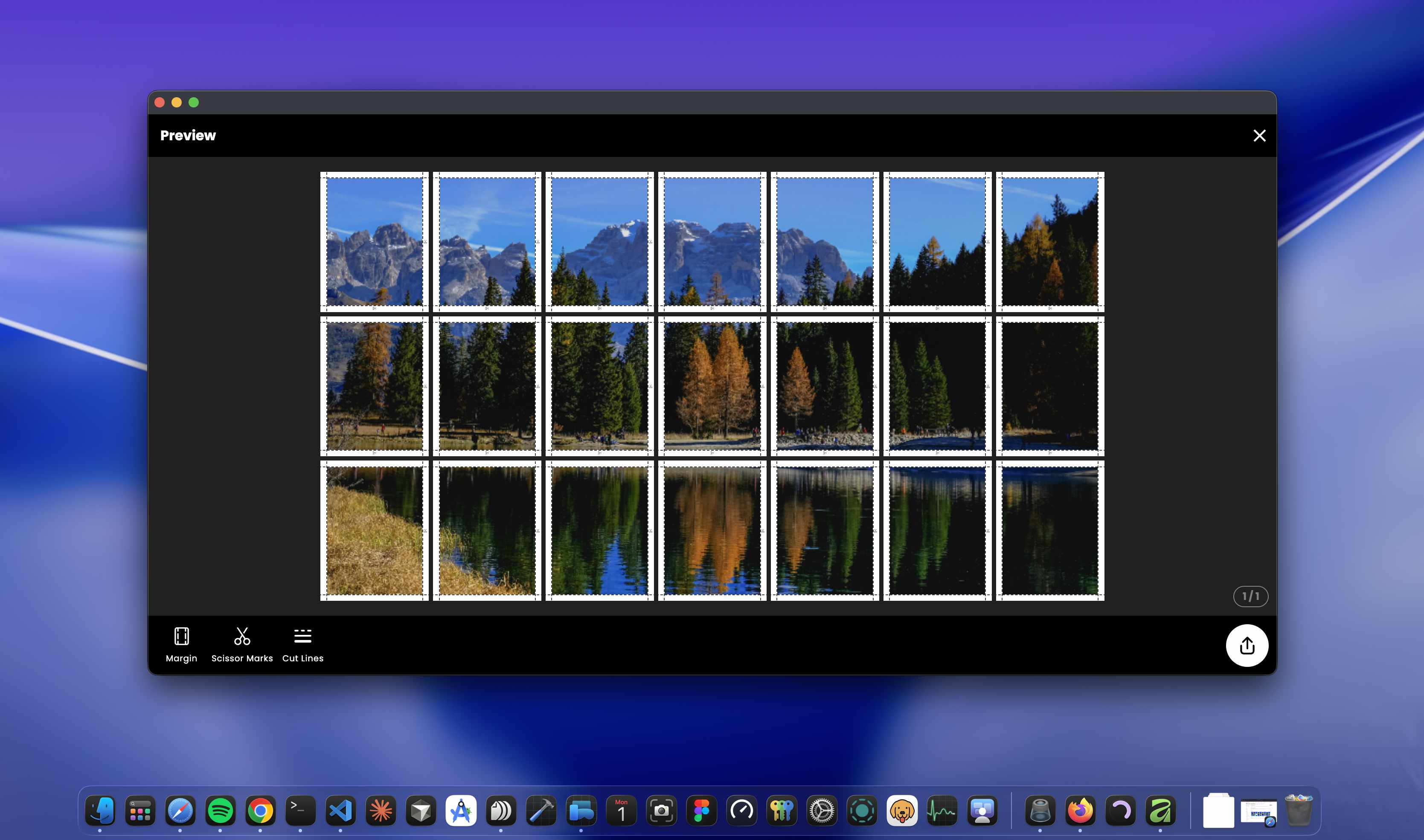
Når du er innlogget, kan du ordne filene dine på lerretet og se over flisene i eksportforhåndsvisningen før du skriver ut.
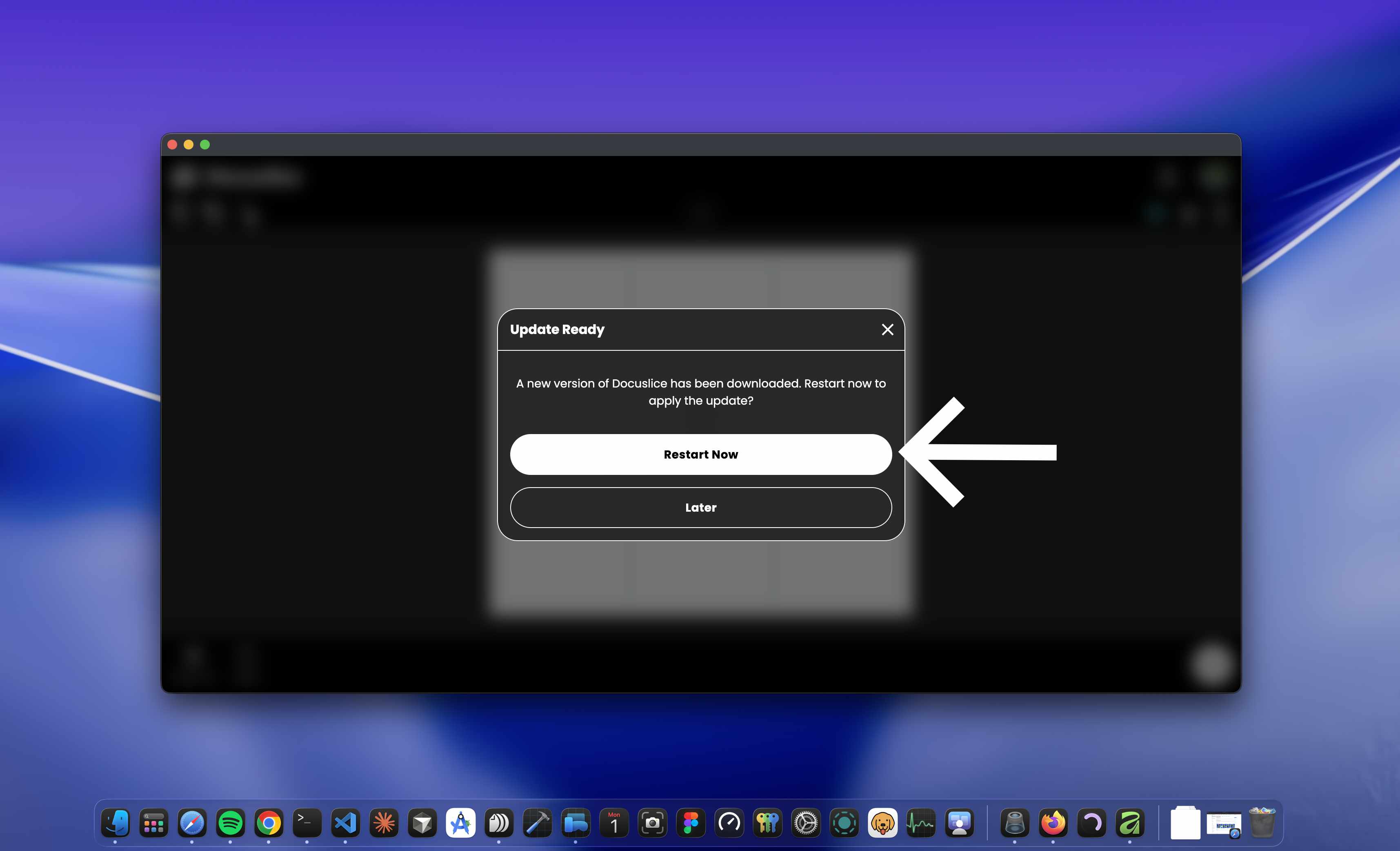
Oppdatering av Docuslice
Docuslice ser automatisk etter oppdateringer ved oppstart. Når en ny versjon er tilgjengelig, blir du bedt om å installere den.