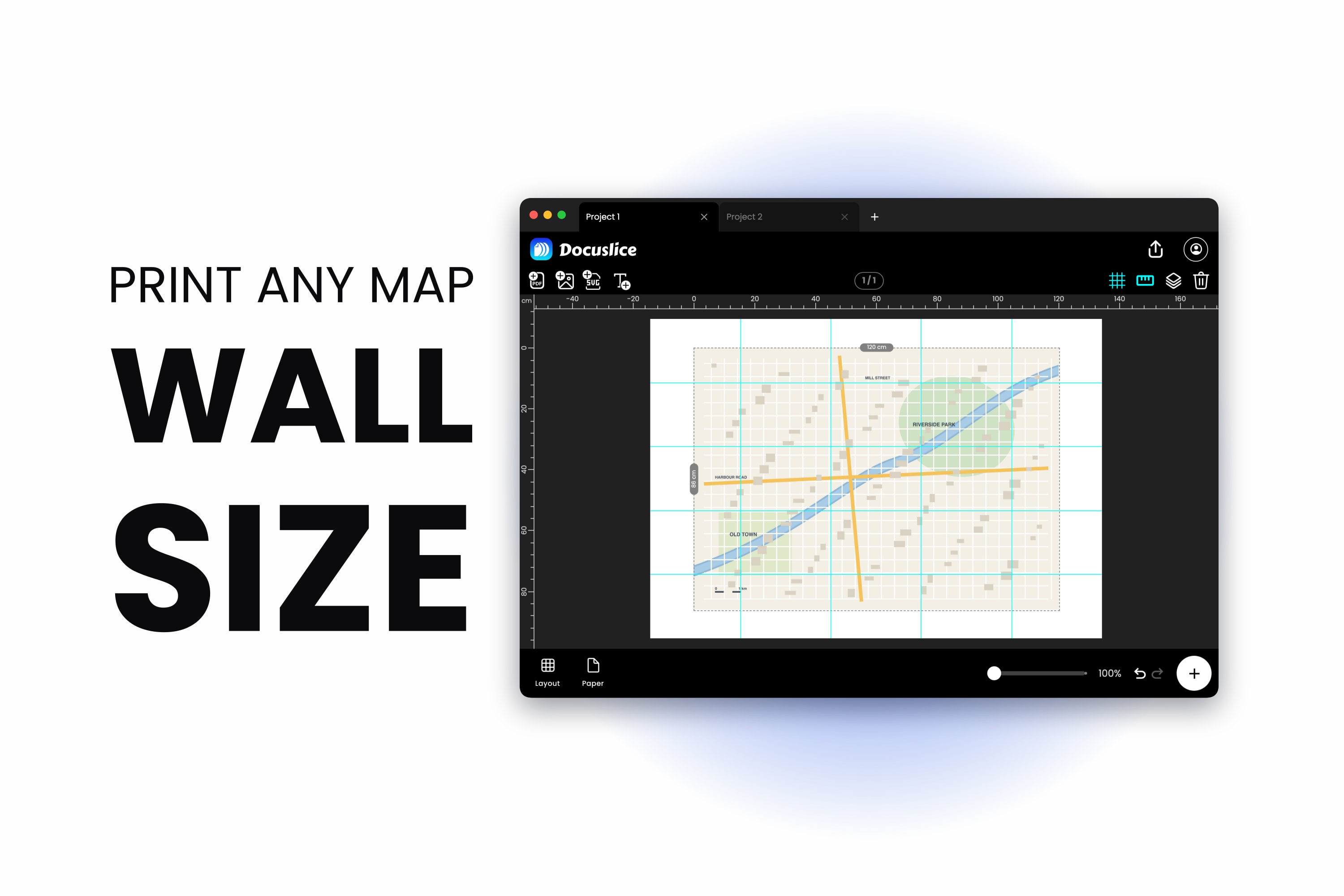
Een kaart is het ene ding dat nooit het juiste formaat heeft. Druk hem passend af op één vel A4 en de hoogtelijnen kruipen samen tot een grijze veeg terwijl de plaatsnamen verdwijnen. Druk hem af op een formaat dat je echt kunt lezen en hij loopt van de pagina af — en het stuk dat van de pagina afloopt is steevast het stuk dat je nodig had.
Twee heel verschillende mensen lopen tegen deze muur aan. De één pakt in voor een wandeling of een tocht en wil de route op papier op een schaal waarop de kruispunten leesbaar zijn, want een telefoonaccu is een enkelvoudig faalpunt. De ander heeft een lege muur en wil een kaart die groot genoeg is om met een kop koffie voor te gaan staan.
Beide problemen hebben dezelfde oplossing: stop met de kaart passend maken op het papier, en verdeel de kaart over zoveel vellen als hij nodig heeft.
Eerst: een kaart die je mag afdrukken
Deze gids werkt met een kaartafbeelding of PDF waarvan je het recht al hebt om hem af te drukken — een export uit je eigen GPS- of routeplannersoftware, een kaart met een open licentie, een scan van een papieren kaart die je bezit, of iets wat je zelf hebt getekend.
Het is tien seconden waard om de licentie te checken van wat je op het punt staat tot een meter breed uit te vergroten. Veel kaartmateriaal mag je vrij afdrukken en delen, veel ook niet, en op het scherm zien de twee er identiek uit.
Stap 1 — Importeer de kaart
Open Docuslice, begin een project en haal de kaart binnen. Sleep het bestand op het canvas of gebruik de importoptie — afbeeldingen en PDF's werken allebei, en dat dekt elke manier waarop een kaart binnenkomt: een PNG- of JPG-export, een PDF uit een routeplanner, een scan van een gevouwen papieren kaart.
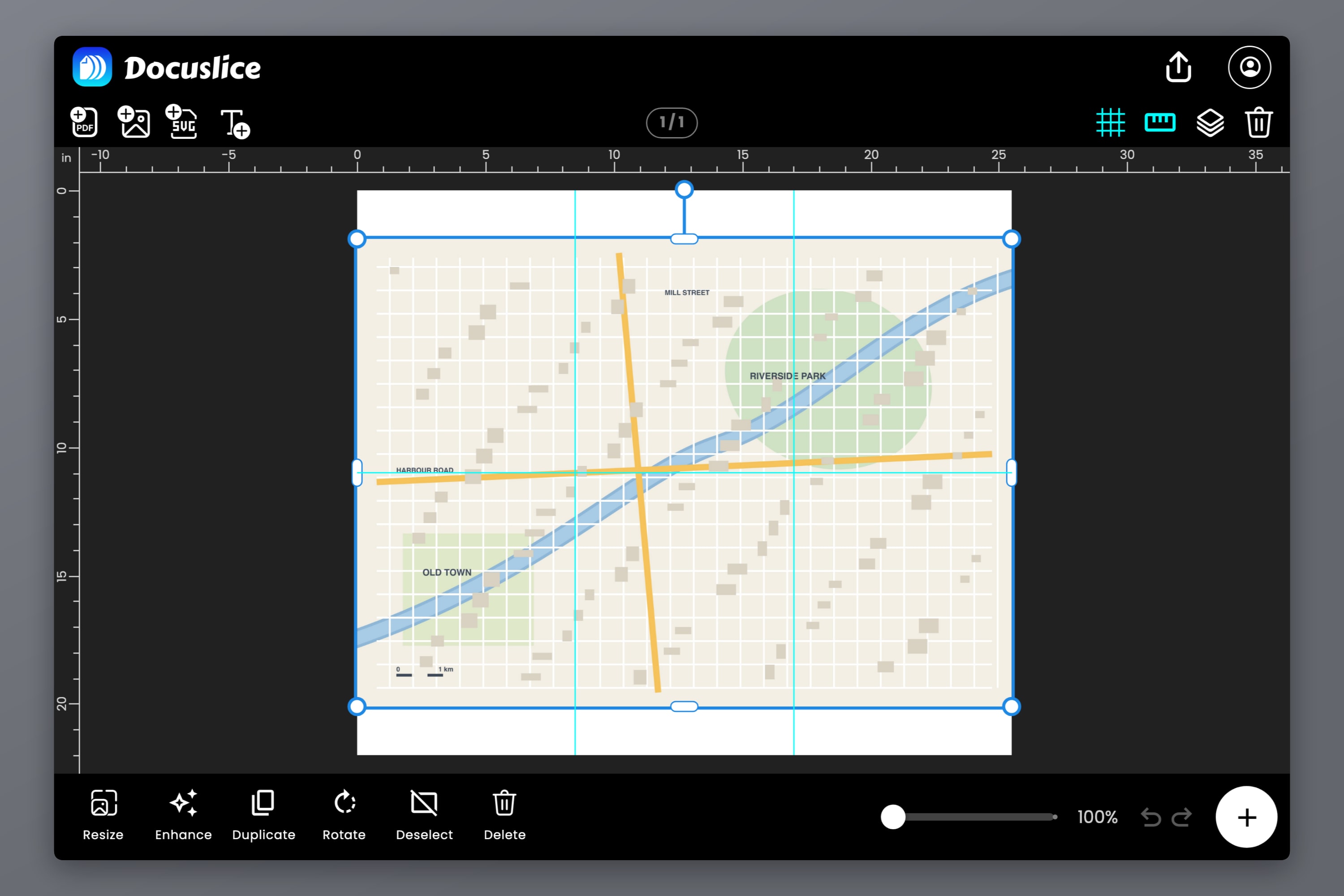
Controleer één ding voordat je verdergaat: hoeveel pixels de bron werkelijk heeft. Kaarten straffen een zwakke bron af, want juist de interessante delen zijn dunne lijnen en kleine letters. Een schermafbeelding van 1200 pixels breed ziet er op een laptop prima uit en wordt op A2 pap. Als ruwe richtlijn wil een A0-wandkaart ergens rond de 5.000 x 7.000 pixels achter zich hebben om op leesafstand overeind te blijven.
Is je enige kopie een scan met lage resolutie, dan kan de AI-fotoverbetering van Docuslice detail opbouwen vóór het in tegels verdelen. Het is een echte redding voor een oude gescande kaart — het is geen vervanging voor het zoeken naar een beter bestand als dat bestaat.
Stap 2 — Bepaal het formaat
Hier scheiden de wegen van de wandelaar en de maker van de wandkaart, dus kies je pad.
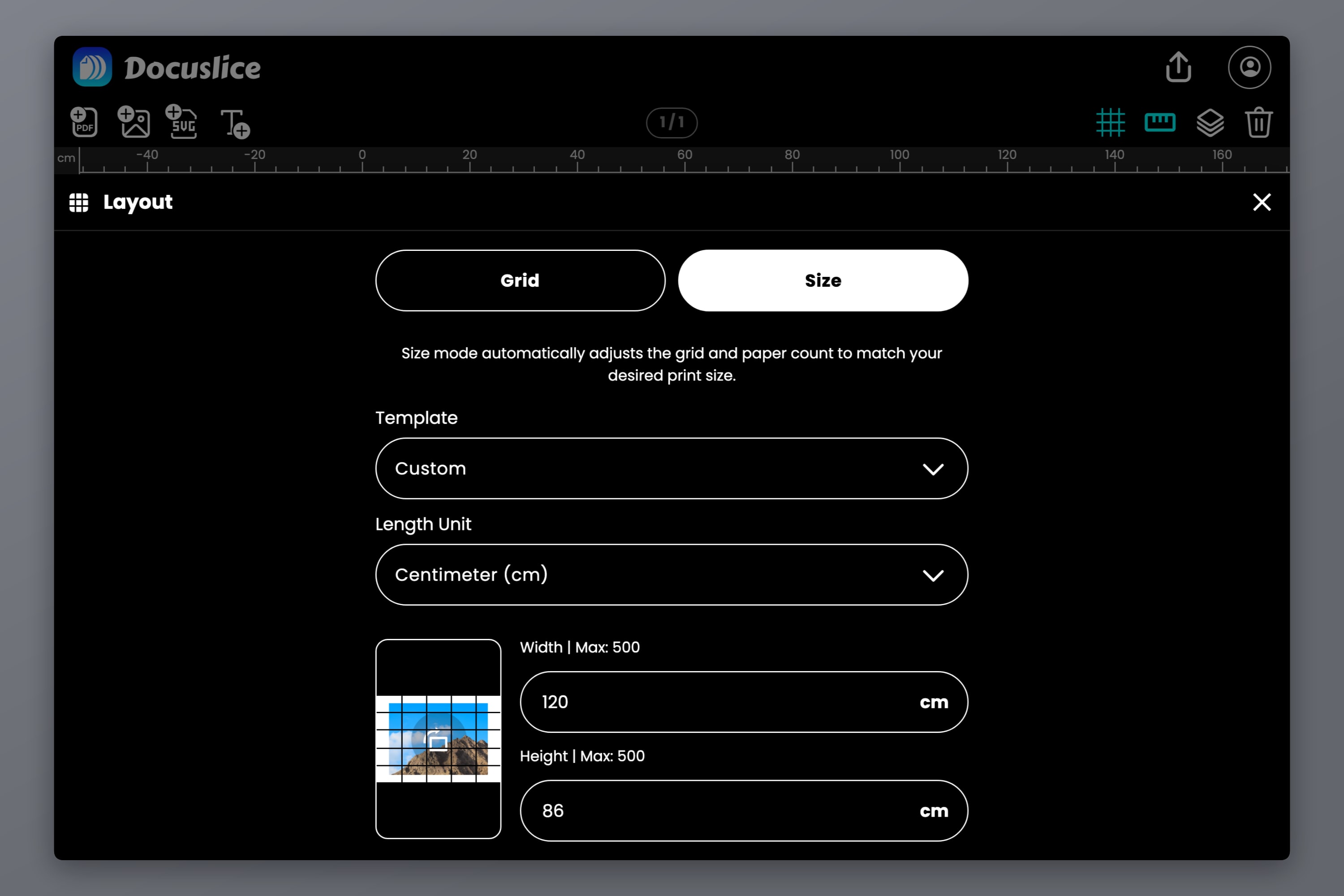
Schakel de Lay-out van de modus Raster naar de modus Grootte. In de grootte-modus typ je de uiteindelijke afmetingen in de echte wereld — in millimeter, centimeter, meter, inch of voet — en wordt het aantal vellen daaruit afgeleid, in plaats van dat jij rijen en kolommen zit te gokken.
Bij een route is de schaal het getal dat telt
Kaartschaal is een verhouding tussen papier en terrein. Bij 1:25.000 is één centimeter papier 250 meter terrein. Bij 1:50.000 is één centimeter 500 meter. De eerste is de klassieke wandelschaal, gedetailleerd genoeg om paden en perceelgrenzen te zien; de tweede dekt meer terrein per vel en past bij fietsen of een lange rechtlijnige route.
Daar volgen twee getallen uit:
- Eén vel A4 op 1:25.000 dekt ongeveer 5.2 x 7.4 km terrein.
- Datzelfde vel op 1:50.000 dekt ongeveer 10.5 x 14.9 km.
Een route van 30 km op 1:25.000 heeft dus ruwweg 1.2 meter papier in de lengte nodig — vier vellen A4 liggend achter elkaar, plus de breedte waarover de route heen en weer slingert. Voer dat totale formaat in de grootte-modus in en de tegelverdeling volgt vanzelf.
Eén eerlijke kanttekening: vergroten maakt geen detail aan. Druk een kaart van 1:50.000 op dubbel formaat af en je hebt een afdruk op 1:25.000 die informatie van 1:50.000 draagt. De schaalbalk klopt, de lijnen zijn twee keer zo dik, en er zijn geen nieuwe paden verschenen.
De juistheid van de schaal hangt er ook van af of de printer de pagina niet stilletjes verkleint, wat hij standaard doet als je hem zijn gang laat gaan. Moet je afdruk kloppen tegen een schaalbalk of een coördinatenmal, doe dan de kalibratiecontrole uit een sjabloon op ware grootte afdrukken op schaal 1:1 — druk één vel af, meet een bekende afstand, corrigeer, en druk pas dan de rest af.
Bij een wandkaart is de muur het getal dat telt
Niemand navigeert op een wandkaart, dus vergeet de schaal en meet de ruimte op. Houd een rolmaat tegen de muur, bepaal hoeveel ervan de kaart mag innemen, en typ dat in.
Ter referentie: A1 is 594 x 841 mm en A0 is 841 x 1189 mm — de twee formaten waar de meeste wandkaarten op uitkomen. De tabel met posterformaten heeft de hele ladder in millimeter, centimeter en inch, samen met het aantal vellen dat elk formaat kost. Gaat de kaart in een lijst, meet dan de opening van de lijst in plaats van de lijst zelf, en haal van elke maat een paar millimeter af zodat hij erin glijdt.
Stap 3 — Kies je papier en lees het tegelraster
Kies nu in de kiezer voor papierformaat en oriëntatie het papier dat je werkelijk hebt — A4, Letter, Legal, A3, Tabloid of een aangepast formaat. Het canvas laat de tegelscheidingen meteen over de kaart zien, en het aantal vellen past zich aan zodra je iets wijzigt.
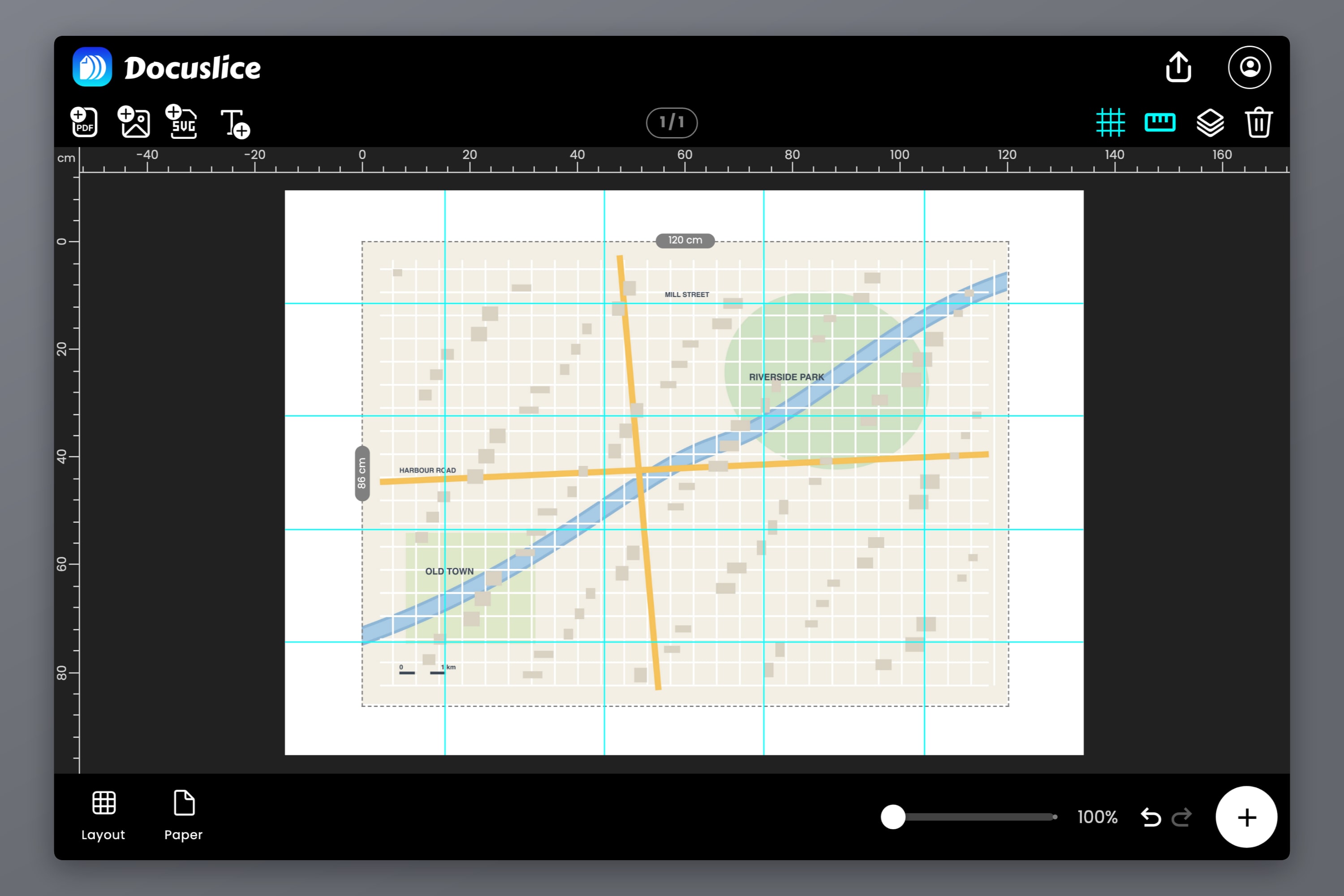
Dit is het moment om de klus op gezond verstand te controleren. Een A0-wandkaart is 16 vellen A4, of 20 vellen Letter — zet het canvas op 840 x 1188 mm in plaats van de exacte ISO-maat 841 x 1189, anders rondt het raster af naar 5 x 5 om die laatste millimeter te bedekken. Een routestrook is misschien vier vellen. Verrast het getal je, wijzig dan nu het formaat of het papier, en niet nadat je printer een heel pak papier heeft verstookt. De volledige uitleg over tegelverdeling en montage staat in een poster thuis op meerdere pagina's afdrukken.
Nu je er toch bent, kijk waar de scheidingen vallen. Op een poster is een naad cosmetisch. Op een kaart is een naad door een top, een kruispunt of een rivierovergang een echte ergernis — dat is precies de vierkante centimeter waar je in de regen naar staat te turen. Verschuif de kaart op het canvas, pas de marge aan, of wijzig de oriëntatie, en het raster beweegt mee. De naden in leeg heideland krijgen in plaats van dwars over dat ene lastige kruispunt kost ongeveer een minuut.
Stap 4 — Stel de overlap in
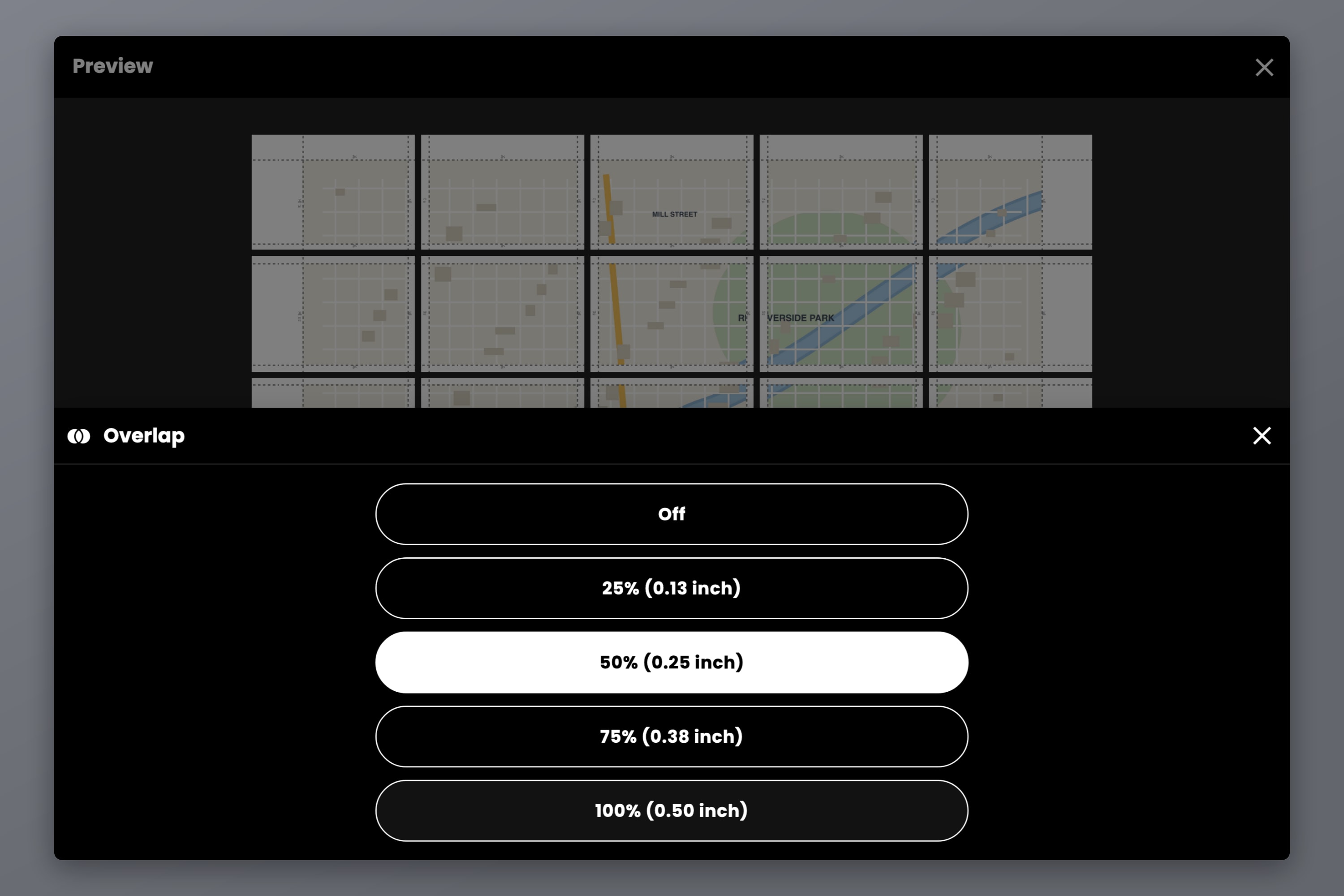
Overlap is de instelling die een tegelkaart goed laat aansluiten, en het loont om hem te begrijpen in plaats van hem op de standaard te laten staan.
Met overlap op Uit draagt elk vel zijn eigen stukje kaart en niets meer, dus moet je twee bijgesneden randen perfect tegen elkaar leggen. Elke snijfout laat zich zien als een knik in elke lijn die de naad kruist — en op een kaart kruisen tientallen lijnen elke naad.
Zet overlap aan — 25%, 50%, 75% of 100% — en Docuslice herhaalt een strook kaart langs de gedeelde rand van elk vel. Nu lijn je vellen uit door de één over de ander te schuiven tot de hoogtelijnen, wegen en grenzen met zichzelf samenvallen. Je laat details aansluiten in plaats van randen, en details zijn veel makkelijker nauwkeurig te laten aansluiten.
25% is het juiste startpunt voor de meeste kaarten. Het geeft je genoeg dubbele kaart om zelfverzekerd uit te lijnen zonder een kwart van elk vel te verspillen. Ga alleen hoger bij schaarse kaarten met weinig detail bij de naden om op uit te lijnen.
Zet tegelijk snijlijnen en schaar markeringen aan. Ze laten precies zien waar je elk vel moet bijsnijden, en op de lijn snijden is wat een raster van 16 vellen haaks houdt in plaats van het te laten afglijden naar een parallellogram.
Stap 5 — Nummer de pagina's voordat je exporteert
Zestien vellen van dezelfde kaart, met de bedrukte kant omlaag in een uitvoerlade, lijken vrijwel exact op elkaar. Dit is de stap die mensen één keer overslaan.
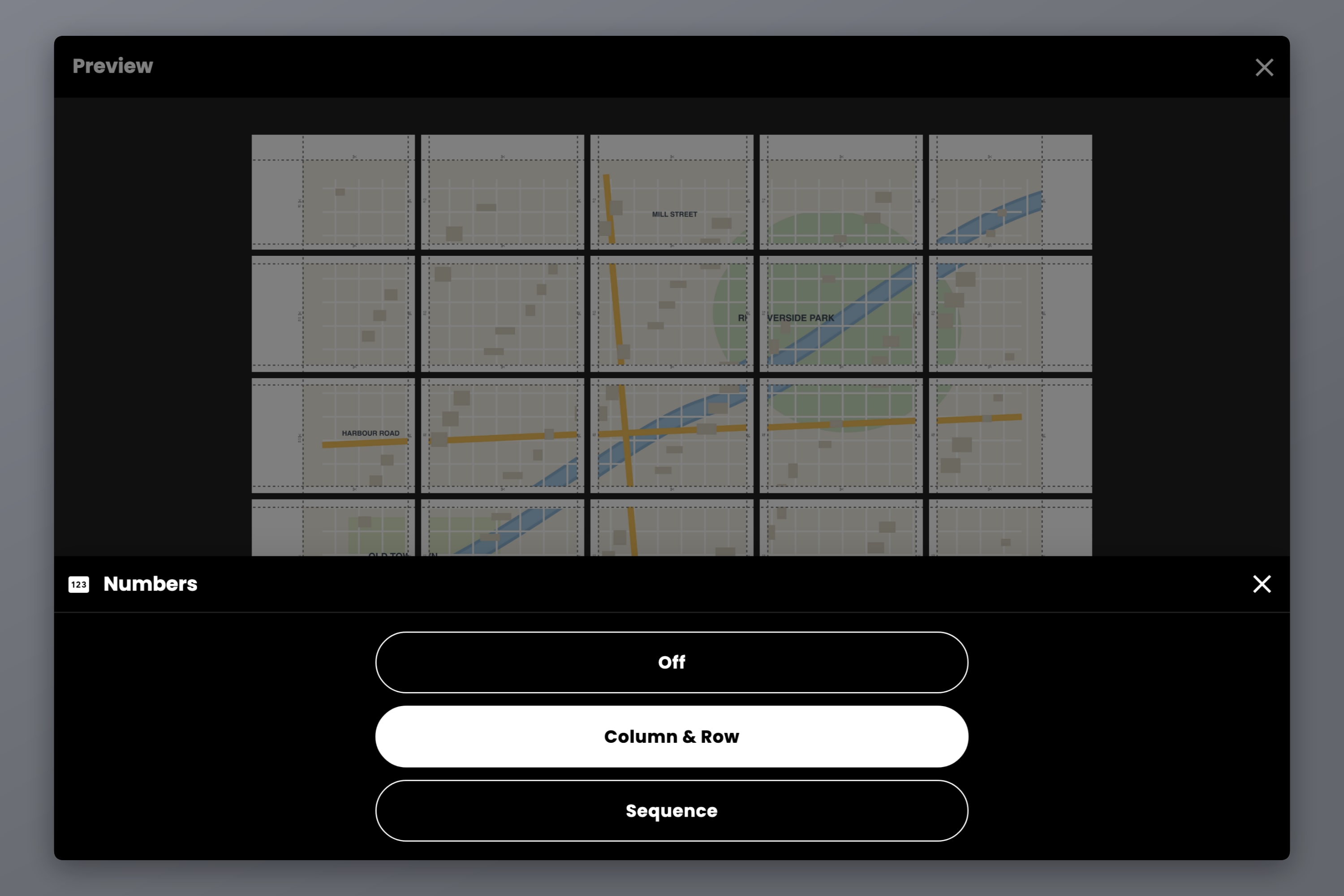
Zet Nummers op Kolom & rij voor een wandkaart — elk vel krijgt zijn rasterpositie, zoals C2 boven R3, zodat je de stapel in één keer op de vloer uitlegt. Bij een rechtlijnige routestrook is een gewone nummering met Reeks makkelijker te volgen: 1, 2, 3 in wandelvolgorde. De markeringen worden afgedrukt in de marge van de tegel, naast de snijgeleiders — makkelijk te lezen tijdens het monteren en verborgen onder de overlap zodra de vellen zijn samengevoegd.
Exporteer daarna. PDF is de juiste keuze om af te drukken, want die draagt echte pagina-afmetingen met zich mee en dat is wat “Werkelijke grootte” in je afdrukvenster betekenis geeft. Losse afbeeldingsbestanden passen beter bij een balie van een drukkerij of bij een telefoon.
Zet vóór vertrek de export-DPI. Kaarten verdienen de hogere instellingen meer dan bijna elk ander onderwerp, want kaartbelettering is klein en hoogtelijnen zijn dun. Standaard (160 DPI) is prima voor een stevige wandkaart die je van de overkant van een kamer bekijkt; Hoog (300 DPI) of Max (600 DPI), op de plannen Pro en Pro+, is wat je wilt voor plaatsnamen die je op armlengte wilt lezen.
Papier, montage en het buitenleven overleven
De afdrukinstellingen zijn maar de helft van een goede kaart. Het papier is de andere helft.
Voor een wandkaart gebruik je iets zwaarders dan kopieerpapier — 120 g/m² of meer. Het krult minder snel bij de naden, voorkomt dat het vel erachter doorschijnt, en houdt een geplakte verbinding zonder te rimpelen. Mat wint van glanzend, want een glanzende kaart tegenover een raam is een spiegel. Plak aan de achterkant van elke verbinding, en monteer het afgewerkte vel daarna op foamboard of hang het in een lijst.
Voor in het veld ga je uit van regen:
- Een diepvrieszakje of een echte kaarthoes. Kost niets, werkt.
- Lamineerhoezen, één per vel. Druk de route af als losse vellen in plaats van één geplakte kaart, lamineer ze stuk voor stuk, en draag ze als een genummerd pakketje — in de wind veel makkelijker te hanteren dan een meter geplakt papier.
- Doorzichtige zelfklevende folie over een gemonteerde kaart. Trager, maar houdt de kaart in één stuk.
- Waterbestendig of synthetisch papier, als je printer het aankan.
Eén truc die de extra minuut waard is: vouw langs de naden in plaats van dwars door een vel. Scharnieren van plakband gaan beter om met vouwen dan papier, en een kaart die op zijn verbindingen is gevouwen gaat vlak open.
Veelgestelde vragen
Zet het eindformaat van de kaart in de grootte-modus, kies A4 als papier, en Docuslice verdeelt hem over zoveel vellen als het formaat nodig heeft. Je printer legt geen grens op — het papier wordt verdeeld, de kaart niet.
1:25.000 om te wandelen, waar paden, perceelgrenzen en kleine details leesbaar moeten zijn. 1:50.000 voor fietsen of lange rechtlijnige routes, waar het gedekte terrein per vel zwaarder weegt dan fijn detail. Op 1:25.000 dekt een vel A4 ruwweg 5.2 x 7.4 km.
Dat hangt af van het eindformaat. Een A1-kaart is 9 vellen A4 in een raster van 3 x 3; een A0-kaart is 16 vellen A4 in een raster van 4 x 4, of 20 vellen Letter, als je het canvas op 840 x 1188 mm zet — de exacte ISO-maat 841 x 1189 rondt het raster af naar 5 x 5 voor één overtollige millimeter. Docuslice toont het exacte aantal direct terwijl je het formaat en het papier wijzigt.
Verschuif de kaart een beetje op het canvas, of pas de marge aan, tot de tegelscheidingen op leeg terrein vallen. Zet daarna de overlap op 25% zodat de vellen uitlijnen op details van de kaart in plaats van op bijgesneden randen.
Alleen als de printer op 100% staat en Aanpassen aan pagina uitstaat — die instellingen verkleinen een pagina met een paar procent en nemen de schaal mee. Druk één vel af en meet een bekende afstand tegen de schaalbalk van de kaart voordat je de rest afdrukt.
Ja. Docuslice draait op iOS en Android, en ook op web, Mac en Windows, met dezelfde grootte-modus, overlap en paginanummers. Zet de klus op je telefoon klaar en stuur hem naar een printer, of exporteer de PDF en neem hem mee naar een drukkerij.
Download Docuslice
Druk de kaart af op het formaat dat de kaart verdient, en laat het papier zichzelf oplossen.