
Je printer neemt A4. Jij hebt A3 nodig. Je drukt op Afdrukken, het dialoogvenster biedt Aanpassen aan pagina aan, en het A3-ontwerp komt geslonken op één vel A4 tevoorschijn — de juiste afbeelding op het verkeerde formaat.
De oplossing is de A3 op ware grootte over twee vellen A4 te verdelen en ze aan elkaar te plakken. A3 is precies twee vellen A4, en daarmee het makkelijkste grote formaat om thuis te maken.
Het enige getal dat je nodig hebt
- A4 — 210 x 297 mm (8.27 x 11.69 in)
- A3 — 297 x 420 mm (11.69 x 16.54 in)
Leg twee vellen A4 staand naast elkaar: 210 + 210 = 420 mm breed, bij 297 mm hoog. Dat is precies een liggende A3. A3 is twee vellen A4 met één naad in het midden.
Dit is exact, niet bij benadering. De A-reeks halveert bij elke stap over de lange zijde, dus A4 is precies de helft van A3 en de hele ladder past in elkaar. Posterformaten uitgelegd heeft de rest van de tabel.
Waarom je afdruk op A4-formaat uitkwam
Aanpassen aan pagina — ook wel Passend verkleinen of Schalen naar papierformaat genoemd — staat in de meeste afdrukvensters standaard aan. Als het document groter is dan het papier, verkleint die instelling het document tot het past. Er ging niets mis; de driver deed precies wat hem gezegd werd.
Er zit daar geen verstopte tegeloptie. Een gewoon afdrukvenster kan verkleinen of bijsnijden, en dat is het hele repertoire. Je moet de pagina opsplitsen voordat de printer hem ooit ziet, en daarna afdrukken op exact 100%.
Stap 1 — Zet het canvas op A3
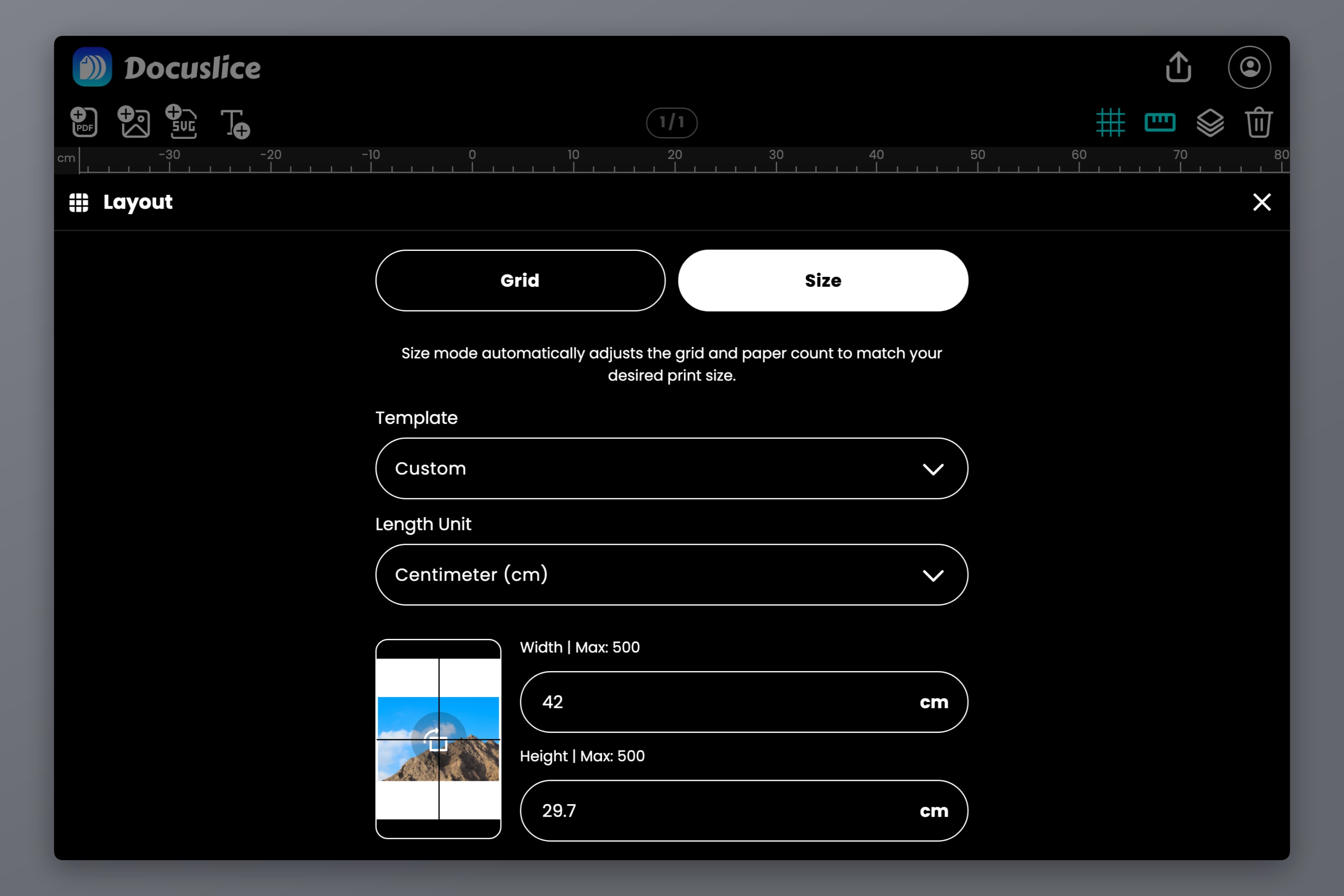
Open de Docuslice web-app, maak een project aan, schakel over naar de Grootte-modus en kies A3 uit de ingebouwde canvassjablonen. Wil je het liever intypen: 420 x 297 mm voor liggend, 297 x 420 mm voor staand. Millimeter, centimeter, meter, inch en voet worden allemaal geaccepteerd.
De grootte-modus legt de uiteindelijke afmetingen in de echte wereld vast en laat Docuslice de tegelverdeling uitrekenen, in plaats van andersom. Volledige uitleg: Afbeeldingen op meerdere pagina's afdrukken op een specifiek formaat met de grootte-modus van Docuslice.
Sleep daarna een PDF of een afbeelding op het canvas — of gebruik PDF importeren of Afbeelding importeren — en maak hem passend voor het canvas.
Stap 2 — Zet het papier op A4
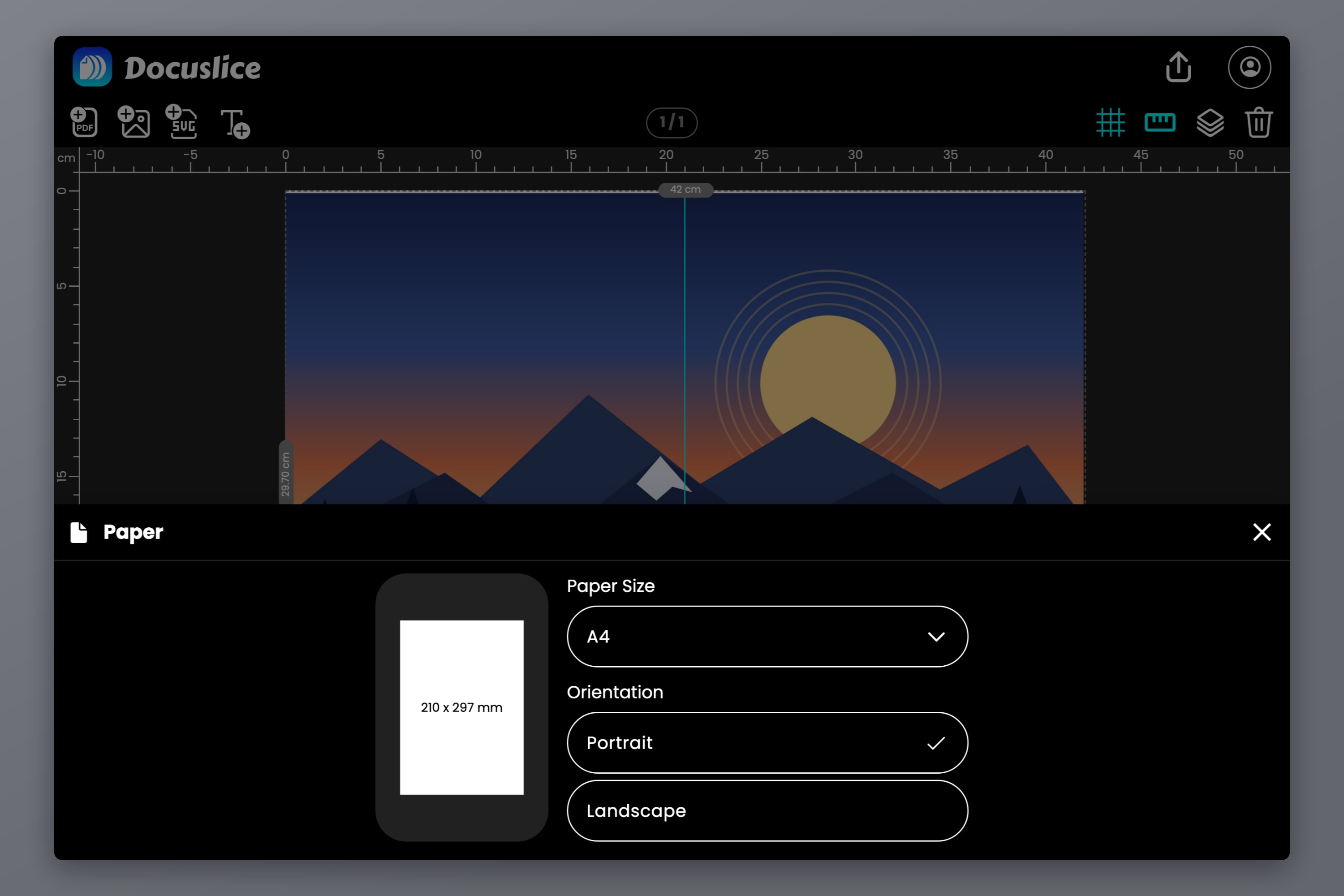
Open de papierkiezer en kies A4. Dit is het papier in je lade, niet het eindformaat.
De oriëntatie bepaalt of je twee of vier vellen afdrukt: de A4 moet 90 graden gedraaid staan ten opzichte van de A3.
- A3-canvas liggend (420 x 297) + A4-papier staand = 2 kolommen x 1 rij
- A3-canvas staand (297 x 420) + A4-papier liggend = 1 kolom x 2 rijen
Laat je beide oriëntaties gelijk lopen, dan sluiten de randen van 297 mm niet meer op elkaar aan. De verdeling wordt een raster van 2 x 2 en je drukt vier vellen af voor hetzelfde resultaat.
Stap 3 — Controleer de verdeling op het canvas
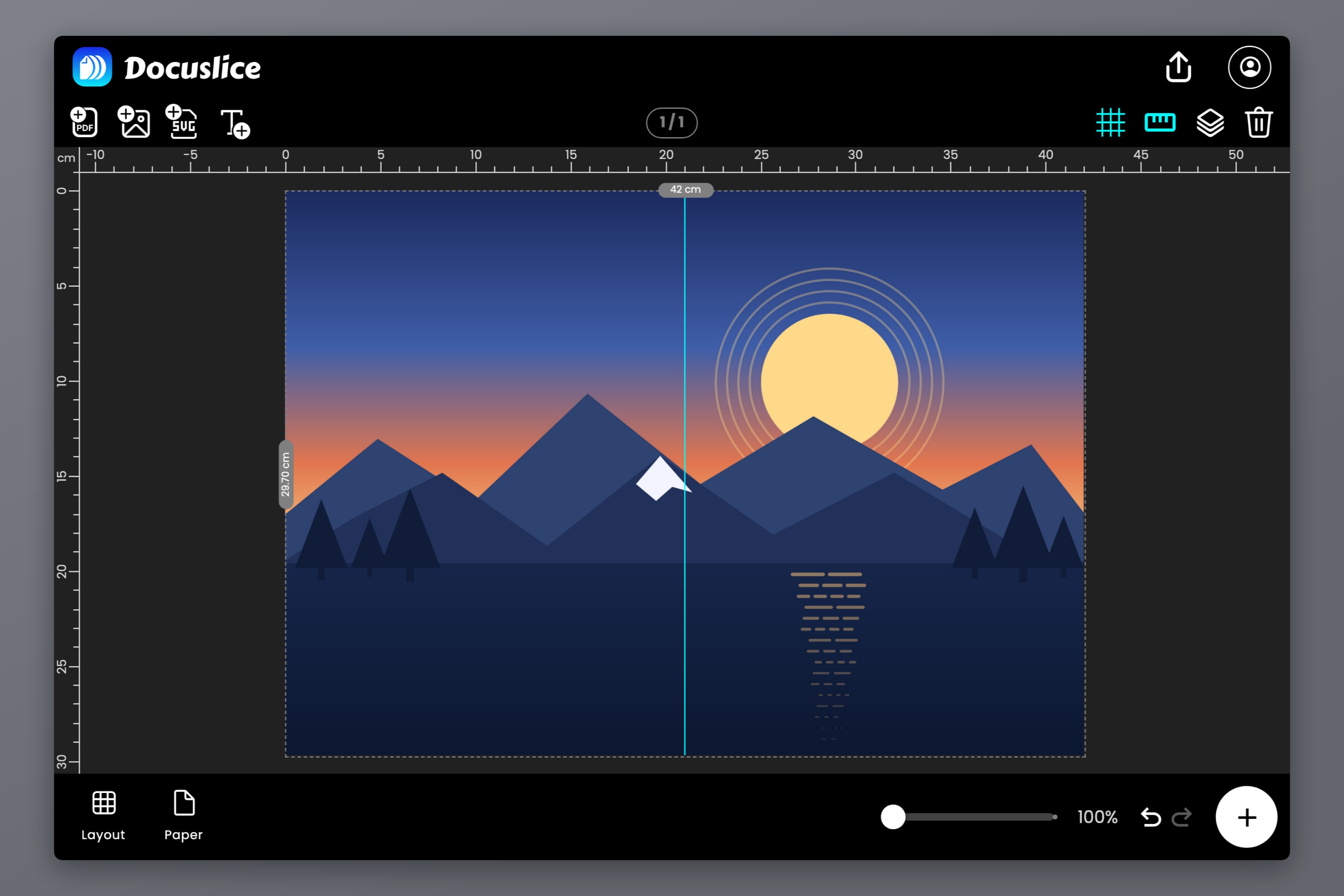
Er verschijnt één tegelscheiding midden over het canvas. Dat is je naad: alles links ervan komt op vel één, alles rechts ervan op vel twee.
Verplaats je ontwerp zodat de naad op een vergevingsgezinde plek valt. Door een egale achtergrond verdwijnt hij zodra alles is vastgeplakt. Door een gezicht, een barcode of een regel kleine letters is het het eerste wat iedereen opmerkt.
De marge bepaalt of je 2 of 6 vellen krijgt
Docuslice houdt op elk vel een marge vrij voor de snijgeleiders en paginamarkeringen, en verdeelt je ontwerp over wat er overblijft:
- Bij een marge van 0.00 draagt elke A4 volledige 210 x 297 mm, en valt een A3-canvas uiteen in precies twee vellen.
- Bij de standaard 0.50 in draagt elke A4 nog maar 184.6 x 271.6 mm. Dezelfde 420 x 297 mm bedekken kost dan een raster van 3 x 2 — zes vellen, waarbij de buitenste kolom en rij grotendeels blanco zijn en worden weggesneden.
Allebei leveren ze een echte A3 op ware grootte. De ene gebruikt het papier efficiënt; de andere geeft je een nette rand om naartoe te snijden. De exportvoorvertoning laat het echte aantal zien, dus je hoeft nooit te gokken.
Eén kanttekening bij de route met 0.00: de meeste thuisprinters kunnen niet tot aan de rand afdrukken en snijden er aan alle kanten een paar millimeter af, ook aan de zijden die bij de naad samenkomen. Als een haarscheurtje bij de aansluiting je zou storen, gebruik dan wel een marge en snijd bij.
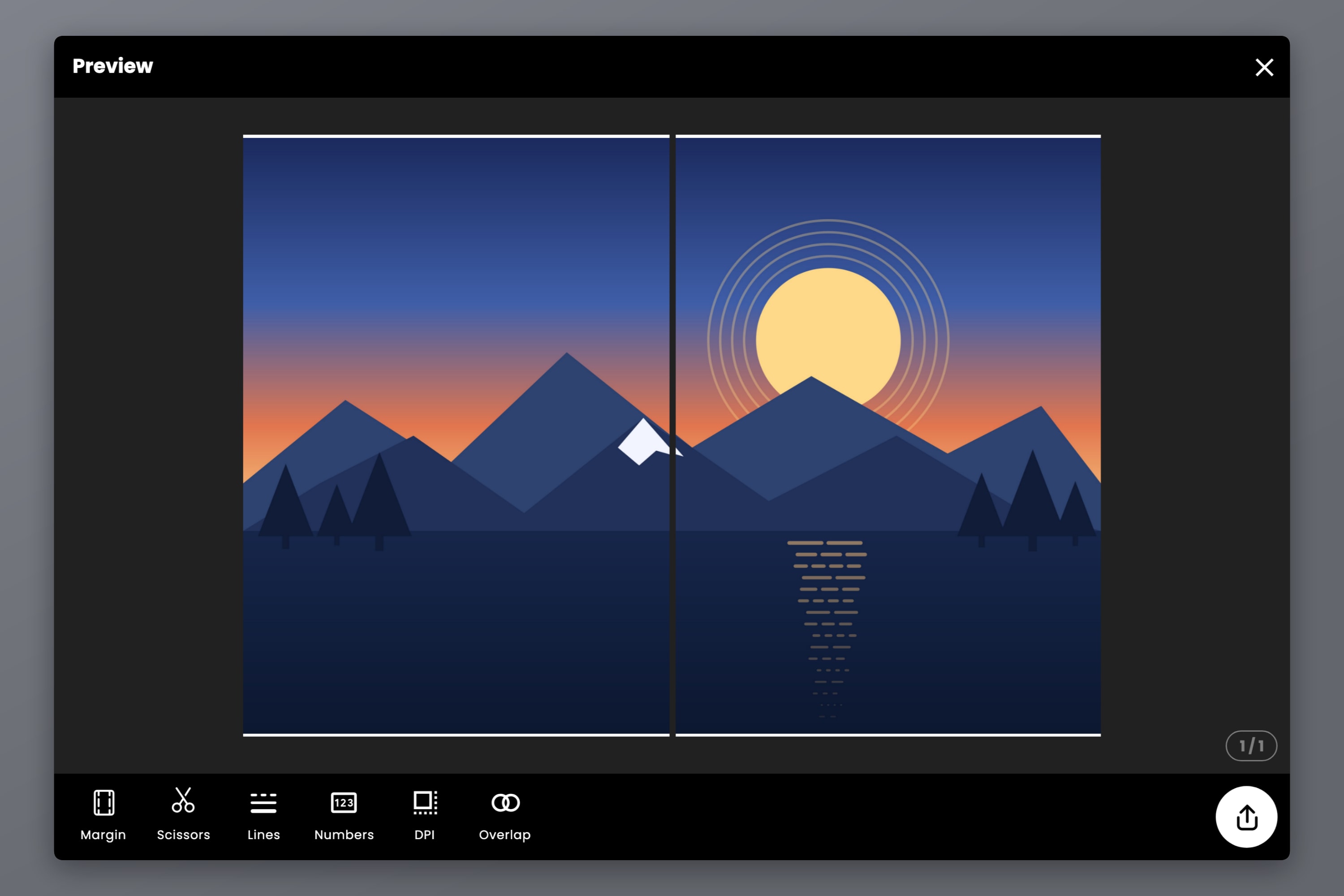
Stap 4 — Lees de exportvoorvertoning
Bevestig het aantal pagina's en stel daarna de afwerkingsopties in:
- Snijlijnen — uit, streepjes- of doorgetrokken lijnen, of streepjes- of doorgetrokken hoeken, die aangeven waar je moet snijden.
- Schaar markeringen — een klein pictogram dat laat zien welke rand je moet snijden.
- Paginanummers — Uit, Kolom & rij, of Reeks. Bij twee vellen heb je ze nauwelijks nodig, maar ze kosten niets.
- Export-DPI — Standaard (160) is gratis; Hoog (300) en Max (600) zijn Pro-functies, de moeite waard bij fijne letters of lijnwerk.
Exporteer daarna als PDF of als losse afbeeldingen. Voor een tekening, een schema of iets met veel tekst in plaats van een foto houdt Exporteren als PDF (Vector) elke lijn en letter scherp in plaats van hem opnieuw te rasteren.
Stap 5 — Overlap voor een nette naad
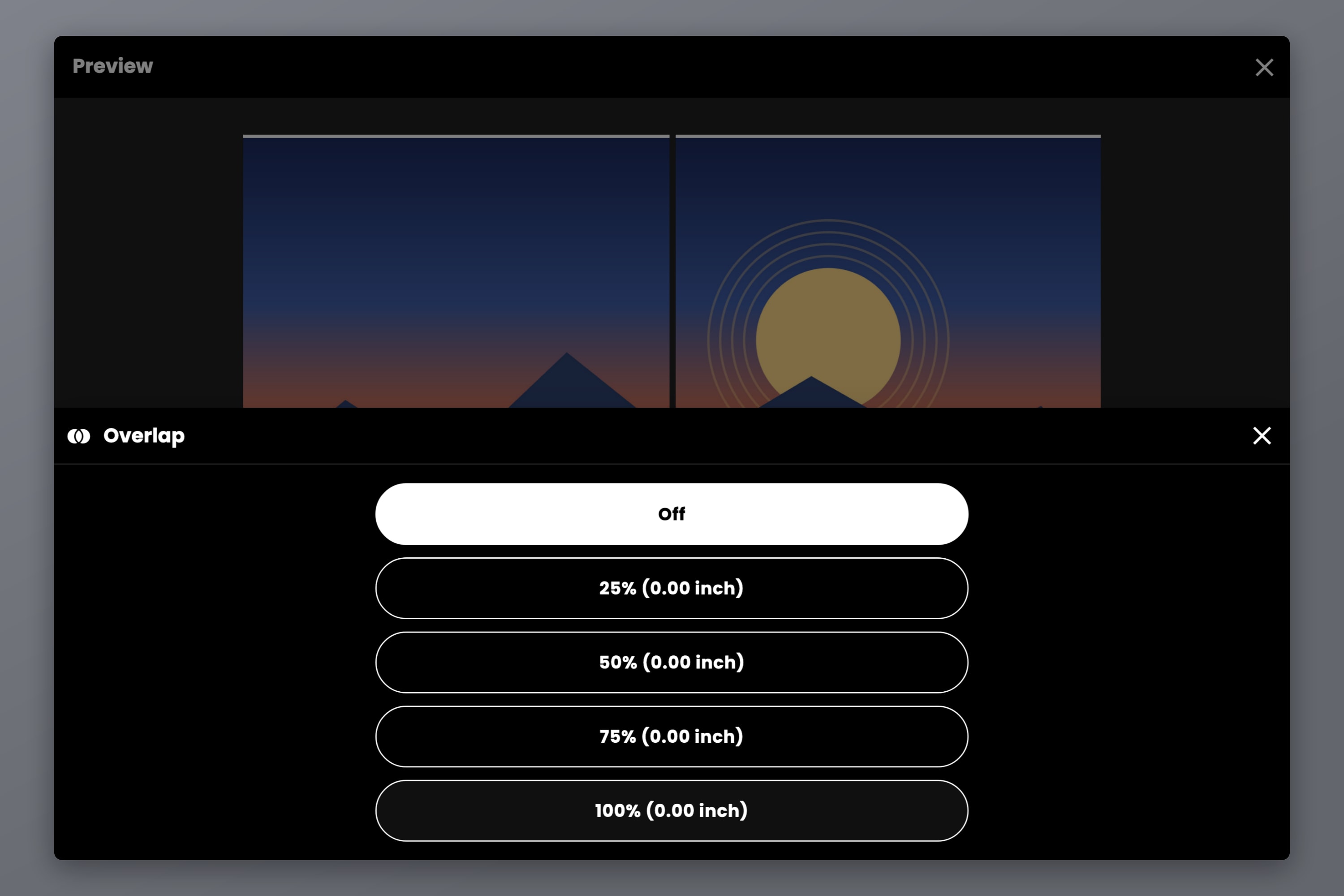
Overlap vult de margerand van elk vel met de inhoud van het aangrenzende vel, zodat een snede die een halve millimeter binnen de lijn afdwaalt op dubbel afgedrukt beeld terechtkomt in plaats van op wit papier. Met maar één naad in de hele afdruk is het de moeite waard om in te stellen.
De keuzes zijn Uit, 25%, 50%, 75% en 100% van de marge; 50% past bij monteren met plakband aan de achterkant. Overlap heeft een marge nodig om te vullen, dus bij 0.00 doet het niets, en het is een betaalde functie op de plannen Pro en Pro+ — allebei eenmalige betalingen, nooit een abonnement.
Druk af op 100%, niet op Aanpassen aan pagina
- Zet het papierformaat in het afdrukvenster op A4 — hetzelfde formaat dat je in Docuslice hebt gekozen.
- Zet de schaal op 100% en schakel Aanpassen aan pagina, Passend verkleinen en Schalen naar papierformaat uit.
- Druk beide vellen af.
Docuslice heeft het bestand al op maat gemaakt voor een A3 op ware grootte. Schaal je het in de driver nog een keer, dan krimpen beide helften, sluit de naad niet meer aan en is de eindafdruk geen A3 meer. Voor de zekerheid: druk eerst één vel af en meet een rand waarvan je de maat kent — een paar procent te kort betekent dat er ergens nog schaling aanstaat.
De twee helften samenvoegen
Docuslice drukt de overlapstrook af in de linkermarge van het tweede vel, dus de volgorde is belangrijk:
- Snijd de rechterrand van vel één bij. Laat de binnenmarge van vel twee met rust — die band draagt het dubbel afgedrukte beeld.
- Leg vel één eroverheen en laat het beeld over de aansluiting kloppen in plaats van de papierranden.
- Plak van achteren zodat de naad geen licht vangt.
- Snijd de buitenrand als laatste bij, langs de snijlijnen.
Dat is een A3-afdruk op ware grootte, gemaakt op een A4-printer.
Veelgestelde vragen
Ja, in twee vellen. De printer verwerkt nooit iets groters dan A4 — het A3-ontwerp wordt vóór het afdrukken gesplitst en de twee helften worden achteraf samengevoegd. Er wordt niets verkleind.
Twee, rand aan rand. A3 is 297 x 420 mm en A4 is 210 x 297 mm, dus twee vellen A4 staand naast elkaar meten precies 420 x 297 mm. Houd je op elk vel een afdrukmarge aan, dan heb je meer vellen nodig om hetzelfde vlak te bedekken en snijd je het overschot weg.
Omdat Aanpassen aan pagina, Passend verkleinen of Schalen naar papierformaat aanstaat in het afdrukvenster. Zet de schaal op 100% en druk het tegelbestand af in plaats van de oorspronkelijke te grote pagina.
Ja — de methode is identiek, je zet alleen een groter canvas op en drukt meer vellen af. De aantallen vellen per formaat staan in Een poster thuis op meerdere pagina's afdrukken.
Letter (8.5 x 11 in) is iets breder en iets korter dan A4, dus twee vellen Letter vormen geen perfecte A3. Zet het canvas toch op A3, kies Letter als papier, en Docuslice berekent het raster en laat je het aantal zien — je snijdt gewoon iets meer weg.
Download Docuslice
Download Docuslice vandaag nog en haal je A3 op ware grootte uit de A4-printer die je al hebt.