Hai la grafica finita in Photoshop, deve andare su una parete, e la tua stampante prende A4 o Letter. Così vai a cercare l'impostazione di stampa che divide l'immagine su più fogli.
Non ce n'è una — Photoshop non ha alcuna modalità poster o affiancamento, solo un flusso di lavoro manuale, ed eccolo passaggio per passaggio, oppure salta all'alternativa.
Strada A — Guide, Sezioni e un File per Ogni Tassello
La strada che dà divisioni precise e ripetibili.
1. Calcola la dimensione finita e la griglia dei fogli. Decidi quanto grande deve essere il poster e quanti fogli significa. La griglia te la impone la tua area stampabile, non la dimensione della carta.
2. Misura la tua area stampabile reale. Quasi nessuna stampante domestica stampa fino al bordo. L'A4 misura 210 x 297 mm; l'area su cui la tua stampante deposita davvero inchiostro è più piccola, ed è a quel numero che i tuoi tasselli devono corrispondere. Stampa una pagina di prova e misurala.
3. Porta il documento alla dimensione finita. Immagine > Dimensione immagine. Inserisci larghezza e altezza fisiche del poster e la risoluzione che vuoi ottenere. Togli la spunta a Ricampiona per cambiare solo la dimensione di stampa; mettila se ti servono davvero più pixel.
4. Controlla le dimensioni in pixel. Un A0 a 300 DPI è più o meno 9.900 per 14.000 pixel. Ogni passaggio da qui in poi sarà più lento per colpa di questo.
5. Disponi le guide. Visualizza > Guide > Nuovo layout guida, poi imposta Colonne e Righe sulla tua griglia. (Nelle versioni più vecchie Nuovo layout guida stava direttamente sotto il menu Visualizza; le versioni attuali tengono i comandi delle guide nel loro sottomenu Guide.)
6. Sistema le guide a mano. Nuovo layout guida divide il canvas in parti uguali; la tua area stampabile quasi sicuramente non si divide in parti uguali. Trascina le guide una per una contro i righelli, fino a farle coincidere con la dimensione reale del tassello. È qui che se ne va il primo blocco di tempo.
7. La sovrapposizione devi costruirtela da solo. Le guide danno linee di divisione esatte, quindi i tasselli si accostano bordo contro bordo senza niente in più. Tu invece vuoi che ogni tassello porti con sé una striscia di quello vicino, da rifilare e incollare. Photoshop non ha alcuna impostazione di sovrapposizione in nessun punto di questo flusso di lavoro: o metti una seconda serie di guide sfalsate e concili le due, oppure allarghi ogni tassello a mano in un secondo momento.
8. Taglia le sezioni. Seleziona lo strumento sezione, poi usa Sezioni da guide nella barra delle opzioni per trasformare ogni incrocio di guide in una sezione.
9. Controlla ogni sezione. Passa allo strumento selezione sezione e percorri tutta la griglia. Su un'immagine grande, con guide sistemate a mano, di solito una o due sezioni sono fuori di un pixel o due.
10. Esporta le sezioni. File > Esporta > Salva per Web — indicato in molte versioni come «Salva per Web (versione precedente)», mentre la documentazione attuale di Adobe lascia cadere il suffisso, quindi cerca l'una o l'altra dicitura. È l'unica strada di esportazione che scrive ogni sezione come file a sé: Esporta come, Esportazione rapida ed Esporta livelli in file lavorano tutti su documenti, tavole da disegno e livelli, mai sulle sezioni. Imposta formato e qualità, poi salva. Photoshop scrive una cartella images con un file per ogni tassello.
11. Dai un nome e un ordine ai file in uscita. I file escono con nomi generati automaticamente, e sui tasselli non c'è niente che dica quale sia quale. Rinominali o riordinali prima di stampare.
12. Stampa ogni file, uno alla volta. Apri ogni tassello e stampalo in scala 100% con Adatta ai supporti esplicitamente disattivato. Qualsiasi ridimensionamento qui rovina in silenzio l'allineamento dell'intero poster.
13. Se qualcosa non va, si torna al passaggio 6. Una dimensione sbagliata dei tasselli vuol dire rifare le guide, le sezioni e l'esportazione.
Tredici fasi, due delle quali sono controlli e non lavoro — il passaggio 4 legge un numero, il passaggio 13 è il ciclo di rifacimento. Diciamo undici operazioni quando va bene. I passaggi 6, 7 e 9 si portano via il pomeriggio, e il passaggio 7 è il motivo per cui i poster affiancati a mano finiscono con sottili righe bianche visibili sulle giunzioni.
Strada B — Stampa Area Selezionata, una Porzione alla Volta
La finestra Impostazioni di stampa di Photoshop ha un'opzione Stampa area selezionata, che stampa soltanto la parte selezionata dell'immagine. Funziona a partire da una selezione rettangolare attiva, non da un riquadro che tracci dentro la finestra: prima si fa la selezione, e l'anteprima serve solo a rifinirla.
- Con lo strumento selezione rettangolare, seleziona la parte dell'immagine che va su questo foglio. Imposta Stile su Dimensioni fisse nella barra delle opzioni e digita le dimensioni del tassello, se vuoi che tutte le porzioni siano uguali.
- File > Stampa.
- Attiva Stampa area selezionata.
- Se la selezione va spostata un po', trascina le maniglie triangolari sul perimetro dell'anteprima di stampa.
- Disattiva Adatta ai supporti e imposta la scala al 100%.
- Stampa.
- Ripeti, spostando la selezione per ogni porzione.
Per un lavoro da due o tre fogli questa strada è più rapida di quella delle sezioni, e una selezione a Dimensioni fisse garantisce che tutte le porzioni abbiano la stessa dimensione. Ma la stai comunque piazzando a occhio per ogni tassello, senza sovrapposizione, senza segni di taglio, senza numerazione e senza alcuna traccia di dove stesse la selezione precedente. Su una griglia più grande gli errori si sommano, e te ne accorgi al momento di assemblare.
Quello che Photoshop Fa Davvero Meglio di Qualsiasi Strumento di Affiancamento
Per una stampa di grande formato, Photoshop resta il posto giusto per:
- Gestione del colore. Assegnare e convertire i profili, fare la prova colore a video sulla tua stampante e sulla tua carta, e scegliere l'intento di rendering.
- CMYK. Se il lavoro va in tipografia, non è un optional e uno strumento nel browser non lo sostituisce.
- Nitidezza per l'output. Applicare la nitidezza alla dimensione finale di stampa, alla risoluzione finale, è un passaggio che richiede mestiere ed è in Photoshop che va fatto.
- Fotoritocco e compositing. Ovviamente.
- Controllo esatto di risoluzione e ricampionamento. Bicubica più uniforme, Mantieni dettagli e tutto il resto.
Finisci la grafica in Photoshop. È il passaggio di divisione e stampa che non ha bisogno di avvenire lì.
Photoshop contro Docuslice
| Funzione | Photoshop (manuale) | Docuslice |
|---|---|---|
| Comando di affiancamento integrato | ❌ guide e sezioni a mano | ✅ |
| Fatto in una manciata di passaggi | ❌ da undici a tredici | ✅ quattro |
| Impostare una dimensione finita esatta | ❌ lo calcoli tu | ✅ mm, cm, m, in, ft |
| Impostare direttamente il numero di fogli | ❌ | ✅ modalità Griglia |
| Sovrapposizione tra i tasselli | ❌ costruita a mano | ✅ preimpostazioni 25–100% |
| Guide di taglio | ❌ | ✅ linee di taglio + segni delle forbici |
| Tasselli numerati per l'assemblaggio | ❌ rinomini tu i file | ✅ Colonna e riga o Sequenza |
| Esporta tutti i tasselli in una volta | ❌ un file per sezione | ✅ un PDF o un set di immagini |
| Stampa come un unico lavoro | ❌ un file alla volta | ✅ |
| Gestione del colore e prova colore | ✅ | ❌ fallo in Photoshop |
| CMYK per la stampa in tipografia | ✅ | ❌ |
| Nitidezza per la dimensione finale | ✅ | ❌ |
| Fotoritocco e compositing | ✅ | ❌ editor canvas di base |
| Ingrandire una sorgente troppo piccola | ✅ ricampionamento manuale | ✅ miglioramento foto con IA |
Lo Stesso Poster, senza i Tredici Passaggi
Docuslice fa un lavoro solo — dividere una grafica su più fogli — con i comandi che alla strada manuale di Photoshop mancano. Funziona nel browser, con app per Mac, Windows, iOS e Android.
Passaggio 1 — Esporta un file appiattito da Photoshop e aprilo
Appiattisci ed esporta da Photoshop come faresti normalmente, alla risoluzione che vuoi, poi trascina il file sul canvas. Arriva con le sue dimensioni reali.
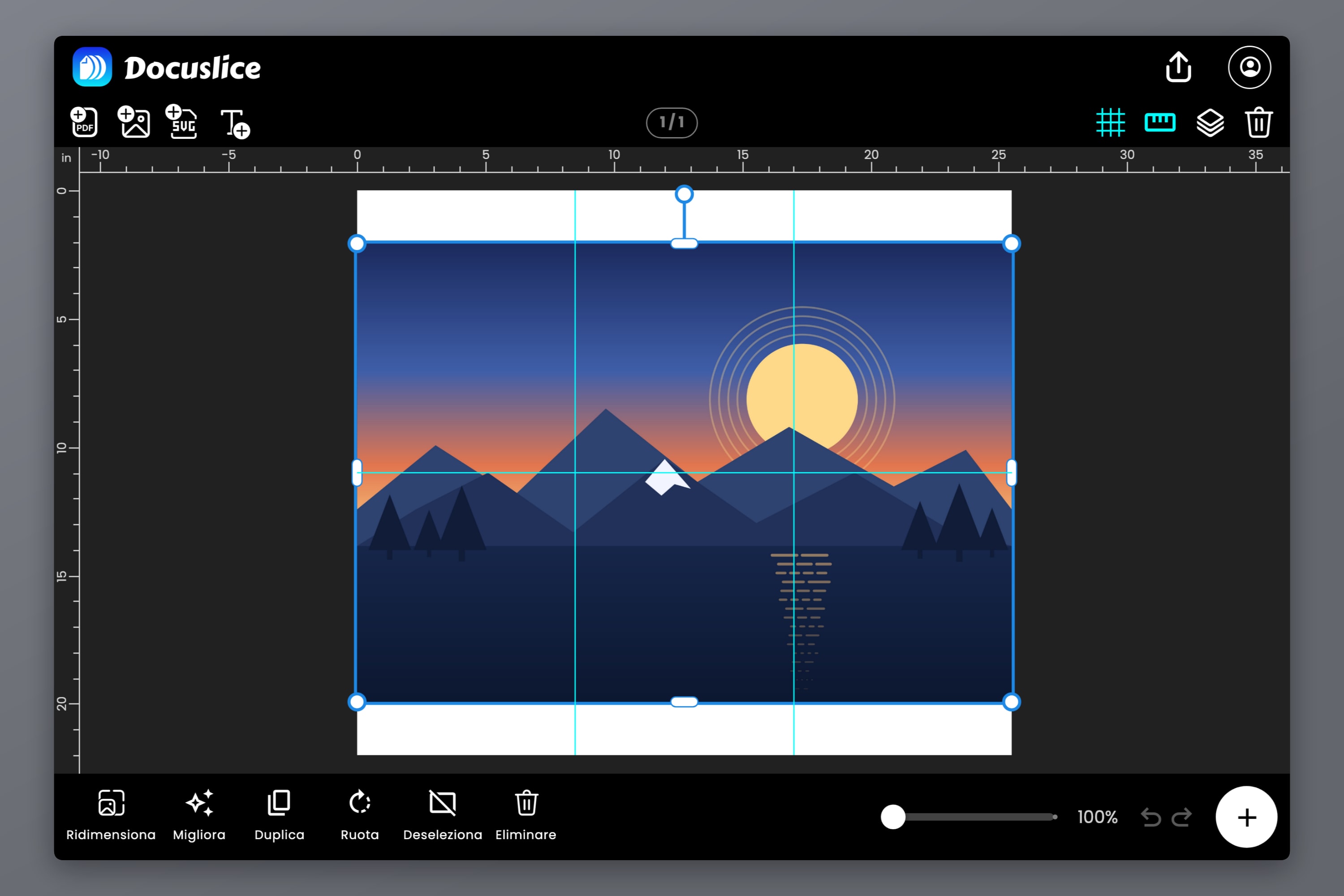
Passaggio 2 — Scegli la carta e la dimensione finita
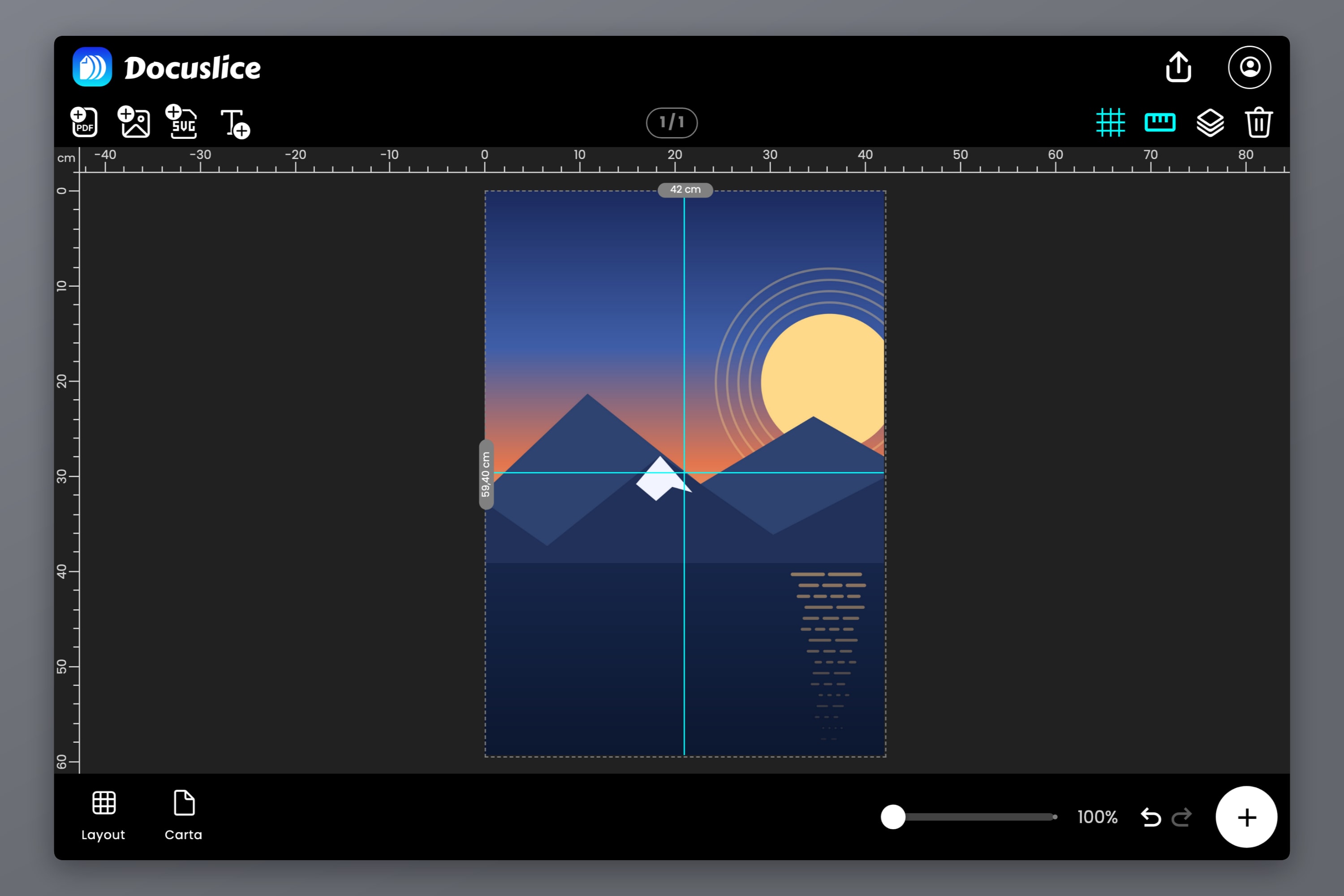
Scegli dimensione e orientamento della carta: Letter, Legal, dall'A1 all'A6, A3+, Tabloid, Ledger, i formati fotografici o una dimensione personalizzata. Poi imposta la dimensione finita del poster — la modalità Dimensione accetta millimetri, centimetri, metri, pollici o piedi, così digiti il numero che serve alla parete invece di ricavarlo a ritroso da una percentuale. La modalità Griglia lavora al contrario: sei tu a indicare il numero di fogli.
La griglia dei tasselli si ridisegna in tempo reale, quindi il passaggio 6 della strada manuale qui non esiste.
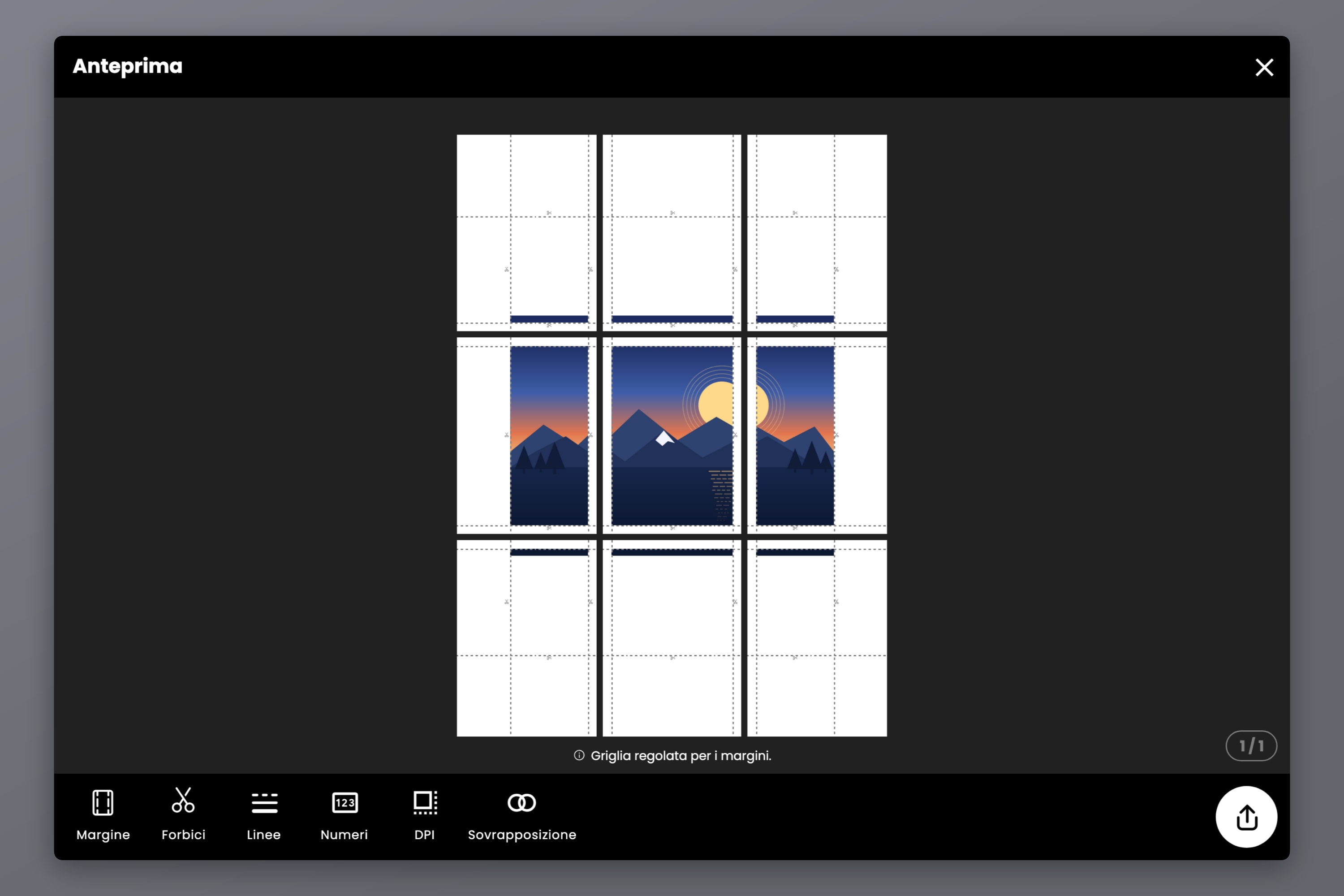
Passaggio 3 — Sovrapposizione, linee di taglio e numeri di pagina, in un unico pannello
Le tre cose che il flusso di lavoro a sezioni di Photoshop non può darti:
- Sovrapposizione come preimpostazione — Spento, 25%, 50%, 75% o 100% — applicata in modo uniforme su tutti i tasselli.
- Linee di taglio e segni delle forbici, così rifili seguendo una guida stampata invece che un righello e le buone intenzioni.
- Numeri di pagina, coordinate di griglia Colonna e riga oppure una semplice Sequenza, stampati su ogni tassello perché sedici fogli quasi identici si rimettano insieme senza diventare un rompicapo.
Anche i margini si impostano qui, così i tasselli rispettano l'area stampabile reale della tua stampante invece della dimensione teorica della carta.
Passaggio 4 — Esporta una volta sola
Esporta come un unico PDF affiancato oppure come set di immagini. Una sola esportazione, tutti i tasselli dentro, nell'ordine giusto. Nessun salvataggio tassello per tassello, nessun giro di rinomina, nessuna stampa di un file alla volta.
Due Cose da Sapere sulla Qualità in Uscita
DPI di esportazione. Standard a 160 DPI è gratis e va benissimo per un poster guardato da un paio di metri. Alta a 300 DPI e Max a 600 DPI sono sui piani Pro e Pro+, per tutto ciò che si legge da vicino — caratteri piccoli, linee sottili, dettagli tecnici. Cambia solo la densità di dettaglio dentro ogni tassello; la dimensione fisica non cambia mai.
Esportazione PDF vettoriale. Se nella tua grafica c'è contenuto vettoriale — un PDF inserito, del testo aggiunto sul canvas — l'esportazione PDF vettoriale dei piani Pro lo scrive nel PDF affiancato come vettoriale invece di ridurlo a pixel, così resta nitido a qualsiasi ingrandimento. Per una sorgente puramente fotografica questo non vale, e il comando che conta è il DPI di esportazione. Presentiamo l'esportazione PDF vettoriale in Docuslice lo spiega nel dettaglio.
Il miglioramento foto con IA copre il caso che ogni stampatore di grande formato conosce: la sorgente è più piccola di quanto il poster richieda. Ricostruisce dettaglio plausibile invece di recuperare dettaglio che non è mai stato catturato — meglio di un ricampionamento ingenuo, non un sostituto di un originale più grande. Tutti i piani a pagamento sono pagamenti una tantum, non abbonamenti.
Domande Frequenti
No. La finestra di stampa offre ridimensionamento, posizionamento, gestione del colore e Stampa area selezionata, ma niente che divida una singola immagine su più fogli. L'affiancamento in Photoshop è un flusso di lavoro manuale, non una funzione.
Ti dà guide equidistanti, il primo passaggio utile. Non conosce l'area stampabile della tua stampante, non crea sovrapposizione e non esporta niente. È un punto di partenza per la strada manuale qui sopra.
No. La distanza crea uno spazio vuoto tra le aree, non una striscia di immagine condivisa, che è l'esatto contrario di ciò che serve a un poster da assemblare. In Photoshop la sovrapposizione va costruita a mano.
Sì, ed è quello che dovresti fare. Ritocca, gestisci il colore, applica la nitidezza per l'output ed esporta un file appiattito da Photoshop, poi affianca quel file. I due strumenti fanno lavori diversi.
Dipende dalla risoluzione della sorgente, non dall'affiancamento. Il DPI di esportazione decide quanto dettaglio finisce su ogni foglio, e il miglioramento foto con IA può ricostruire dettaglio plausibile in una sorgente troppo piccola prima che tu la affianchi — meglio di un ricampionamento ingenuo, ma comunque non all'altezza di un originale davvero più grande. Come stampare un poster su più pagine a casa copre il lato pratico; Le dimensioni dei poster spiegate ha il conto dei fogli — un poster A1 si affianca su nove fogli A4 (otto come area, ma la griglia arrotonda per eccesso) e un A0 su venticinque alla sua dimensione ISO esatta di 841 x 1189 mm, oppure su sedici se inserisci il canvas come 840 x 1188 mm.
Prova Docuslice
Continua a fare la grafica in Photoshop — lascia solo che sia qualcos'altro a occuparsi della divisione, della sovrapposizione e dei sedici lavori di stampa.