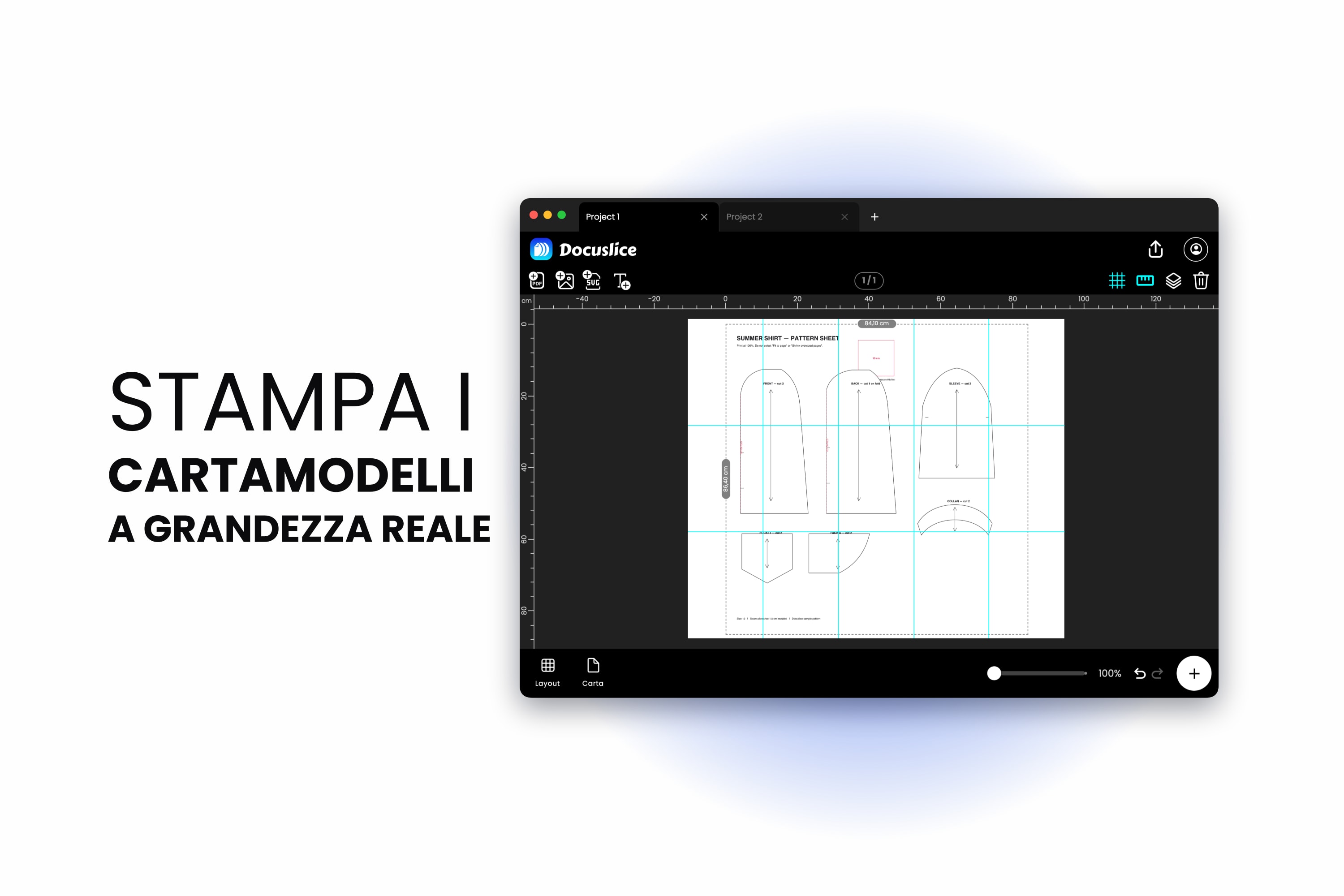
Hai comprato il cartamodello in PDF, hai stampato una trentina di pagine, le hai unite con il nastro in una serata, hai tagliato una stoffa a cui tenevi davvero — e il capo finito è venuto una taglia più piccolo. Niente nella stampa ti aveva avvisato. Il cartamodello si è semplicemente rimpicciolito da qualche parte tra il file e la carta.
C'è quasi sempre un'unica causa: la stampante ha ridotto le pagine per farle stare nel foglio, e tutto il cartamodello è uscito a circa il 94-96 per cento della sua dimensione reale. Su un quadrato di prova da 10 cm significa un quadrato da 9.4 cm. Su un corpetto, significa una taglia intera.
Questa guida spiega come rimediare: la regola che lo evita, come verificare con il quadrato di prova del cartamodello stesso e come affiancare un cartamodello da copisteria a grandezza reale su normali fogli A4 o Letter.
Per Prima Cosa, Guarda Che Tipo di File Hai
Quasi tutti i cartamodelli in PDF arrivano in due versioni:
- Versione affiancata A4 o Letter — già divisa dal progettista in pagine su misura per la stampante, con segni di rifilo e lettere di griglia. Se hai questa e si stampa correttamente, non ti serve nessuno strumento di affiancamento. Stampa al 100% e unisci con il nastro.
- Versione A0 o da copisteria — l'intero cartamodello su un unico foglio enorme, pensato per una tipografia.
Docuslice si guadagna il suo posto in tre situazioni: ti hanno dato solo il file da copisteria; la versione affiancata è impaginata per un formato di carta che non hai; oppure preferisci stampare su A3 e unire con il nastro la metà dei fogli.
Regola Numero Uno: Stampa al 100%, Mai con Adatta alla Pagina
Prima di ogni altra cosa, trova il controllo della scala nella finestra di stampa e bloccalo. È l'unica impostazione che decide se il tuo cartamodello sarà preciso.
- macOS — nella finestra di stampa, imposta Scala su 100%. Se vedi l'opzione Adatta in scala, disattivala.
- Windows — in Adobe Acrobat Reader, sotto Dimensioni e gestione pagina, scegli Dimensioni effettive. Disattiva Scegli origine carta in base alle dimensioni pagina PDF se ti mette i bastoni tra le ruote.
- Browser — Chrome, Edge e Safari impostano l'anteprima di stampa su Adatta all'area stampabile per impostazione predefinita. Lasciare Scala su Predefinito non basta: imposta il valore personalizzato su 100.
Assicurati anche che la dimensione della carta nella finestra di stampa corrisponda alla carta che hai davvero caricato. Un documento Letter mandato a un vassoio A4 viene rimpicciolito in silenzio, ed è sempre lo stesso guasto con un altro travestimento.
Passaggio 1: Importa il Cartamodello
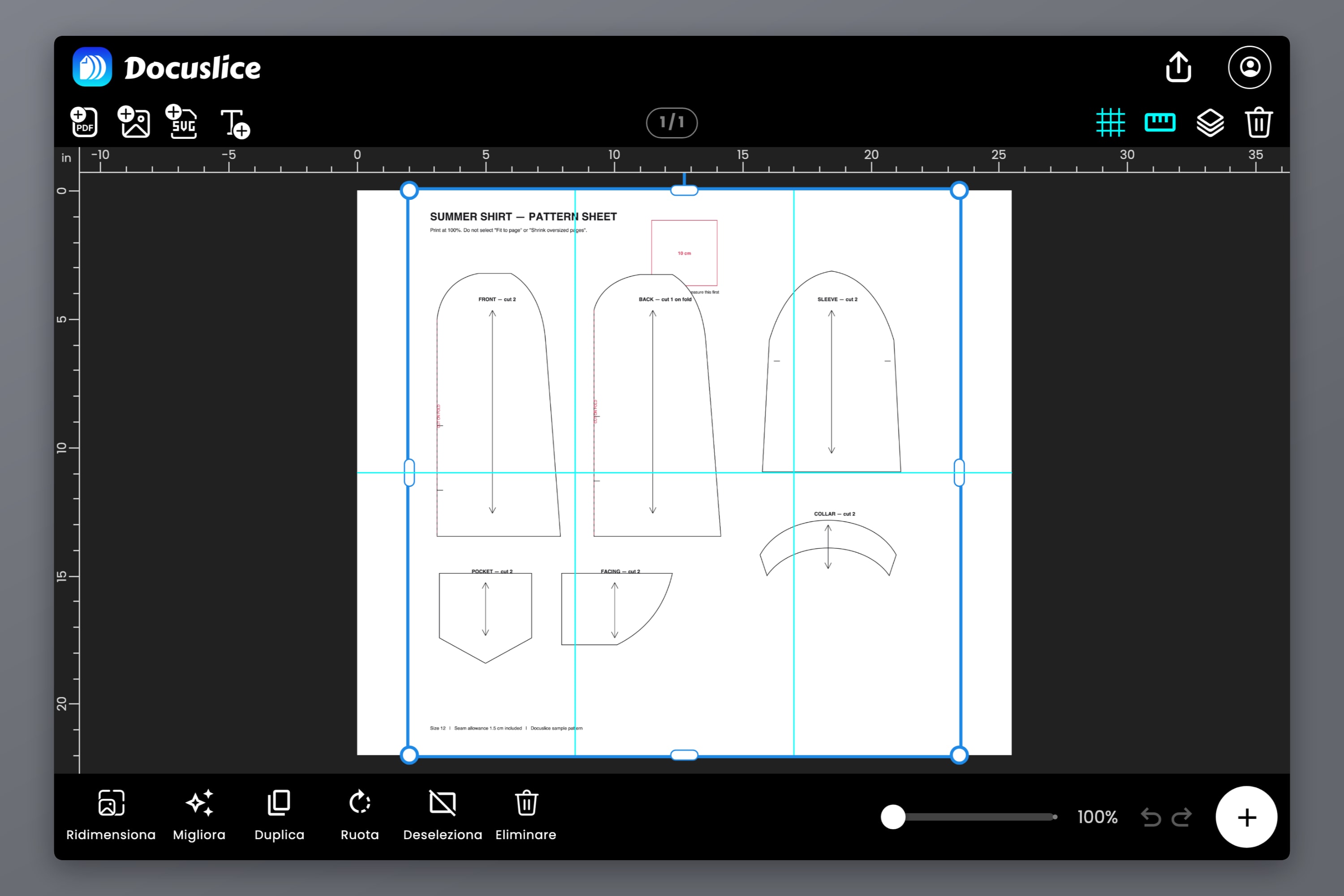
Apri Docuslice su web, desktop, iOS o Android, crea un progetto e trascina il PDF del cartamodello sul canvas — oppure usa Importa PDF. Un cartamodello di più pagine entra come pagine che puoi posizionare una a una.
Passaggio 2: Imposta il Canvas sulla Dimensione Reale del Cartamodello
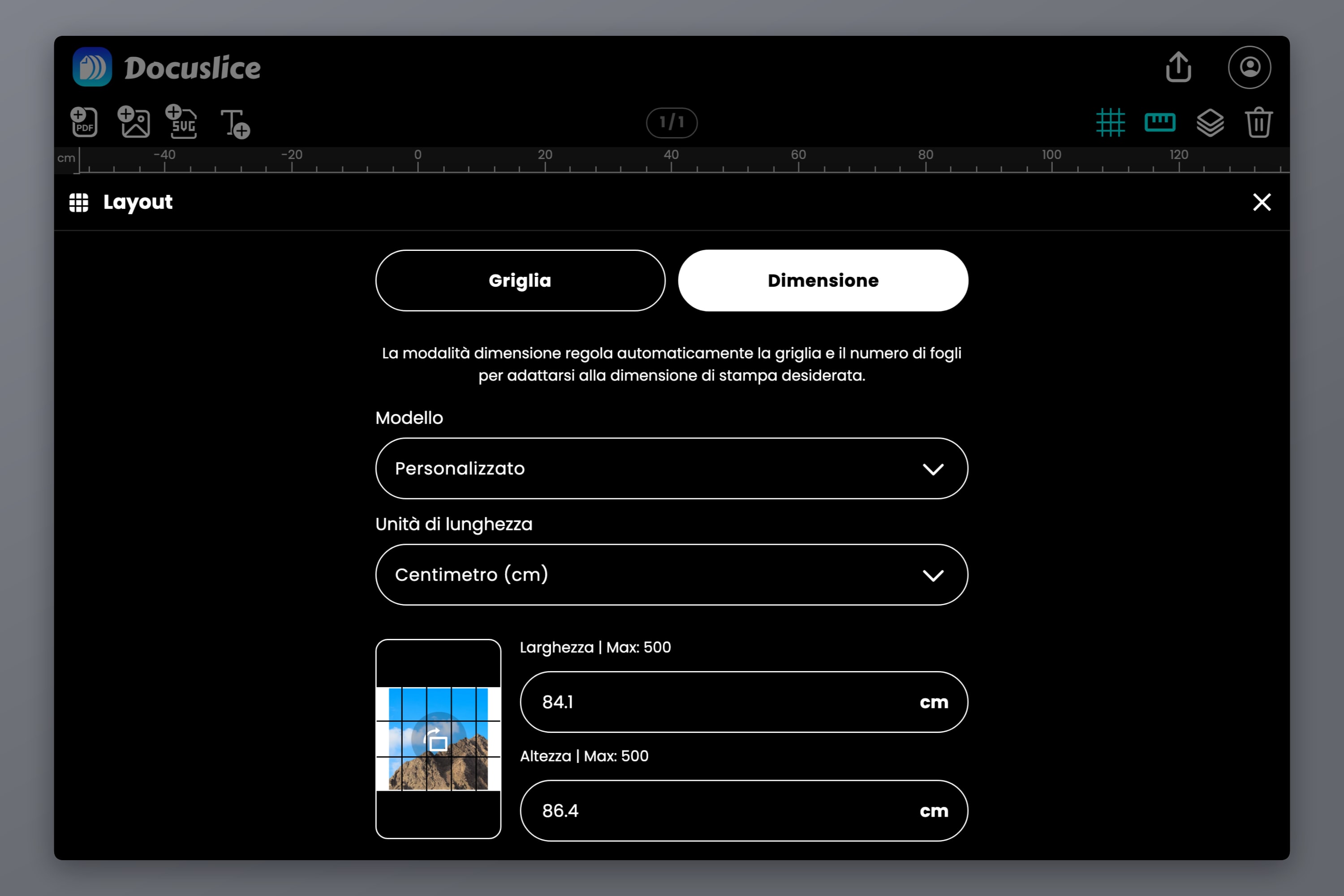
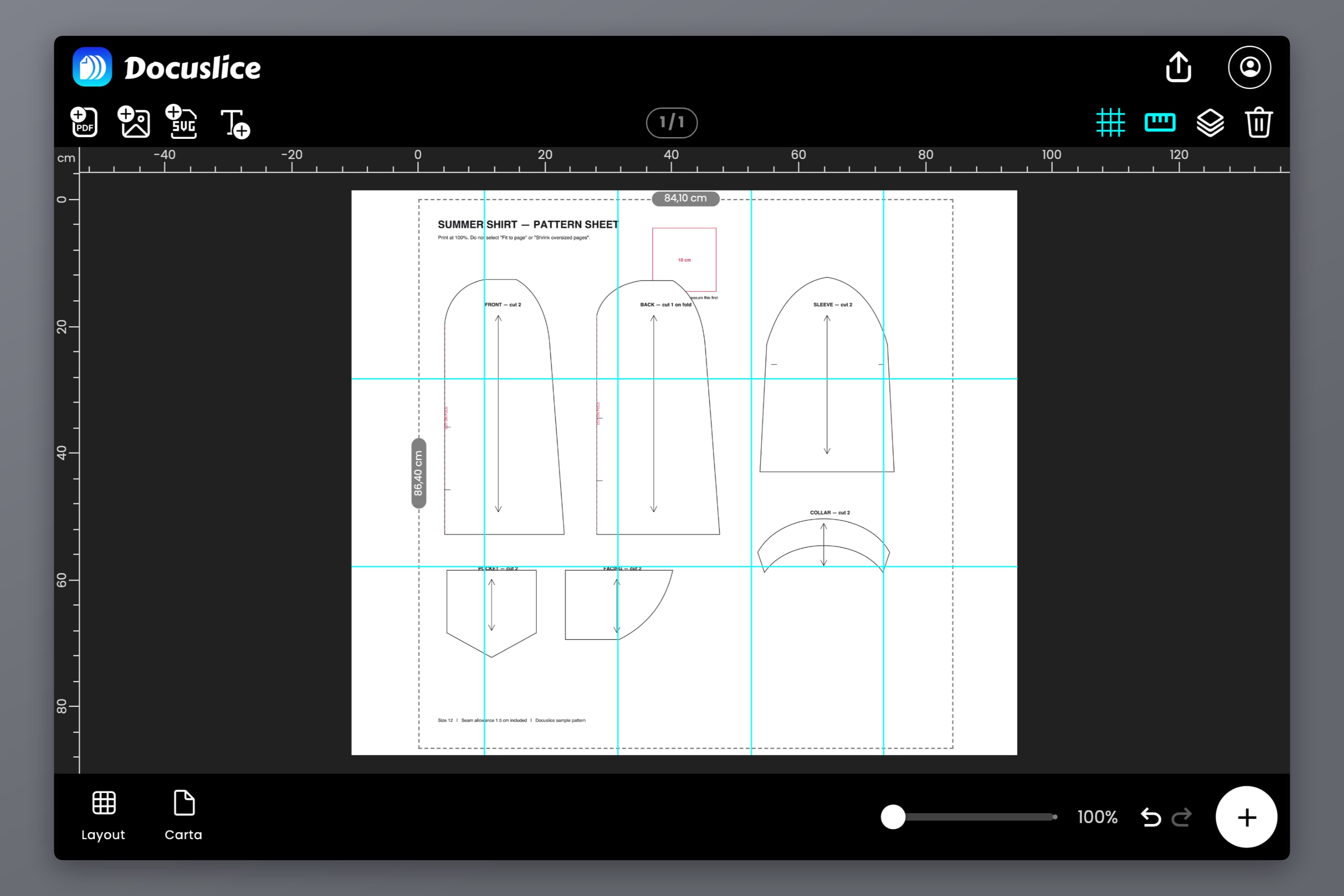
È qui che la scala viene fissata. Apri le opzioni Layout e passa dalla modalità Griglia alla modalità Dimensione. La modalità Griglia chiede quanti fogli vuoi; la modalità Dimensione chiede quanto deve essere grande il risultato finito, che è esattamente la domanda che pone un cartamodello.
Inserisci le dimensioni vere del cartamodello in millimetri, centimetri, metri, pollici o piedi. Docuslice calcola poi quanti fogli della carta che hai scelto servono a coprire quell'area, invece di comprimere il cartamodello in un numero di fogli che hai tirato a indovinare. La guida completa alla modalità Dimensione approfondisce, se ti serve.
Se non conosci la dimensione reale del cartamodello
Controlla prima la pagina delle istruzioni del cartamodello — quasi tutti i progettisti la indicano. In mancanza, il file da copisteria è di solito un A0, cioè 841 x 1189 mm (33.1 x 46.8 in). Il nostro riferimento sulle dimensioni dei poster elenca ogni formato della serie A in mm, cm e pollici, se devi identificarlo.
Poi scegli la carta su cui stamperai — A4 o Letter per la maggior parte delle persone — e imposta l'orientamento. Docuslice supporta Letter, Legal, dalla A1 alla A6, A3+, Tabloid, Ledger, i formati fotografici e dimensioni personalizzate, quindi se hai una stampante A3, scegliere A3 qui dimezza all'incirca il numero di pagine.
Passaggio 3: Verifica con il Quadrato di Prova del Cartamodello
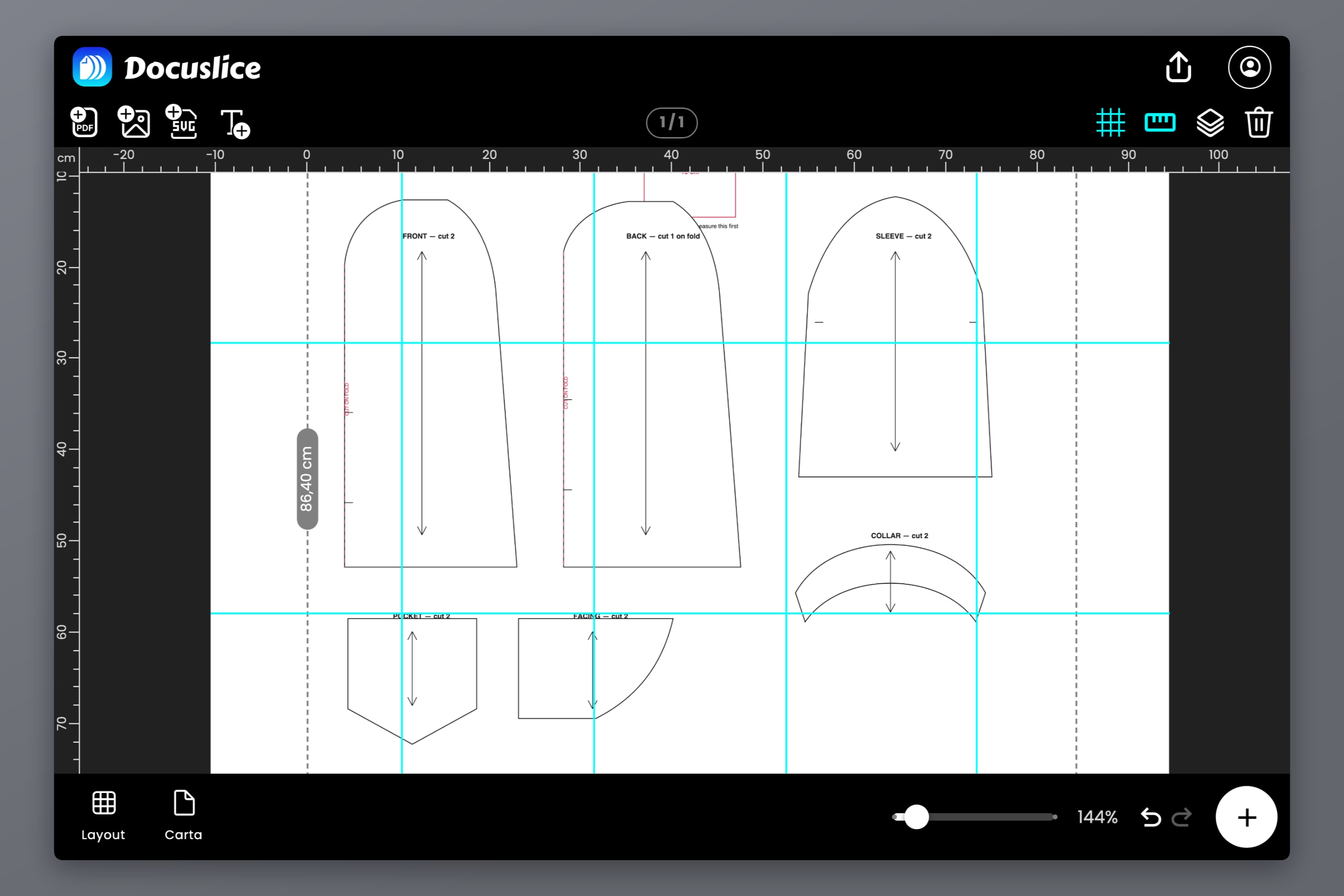
Quasi ogni cartamodello commerciale include un quadrato di prova, di solito da 10 cm o 4 pollici, sulla prima pagina. Esiste esattamente per questo momento. Non stampare tutte e trenta le pagine sperando che vada bene.
Esporta, stampa una sola pagina — quella che porta il quadrato di prova — e misurala con un righello rigido.
Se il quadrato misura meno del dovuto
Non ridisegnare niente e non ritoccare la dimensione del canvas per compensare. Un quadrato di prova corto è un problema della finestra di stampa, ed è lì che si risolve:
- Verifica che la scala sia davvero al 100% o su Dimensioni effettive. Un quadrato che sta tra il 94 e il 96 per cento della dimensione dichiarata è l'impronta digitale classica di Adatta alla pagina — il bordo non stampabile della tua stampante spinge in basso l'intera pagina di qualche punto percentuale.
- Verifica che la dimensione della carta nella finestra corrisponda alla carta nel vassoio.
- Stampa da un vero visualizzatore PDF anziché dall'anteprima del browser, che riscala in modo più aggressivo e ti lascia meno controlli.
Solo se dopo tutti e tre i controlli il quadrato è ancora sbagliato dovresti ricorrere a una scala personalizzata. La correzione è la dimensione prevista divisa per la dimensione misurata: un quadrato da 9.4 cm che dovrebbe essere 10 cm richiede 10 / 9.4 = 106%. Ristampa la pagina di prova e misura di nuovo prima di impegnarti, perché una scala personalizzata sposta anche il contenuto verso i bordi della pagina.
Passaggio 4: Affianca il Cartamodello con Sovrapposizione e Numeri di Pagina
Una volta che il quadrato di prova misura giusto, imposta l'affiancamento completo.
- Sovrapposizione — portala al 50% o più. La sovrapposizione riempie parte del margine di ogni tassello con il contenuto del tassello vicino, così un taglio che cade un po' corto finisce su linee del cartamodello duplicate anziché su carta bianca. Poiché la sovrapposizione è una frazione del margine, un margine più ampio ti dà una fascia più larga su cui lavorare.
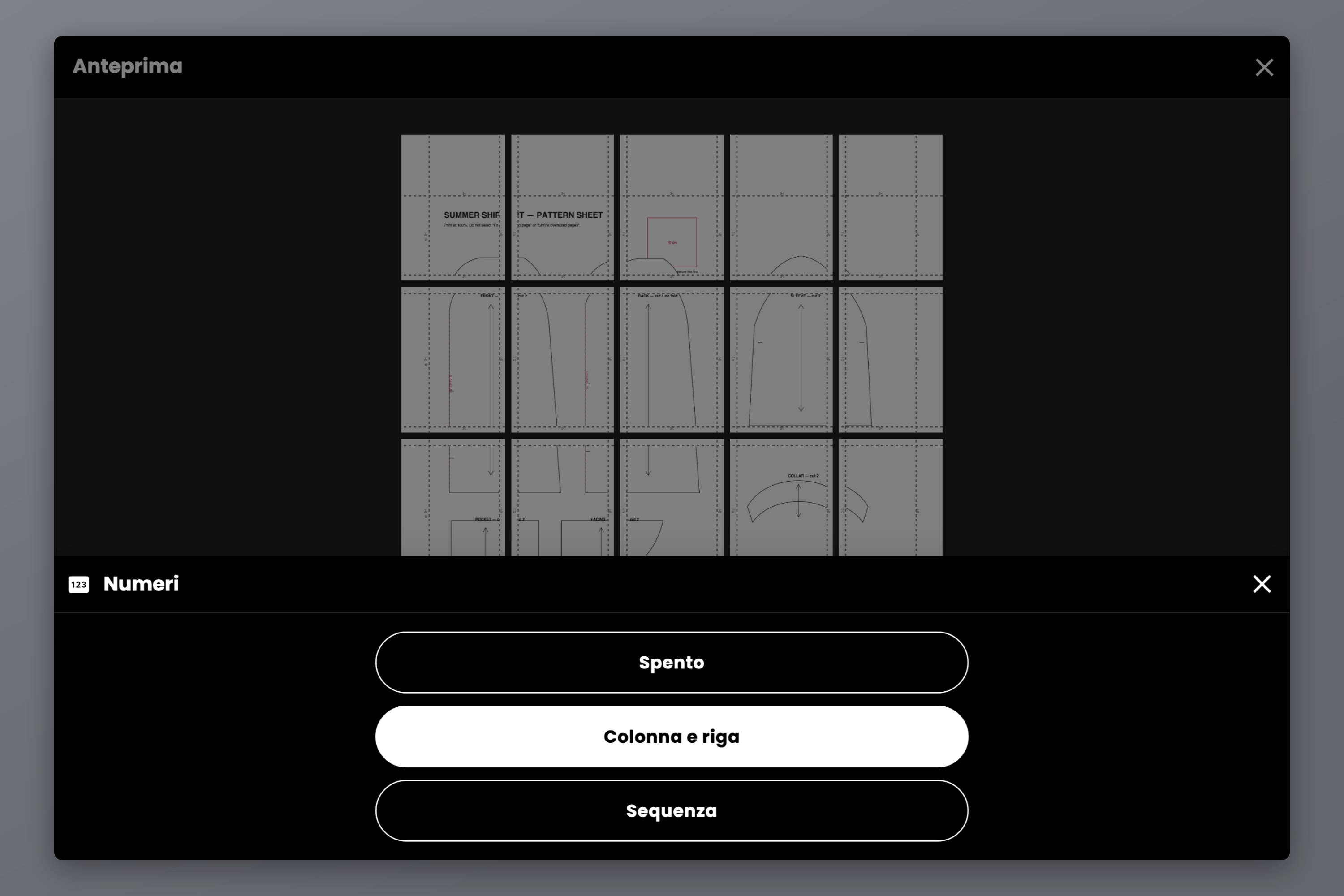
- Numeri — attiva Colonna e riga. Ogni foglio riceve coordinate a griglia, la stessa convenzione che usano i progettisti di cartamodelli, così mettere in ordine quaranta pagine bianche quasi identiche richiede due minuti invece di una serata.
- Linee di taglio e segni delle forbici — attiva entrambi. Mostrano esattamente dove rifilare, e su un cartamodello questo conta più che su un poster, perché un taglio fuori posto può mangiarsi una tacca.
Passaggio 5: Esporta e Stampa
Esporta come PDF per avere un unico file da mandare direttamente alla stampante, oppure come immagini se vuoi stampare le pagine una a una.
Due scelte di esportazione che per un cartamodello vale la pena fare con criterio:
- DPI di esportazione — la grafica lineare di un cartamodello sopravvive benissimo a Standard (160 DPI). Se il tuo cartamodello ha campiture fitte, caratteri piccoli o molte linee di taglia sovrapposte, Alta (300 DPI) le tiene separate. Alta e Max sono funzioni Pro e Pro+.
- Esportazione PDF vettoriale — se la tua sorgente è davvero un PDF vettoriale, l'esportazione vettoriale mantiene le linee come linee invece di rasterizzarle di nuovo, così restano nitide a qualsiasi dimensione. È una funzione Pro.
Poi stampa con la stessa disciplina della pagina di prova: scala al 100%, dimensione della carta corretta, niente adatta alla pagina.
Passaggio 6: Assembla il Cartamodello
È la parte che quasi tutte le guide saltano, ed è dove la precisione se ne va in silenzio.
- Rifila un solo margine. Docuslice stampa la striscia duplicata nel margine sinistro e superiore di ogni foglio, quindi rifila il bordo destro e inferiore di ogni foglio e non cambiare mai regola. Ogni foglio rifilato si appoggia poi sul margine sinistro o superiore non rifilato del vicino — quello che porta il duplicato — così un taglio che cade un po' corto finisce su linee del cartamodello ripetute anziché su carta bianca. Rifilare entrambi i bordi di entrambi i vicini elimina la sovrapposizione che avevi creato apposta e lascia una fessura.
- Lavora per righe. Unisci con il nastro la riga 1 da sinistra a destra formando una striscia, poi la riga 2, poi unisci le strisce. Assemblare la griglia nelle due direzioni insieme accumula l'errore due volte.
- Fai combaciare i segni, non i bordi della carta. Allinea i triangoli di riferimento e le linee del cartamodello stesse. Il bordo della carta è la cosa meno affidabile della pagina.
- Applica il nastro sul retro. Il nastro sul davanti solleva il toner, si attacca al righello e fa incurvare il foglio. Metterlo sul retro ti permette anche di ritagliare più tardi una linea di cucitura senza tagliare l'adesivo.
- Alla fine controlla una linea lunga. Appoggia una riga lungo un drittofilo che attraversa più fogli. Se è dritto, il tuo assemblaggio è dritto.
Se il tuo progetto ha bisogno di precisione dimensionale più che della vestibilità di un capo — una sagoma per la lavorazione del legno, un file di taglio per la pelletteria, un layout per CNC — la guida alla stampa in scala 1:1 tratta il rituale della calibrazione in modo più approfondito.
Domande Frequenti
La stampante ha rimpicciolito la pagina per farla stare nella sua area stampabile. Quasi ogni finestra di stampa lo fa per impostazione predefinita. Imposta la scala al 100% o su Dimensioni effettive e ristampa la pagina di prova — non devi cambiare nulla nel cartamodello.
Sì. Importalo, imposta il canvas sulle dimensioni A0 in modalità Dimensione, scegli A4 o Letter come carta e Docuslice lo divide sui fogli. Attiva la sovrapposizione e i numeri di pagina prima di esportare.
No. Rifila il bordo destro e inferiore di ogni foglio e appoggia ciascuno sul margine sinistro o superiore non rifilato del foglio vicino. L'impostazione di sovrapposizione duplica il contenuto proprio in quei due margini, perché i fogli si allineino quando fai così.
No. In modalità Dimensione sei tu a dire a Docuslice le dimensioni finite, e lui divide esattamente quell'area sui fogli. La scala si perde solo dopo, nella finestra di stampa — ed è per questo che il controllo del quadrato di prova conta.
La normale carta da fotocopie da 80 g/m² va benissimo e si presta bene al nastro. La carta più pesante resiste meglio alle pieghe, ma è più difficile da piegare lungo una linea di cucitura quando ricalchi.
Scarica Docuslice
Scarica Docuslice e stampa il tuo prossimo cartamodello nella dimensione in cui il progettista lo ha davvero disegnato.