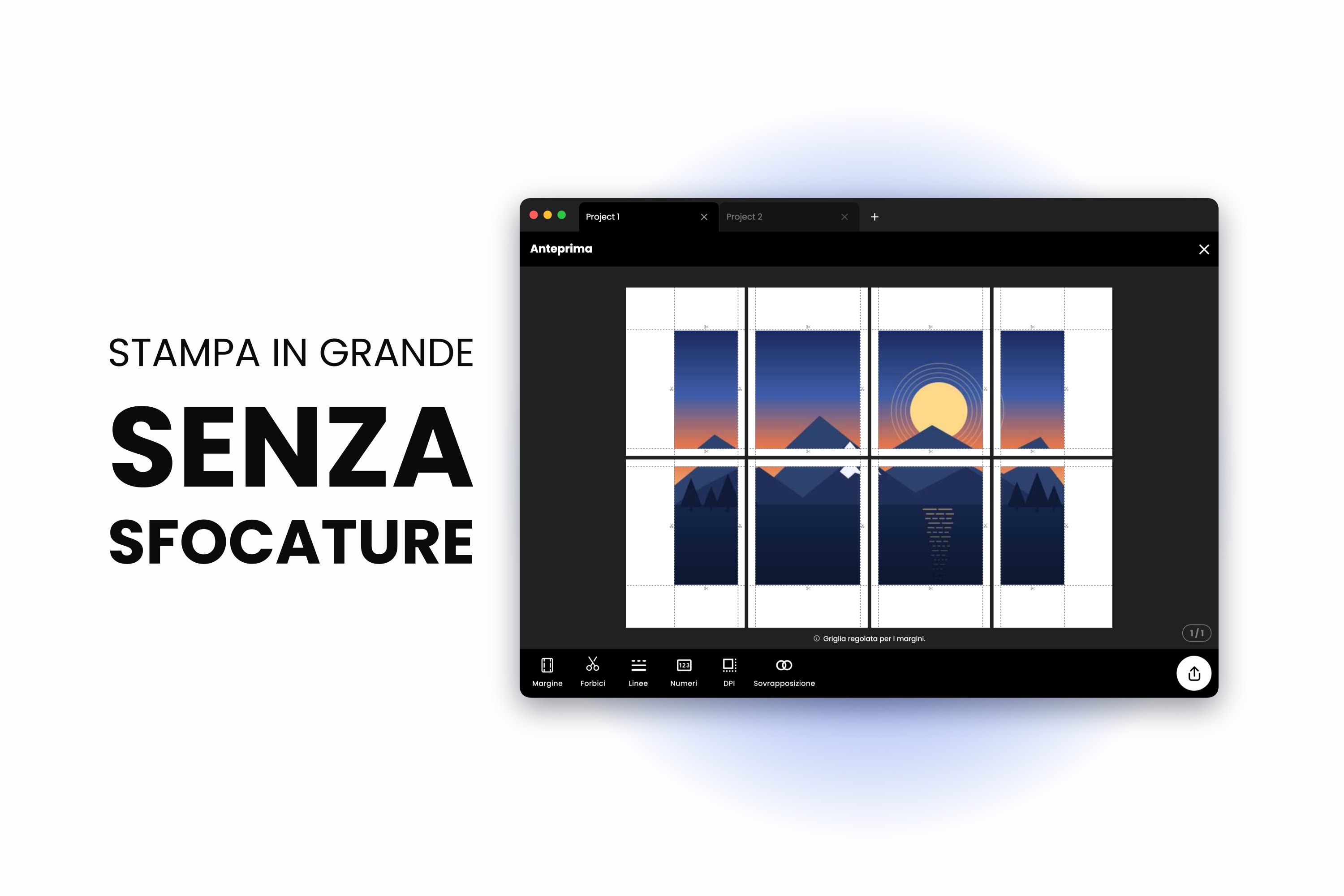
Hai trovato una bella foto, l'hai affiancata su sedici fogli, hai passato un'ora con il nastro, hai fatto un passo indietro — ed è morbida. Da vicino è peggio: bordi impastati, piccoli blocchi quadrati nelle ombre, testo sfrangiato. Sullo schermo sembrava perfetta.
Quasi certamente sullo schermo era perfetta. Il problema è che lo schermo la mostrava larga forse 1000 pixel e la parete la mostra larga un metro, con quegli stessi 1000 pixel stirati su tutta la superficie. L'affiancamento non ha degradato nulla — i pixel non c'erano fin dall'inizio.
È l'unica cosa che vale la pena capire prima di stampare qualcosa di grande, e ci vogliono circa due minuti.
Perché le Stampe Grandi Vengono Sfocate
Un'immagine digitale ha un numero fisso di pixel. Stamparla non ne aggiunge nessuno. Decide soltanto quanta carta tocca a ogni pixel.
Stampa un'immagine larga 3000 pixel su 25 cm e ogni pollice di carta riceve circa 300 pixel — abbastanza fitti perché il tuo occhio non distingua i singoli punti. Stampa lo stesso file su 100 cm e ogni pollice ne riceve ora circa 76. Lo stesso dettaglio, sedici volte l'area. Ecco la sfocatura.
Quindi la vera domanda non è mai «come evito che l'affiancamento perda qualità» — l'affiancamento non perde nulla. È «la mia immagine sorgente ha abbastanza pixel per la dimensione che voglio».
Quanti Pixel Ti Servono Davvero?
La formula è abbastanza semplice da fare a mente:
pixel necessari = dimensione di stampa in pollici x DPI
Un poster largo 23 pollici a 150 DPI richiede 23 x 150 = 3450 pixel di larghezza. Il calcolo è tutto qui. Ecco cosa viene fuori per le dimensioni di poster più comuni:
| Dimensione poster | Pollici | Pixel a 150 DPI | Pixel a 300 DPI |
|---|---|---|---|
| A4 | 8.3 x 11.7 | 1240 x 1754 | 2480 x 3508 |
| A3 | 11.7 x 16.5 | 1754 x 2480 | 3508 x 4961 |
| A2 | 16.5 x 23.4 | 2480 x 3508 | 4961 x 7016 |
| A1 | 23.4 x 33.1 | 3508 x 4967 | 7016 x 9933 |
| A0 | 33.1 x 46.8 | 4967 x 7022 | 9933 x 14043 |
Sull'angolo in basso a destra di quella tabella vale la pena fermarsi. Un poster A0 a veri 300 DPI è un'immagine da 139 megapixel, che nessuna fotocamera di consumo produce in un solo scatto. Il che ci porta alla parte che quasi tutti i consigli sbagliano.
La distanza di osservazione cambia la risposta
300 DPI è lo standard per le cose che tieni in mano — un libro, una stampa fotografica, un cartamodello da ricalcare. Non è lo standard per una parete.
La capacità dell'occhio di risolvere il dettaglio cala con la distanza. Un poster guardato da due metri sembra perfettamente nitido a 100-150 DPI, ed è il motivo per cui i cartelloni pubblicitari si stampano a una frazione di quel valore e dalla strada si vedono benissimo. Una stampa davanti alla quale qualcuno si fermerà a guardare da vicino — un pezzo da galleria, un disegno tecnico, una foto sopra una scrivania — merita 200-300 DPI.
Quindi, prima di decidere che la tua immagine è troppo piccola, chiediti dove andrà appesa. Un poster A1 per la parete in fondo a una stanza ha bisogno di circa 3500 pixel di larghezza, non 7000. E quello è un numero raggiungibile.
Passaggio 1: Lascia che Sia Docuslice a Dirti se l'Immagine È Troppo Piccola
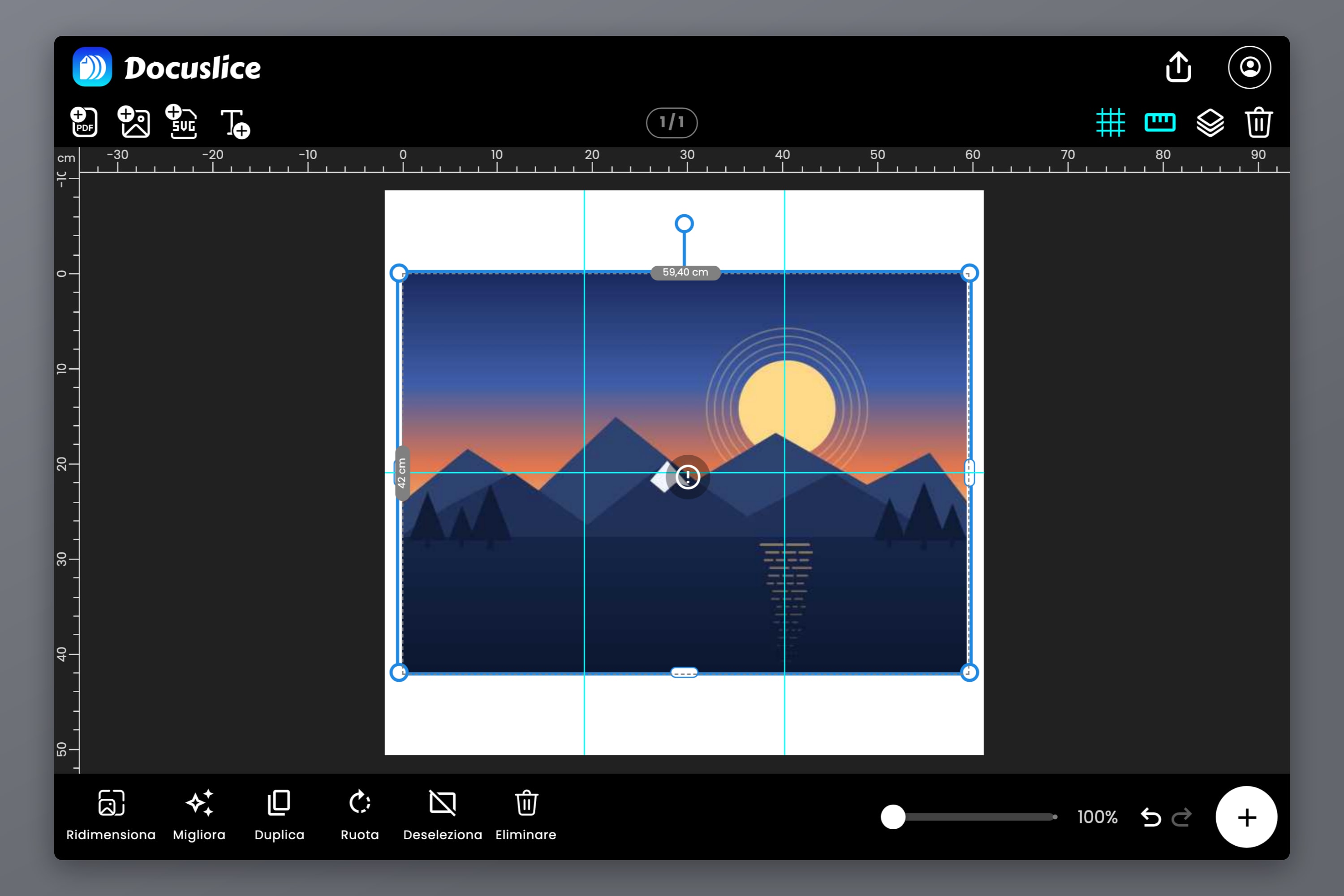
Non devi fare i conti da solo. Quando posizioni un'immagine sul canvas, Docuslice confronta le sue dimensioni in pixel con quello che richiede la dimensione di poster che hai scelto. Se l'immagine è nettamente sotto, segnala un avviso di Immagine a bassa risoluzione — l'immagine potrebbe apparire sfocata in stampa — con la possibilità di migliorarla lì sul momento.
Il controllo è fatto sulla dimensione attuale del tuo canvas, ed è questo che lo rende utile: la stessa immagine può andare benissimo in A3 ed essere segnalata in A0. Se vedi l'avviso, hai tre opzioni oneste — stampare più piccolo, trovare una sorgente più grande, oppure migliorarla.
Passaggio 2: Migliora l'Immagine con l'IA sul Dispositivo
Se una sorgente più grande non esiste — la foto è vecchia, è arrivata da un'app di messaggistica, è l'unica copia — il miglioramento foto con IA è l'opzione che una volta non c'era.
Seleziona l'immagine sul canvas e tocca Migliora per aprire il pannello di miglioramento. Scegli un modello, poi tocca Andiamo!. La prima esecuzione scarica il modello sul tuo dispositivo; dopodiché funziona anche offline. L'elaborazione avviene interamente sul tuo dispositivo, quindi l'immagine non viene caricata da nessuna parte.
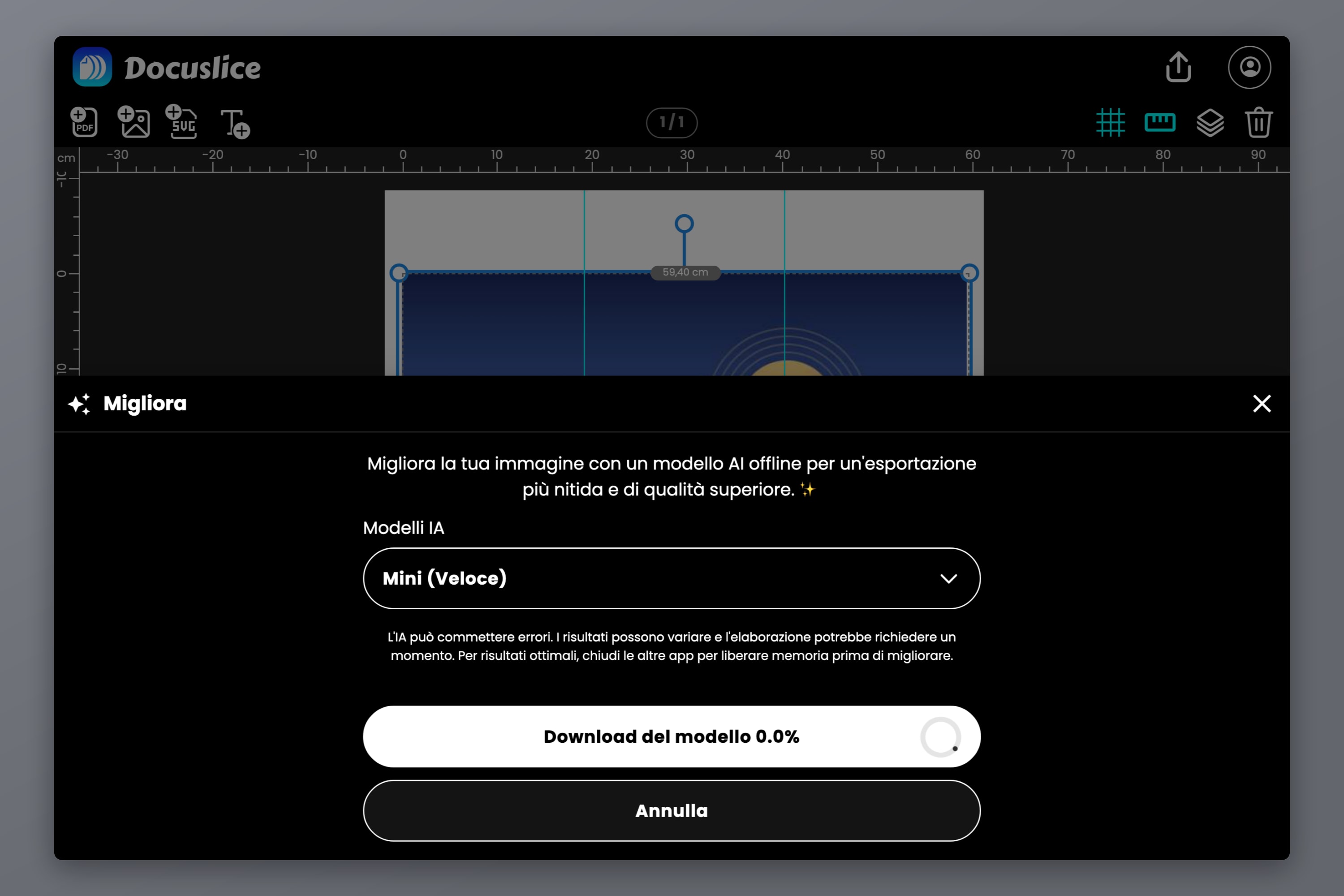
Il miglioramento richiede più tempo sulle immagini grandi e sull'hardware più datato. Chiudere le altre app libera memoria e velocizza il lavoro.
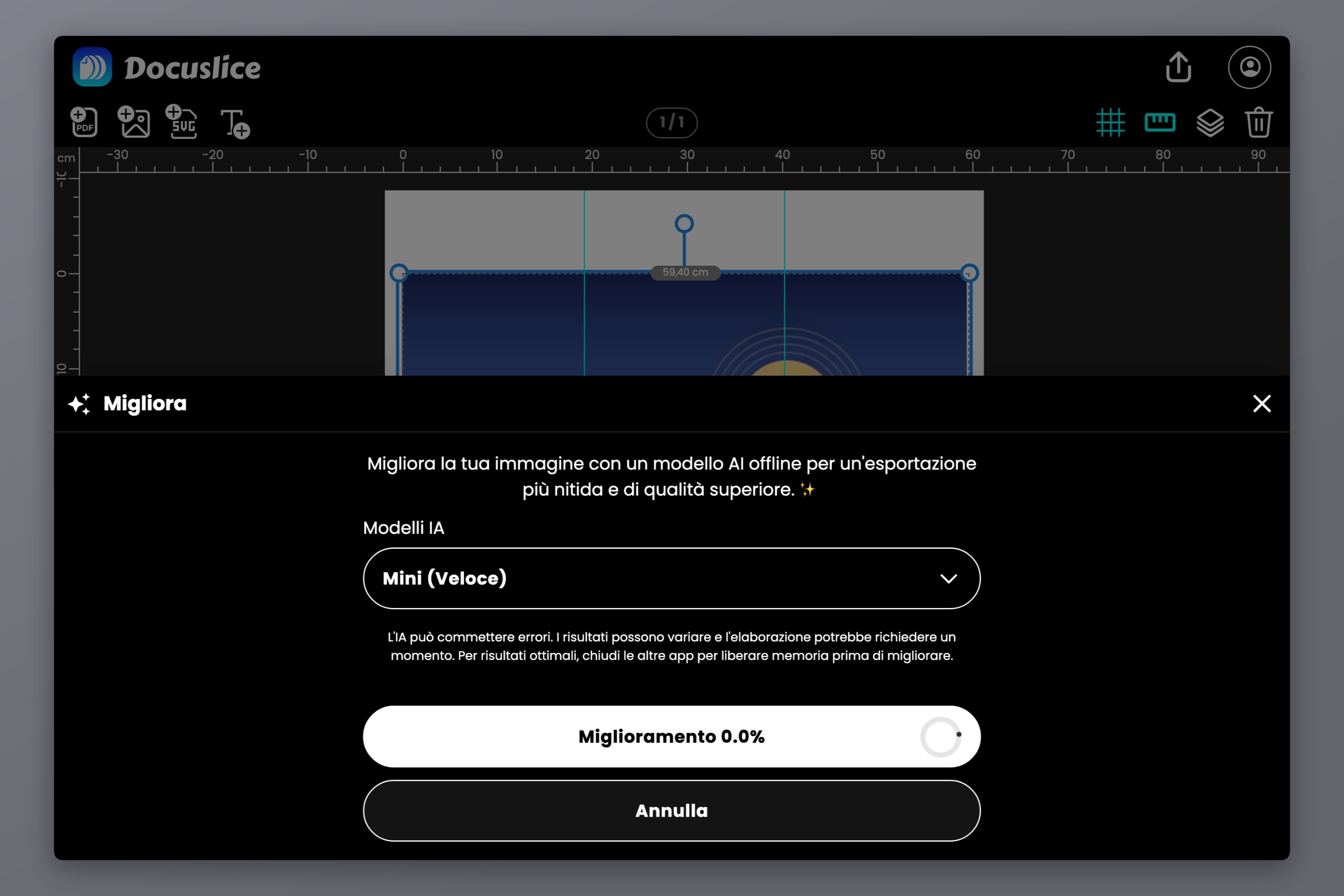
Quando finisce, il canvas si aggiorna da solo. La differenza si vede esattamente dove conta per una stampa grande: i bordi restano definiti invece di dissolversi, e i blocchi di compressione lasciati dalle app di messaggistica vengono attenuati anziché ingranditi. Se l'avviso di bassa risoluzione era attivo, di solito sparisce una volta che l'immagine ha abbastanza pixel per la dimensione del tuo canvas.
Se preferisci l'originale, Ripristina all'originale lo rimette al suo posto all'istante. C'è una guida più completa nell'annuncio del miglioramento foto con IA, con i modelli disponibili e i casi in cui ciascuno vale l'attesa.
Cosa Può e Cosa Non Può Fare l'Ingrandimento
Va detto chiaramente, perché il marketing intorno all'ingrandimento con IA di solito non lo dice.
L'ingrandimento inventa il dettaglio. Non lo recupera. Il modello ha imparato che aspetto tendono ad avere bordi, pelle, tessuti, fogliame e testo, e riempie con pixel plausibili rispetto a ciò che riesce a vedere. Il risultato batte davvero uno stiramento ingenuo — bordi più netti, sfumature più pulite, meno artefatti di compressione. Ma un dettaglio che non è mai stato catturato non torna indietro, perché nel file non c'è mai stato.
Nella pratica:
- Una buona sorgente vince sempre. Se riesci a trovare o a rifare uno scatto originale più grande, fai quello. Ogni volta.
- L'ingrandimento salva, non moltiplica. Portare un'immagine appena sottodimensionata al livello che serve funziona bene. Portare una miniatura alla dimensione di un poster no, per quanto impressionanti sembrino le dimostrazioni.
- Guarda prima di stampare. Ingrandisci volti, testo e trame ripetute nel risultato. È lì che il dettaglio inventato ha più probabilità di sembrare leggermente sbagliato, ed è lì che lo noterai sulla parete.
- Le sorgenti vettoriali saltano tutto questo. Un PDF vettoriale o un SVG non ha alcuna risoluzione — sono istruzioni, non pixel. L'esportazione PDF vettoriale di Docuslice (una funzione Pro) mantiene le cose così, quindi il risultato è nitido a qualsiasi dimensione.
Passaggio 3: Esporta al DPI Giusto
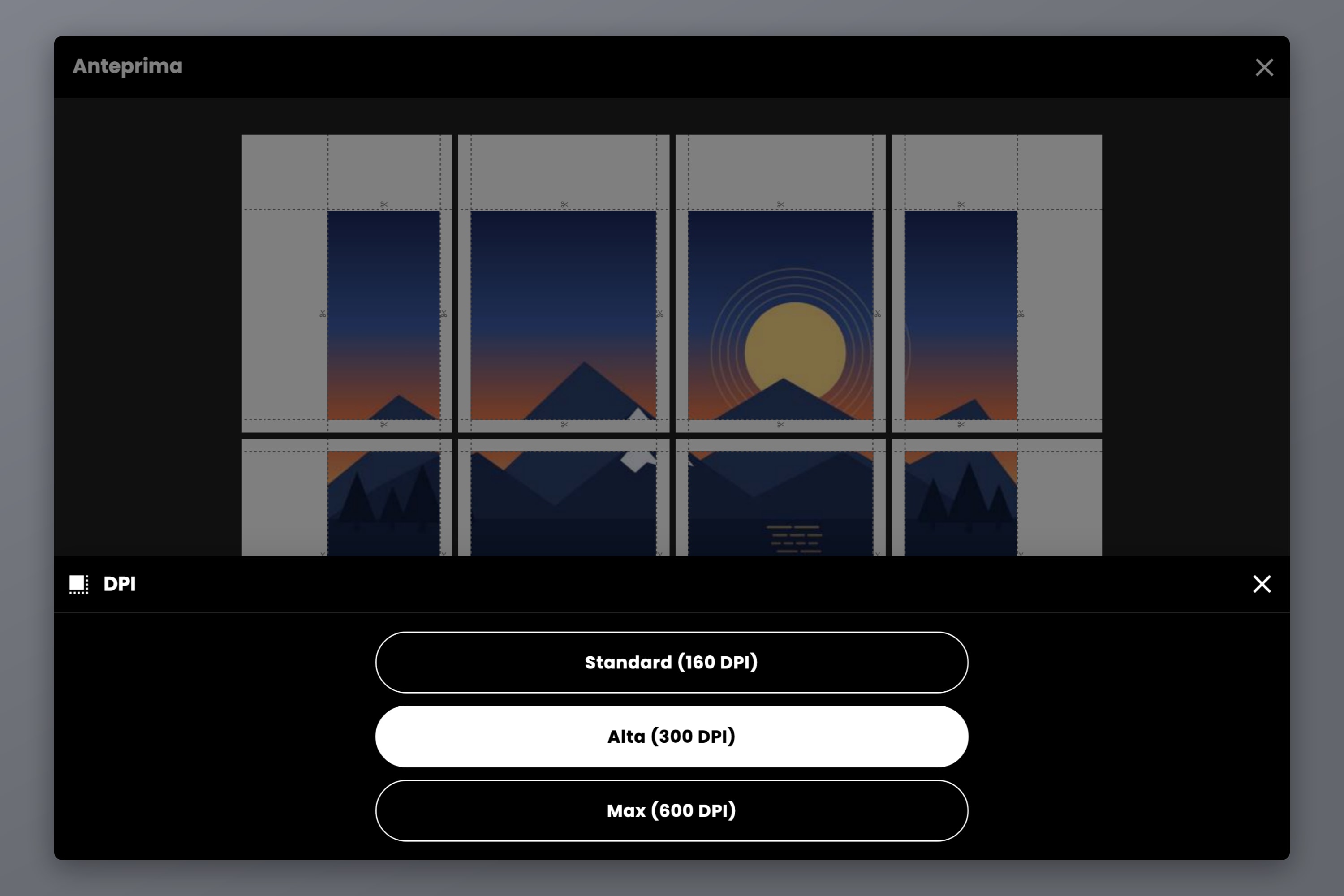
Il controllo DPI di Docuslice decide con quanta finezza viene renderizzato ogni tassello in esportazione:
- Standard (160 DPI) — il predefinito, gratuito su tutti i piani, più che sufficiente per i poster guardati dall'altra parte della stanza.
- Alta (300 DPI) — densità da tipografia, per grafica osservata da vicino o con testo minuto e tratti fini.
- Max (600 DPI) — l'impostazione più alta, per il risultato più nitido possibile.
Alta e Max sono disponibili su Pro e Pro+, che — come ogni piano a pagamento di Docuslice — sono pagamenti una tantum, non abbonamenti.
Una cosa da mettere in chiaro: il DPI di esportazione non aggiunge dettaglio che nella tua sorgente non c'è. Controlla quanto del dettaglio della sorgente sopravvive nel file esportato. Esportare un'immagine da 1000 pixel a 600 DPI produce solo un file più grande con la stessa sfocatura. Alza il DPI di esportazione quando la tua sorgente ha dettaglio che vale la pena conservare; quando non ce l'ha, sistema prima la sorgente.
Passaggio 4: Affianca e Stampa
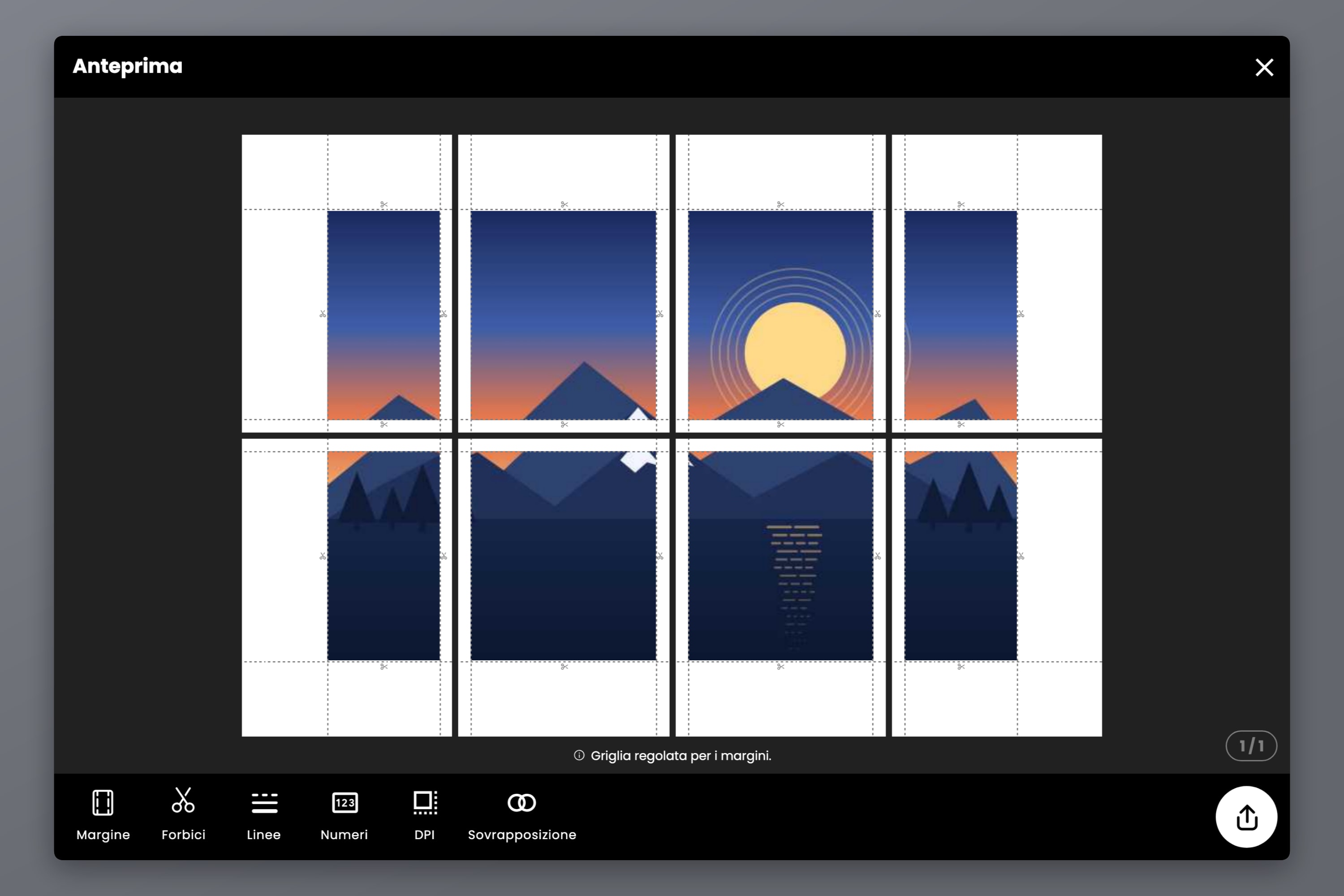
Con la sorgente a posto, l'affiancamento è la parte facile. Imposta le dimensioni del poster in modalità Dimensione, scegli la carta su cui stamperai e Docuslice divide l'immagine sui fogli.
Attiva due impostazioni prima di esportare: la sovrapposizione al 50% o più, così un taglio un po' corto finisce su immagine duplicata anziché su carta bianca, e i numeri di pagina, così una pila di fogli quasi identici resta ordinabile. La guida al poster da stampare a casa copre affiancamento e assemblaggio dall'inizio alla fine, e il riferimento sulle dimensioni dei poster riporta il numero di fogli per ogni formato.
Poi stampa alla scala 100%, mai con Adatta alla pagina — rimpicciolisce ogni foglio per conto suo e le tue sovrapposizioni smettono di combaciare.
Domande Frequenti
Moltiplica la dimensione di stampa in pollici per il DPI che ti sei posto come obiettivo. Per un poster guardato da un paio di metri bastano 100-150 DPI — un poster A1 richiede circa 3500 x 5000 pixel. Per qualcosa osservato da vicino punta a 300 DPI, che raddoppia quei numeri.
Uno schermo la mostra a qualche centinaio di pixel per pollice su un'area piccola, ed è retroilluminato, cosa che nasconde la morbidezza. La carta mostra la densità che resta dopo aver distribuito gli stessi pixel su un'area molto più grande. L'immagine non è cambiata — sono cambiati i pixel per pollice.
No. Il DPI di esportazione controlla con quanta finezza Docuslice renderizza i tasselli, non quanto dettaglio esiste nella tua sorgente. Un'immagine da 1000 pixel esportata a 600 DPI è la stessa foto in un file più grande. Piuttosto migliorala oppure stampala più piccola.
Aggiunge dettaglio plausibile, che non è la stessa cosa che recuperare l'originale. Il risultato è nettamente migliore di uno stiramento, soprattutto per immagini compresse o datate, ma una sorgente davvero più grande batterà sempre una piccola ingrandita.
No. Docuslice divide il tuo canvas in fogli al DPI di esportazione che hai scelto. La perdita di qualità in una stampa affiancata viene dalla risoluzione della sorgente, dallo stampare a una scala inferiore al 100% o dall'assemblaggio — non dalla divisione.
Un PDF vettoriale o un SVG, perché non ha una risoluzione fissa e resta nitido a qualsiasi dimensione. Per le fotografie, l'originale più grande che riesci a procurarti, possibilmente direttamente dalla fotocamera e non una copia passata da un'app di messaggistica.
Scarica Docuslice
Scarica Docuslice, controlla la tua immagine prima di impegnarci venti fogli di carta, e stampa in grande senza sfocature.