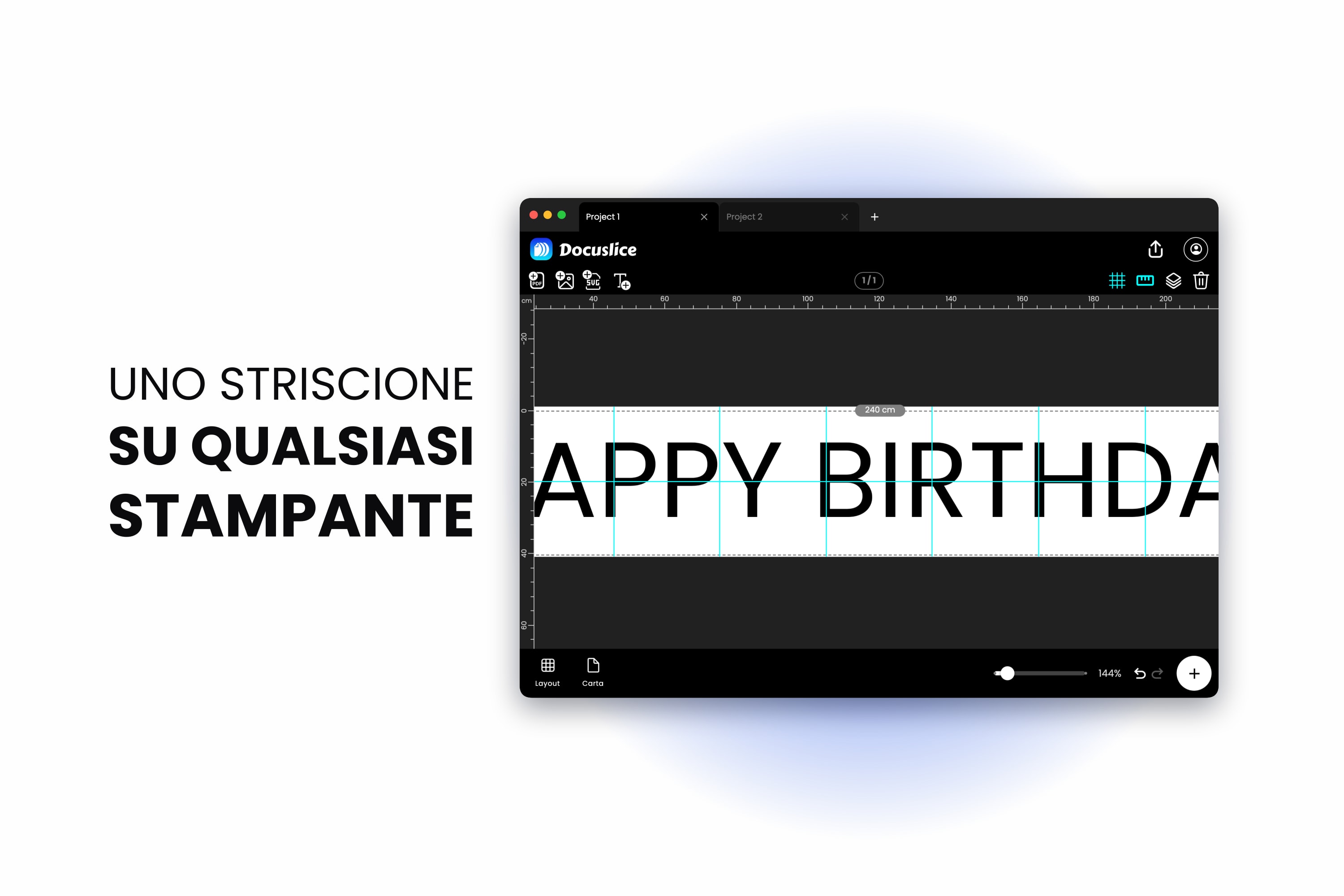
La festa è domani. Vuoi BUON COMPLEANNO sulla parete, in lettere abbastanza grandi da leggersi dalla porta, la copisteria è chiusa e l'unica stampante in casa prende carta A4 o Letter. Ogni striscione che trovi online ha il nome sbagliato, il colore sbagliato, oppure spedirlo in giornata costa più della torta.
La via d'uscita è semplice: costruisci lo striscione alla sua dimensione reale, dividilo su una griglia di fogli normali, stampali e uniscili di nuovo in un pezzo solo. Questa guida copre tutto il procedimento, assemblaggio compreso — la parte in cui ogni altro articolo si ferma un attimo prima.
Passaggio 1: Decidi Quanto Deve Essere Grande lo Striscione
Parti dalla parete, non dalla carta. Misura lo spazio, togli un margine comodo a ogni estremità ed è fatta: quella è la larghezza del tuo striscione.
In Docuslice, crea un progetto, apri le opzioni Layout e passa alla modalità Dimensione. La modalità Griglia chiede quanti fogli vuoi; la modalità Dimensione chiede una larghezza e un'altezza reali, che è la domanda a cui hai davvero una risposta. Inserisci le tue dimensioni in millimetri, centimetri, metri, pollici o piedi — per uno striscione i piedi sono di solito l'unità più comoda.
Qualche dimensione che nella pratica funziona bene:
- 8 ft x 1 ft — il classico striscione da parete, leggibile da un capo all'altro della stanza.
- 6 ft x 1.5 ft — più corto ma con lettere più alte, ottimo sopra una porta.
- 4 ft x 1 ft — un cartello per un mercatino o di benvenuto, per uno spazio più piccolo.
Poi imposta la carta — A4 o Letter — e scegli l'orientamento paesaggio. Fogli in orizzontale significano meno giunzioni verticali attraverso le lettere, e sono proprio quelle verticali a farsi notare. Docuslice ricalcola il conteggio dei tasselli in tempo reale mentre cambi la dimensione, quindi tieni d'occhio quel numero e fermati su una cifra che sei disposto a unire con il nastro.
Passaggio 2: Aggiungi il Testo
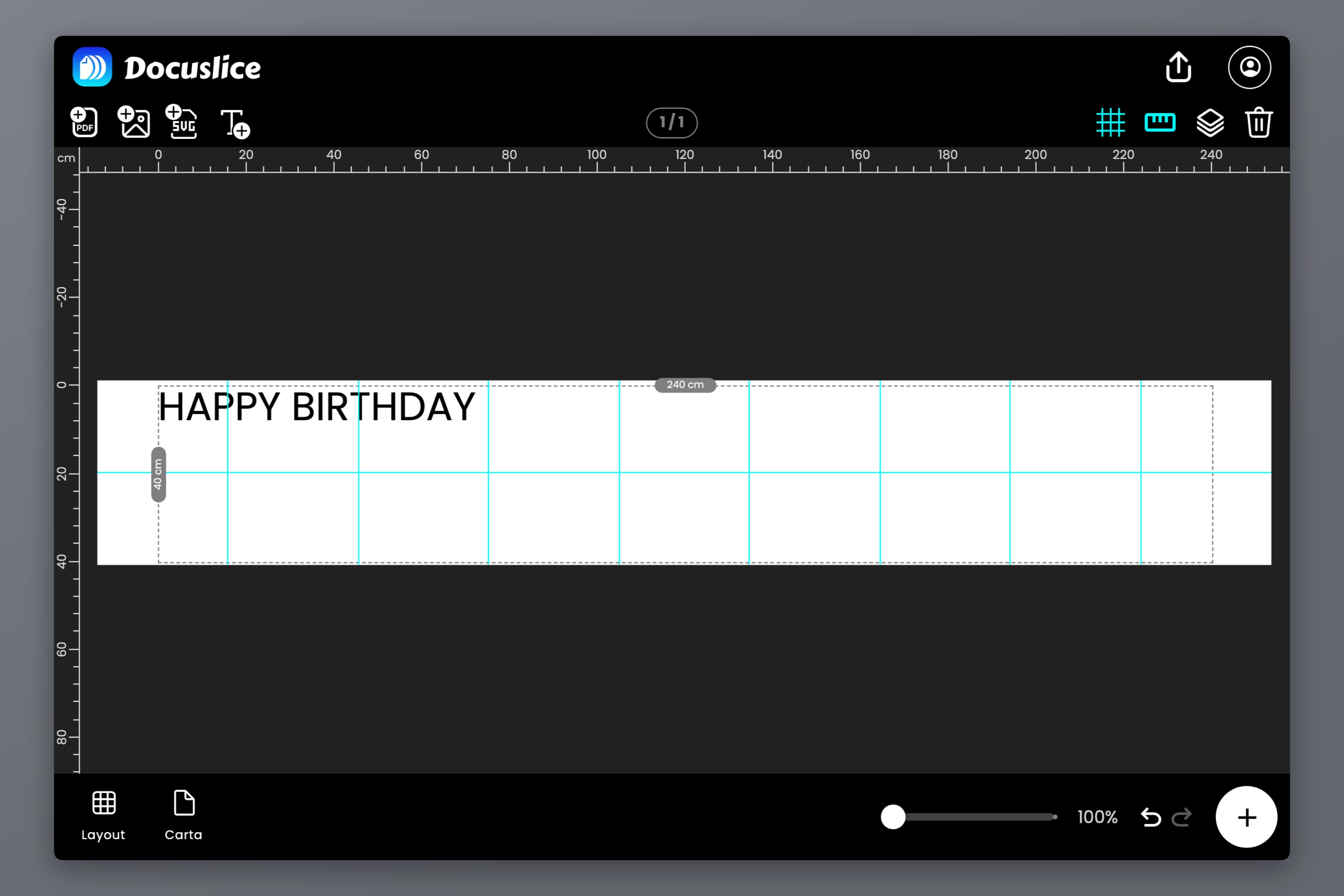
Aggiungi un elemento di testo sul canvas e scrivi lo striscione. Tienilo corto — uno striscione si legge in un colpo d'occhio, quindi BUON COMPLEANNO MAYA batte ogni volta AUGURI DI BUON COMPLEANNO A MAYA.
Scegli un carattere pesante e largo. I tratti sottilissimi perdono definizione a distanza e sono anche i primi a soffrire su una giunzione. Grassetto e corsivo si attivano con Cmd/Ctrl + B e Cmd/Ctrl + I su web e desktop, anche mentre stai ancora scrivendo.
Passaggio 3: Allarga il Testo su Tutto il Canvas
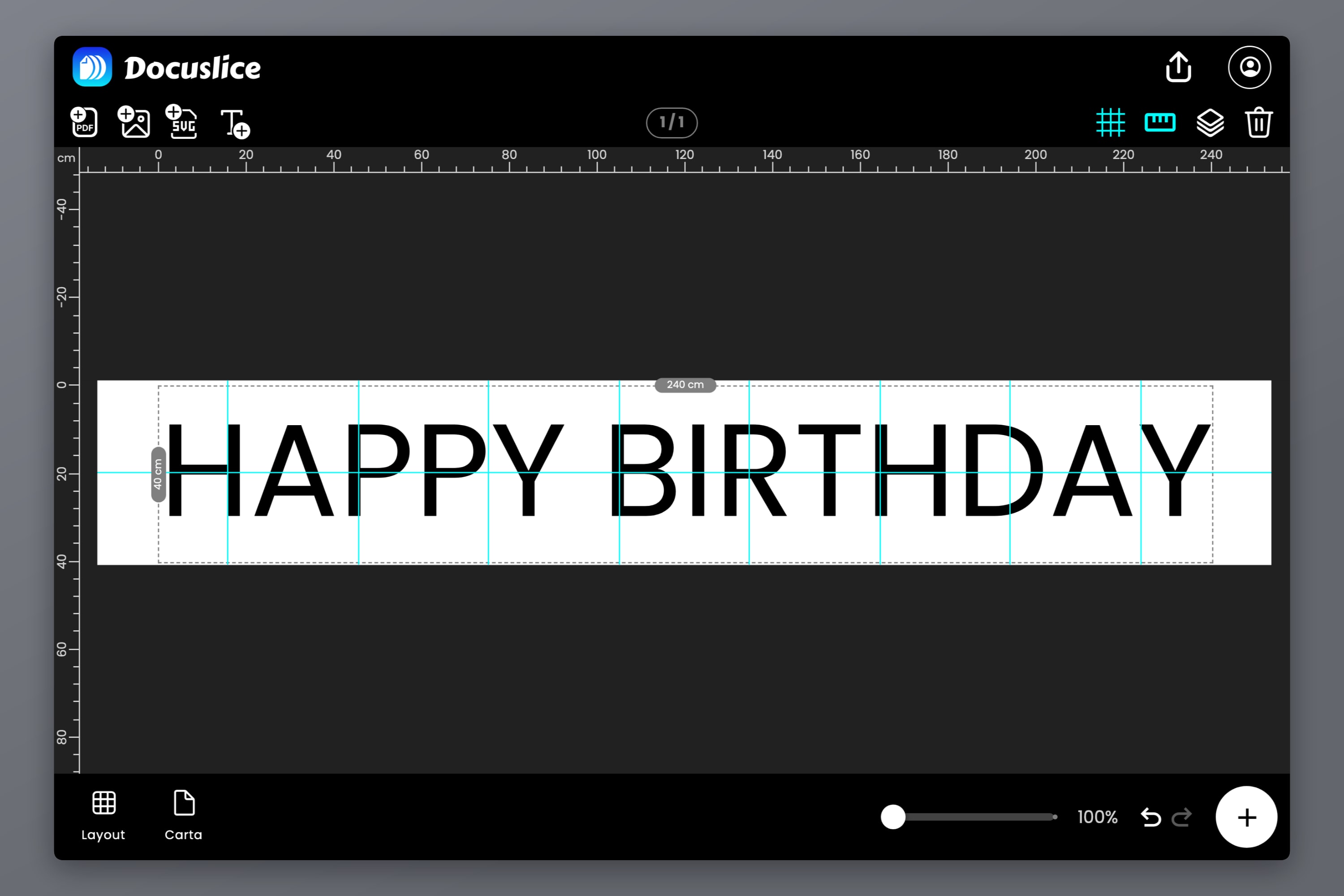
Seleziona il testo e trascina le sue maniglie finché non riempie il canvas da bordo a bordo.
- Le maniglie d'angolo scalano il testo in modo uniforme e mantengono le proporzioni delle lettere.
- Le maniglie laterali allungano un solo lato, così puoi allargare le lettere senza renderle più alte.
Per uno striscione, un allargamento orizzontale contenuto è spesso esattamente ciò che serve: riempie la larghezza e fa leggere le lettere più pesanti. Spingi troppo e si vedono visibilmente deformate, quindi fidati dell'occhio più che dei numeri.
Mentre trascini, gli elementi si agganciano ai bordi della pagina, al centro della pagina, agli altri elementi e ai divisori dei tasselli, con una linea guida magenta che compare nel momento in cui qualcosa si allinea. Aggancia il testo al centro e lo striscione è bilanciato senza misurare niente. Attiva i righelli e trascina le tue guide se vuoi un margine uguale alle due estremità.
Passaggio 4: Guarda Dove Cadono i Divisori dei Tasselli
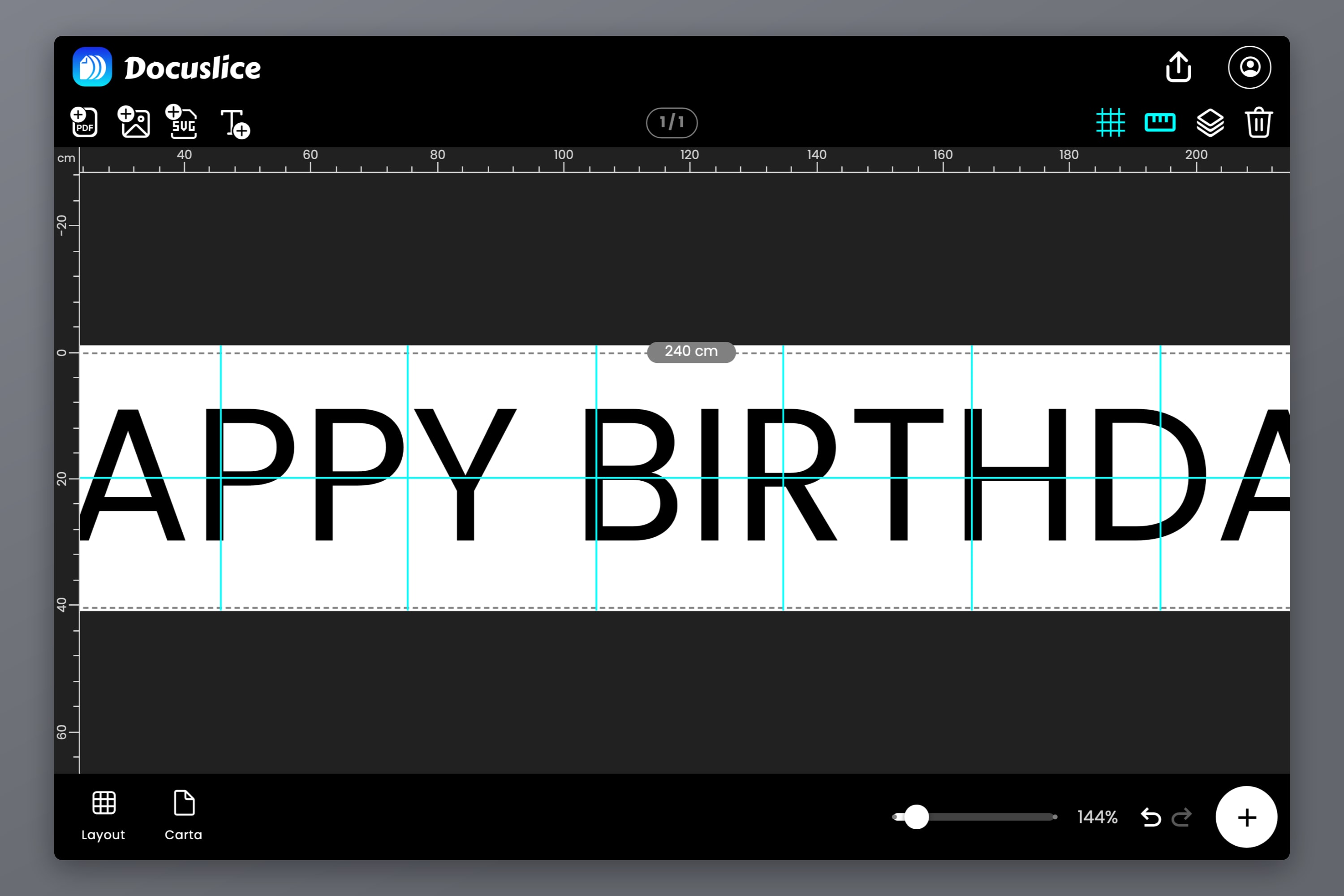
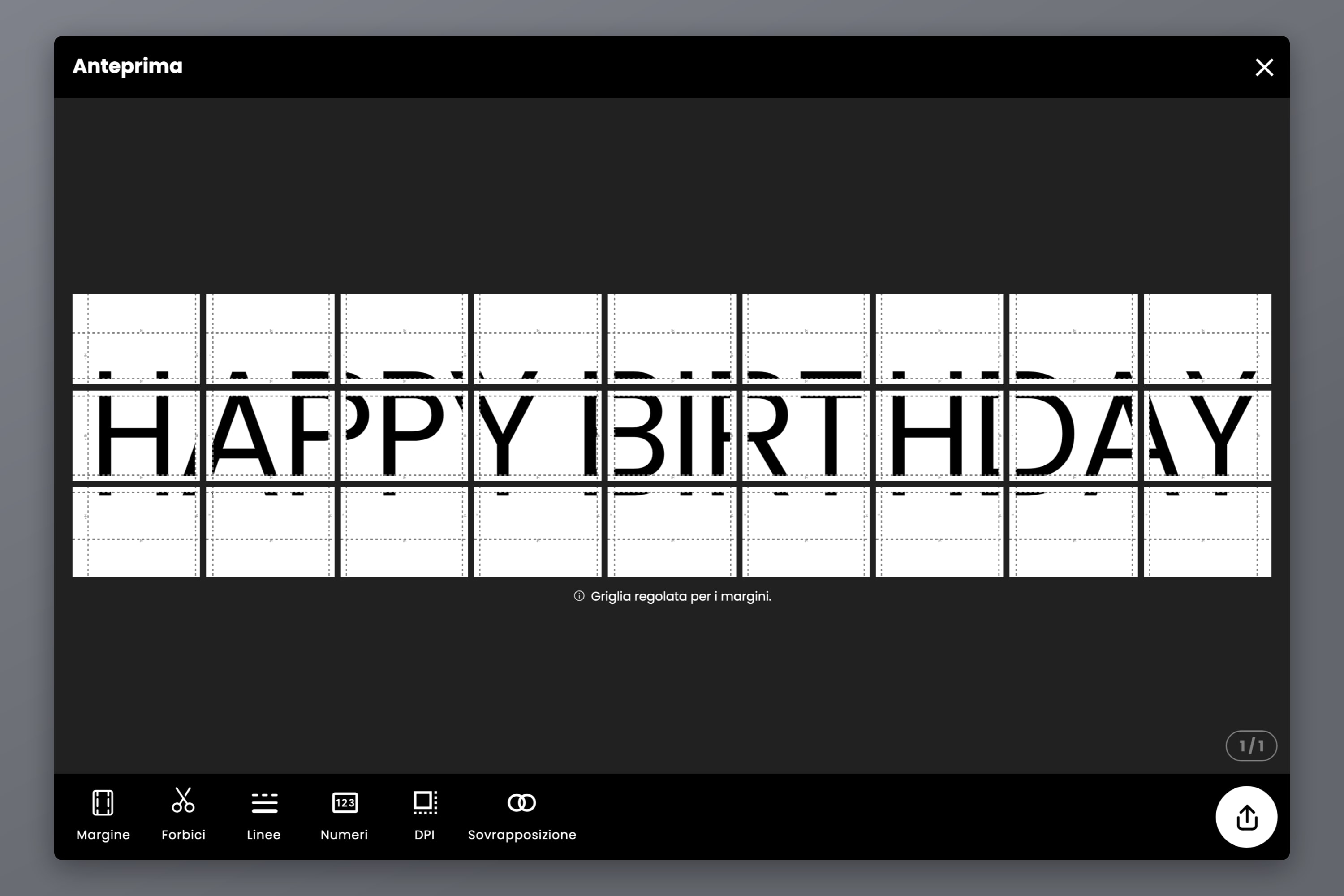
Docuslice disegna i divisori dei tasselli direttamente sul canvas, così vedi su quale foglio finisce ogni parte del tuo striscione prima di stampare qualsiasi cosa.
Vale trenta secondi di attenzione. Un divisore in mezzo a una lettera larga come la M o la W va benissimo. Un divisore che taglia la parte sottile di una S, o che corre proprio lungo il bordo di un tratto, è dove un errore di un millimetro con il nastro diventa visibile. Sposta il testo di lato, o modifica leggermente la larghezza dello striscione, e i divisori si spostano in un punto più indulgente.
Passaggio 5: Imposta Sovrapposizione e Segni di Taglio
Apri le opzioni di esportazione. Due impostazioni qui fanno quasi tutto il lavoro di rendere indolore l'assemblaggio.
Sovrapposizione — portala al 50% o più. La sovrapposizione riempie parte del margine di ogni tassello con il contenuto del tassello vicino, così un taglio che cade un po' corto finisce su grafica duplicata anziché su carta nuda. È la differenza tra una giunzione che devi cercare e una linea bianca attraverso lo striscione. Poiché la sovrapposizione è una frazione del margine, un margine più ampio ti dà una fascia più larga su cui lavorare — vale la pena aumentarlo se il tuo taglio non è chirurgico.
Linee di taglio e segni delle forbici — attiva entrambi. Stampano guide leggere che mostrano esattamente dove rifilare, il che è più veloce e più dritto che andare a occhio con un righello su venti fogli.
L'anteprima di esportazione mostra l'intera griglia di pagine e il numero totale di tasselli prima che tu impegni anche un solo foglio.
Passaggio 6: Attiva i Numeri di Pagina
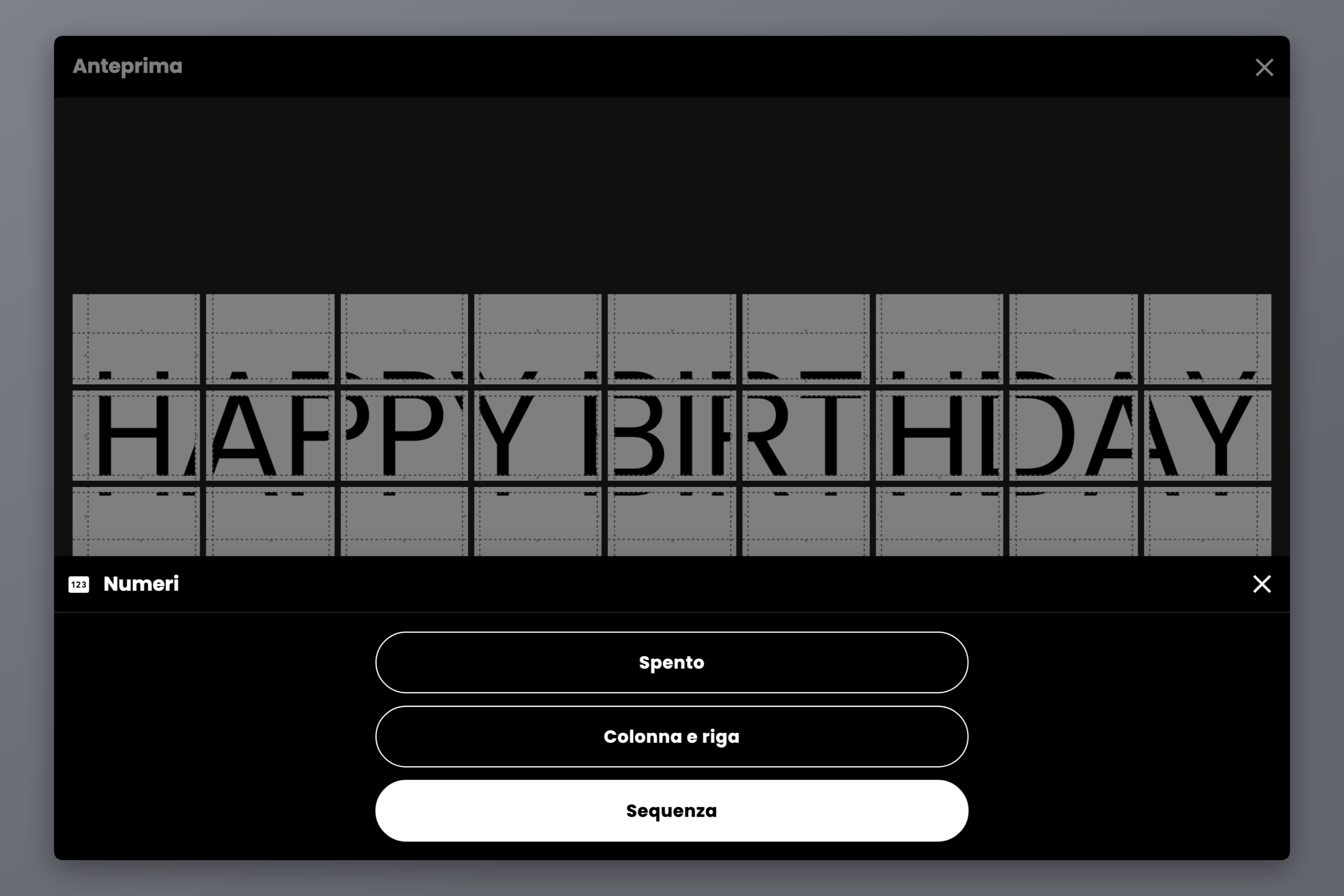
La stampante ti consegna una pila di fogli che sembrano tutti carta bianca con sopra una forma nera diagonale. Il controllo Numeri risolve la cosa:
- Spento — nessuna marcatura.
- Colonna e riga — coordinate a griglia come C2 sopra R3 su ogni tassello.
- Sequenza — un conteggio progressivo, 1, 2, 3, su tutti i tasselli.
Per uno striscione su una sola riga, Sequenza è tutto ciò che ti serve: i fogli vanno in ordine, da sinistra a destra. Per uno striscione su due righe, usa Colonna e riga così non confondi mai la striscia superiore con quella inferiore. Le marcature si stampano nel margine del tassello, accanto alle guide di taglio, quindi sono facili da leggere mentre lavori e spariscono sotto la giunzione una volta assemblato il tutto.
Passaggio 7: Stampa al 100%
Esporta come PDF o come immagini singole, poi stampa con due impostazioni bloccate:
- Imposta la scala della stampante al 100% o su Dimensioni effettive. Adatta alla pagina rimpicciolisce ogni foglio per conto suo, quindi le sovrapposizioni smettono di combaciare e lo striscione non si unirà.
- Assicurati che la dimensione della carta nella finestra di stampa corrisponda a quella che hai scelto in Docuslice.
Se il tuo striscione ha uno sfondo pieno, stampa prima un foglio e guardalo. Le grandi aree uniformi mangiano inchiostro, ed è meglio scoprire una cartuccia che striscia alla pagina 1 di 18 che alla pagina 17.
Passaggio 8: Uniscilo con il Nastro
Ecco la parte che decide se sembrerà fatto a mano o fatto in casa.
Prima disponi tutto
Metti ogni foglio sul pavimento nella sua posizione definitiva aiutandoti con i numeri di pagina, prima di tagliare o incollare qualsiasi cosa. Scoprirai adesso una pagina mancante o una stampa venuta male, quando non costa nulla.
Rifila un solo bordo
Scegli una regola e tienila: rifila il margine destro e inferiore di ogni foglio e lascia intatti i margini sinistro e superiore. Docuslice stampa la striscia di sovrapposizione nel margine sinistro e superiore di ogni foglio, così il bordo rifilato si appoggia su quello non rifilato del vicino — il margine che porta la grafica duplicata — e i due si allineano.
Rifilare entrambi i bordi di entrambi i vicini è l'errore più comune. Elimina la sovrapposizione che avevi impostato e lascia una fessura bianca che non puoi più chiudere.
Un taglierino e un righello di metallo danno un bordo più dritto delle forbici, ma le forbici lungo una linea di taglio stampata vanno benissimo.
Procedi da sinistra a destra, una riga alla volta
Appoggia il foglio 1, rifilato sul bordo destro, sopra il margine sinistro non rifilato del foglio 2, allineando la grafica attraverso la giunzione anziché i bordi della carta. Nastro. Poi il foglio 2 sopra il foglio 3, poi il foglio 3 sopra il foglio 4. Andare in ordine permette di correggere un minimo disallineamento sulla giunzione successiva, invece di accumularlo lungo tutto lo striscione.
Per uno striscione su due righe, completa prima ogni riga in una striscia intera, poi unisci le strisce lungo l'unica lunga giunzione orizzontale.
Applica il nastro sul retro
Fai correre nastro trasparente lungo la giunzione, sul rovescio. Il nastro sul davanti cattura la luce, solleva il toner quando lo riposizioni e ingiallisce. Sul retro è invisibile dal fronte e ti permette di staccare una giunzione mal riuscita e rifarla. Usa una sola striscia lunga per giunzione anziché diversi pezzi corti — è più veloce ed evita che la giunzione faccia le onde.
Rinforza le estremità
Prima di appendere, metti una striscia di nastro sul retro degli angoli in alto a sinistra e in alto a destra. Quei due punti reggono tutto lo striscione, e la normale carta da fotocopie si strappa lì per prima.
Domande Frequenti
Dipende dalla dimensione dello striscione, dalla dimensione della carta e dall'orientamento. Docuslice mostra il conteggio dei tasselli in tempo reale mentre cambi le dimensioni, quindi vedi il numero prima di impegnarti. Se è più alto di quanto vorresti, riduci lo striscione, passa all'orizzontale oppure stampa su un formato di carta più grande come A3 o Tabloid, se la tua stampante lo accetta.
Sì. Tutto ciò che puoi mettere sul canvas si affianca allo stesso modo — un'immagine, un SVG o le pagine di un PDF. Lo strumento testo ti risparmia solo di aprire prima un programma di grafica. La guida generale ai poster tratta la strada basata sulle immagini.
La normale carta da fotocopie da 80 g/m² è la più economica e resta la più piatta con il nastro. La carta più pesante cade meglio ma costa di più e su alcune stampanti può incepparsi. Evita la carta fotografica lucida per gli striscioni di testo — il riflesso rende le lettere più difficili da leggere di sbieco.
A4 e Letter sono abbastanza vicine da funzionare entrambe. Se hai una stampante più grande, A3 o Tabloid dimezzano all'incirca sia il numero di fogli sia il numero di giunzioni. Il nostro riferimento sulle dimensioni dei poster elenca le dimensioni esatte di ogni formato.
Sì. Docuslice gira su iOS e Android oltre che su web, Mac e Windows, con lo stesso strumento testo, lo stesso affiancamento e le stesse opzioni di esportazione.
Scarica Docuslice
Scarica Docuslice e appendi lo striscione alla parete prima che arrivino gli ospiti.