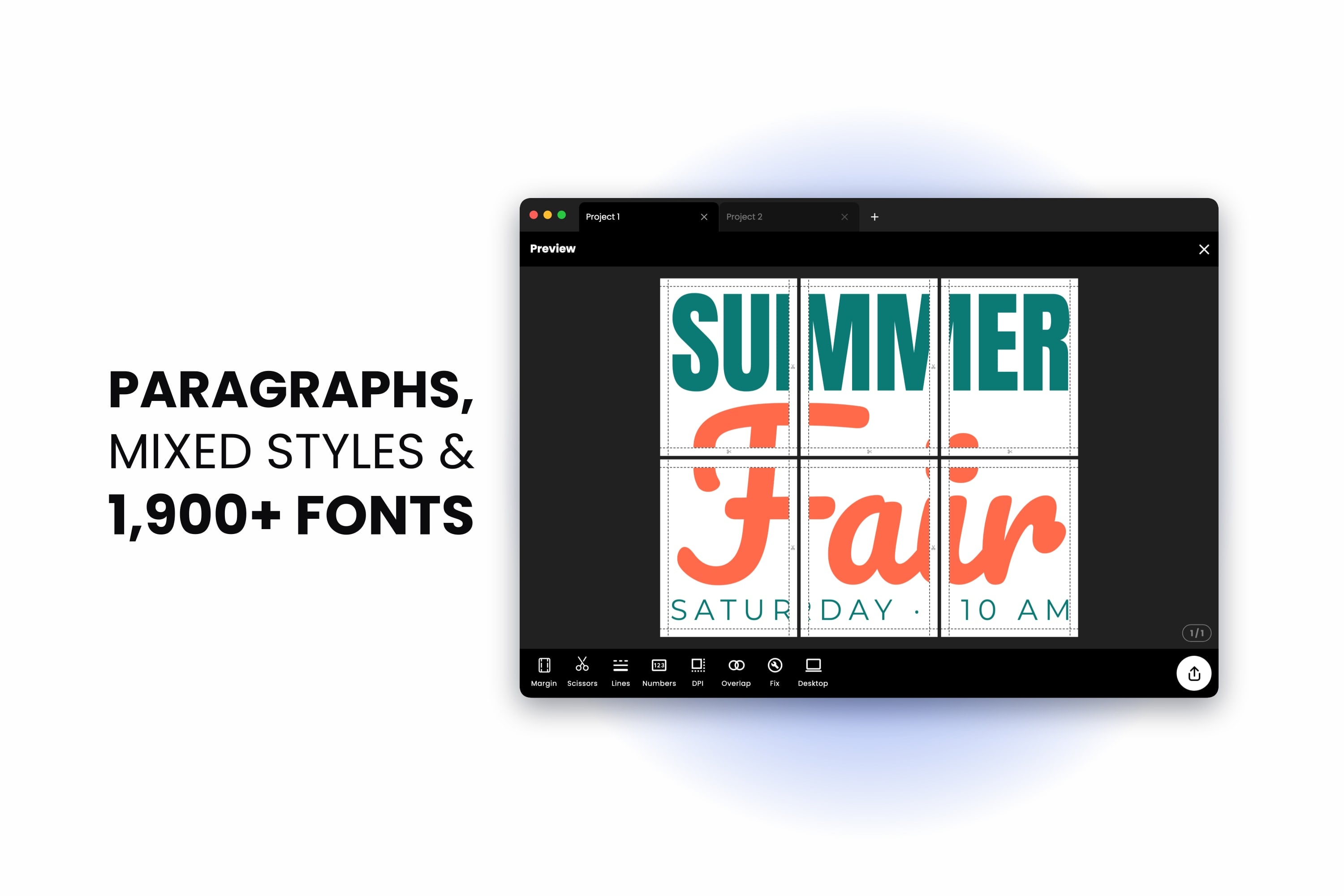
लोग जो चीज़ें बड़े आकार में छापते हैं — पार्टी का बैनर, क्लासरूम का चार्ट, दुकान का बोर्ड, किसी इवेंट का पोस्टर, दीवार पर टाँगने वाला मेन्यू — उनमें से ज़्यादातर को ध्यान से देखें, तो पाएँगे कि उनमें ज़्यादातर शब्द ही होते हैं। तस्वीर नज़र खींचती है, पर संदेश तो अक्षर ही पहुँचाते हैं।
इसीलिए यह रिलीज़ पूरी तरह टेक्स्ट के बारे में है। हमें अनुच्छेद, संरेखण, सूचियाँ, अक्षर और पंक्ति अंतर और एक ही टेक्स्ट में मिश्रित शैलियाँ प्रस्तुत करते हुए खुशी हो रही है, साथ ही एक ऐसी फ़ॉन्ट लाइब्रेरी भी जो आठ फ़ॉन्ट परिवारों से बढ़कर 1,900 से ज़्यादा की हो गई है — सब मुफ़्त, और सब इस तरह बनाए गए कि कागज़ पर ठीक वैसे ही छपें जैसे स्क्रीन पर दिखते हैं।
अपने बॉक्स में ढलने वाले अनुच्छेद
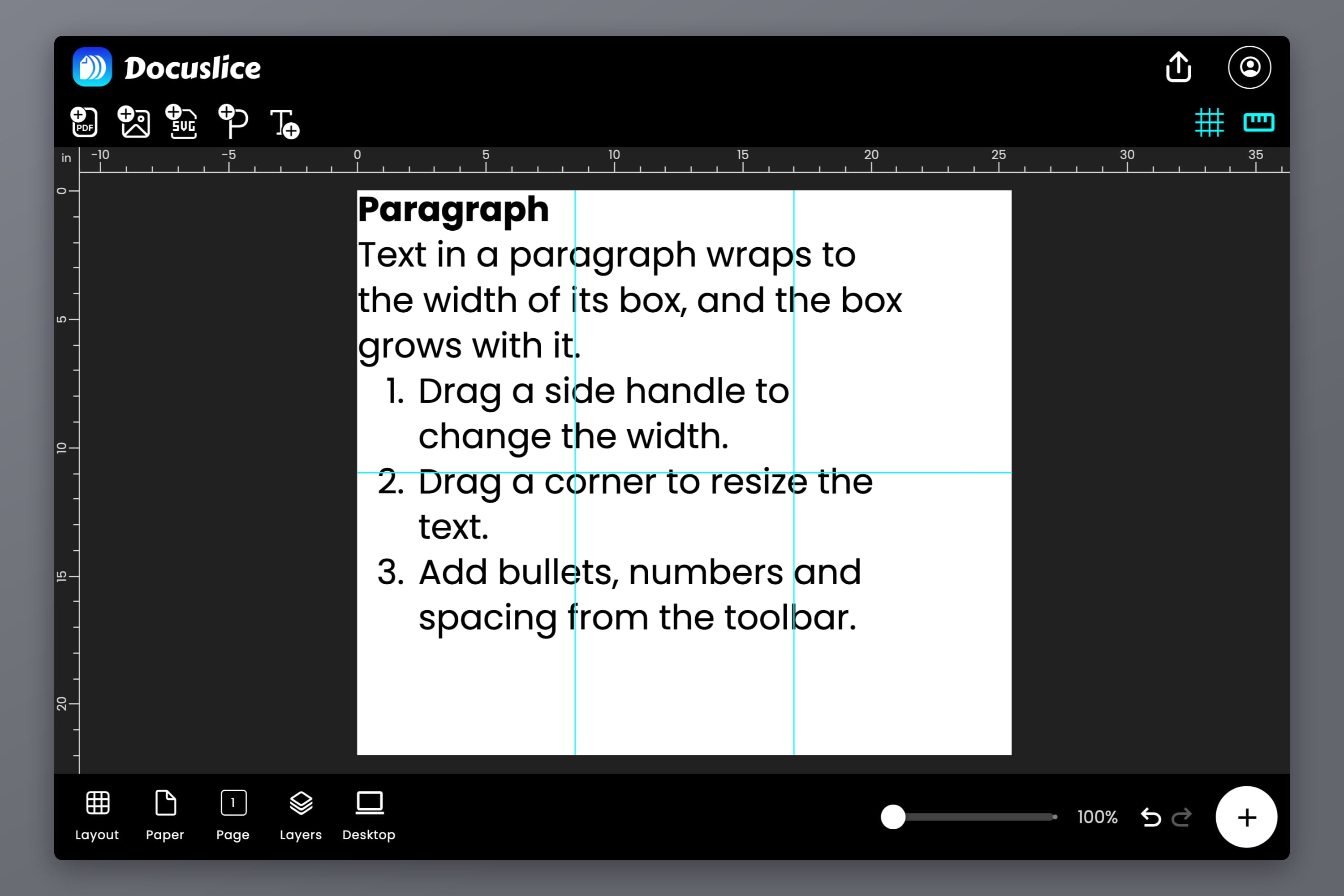
अब तक Docuslice में हर टेक्स्ट उन्हीं पंक्तियों में रहता था जो आपने टाइप कीं, और कभी अपने-आप अगली पंक्ति पर नहीं जाता था। शीर्षक के लिए यह बिल्कुल ठीक है, पर किसी लंबी चीज़ के लिए असुविधाजनक। पेश है अनुच्छेद: चौड़ाई वाला एक टेक्स्ट बॉक्स, जिसमें शब्द किनारे तक पहुँचते ही अगली पंक्ति पर चले जाते हैं।
पोस्टर हेडर में नए अनुच्छेद बटन से इसे जोड़ें — प्लस वाला P, टेक्स्ट जोड़ने वाले टूल के ठीक बगल में। यह एक शीर्षक, एक छोटे विवरण और एक क्रमांकित सूची के साथ खुलता है, ताकि आप एक नज़र में देख सकें कि यह क्या-क्या कर सकता है — फिर इसे अपने हिसाब से ढाल लें।
- किनारे का हैंडल खींचें और चौड़ाई बदलें। खींचते समय टेक्स्ट नई चौड़ाई में फिर से ढलता जाता है।
- ऊँचाई अपने-आप सँभल जाती है। टाइप करते-करते बॉक्स बढ़ता जाता है, इसलिए कुछ भी कभी कटता नहीं।
- कोना खींचें और अनुच्छेद को छोटा-बड़ा करें। फ़ॉन्ट आकार और चौड़ाई साथ-साथ बदलते हैं, इसलिए आपकी पंक्तियाँ उन्हीं जगहों पर टूटती हैं।
पहले से कोई टेक्स्ट है जिसे आप इस तरह ढालना चाहते हैं? उसे चुनें और टेक्स्ट टूलबार में अनुच्छेद बनाएँ पर टैप करें। टेक्स्ट बनाएँ उल्टी दिशा में काम करता है और आपके लाइन ब्रेक बनाए रखता है।
अपनी पंक्तियाँ संरेखित करें
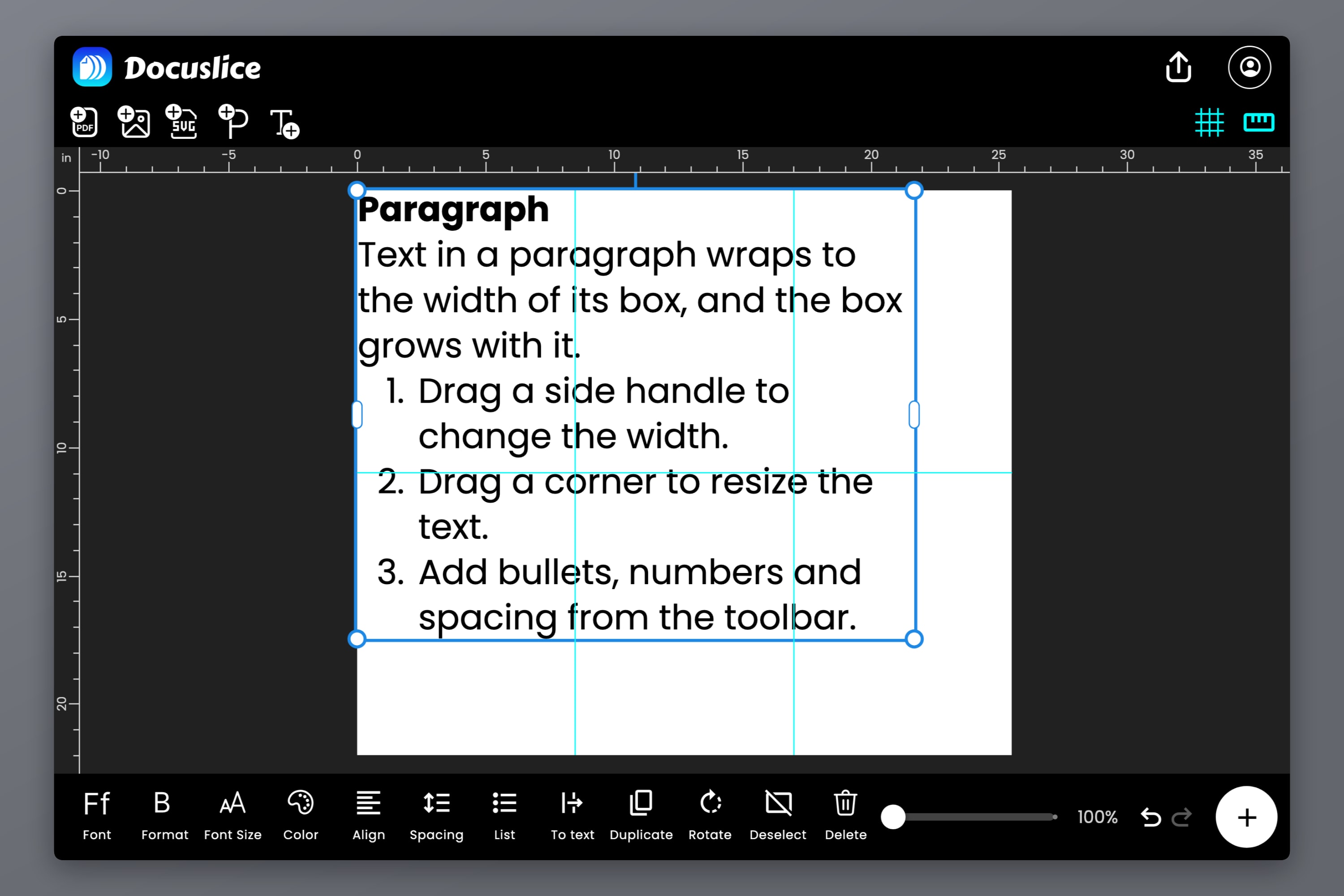
नया संरेखण बटन आपके टेक्स्ट को बाएँ, मध्य या दाएँ संरेखित करता है — और अनुच्छेद पर, दोनों ओर हर पंक्ति को बॉक्स की पूरी चौड़ाई में फैला देता है, जिससे किताब जैसा साफ़-सुथरा ब्लॉक बनता है।
संरेखण कई पंक्तियों वाले सादे टेक्स्ट पर भी काम करता है, इसलिए दो पंक्तियों वाला शीर्षक या एक के नीचे एक लिखा "HAPPY / BIRTHDAY / JOHN" बोर्ड एक ही टैप में पंक्ति-दर-पंक्ति बीच में आ जाता है।
वेब और डेस्कटॉप ऐप में आपके हाथ कीबोर्ड पर ही रह सकते हैं: Cmd/Ctrl + Shift + L, E, R और J क्रमशः बाएँ, मध्य, दाएँ और दोनों ओर संरेखण सेट करते हैं।
बुलेट और क्रमांकित सूचियाँ
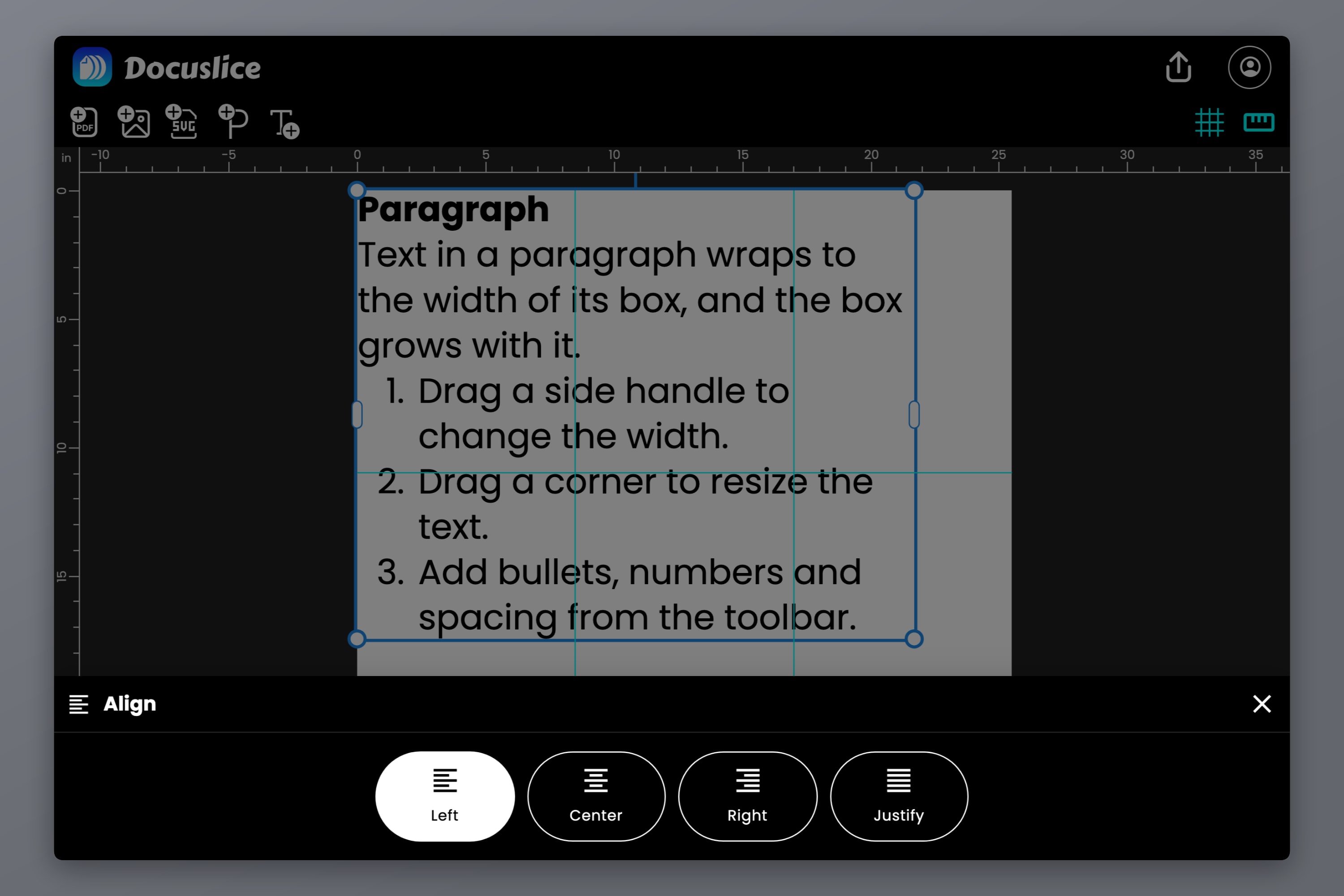
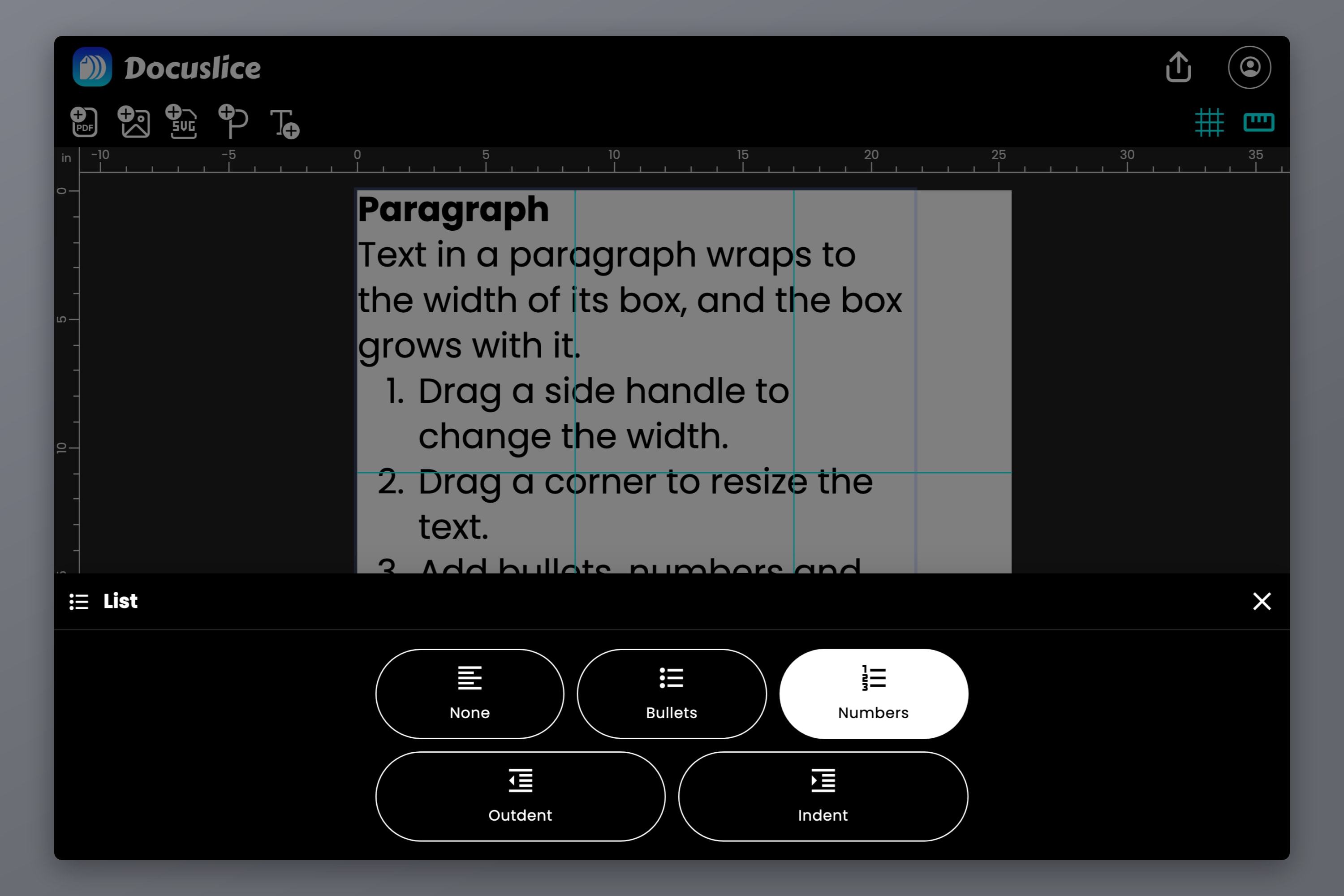
क्लासरूम की दीवार पर नियम, किसी क्राफ़्ट पैटर्न के चरण, गैराज के दरवाज़े पर चेकलिस्ट — कुछ चीज़ें सूची के रूप में ही बेहतर पढ़ी जाती हैं। नया सूची बटन आपकी पंक्तियों को बुलेट या नंबरिंग में बदल देता है।
- सूचियों को एक के भीतर एक रखें — इंडेंट बढ़ाएँ और इंडेंट घटाएँ से (या कीबोर्ड पर Tab और Shift + Tab से), पाँच स्तर तक। हर स्तर पर बुलेट और नंबरों का रूप बदल जाता है।
- लंबे आइटम सलीके से अगली पंक्ति पर जाते हैं, और दूसरी पंक्ति बुलेट के नीचे नहीं, बल्कि टेक्स्ट के नीचे से शुरू होती है।
- बस टाइप करके सूची शुरू करें। किसी पंक्ति की शुरुआत में
1.या-और उसके बाद स्पेस टाइप करें, और वह पंक्ति अपने-आप सूची का आइटम बन जाती है।
अक्षर और पंक्ति अंतर
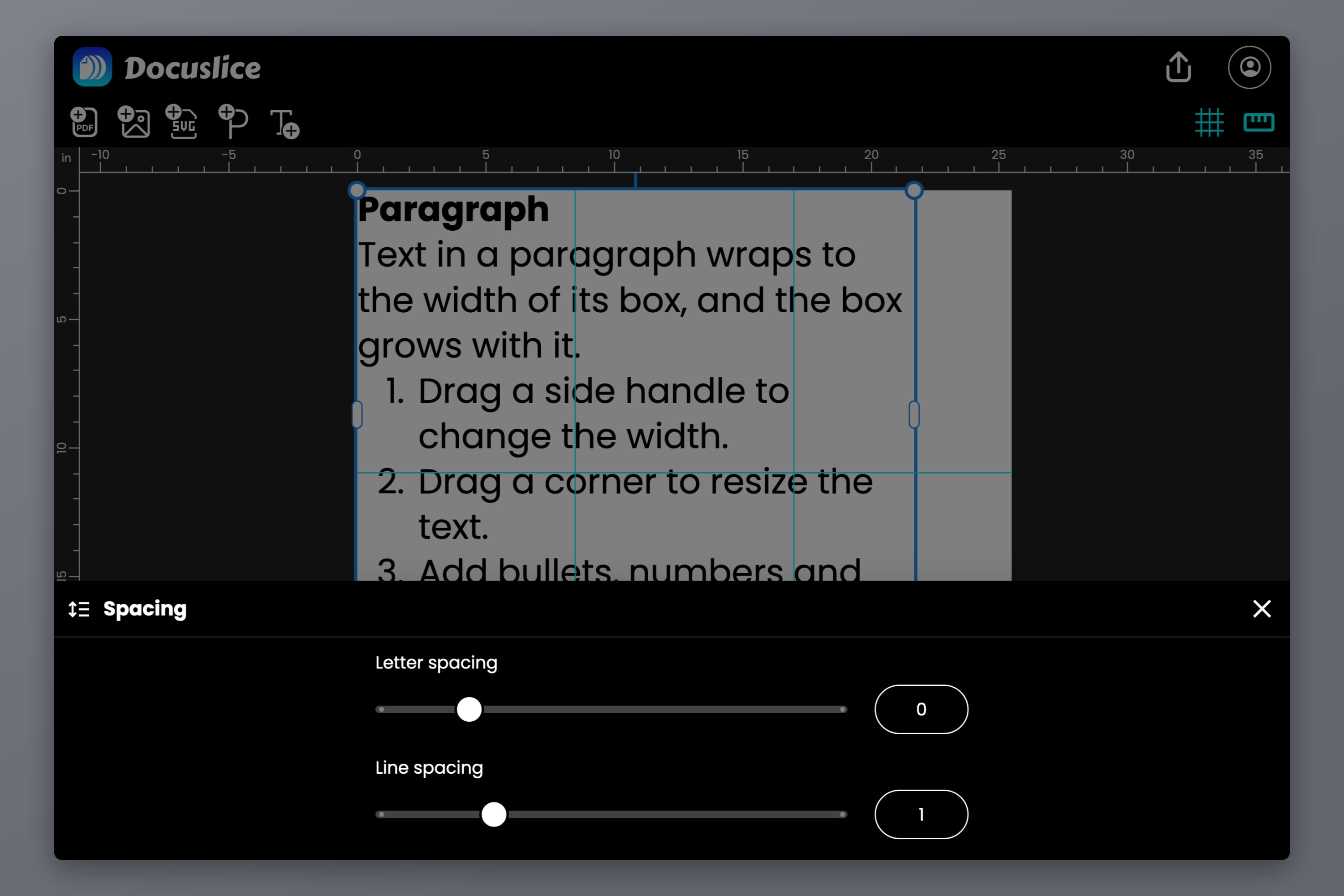
बढ़िया टाइपोग्राफ़ी अक्सर चीज़ों के बीच की जगह का ही खेल होती है। नया अंतराल बटन दो स्लाइडर खोलता है:
- अक्षर अंतर किसी शब्द के अक्षरों को खोलकर हल्का, सुरुचिपूर्ण शीर्षक बनाता है, या उन्हें सटाकर दमदार, असरदार शीर्षक।
- पंक्ति अंतर तय करता है कि पंक्तियाँ कितनी पास-पास हों, हर अनुच्छेद के लिए अलग-अलग — ताकि शीर्षक कसा हुआ रहे और उसके नीचे का विवरण खुला-खुला।
हर स्लाइडर अपना मान एक बॉक्स में दिखाता है, जिसमें आप सटीक संख्या टाइप भी कर सकते हैं।
एक ही टेक्स्ट में मिश्रित शैलियाँ
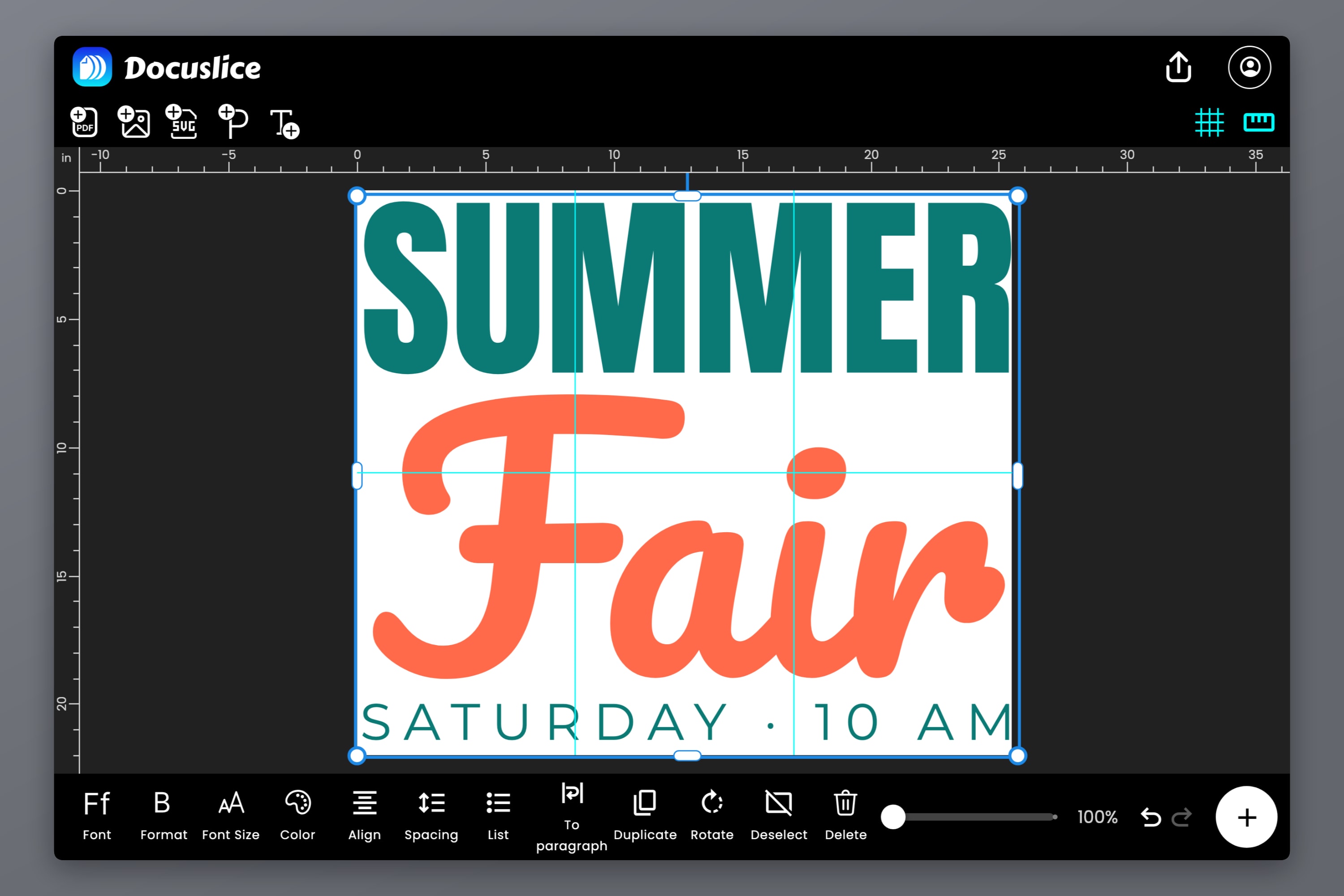
अब एक ही टेक्स्ट बॉक्स में कई रूप हो सकते हैं। एक-दो शब्द चुनें और उन्हें उनका अपना फ़ॉन्ट, शैली, आकार, रंग या अक्षर अंतर दें — बहती लिखावट वाले फ़ॉन्ट में कोई नाम, बोल्ड लाल रंग में कीमत, एक आकार छोटी तारीख़।
ब्राउज़र में यह पहले से होता था, और अब Android और iOS पर भी होता है: किसी शब्द पर डबल-टैप करें, चयन के हैंडल खींचें, और जैसे चाहें सजाएँ।
1,900+ मुफ़्त फ़ॉन्ट
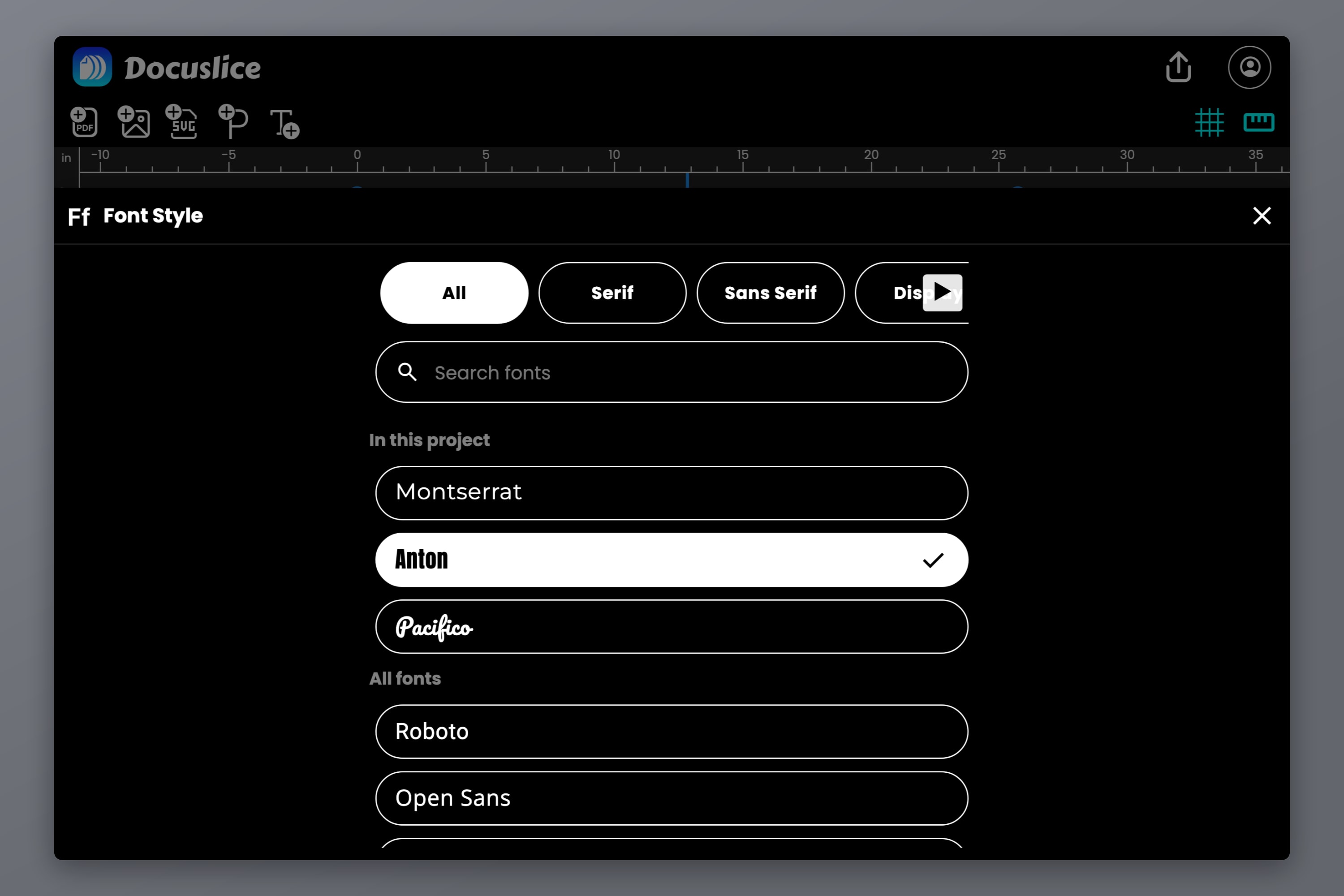
Docuslice में अब पूरी Google Fonts लाइब्रेरी शामिल है — 1,900 से ज़्यादा फ़ॉन्ट परिवार, सुरुचिपूर्ण सेरिफ़ और साफ़-सुथरे सैन्स सेरिफ़ से लेकर चंचल सजावटी फ़ॉन्ट, हस्तलिखित और मोनोस्पेस तक। इनमें से हर एक हर प्लान पर मुफ़्त है।
- नाम से फ़ॉन्ट खोजें, या श्रेणी के हिसाब से देखें: सेरिफ़, सैन्स सेरिफ़, सजावटी, हस्तलिखित और मोनोस्पेस।
- चुनने से पहले देखें। सूची में हर फ़ॉन्ट अपना नाम अपने ही टाइपफ़ेस में दिखाता है।
- इस प्रोजेक्ट के फ़ॉन्ट सबसे पहले आते हैं, इसलिए किसी शीर्षक को उसके बगल वाले शीर्षक से मिलाना बस एक टैप का काम है।
- परिवार का हर वज़न, Thin से Black तक, और जहाँ परिवार में इटैलिक हो वहाँ हर वज़न का इटैलिक भी — सीधे स्वरूप बटन में।
जब आप कोई फ़ॉन्ट पहली बार इस्तेमाल करते हैं, तो Docuslice उसे पल भर में डाउनलोड कर लेता है। Android और iOS पर आपके प्रोजेक्ट जिन फ़ॉन्ट का इस्तेमाल करते हैं, वे आपके डिवाइस पर रखे जाते हैं, इसलिए ऑफ़लाइन भी काम करते रहते हैं।
जैसा दिखता है, ठीक वैसा ही छपता है
अगर कागज़ स्क्रीन से मेल न खाए, तो इन सबका कोई ख़ास मतलब नहीं रह जाता, इसलिए हमने पक्का किया है कि वह मेल खाए।
- मानक PDF और छवि निर्यात आपके टेक्स्ट को आपके चुने हुए निर्यात रिज़ॉल्यूशन पर बनाते हैं, इसलिए वह कागज़ पर साफ़ और स्पष्ट रहता है।
- वेक्टर PDF निर्यात असली फ़ॉन्ट एम्बेड करता है — उनकी कर्निंग और लिगेचर समेत — इसलिए आपका टेक्स्ट किसी भी आकार में असली, बेहद तीक्ष्ण और चयन-योग्य टेक्स्ट के रूप में छपता है, और उसकी पंक्तियाँ ठीक कैनवास की तरह टूटती और दोनों ओर फैलती हैं।
- कई भाषाओं का टेक्स्ट भी सही छपता है, जिनमें अक्षरों के बीच पंक्ति बदलने वाले जापानी और चीनी अनुच्छेद, और शब्दों के बीच पंक्ति बदलने वाली थाई भी शामिल हैं।
और अगर कभी कोई फ़ॉन्ट लोड न हो पाए — उदाहरण के लिए, जब आप ऑफ़लाइन हों — तो Docuslice उसे चुपचाप कभी नहीं बदलता। टेक्स्ट एक चेतावनी के साथ डिफ़ॉल्ट फ़ॉन्ट में दिखता है, और निर्यात से पहले Docuslice आपको बताता है कि कौन-सा फ़ॉन्ट गायब है, ताकि आप फिर से कोशिश कर सकें या जान-बूझकर डिफ़ॉल्ट फ़ॉन्ट के साथ छापें।
मोबाइल, वेब और डेस्कटॉप पर उपलब्ध
अनुच्छेद, संरेखण, सूचियाँ, अंतराल, मिश्रित शैलियाँ और नई फ़ॉन्ट लाइब्रेरी हर उस जगह उपलब्ध हैं जहाँ Docuslice चलता है — मोबाइल ऐप (iOS और Android), वेब ऐप, और डेस्कटॉप ऐप (Mac और Windows)। फ़ॉन्ट सभी के लिए मुफ़्त हैं; वेक्टर PDF निर्यात Pro और Pro+ का हिस्सा है।
पूरी जानकारी चाहिए? दस्तावेज़ों में अनुच्छेद, सूचियाँ और अंतराल, फ़ॉन्ट चुनना और एक ही टेक्स्ट में शैलियाँ मिलाना विस्तार से समझाए गए हैं।
Docuslice डाउनलोड करें
आज ही Docuslice अपडेट या डाउनलोड करें, और अपने अगले पोस्टर को वे शब्द — और वह टाइपोग्राफ़ी — दें जिनका वह हकदार है।