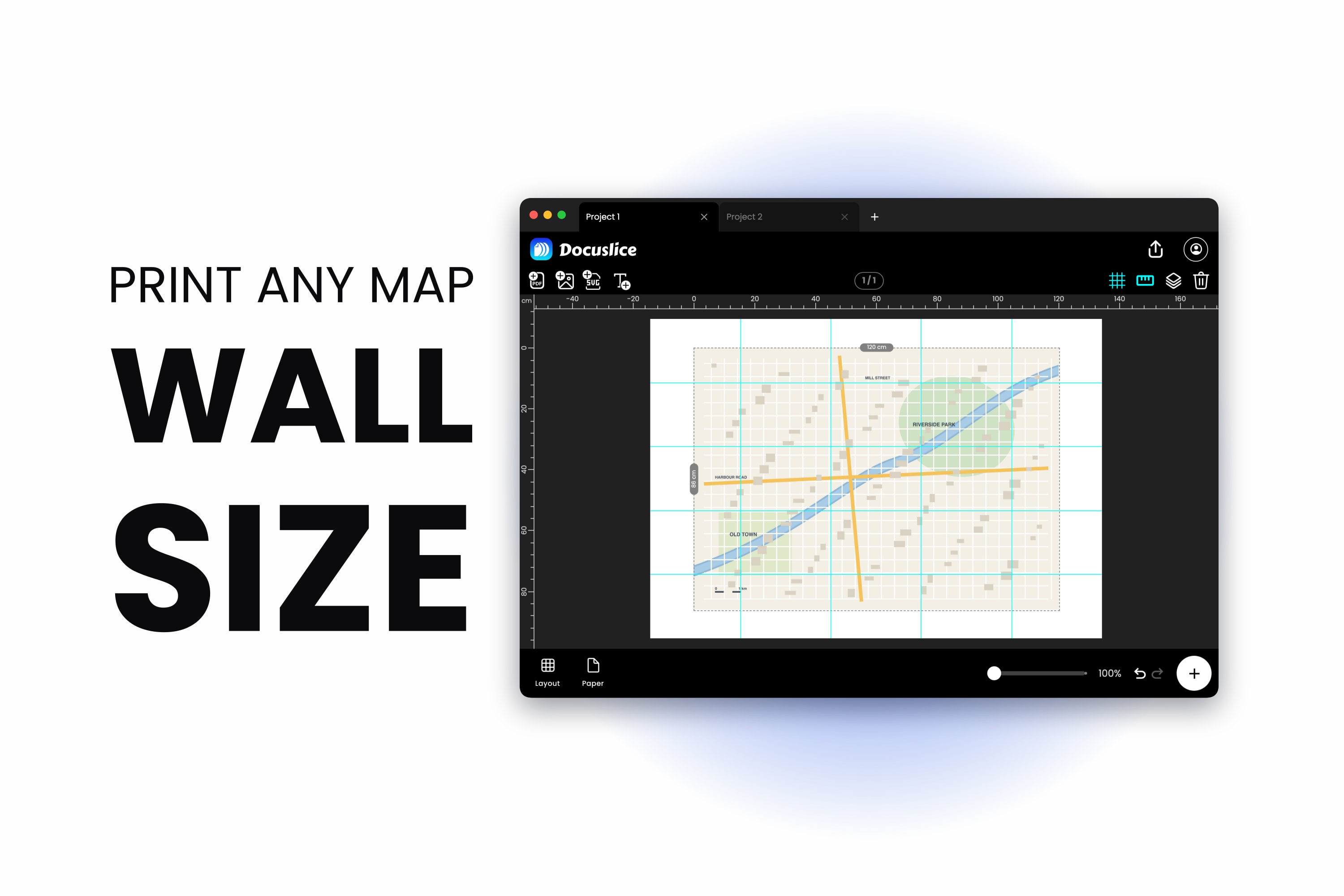
नक्शा वह इकलौती चीज़ है जो कभी सही आकार में नहीं होती। उसे A4 की एक शीट में समाने भर छोटा करें और समोच्च रेखाएँ आपस में सिमटकर एक धूसर धब्बा बन जाती हैं और जगहों के नाम गायब हो जाते हैं। उसे ऐसे आकार में प्रिंट करें जिसे आप सचमुच पढ़ सकें और वह पेज से बाहर निकल जाता है — और जो हिस्सा पेज से बाहर निकलता है, वह बिना नागा वही होता है जिसकी आपको ज़रूरत थी।
दो बिल्कुल अलग तरह के लोग इसी दीवार से टकराते हैं। एक पैदल यात्रा या साइकिल की सवारी की तैयारी कर रहा है और चाहता है कि रास्ता कागज़ पर ऐसे स्केल में हो जहाँ मोड़ और चौराहे पढ़े जा सकें, क्योंकि फ़ोन की बैटरी एक ही जगह टिकी कमज़ोर कड़ी है। दूसरे के पास एक खाली दीवार है और वह ऐसा नक्शा चाहता है जिसके सामने कॉफ़ी लेकर खड़ा हुआ जा सके।
दोनों समस्याओं का हल एक ही है: नक्शे को कागज़ में समाना बंद करें, और नक्शे को उतनी शीटों पर बाँट दें जितनी उसे चाहिए।
सबसे पहले, ऐसा नक्शा जिसे प्रिंट करने का हक़ आपके पास हो
यह गाइड ऐसी नक्शे की छवि या PDF के साथ काम करती है जिसे प्रिंट करने का हक़ पहले से आपके पास है — आपके अपने GPS या रूट प्लानिंग सॉफ़्टवेयर से निकाला गया निर्यात, कोई खुले लाइसेंस वाला नक्शा, आपके अपने कागज़ी नक्शे का स्कैन, या कुछ ऐसा जो आपने खुद बनाया हो।
जिस चीज़ को आप एक मीटर चौड़ा करने जा रहे हैं, उसके लाइसेंस पर दस सेकंड लगाना बनता है। बहुत सारा नक्शा डेटा प्रिंट करने और साझा करने के लिए मुफ़्त है, बहुत सारा नहीं है, और स्क्रीन पर दोनों एक जैसे दिखते हैं।
चरण 1 — नक्शा आयात करें
Docuslice खोलें, एक प्रोजेक्ट शुरू करें, और नक्शा अंदर लाएँ। फ़ाइल को कैनवास पर खींचकर छोड़ें या आयात वाला विकल्प इस्तेमाल करें — छवियाँ और PDF, दोनों चलती हैं, जिससे नक्शा जिस भी रूप में आता है वह सब समा जाता है: कोई PNG या JPG निर्यात, किसी रूट प्लानर से आई PDF, या मुड़े हुए कागज़ी नक्शे का स्कैन।
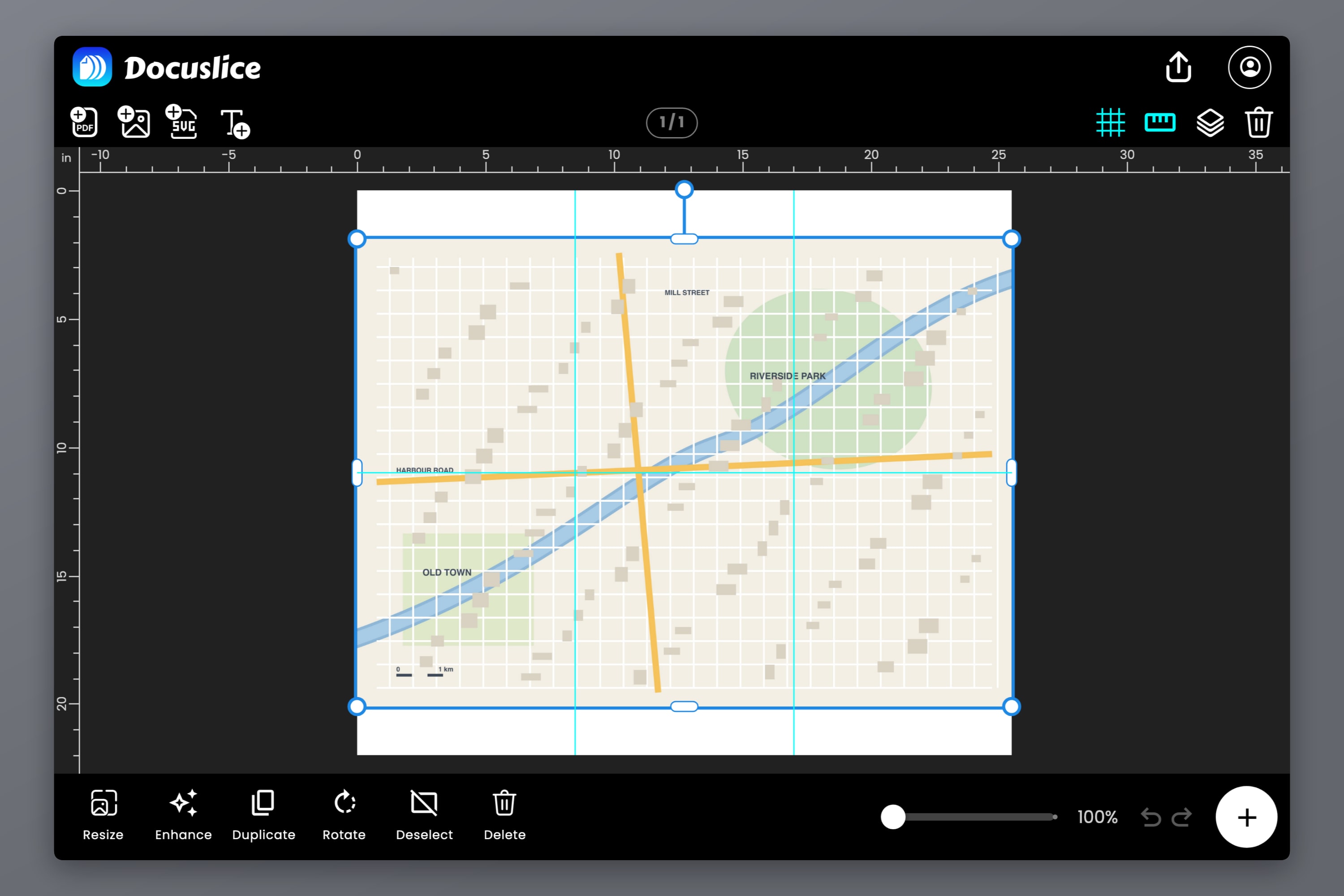
आगे बढ़ने से पहले एक चीज़ जाँच लें: स्रोत में असल में कितने पिक्सेल हैं। नक्शे कमज़ोर स्रोत को माफ़ नहीं करते, क्योंकि उनमें काम की चीज़ें पतली रेखाएँ और छोटा टाइप ही होती हैं। 1200 पिक्सेल चौड़ा स्क्रीनशॉट लैपटॉप पर ठीक दिखता है और A2 पर लुगदी बन जाता है। मोटे तौर पर, A0 दीवार-नक्शे को पढ़ने की दूरी पर टिके रहने के लिए पीछे लगभग 5,000 x 7,000 पिक्सेल चाहिए।
अगर आपके पास सिर्फ़ कम रिज़ॉल्यूशन वाला स्कैन है, तो Docuslice का AI फ़ोटो एन्हांसमेंट टाइल करने से पहले विवरण दोबारा गढ़ सकता है। किसी पुराने स्कैन किए नक्शे के लिए यह सचमुच का बचाव है — पर अगर कोई बेहतर फ़ाइल मौजूद है, तो उसे खोजने की जगह यह नहीं ले सकता।
चरण 2 — आकार तय करें
यहीं पर पैदल यात्री और दीवार-नक्शा बनाने वाले की राहें अलग हो जाती हैं, इसलिए अपनी राह चुन लें।
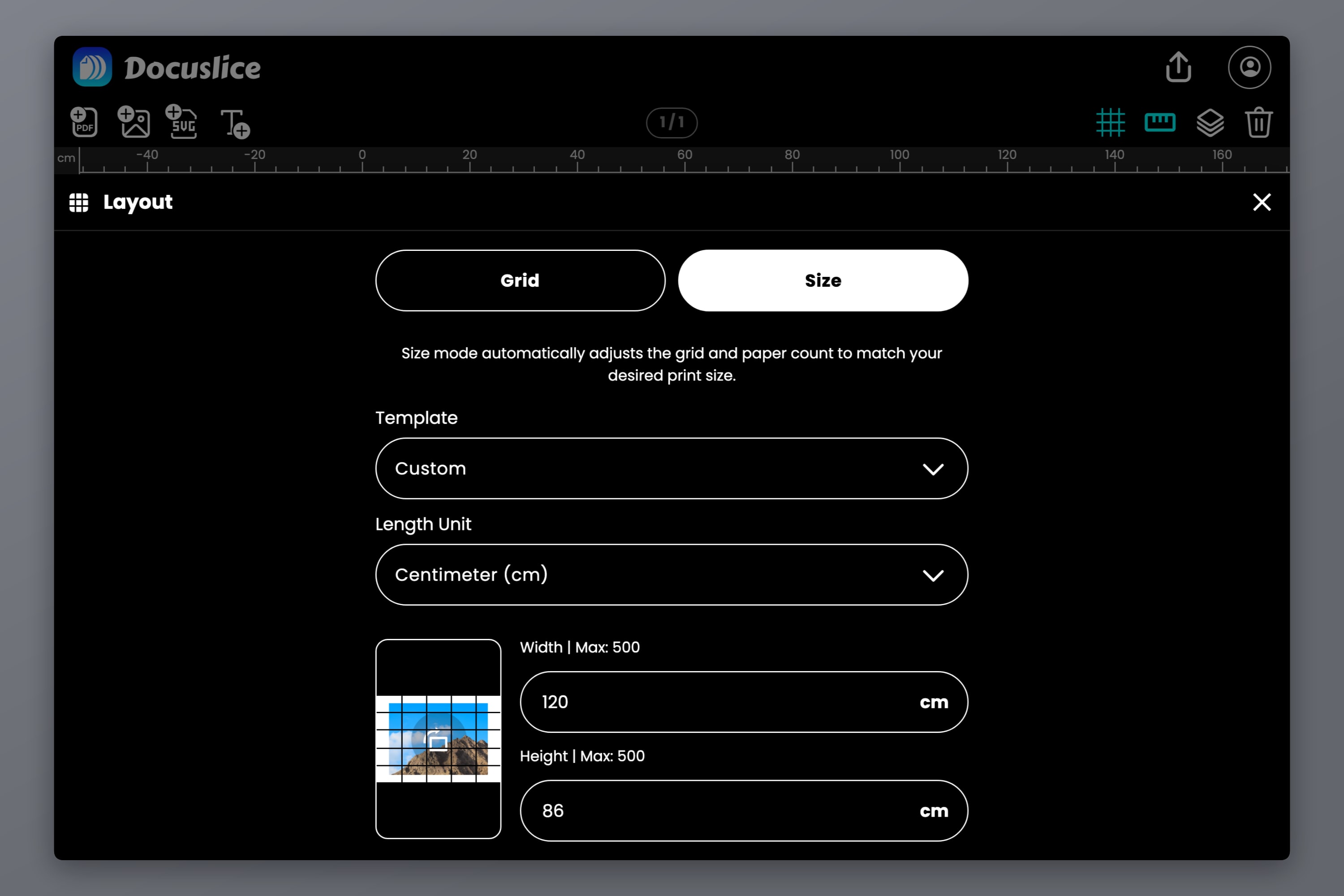
लेआउट को ग्रिड मोड से साइज़ मोड पर बदलें। साइज़ मोड आपको तैयार, असल दुनिया वाले आयाम टाइप करने देता है — मिलीमीटर, सेंटीमीटर, मीटर, इंच या फुट में — और वहीं से शीटों की गिनती निकाल लेता है, बजाय इसके कि आप पंक्तियों और कॉलमों का अंदाज़ा लगाते रहें।
किसी रास्ते के लिए, स्केल ही वह आँकड़ा है जो मायने रखता है
नक्शे का स्केल कागज़ और ज़मीन के बीच का अनुपात है। 1:25,000 पर कागज़ का एक सेंटीमीटर ज़मीन के 250 मीटर के बराबर है। 1:50,000 पर एक सेंटीमीटर 500 मीटर है। पहला पैदल चलने का चिरपरिचित स्केल है, इतना विस्तृत कि पगडंडियाँ और खेतों की मेड़ें दिख जाएँ; दूसरा हर शीट पर ज़्यादा ज़मीन समेटता है और साइकिलिंग या किसी लंबे सीधे रास्ते के लिए ठीक बैठता है।
इससे दो आँकड़े निकलते हैं:
- 1:25,000 पर एक अकेली A4 शीट ज़मीन का लगभग 5.2 x 7.4 km हिस्सा समेटती है।
- वही शीट 1:50,000 पर लगभग 10.5 x 14.9 km समेटती है।
तो 1:25,000 पर 30 km का रास्ता अपनी लंबाई में मोटे तौर पर 1.2 मीटर कागज़ माँगता है — आड़ी रखी चार A4 शीटें एक के बाद एक, साथ में उतनी चौड़ाई जितनी में रास्ता इधर-उधर भटकता है। साइज़ मोड में वही कुल आकार दर्ज करें और टाइलिंग अपने आप हो जाएगी।
एक ईमानदार चेतावनी: बड़ा करने से विवरण नहीं बनता। 1:50,000 के नक्शे को दोगुने आकार में प्रिंट करें और आपके पास 1:25,000 का ऐसा प्रिंट होगा जो जानकारी 1:50,000 की ही ढो रहा है। स्केल बार सही है, रेखाएँ दोगुनी मोटी हैं, और कोई नई पगडंडी नहीं उभरी है।
स्केल की सटीकता इस पर भी टिकी है कि प्रिंटर पेज को चुपचाप सिकोड़ न दे, जो वह आपके छोड़ देने पर डिफ़ॉल्ट रूप से कर ही देगा। अगर आपके प्रिंट को किसी स्केल बार या रोमर के मुक़ाबले सही नापना है, तो 1:1 स्केल पर असली आकार का टेम्पलेट कैसे प्रिंट करें वाली अंशांकन जाँच चलाएँ — एक शीट प्रिंट करें, कोई ज्ञात दूरी नापें, सुधार करें, और तभी बाकी पर हाथ डालें।
दीवार-नक्शे के लिए, दीवार ही वह आँकड़ा है जो मायने रखता है
दीवार पर टँगे नक्शे से कोई रास्ता नहीं ढूँढ़ता, इसलिए स्केल भूल जाएँ और जगह नापें। दीवार पर इंच-टेप लगाएँ, तय करें कि उसका कितना हिस्सा नक्शे के हवाले करना है, और वही टाइप कर दें।
संदर्भ के लिए, A1 594 x 841 mm का है और A0 841 x 1189 mm का — ज़्यादातर दीवार-नक्शे इन्हीं दो आकारों पर आकर टिकते हैं। पोस्टर आकार चार्ट में पूरी सीढ़ी मिलीमीटर, सेंटीमीटर और इंच में है, साथ ही यह भी कि हर आकार में कितनी शीटें लगती हैं। अगर नक्शा फ़्रेम में जाना है, तो फ़्रेम नहीं, फ़्रेम के भीतरी खुले हिस्से को नापें, और हर आयाम से दो-एक मिलीमीटर घटा दें ताकि वह सरककर अंदर चला जाए।
चरण 3 — अपना कागज़ चुनें और टाइल ग्रिड पढ़ें
अब कागज़ के आकार और दिशा वाले पिकर से वही कागज़ चुनें जो सचमुच आपके पास है — A4, Letter, Legal, A3, Tabloid या कोई कस्टम आकार। कैनवास नक्शे के ऊपर टाइल विभाजक तुरंत दिखा देता है, और जो भी आप बदलते हैं उसके साथ शीटों की गिनती अपडेट होती रहती है।
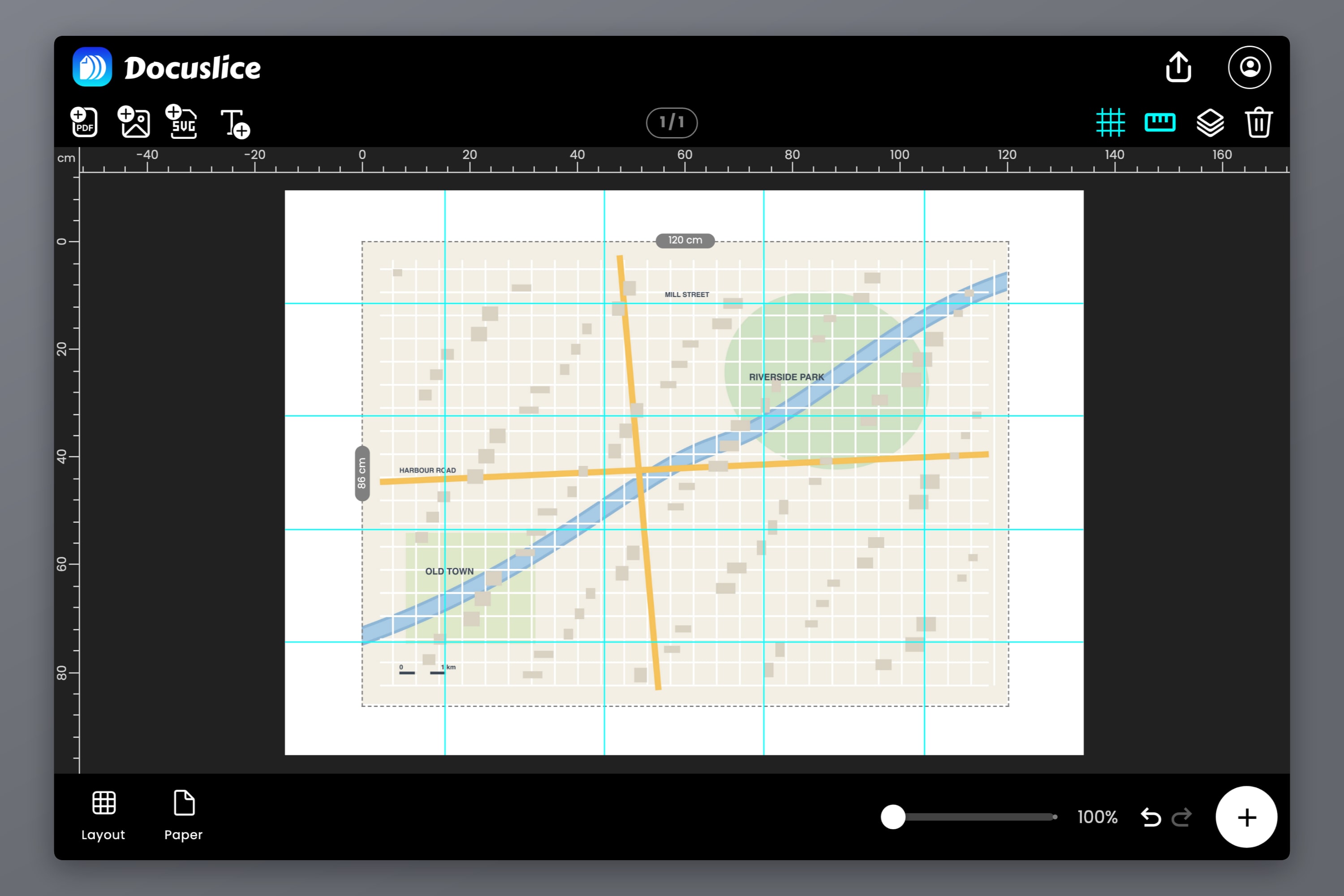
यही वह पल है जब काम को एक बार ठोंक-बजाकर देख लेना चाहिए। A0 दीवार-नक्शा 16 A4 शीटों का होता है, या 20 Letter शीटों का — कैनवास को ठीक ISO वाले 841 x 1189 के बजाय 840 x 1188 mm पर सेट करें, वरना ग्रिड उस आख़िरी मिलीमीटर को ढँकने के लिए 5 x 5 तक पूर्णांकित हो जाता है। किसी रास्ते की पट्टी शायद चार शीटों की हो। अगर आँकड़ा आपको चौंकाए, तो आकार या कागज़ अभी बदलें, न कि तब जब आपका प्रिंटर पूरी रीम चबा चुका हो। टाइलिंग और जोड़ाई की पूरी प्रक्रिया घर पर पोस्टर को कई पेजों पर कैसे प्रिंट करें में है।
इसी बीच यह भी देख लें कि विभाजक कहाँ पड़ रहे हैं। पोस्टर पर सीम बस दिखावे की बात है। नक्शे पर किसी चोटी, किसी चौराहे या नदी के किसी पड़ाव से गुज़रती सीम सचमुच की मुसीबत है — ठीक वही वर्ग सेंटीमीटर है जिसे आप बारिश में आँखें सिकोड़कर देख रहे होंगे। कैनवास पर नक्शे को थोड़ा खिसकाएँ, मार्जिन बदलें, या दिशा बदलें, और ग्रिड उसी के साथ हिल जाएगा। सीमों को उस इकलौते पेचीदा चौराहे से हटाकर किसी ख़ाली बंजर मैदान में ले जाने में लगभग एक मिनट लगता है।
चरण 4 — ओवरलैप सेट करें
ओवरलैप वह नियंत्रण है जिससे टाइल किया नक्शा ढंग से जुड़ पाता है, और इसे डिफ़ॉल्ट पर छोड़ देने के बजाय समझ लेना बेहतर है।
ओवरलैप बंद होने पर हर शीट पर नक्शे का सिर्फ़ अपना हिस्सा होता है, और कुछ नहीं, इसलिए आपको दो कटे किनारों को बिल्कुल सटीक ढंग से आमने-सामने जोड़ना पड़ता है। कटाई में ज़रा-सी गलती सीम पार करती हर रेखा में एक सीढ़ी की तरह उभर आती है — और नक्शे पर हर सीम को दर्जनों रेखाएँ पार करती हैं।
ओवरलैप चालू करें — 25%, 50%, 75% या 100% — और Docuslice हर शीट के साझा किनारे पर नक्शे की एक पट्टी दोहरा देता है। अब आप एक शीट को दूसरी पर तब तक सरकाकर मिलाते हैं जब तक समोच्च रेखाएँ, सड़कें और सीमाएँ अपने-आप से न मिल जाएँ। आप किनारों के बजाय नक्शे की चीज़ों से मिलान कर रहे होते हैं, और चीज़ों का मिलान सटीक करना कहीं आसान है।
ज़्यादातर नक्शों के लिए 25% सही शुरुआती जगह है। इससे भरोसे के साथ मिलाने भर का दोहराया हुआ नक्शा मिल जाता है, और हर शीट का चौथाई हिस्सा बर्बाद भी नहीं होता। इससे ऊपर सिर्फ़ उन विरल नक्शों के लिए जाएँ जिनमें सीमों के पास मिलाने लायक विवरण कम है।
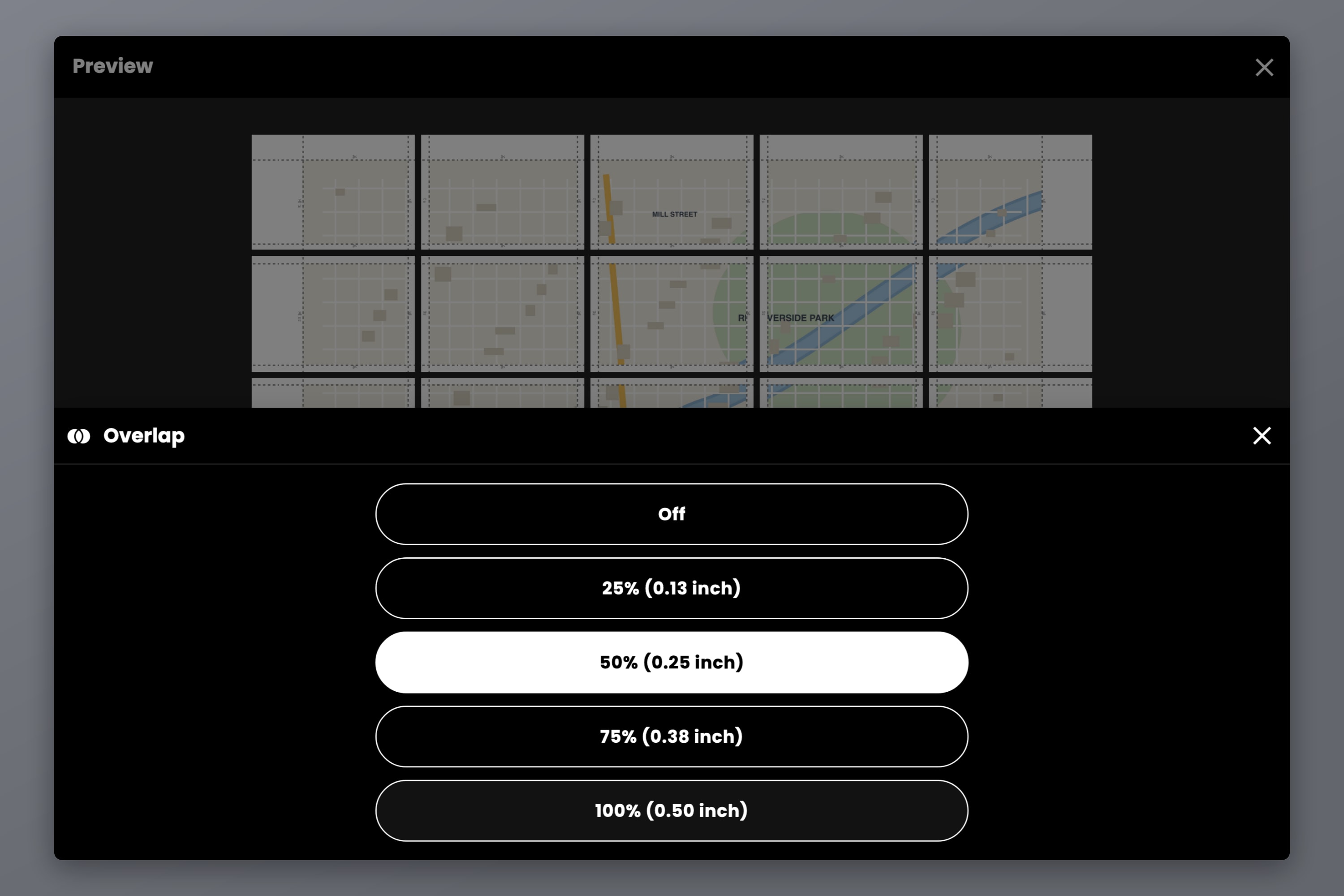
साथ ही कटाई की रेखाएँ और कैंची के निशान भी चालू कर लें। ये ठीक-ठीक दिखाते हैं कि हर शीट कहाँ से काटनी है, और रेखा पर काटना ही 16 शीट वाले ग्रिड को समकोण में रखता है, वरना वह खिसककर समांतर चतुर्भुज बन जाता है।
चरण 5 — निर्यात से पहले पेजों पर संख्याएँ डालें
एक ही नक्शे की सोलह शीटें, आउटपुट ट्रे में औंधी छपकर गिरी हुई, लगभग एक जैसी दिखती हैं। यह वह चरण है जिसे लोग सिर्फ़ एक ही बार छोड़ते हैं।
दीवार-नक्शे के लिए संख्याएँ को कॉलम और पंक्ति पर सेट करें — हर शीट को उसकी ग्रिड वाली जगह मिल जाती है, जैसे R3 के ऊपर C2, जिससे आप ढेर को एक ही बार में फ़र्श पर बिछा लेते हैं। किसी सीधे रास्ते की पट्टी के लिए सादा क्रम निभाना ज़्यादा आसान है: चलने के क्रम में 1, 2, 3। ये चिह्न टाइल के मार्जिन में कटाई की गाइड के बगल में छपते हैं, जोड़ते समय आसानी से पढ़े जाते हैं और शीटें जुड़ जाने के बाद ओवरलैप के नीचे छिप जाते हैं।
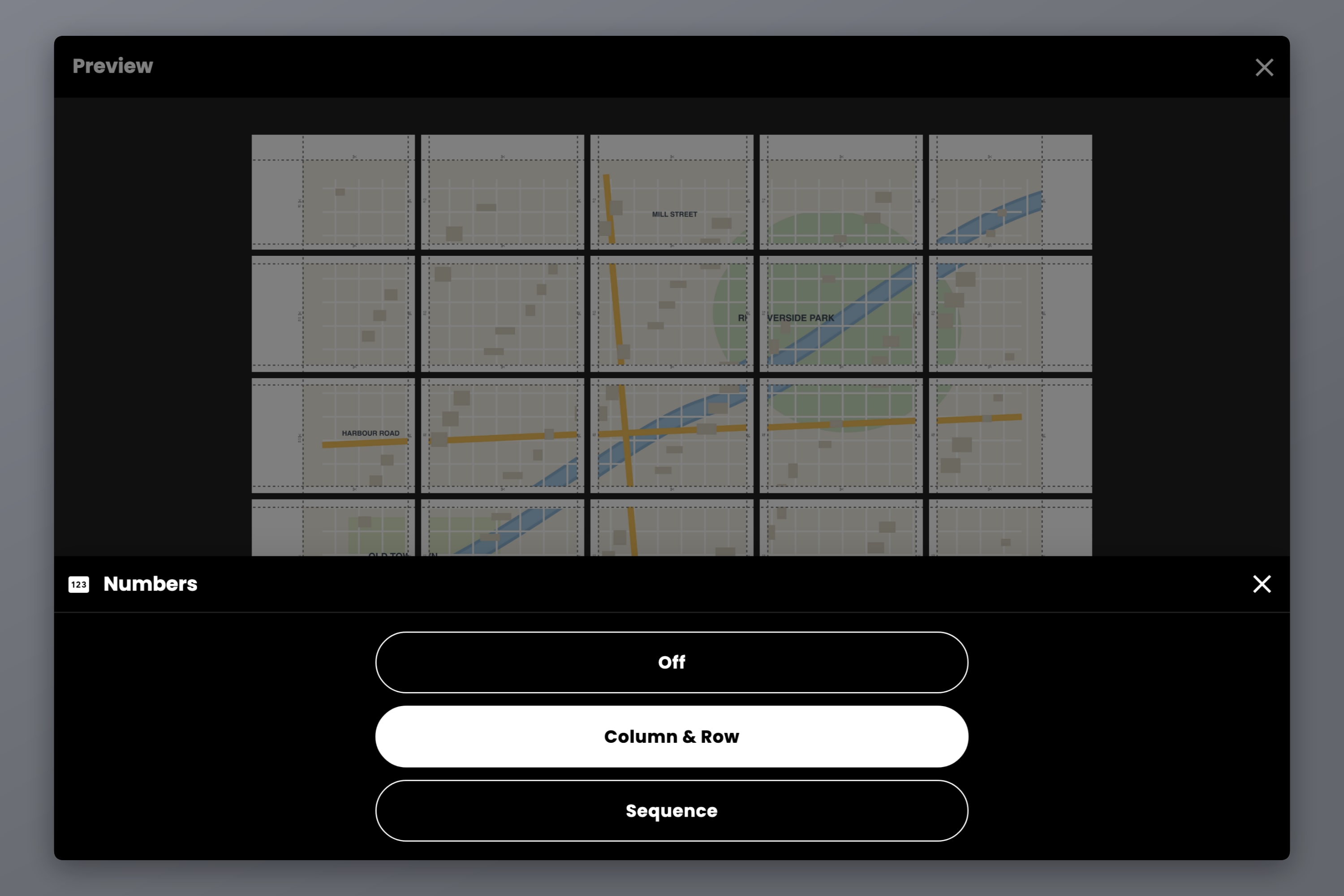
फिर निर्यात करें। प्रिंट के लिए PDF ही सही चुनाव है, क्योंकि वह पेज के असली आयाम साथ ले चलती है और इसी से आपके प्रिंट डायलॉग में “Actual size” का कोई मतलब बनता है। अलग-अलग छवि फ़ाइलें प्रिंट शॉप के काउंटर या फ़ोन पर ज़्यादा जँचती हैं।
जाने से पहले निर्यात DPI सेट कर लें। ऊँची सेटिंग्स के हक़दार नक्शे लगभग हर दूसरे विषय से ज़्यादा हैं, क्योंकि नक्शे की लिखावट छोटी होती है और समोच्च रेखाएँ पतली। कमरे के दूसरे छोर से देखे जाने वाले किसी मोटे-मोटे दीवार-नक्शे के लिए मानक (160 DPI) ठीक है; जिन जगहों के नाम आप हाथ भर की दूरी से पढ़ना चाहते हैं, उनके लिए Pro तथा Pro+ प्लान्स पर मिलने वाले उच्च (300 DPI) या अधिकतम (600 DPI) चाहिए।
कागज़, जोड़ाई और खुले में टिके रहना
अच्छे नक्शे का आधा हिस्सा ही प्रिंट सेटिंग्स हैं। बाकी आधा कागज़ है।
दीवार-नक्शे के लिए कॉपियर पेपर से भारी कुछ इस्तेमाल करें — 120 gsm या उससे ज़्यादा। वह सीमों पर मुड़ता नहीं, पीछे वाली शीट को झलकने नहीं देता, और टेप लगे जोड़ को बिना सिलवट पड़े थामे रखता है। मैट, ग्लॉसी से बेहतर है, क्योंकि खिड़की के सामने लगा चमकदार नक्शा आईना बन जाता है। हर जोड़ के पीछे टेप लगाएँ, फिर तैयार शीट को फ़ोम बोर्ड पर चढ़ा दें या फ़्रेम में टाँग दें।
मैदान के लिए, बारिश मानकर चलें:
- कोई ज़िपलॉक बैग या ढंग का मैप केस। खर्च कुछ नहीं, काम कर जाता है।
- लैमिनेटिंग पाउच, हर शीट के लिए एक। रास्ते को एक टेप किए नक्शे के बजाय अलग-अलग शीटों के रूप में प्रिंट करें, हर एक को लैमिनेट करें, और उन्हें क्रमांकित गड्डी की तरह साथ रखें — हवा में इन्हें सँभालना टेप किए एक मीटर कागज़ के मुक़ाबले कहीं आसान है।
- जुड़े हुए नक्शे पर पारदर्शी चिपकने वाली फ़िल्म। इसमें समय ज़्यादा लगता है, पर नक्शा एक टुकड़ा बना रहता है।
- वॉटरप्रूफ़ या सिंथेटिक कागज़, बशर्ते आपका प्रिंटर उसे ले सके।
एक तरकीब जो अतिरिक्त मिनट के लायक है: शीट के बीचोंबीच नहीं, सीमों के साथ-साथ मोड़ें। टेप के कब्ज़े मुड़ने को कागज़ से बेहतर झेलते हैं, और अपने जोड़ों पर मुड़ा नक्शा खुलने पर सपाट बैठता है।
अक्सर पूछे जाने वाले प्रश्न
साइज़ मोड में नक्शे का तैयार आकार सेट करें, कागज़ के रूप में A4 चुनें, और Docuslice उसे उतनी शीटों पर बाँट देता है जितनी उस आकार को चाहिए। आपका प्रिंटर कोई सीमा नहीं लगाता — बँटता कागज़ है, नक्शा नहीं।
पैदल चलने के लिए 1:25,000, जहाँ पगडंडियाँ, खेतों की मेड़ें और छोटी-छोटी चीज़ें पढ़ी जानी चाहिए। साइकिलिंग या लंबे सीधे रास्तों के लिए 1:50,000, जहाँ बारीक विवरण से ज़्यादा यह मायने रखता है कि हर शीट पर कितनी ज़मीन आए। 1:25,000 पर एक A4 शीट मोटे तौर पर 5.2 x 7.4 km समेटती है।
यह तैयार आकार पर निर्भर करता है। A1 का नक्शा 3 x 3 ग्रिड में 9 A4 शीटों का होता है; A0 का नक्शा 4 x 4 ग्रिड में 16 A4 शीटों का, या 20 Letter शीटों का — बशर्ते आप कैनवास 840 x 1188 mm दर्ज करें, क्योंकि ठीक ISO वाला 841 x 1189 एक फ़ालतू मिलीमीटर के लिए ग्रिड को 5 x 5 तक पूर्णांकित कर देता है। आकार और कागज़ बदलते ही Docuslice सटीक गिनती तुरंत दिखा देता है।
कैनवास पर नक्शे को थोड़ा हिलाएँ, या मार्जिन बदलें, जब तक टाइल विभाजक ख़ाली ज़मीन पर न पड़ने लगें। फिर ओवरलैप 25% पर सेट करें, ताकि शीटें कटे किनारों के बजाय नक्शे की चीज़ों पर मिलें।
तभी, जब प्रिंटर 100% पर सेट हो और Fit to Page बंद हो — ये सेटिंग्स पेज को कुछ प्रतिशत सिकोड़ देती हैं और साथ में स्केल भी ले उड़ती हैं। बाकी प्रिंट करने से पहले एक शीट प्रिंट करें और नक्शे के स्केल बार के मुक़ाबले कोई ज्ञात दूरी नाप लें।
हाँ। Docuslice वेब, Mac और Windows के अलावा iOS तथा Android पर भी चलता है, वही साइज़ मोड, ओवरलैप और पृष्ठ संख्या वाले नियंत्रण लिए हुए। काम फ़ोन पर सेट करें और उसे प्रिंटर पर भेज दें, या PDF निर्यात करके किसी प्रिंट शॉप ले जाएँ।
Docuslice डाउनलोड करें
नक्शे को उसी आकार में प्रिंट करें जिसका वह हक़दार है, और कागज़ को अपना हिसाब खुद लगा लेने दें।