
आपका प्रिंटर A4 लेता है। आपको A3 चाहिए। आप प्रिंट दबाते हैं, डायलॉग Fit to Page का विकल्प देता है, और A3 डिज़ाइन सिकुड़कर एक ही A4 शीट पर बाहर आ जाता है — सही छवि, गलत आकार में।
इसका हल है A3 को पूरे आकार में दो A4 शीटों पर बाँटना और फिर उन्हें टेप से जोड़ देना। A3 ठीक-ठीक दो A4 शीट के बराबर है, और यही उसे घर पर बनाने लायक सबसे आसान बड़ा आकार बनाता है।
बस यही एक आँकड़ा आपको चाहिए
- A4 — 210 x 297 mm (8.27 x 11.69 in)
- A3 — 297 x 420 mm (11.69 x 16.54 in)
दो A4 शीटों को लंबवत रूप में अगल-बगल रखें: चौड़ाई में 210 + 210 = 420 mm, और ऊँचाई में 297 mm। यह ठीक-ठीक एक आड़ा A3 है। A3 यानी दो A4 शीट, जिनके बीच एक सीम।
यह सटीक है, अंदाज़न नहीं। A-सीरीज़ हर चरण पर लंबे किनारे से आधी होती जाती है, इसलिए A4 बिल्कुल A3 का आधा है और पूरी सीढ़ी एक-दूसरे में बैठ जाती है। बाकी की तालिका पोस्टर के आकार, आसान भाषा में में है।
आपका प्रिंट A4 आकार में क्यों निकला
Fit to Page — जिसे Shrink to Fit या Scale to Paper Size भी कहा जाता है — ज़्यादातर प्रिंट डायलॉग में डिफ़ॉल्ट रूप से चालू रहता है। जब दस्तावेज़ कागज़ से बड़ा होता है, तो यह उसे तब तक छोटा करता जाता है जब तक वह समा न जाए। कुछ भी विफल नहीं हुआ; ड्राइवर ने ठीक वही किया जो उसे कहा गया था।
वहाँ कहीं कोई टाइलिंग विकल्प छिपा हुआ नहीं है। एक सामान्य प्रिंट डायलॉग या तो सिकोड़ सकता है या काट सकता है, और बस इतना ही उसका दायरा है। आपको पेज को प्रिंटर के सामने पहुँचने से पहले ही बाँटना होगा, और फिर ठीक 100% पर प्रिंट करना होगा।
चरण 1 — कैनवास को A3 पर सेट करें
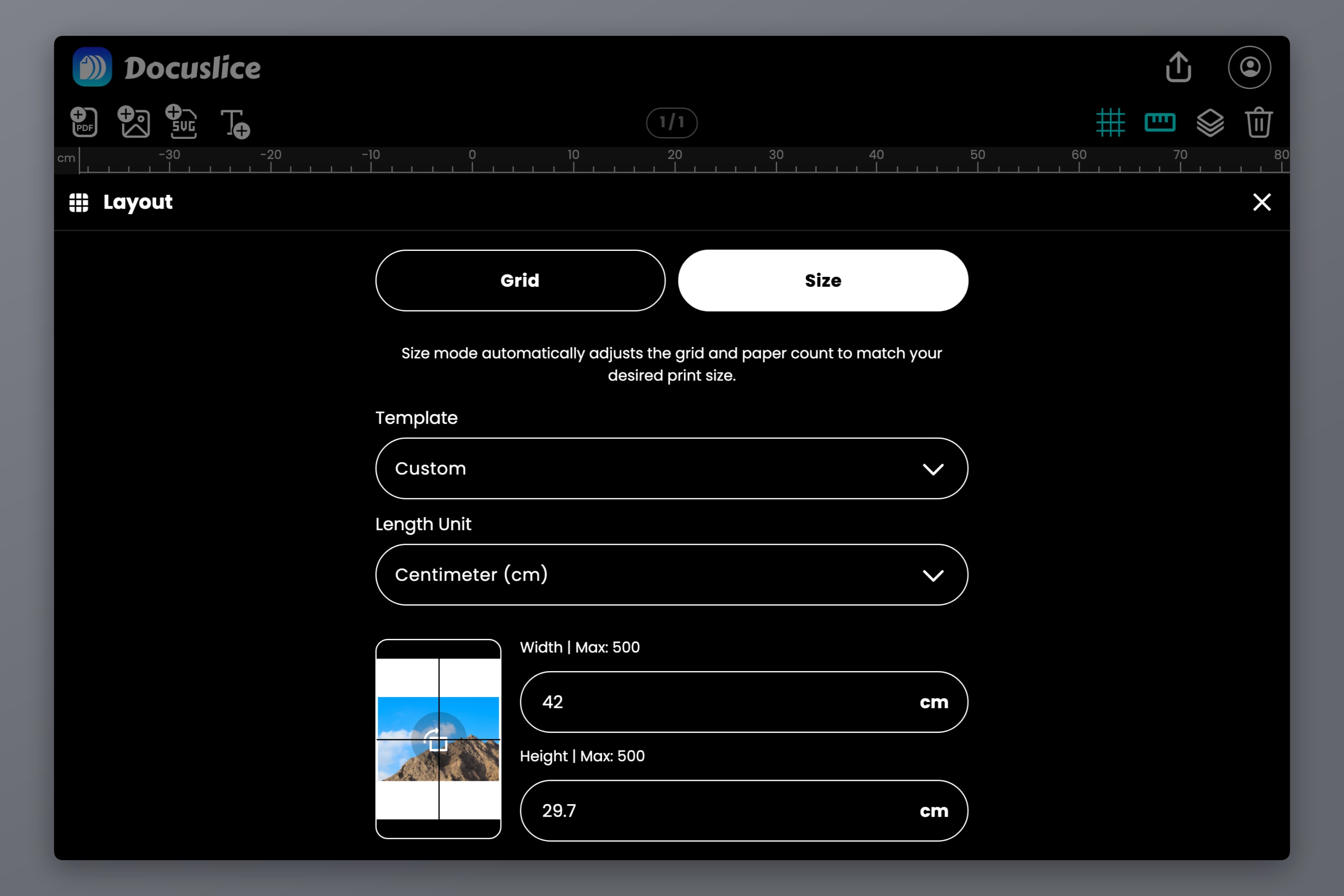
Docuslice वेब ऐप खोलें, एक प्रोजेक्ट बनाएँ, साइज़ मोड पर जाएँ, और अंदर मौजूद कैनवास टेम्पलेट्स में से A3 चुनें। इसके बजाय टाइप करना हो तो: आड़े के लिए 420 x 297 mm, लंबवत के लिए 297 x 420 mm। मिलीमीटर, सेंटीमीटर, मीटर, इंच और फुट — सब स्वीकार किए जाते हैं।
साइज़ मोड तैयार, असल दुनिया के आयाम तय करता है और टाइलिंग का हिसाब Docuslice पर छोड़ देता है, न कि इसका उल्टा। पूरी प्रक्रिया यहाँ: Docuslice साइज मोड का उपयोग करके किसी विशिष्ट आकार में कई पेजों पर इमेज कैसे प्रिंट करें।
फिर कोई PDF या छवि कैनवास पर खींचकर छोड़ें — या PDF आयात करें अथवा छवि आयात करें का उपयोग करें — और उसे कैनवास के आकार में ले आएँ।
चरण 2 — कागज़ को A4 पर सेट करें
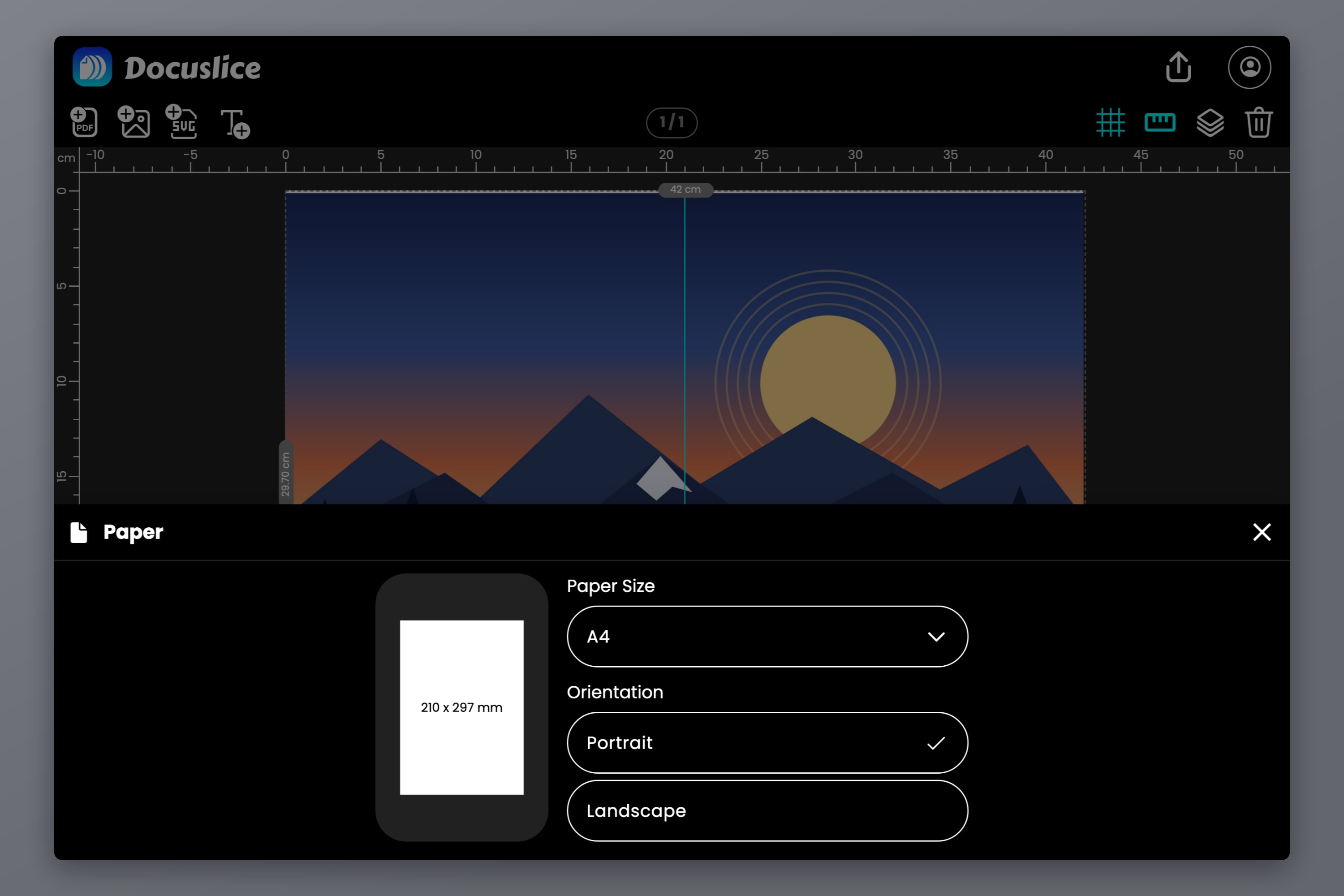
कागज़ चुनने वाला पिकर खोलें और A4 चुनें। यह आपकी ट्रे में रखा कागज़ है, तैयार आकार नहीं।
दिशा ही तय करती है कि आप दो शीट प्रिंट करेंगे या चार: A4 को A3 के मुक़ाबले 90 डिग्री घुमाकर रखना होगा।
- A3 कैनवास आड़ा (420 x 297) + A4 कागज़ लंबवत = 2 कॉलम x 1 पंक्ति
- A3 कैनवास लंबवत (297 x 420) + A4 कागज़ आड़ा = 1 कॉलम x 2 पंक्तियाँ
इसके बजाय दोनों दिशाएँ एक जैसी रख दें और 297 mm वाले किनारे मिलना बंद कर देते हैं। बँटवारा 2 x 2 ग्रिड बन जाता है और उसी नतीजे के लिए आप चार शीट प्रिंट करते हैं।
चरण 3 — कैनवास पर बँटवारा जाँच लें
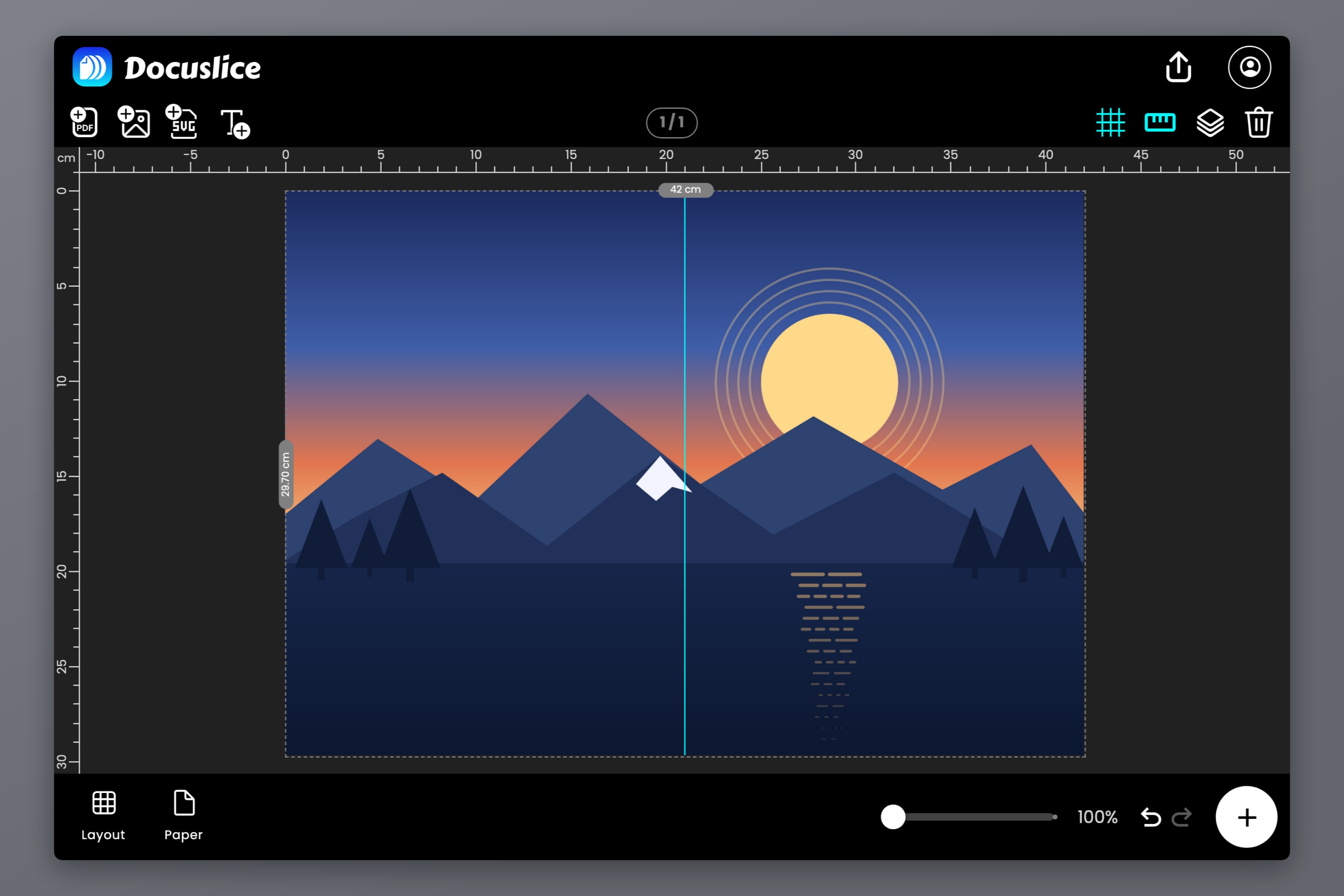
कैनवास के बीचोंबीच एक अकेला टाइल विभाजक दिखाई देता है। वही आपकी सीम है: उसके बाईं ओर की हर चीज़ पहली शीट पर छपेगी, दाईं ओर की हर चीज़ दूसरी पर।
अपनी कलाकृति को इस तरह खिसकाएँ कि सीम किसी नरम जगह पर पड़े। किसी एकसार बैकग्राउंड से गुज़रे तो टेप लगते ही वह गायब हो जाती है। किसी चेहरे, बारकोड या छोटे टाइप की पंक्ति से गुज़रे तो सबसे पहले हर किसी की नज़र उसी पर जाती है।
मार्जिन तय करता है कि आपको 2 शीट मिलेंगी या 6
Docuslice हर शीट पर कटाई की गाइड और पेज के चिह्नों के लिए एक मार्जिन छोड़ता है, और आपकी कलाकृति को बची हुई जगह पर फैलाता है:
- 0.00 के मार्जिन पर हर A4 पूरे 210 x 297 mm समेटती है, और एक A3 कैनवास ठीक दो शीटों में बँट जाता है।
- डिफ़ॉल्ट 0.50 in पर हर A4 सिर्फ़ 184.6 x 271.6 mm समेटती है। तब उन्हीं 420 x 297 mm को ढँकने के लिए 3 x 2 ग्रिड लगता है — छह शीट, जिनमें बाहरी कॉलम और पंक्ति ज़्यादातर खाली रहते हैं और काट दिए जाते हैं।
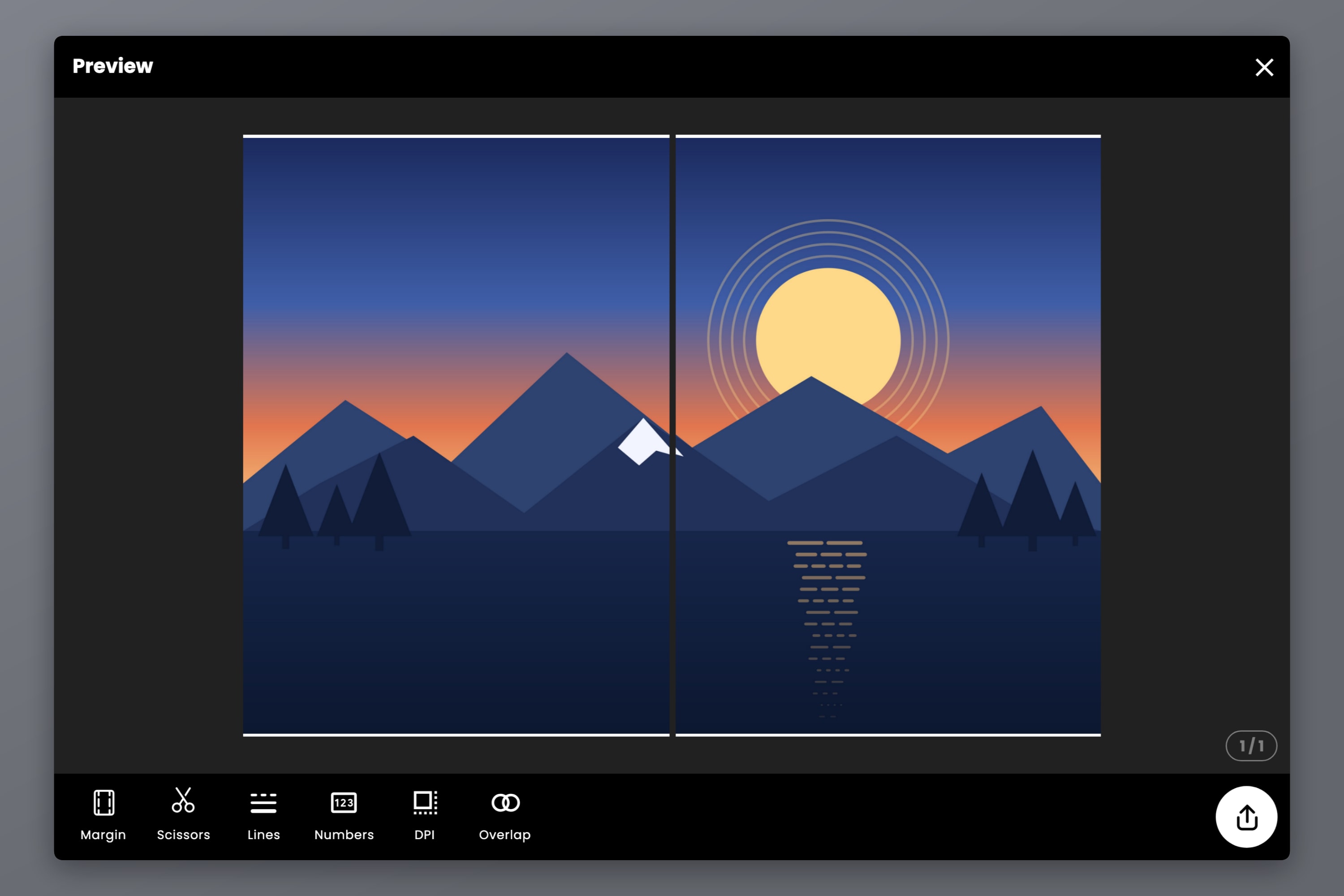
दोनों ही आपको सच्चा, पूरे आकार का A3 देते हैं। एक कागज़ का कुशल उपयोग करता है; दूसरा आपको काटने के लिए एक साफ़ बॉर्डर देता है। निर्यात पूर्वावलोकन असली गिनती दिखा देता है, इसलिए आपको कभी अंदाज़ा नहीं लगाना पड़ता।
0.00 वाले रास्ते पर एक चेतावनी: ज़्यादातर घरेलू प्रिंटर किनारे तक प्रिंट नहीं कर सकते और हर तरफ़ कुछ मिलीमीटर काट देते हैं — उन किनारों पर भी जो सीम पर मिलते हैं। अगर जोड़ पर बाल जितनी बारीक दरार आपको खटकेगी, तो मार्जिन रखें और काटकर मिलाएँ।
चरण 4 — निर्यात पूर्वावलोकन पढ़ें
पेजों की गिनती पक्की कर लें, फिर फ़िनिशिंग के विकल्प तय करें:
- कटाई की रेखाएँ — बंद, धराशायी या ठोस रेखाएँ, या धराशायी अथवा ठोस कोने, जो बताते हैं कि कहाँ काटना है।
- कैंची के निशान — एक छोटा आइकॉन जो बताता है कि कौन-सा किनारा काटना है।
- पृष्ठ संख्याएँ — बंद, कॉलम और पंक्ति, या क्रम। दो शीटों के लिए इनकी ख़ास ज़रूरत नहीं, पर इनसे कुछ घटता भी नहीं।
- निर्यात DPI — मानक (160) मुफ़्त है; उच्च (300) और अधिकतम (600) Pro सुविधाएँ हैं, जो महीन टाइप या लाइन वर्क के लिए अपनी कीमत वसूल कर देती हैं।
फिर PDF के रूप में या अलग-अलग छवियों के रूप में निर्यात करें। किसी ड्रॉइंग, डायग्राम या तस्वीर के बजाय टाइप-भारी किसी चीज़ के लिए, PDF के रूप में निर्यात करें (वेक्टर) हर रेखा और अक्षर को दोबारा रास्टराइज़ किए बिना तीक्ष्ण बनाए रखता है।
चरण 5 — साफ़ सीम के लिए ओवरलैप
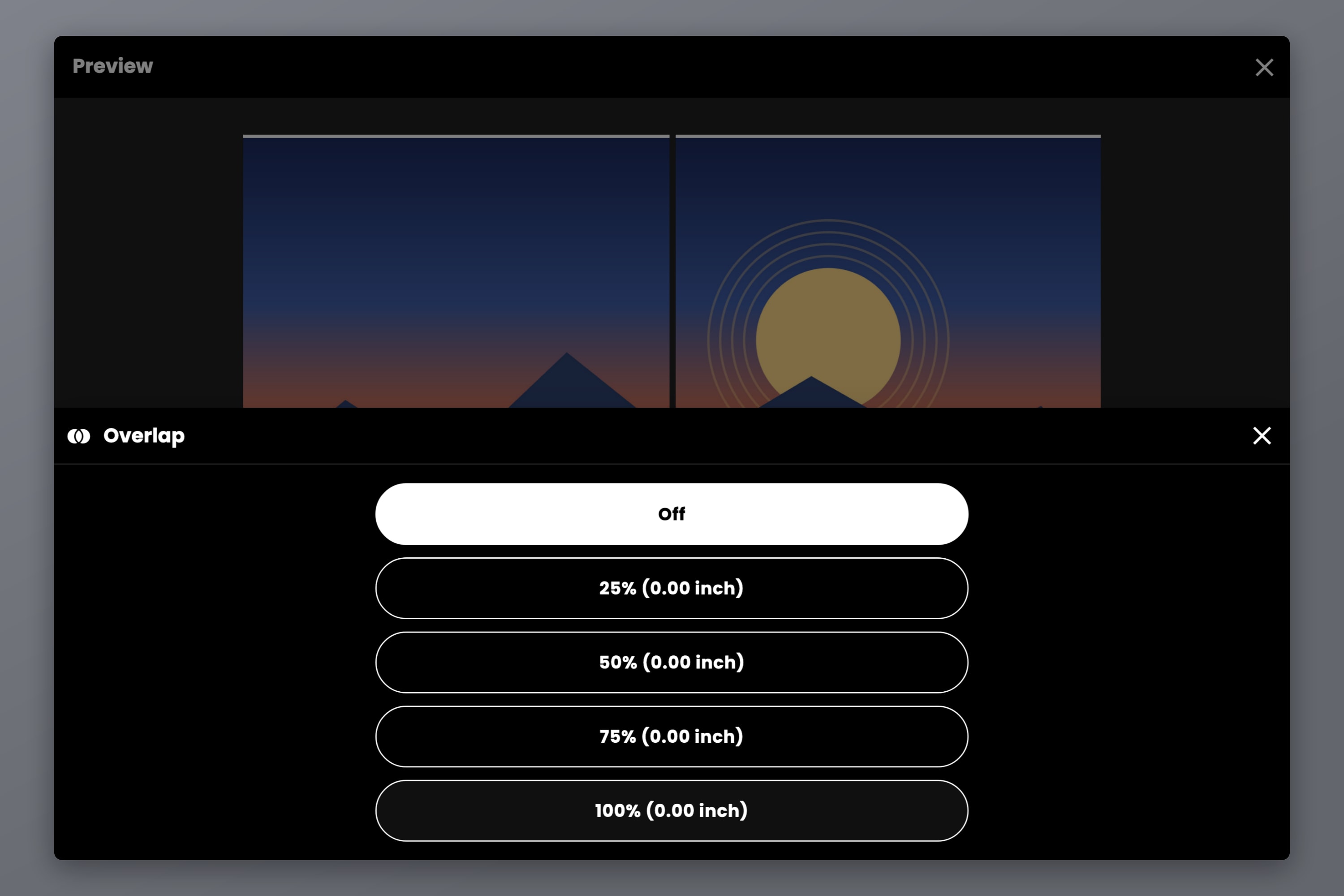
ओवरलैप हर शीट के मार्जिन वाले हिस्से को पड़ोसी शीट की सामग्री से भर देता है, ताकि रेखा से आधा मिलीमीटर अंदर खिसकी कटाई सफ़ेद कागज़ पर नहीं, बल्कि दोहराई गई कलाकृति पर पड़े। जब पूरे प्रिंट में सिर्फ़ एक ही सीम हो, तो इसे सेट करना सचमुच सार्थक है।
विकल्प हैं बंद, और मार्जिन का 25%, 50%, 75% या 100%; पीछे से टेप लगाकर जोड़ने के लिए 50% ठीक बैठता है। ओवरलैप को भरने के लिए मार्जिन चाहिए, इसलिए 0.00 पर यह कुछ नहीं करता, और यह Pro तथा Pro+ प्लान्स की एक भुगतान वाली सुविधा है — दोनों एकमुश्त भुगतान हैं, कभी कोई सदस्यता नहीं।
100% पर प्रिंट करें, Fit to Page पर नहीं
- प्रिंट डायलॉग में कागज़ का आकार A4 रखें — वही आकार जो आपने Docuslice में चुना था।
- स्केल को 100% पर सेट करें और Fit to Page, Shrink to Fit तथा Scale to Paper Size बंद कर दें।
- दोनों शीट प्रिंट करें।
Docuslice पहले ही फ़ाइल को पूरे आकार के A3 के लिए तैयार कर चुका है। ड्राइवर में उसे दोबारा स्केल करें और दोनों आधे हिस्से सिकुड़ जाते हैं, सीम मिलनी बंद हो जाती है, और तैयार प्रिंट अब A3 रह ही नहीं जाता। पक्का करने के लिए पहले एक शीट प्रिंट करें और किसी ज्ञात किनारे को नापें — कुछ प्रतिशत कम निकले तो कहीं न कहीं स्केलिंग अब भी चालू है।
दोनों हिस्सों को जोड़ना
Docuslice ओवरलैप की पट्टी दूसरी शीट के बाएँ मार्जिन में छापता है, इसलिए क्रम मायने रखता है:
- पहली शीट का दायाँ किनारा काटें। दूसरी शीट के अंदरूनी मार्जिन को हाथ न लगाएँ — दोहराई गई कलाकृति उसी पट्टी पर है।
- पहली शीट को उसके ऊपर रखें, और जोड़ पर कागज़ के किनारों से नहीं, बल्कि कलाकृति से मिलान करें।
- टेप पीछे से लगाएँ ताकि सीम पर रोशनी न चमके।
- बाहरी बॉर्डर सबसे आख़िर में, कटाई की रेखाओं की मदद से काटें।
यही है A4 प्रिंटर पर बना, पूरे आकार का A3 प्रिंट।
सामान्य प्रश्न
हाँ, दो शीटों में। प्रिंटर कभी A4 से बड़ी किसी चीज़ को छूता ही नहीं — A3 डिज़ाइन प्रिंट से पहले ही बाँट दिया जाता है और दोनों आधे हिस्से बाद में जोड़ दिए जाते हैं। कुछ भी सिकोड़ा नहीं जाता।
दो, किनारे से किनारे। A3 297 x 420 mm का है और A4 210 x 297 mm का, इसलिए लंबवत रूप में अगल-बगल रखी दो A4 शीट ठीक-ठीक 420 x 297 mm नापती हैं। हर शीट पर प्रिंट मार्जिन छोड़ेंगे तो उतना ही क्षेत्र ढँकने के लिए ज़्यादा शीट लगेंगी, और अतिरिक्त हिस्सा काटना होगा।
क्योंकि प्रिंट डायलॉग में Fit to Page, Shrink to Fit या Scale to Paper Size चालू है। स्केल को 100% पर सेट करें और मूल बड़े आकार वाले पेज के बजाय टाइल की गई फ़ाइल प्रिंट करें।
हाँ — तरीका बिल्कुल वही है, बस आप बड़ा कैनवास सेट करते हैं और ज़्यादा शीट प्रिंट करते हैं। हर आकार के लिए शीटों की संख्या घर पर पोस्टर को कई पेजों पर कैसे प्रिंट करें में दी गई है।
Letter (8.5 x 11 in) A4 से थोड़ा ज़्यादा चौड़ा और थोड़ा कम लंबा है, इसलिए दो Letter शीट मिलकर पूरा-पूरा A3 नहीं बनातीं। कैनवास को फिर भी A3 पर सेट करें, कागज़ के रूप में Letter चुनें, और Docuslice ग्रिड निकालकर आपको गिनती दिखा देता है — बस आपको थोड़ा ज़्यादा काटना पड़ता है।
Docuslice डाउनलोड करें
आज ही Docuslice डाउनलोड करें और जो A4 प्रिंटर पहले से आपके पास है, उसी से अपना A3 पूरे आकार में पाएँ।