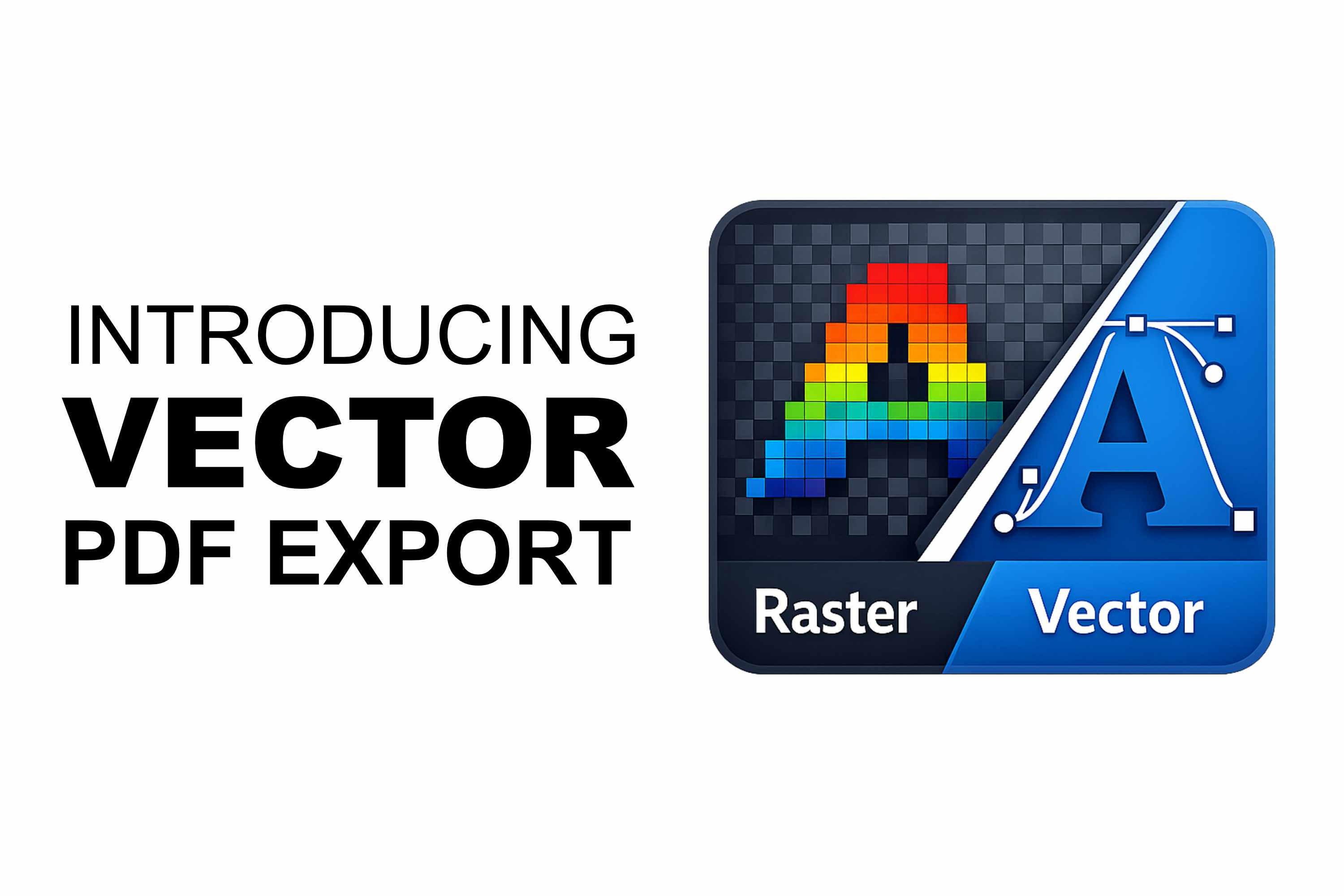
जब आप किसी डिज़ाइन को कई पृष्ठों पर बड़ा करते हैं, तो एक अच्छे प्रिंट और एक शानदार प्रिंट के बीच का अंतर एक ही चीज़ पर आकर टिकता है: तीक्ष्णता। अब तक, हर Docuslice PDF रास्टराइज़ होती थी — प्रत्येक टाइल को एक बिटमैप में रेंडर किया जाता और PDF में जोड़ा जाता था। यह तस्वीरों के लिए बेहद अच्छा काम करता है, लेकिन दीवार के आकार तक बढ़ाने पर टेक्स्ट के किनारे, लोगो और लाइन आर्ट धुंधले दिख सकते थे। आज यह बदल रहा है।
हमें Vector PDF निर्यात प्रस्तुत करते हुए खुशी हो रही है — आपके टाइल किए गए पोस्टरों को निर्यात करने का एक नया तरीका जहाँ टेक्स्ट, आकृतियाँ, SVG कलाकृति और आयातित PDF पृष्ठ सच्चे वेक्टर बने रहते हैं: किसी भी प्रिंट आकार पर कुरकुरे, चयन-योग्य टेक्स्ट के साथ, और टेक्स्ट-भारी तथा वेक्टर-भारी डिज़ाइनों के लिए छोटी फ़ाइलें।
Vector PDF निर्यात क्या है?
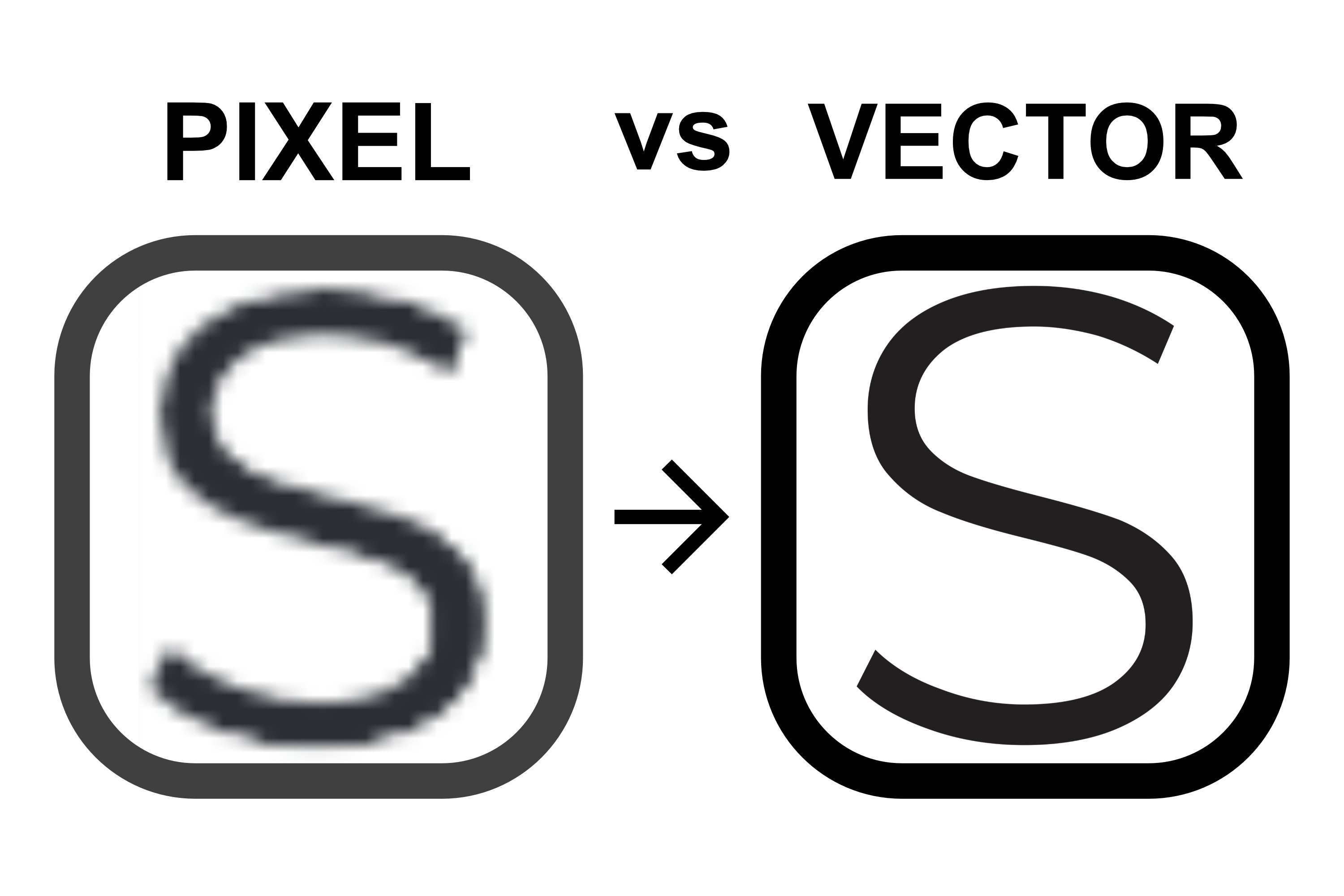
एक वेक्टर PDF आपके डिज़ाइन को पिक्सेल की एक ग्रिड के बजाय गणित के रूप में वर्णित करती है — रेखाएँ, वक्र और टेक्स्ट। इसका अर्थ है कि इसे तीक्ष्णता खोए बिना किसी भी आकार तक बढ़ाया जा सकता है। इसे एक ही शीट पर प्रिंट करें या 36 पृष्ठों पर टाइल करें: किनारे बिल्कुल साफ़ रहते हैं।
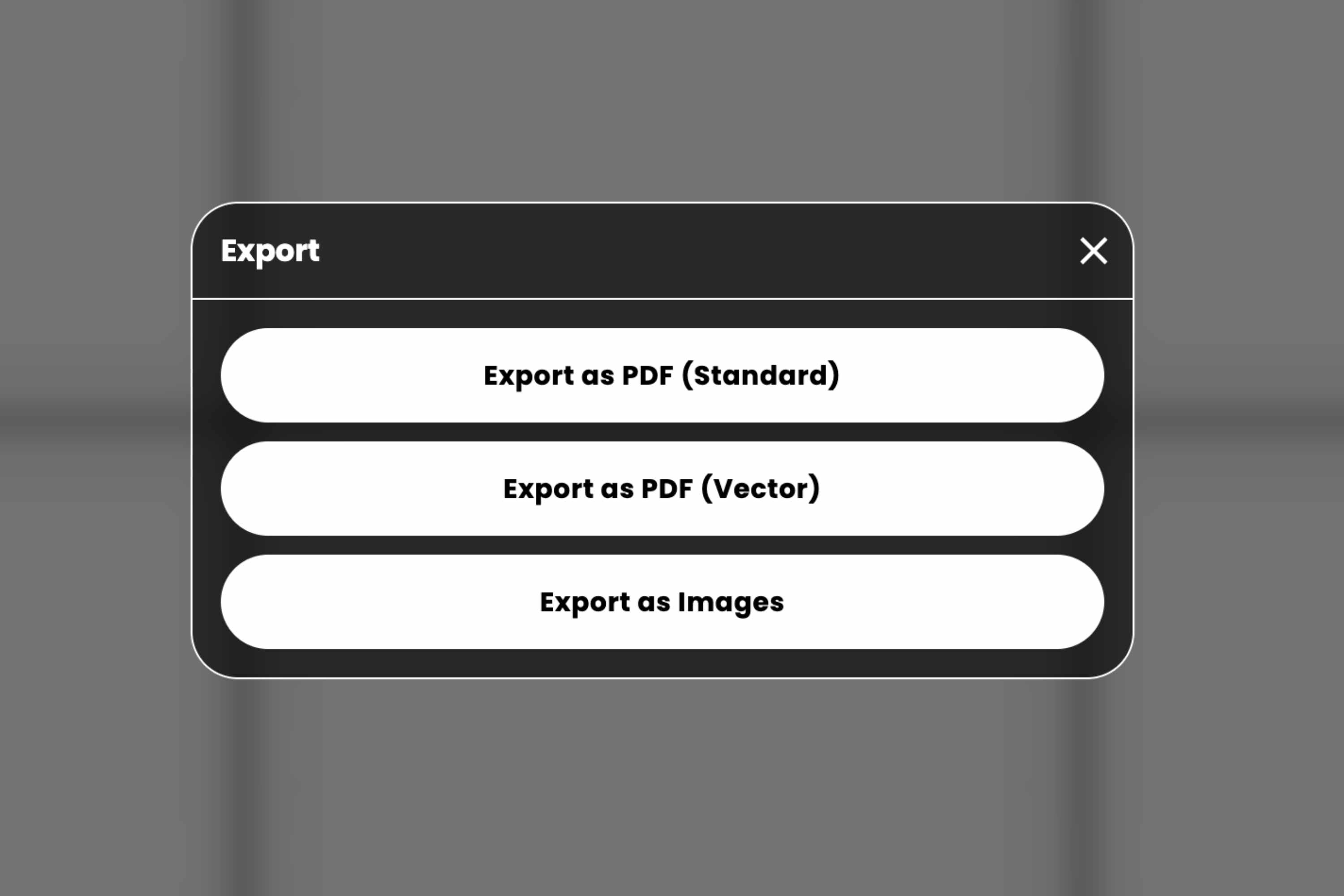
Docuslice अब आपको तीन निर्यात विकल्प देता है:
- PDF के रूप में निर्यात करें (मानक) — पारंपरिक रास्टराइज़्ड निर्यात, तस्वीर-भारी पोस्टरों के लिए एकदम सही।
- PDF के रूप में निर्यात करें (वेक्टर) — नया, किसी भी आकार पर कुरकुरा निर्यात।
- छवियों के रूप में निर्यात करें — अलग-अलग छवि फ़ाइलें, प्रति टाइल एक।
क्या तीक्ष्ण रहता है
Vector PDF निर्यात निम्नलिखित को सच्चे, रिज़ॉल्यूशन-स्वतंत्र वेक्टर के रूप में रखता है:
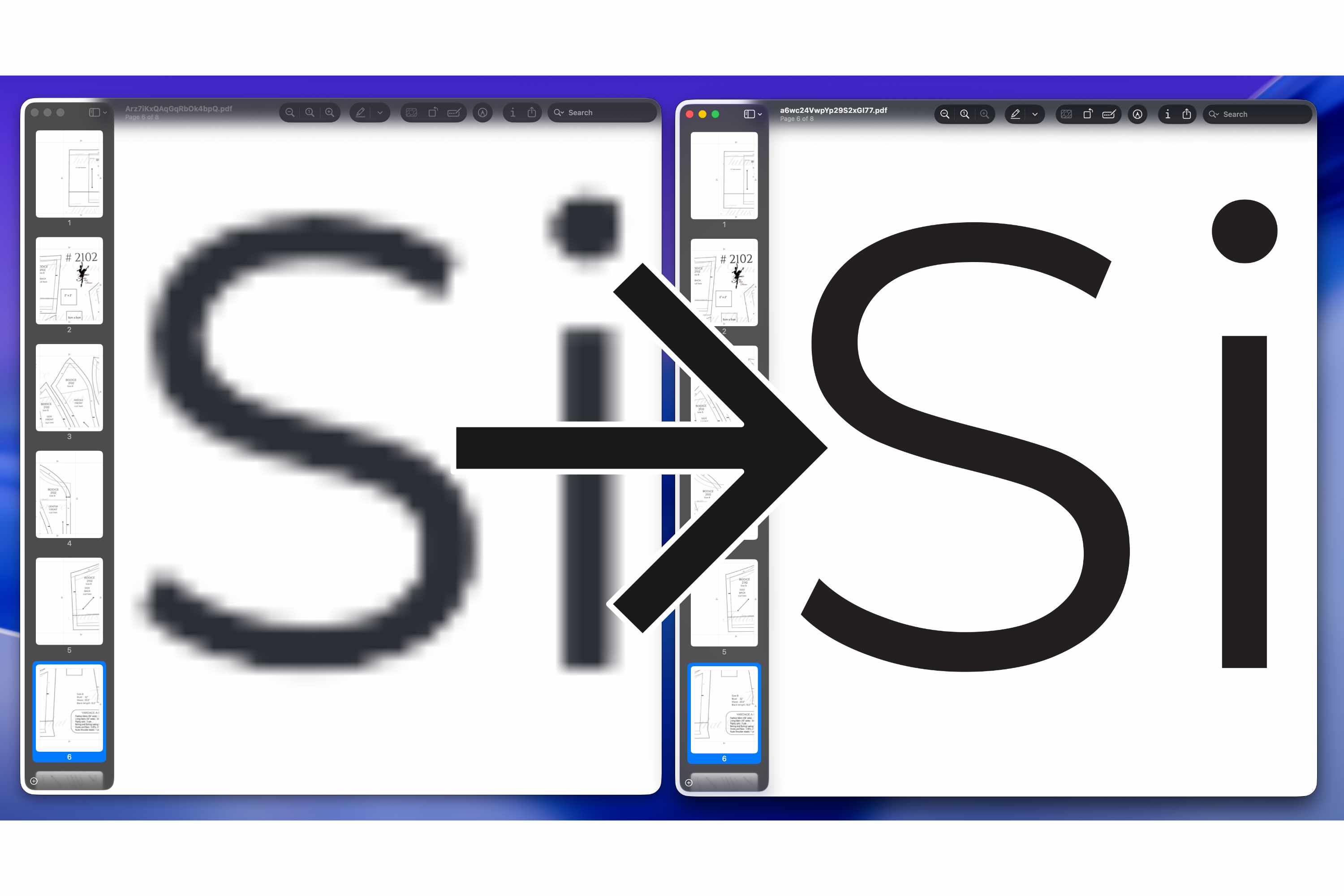
- टेक्स्ट — वास्तविक, चयन-योग्य टेक्स्ट जिसमें फ़ॉन्ट एम्बेड किए गए हों। पैमाना कुछ भी हो, कोई धुंधले किनारे नहीं।
- आकृतियाँ और SVG कलाकृति — लोगो, आइकन और कट फ़ाइलें साफ़ पथों के रूप में रेंडर होती हैं।
- आयातित PDF पृष्ठ — मूल वेक्टर पृष्ठों के रूप में एम्बेड किए जाते हैं, न कि किसी समतल किए गए स्क्रीनशॉट के रूप में।
तस्वीरें तस्वीरें ही रहती हैं। छवियों को वेक्टर में नहीं बदला जा सकता — पिक्सेल आख़िर पिक्सेल ही हैं — लेकिन उन्हें किसी कम-रिज़ॉल्यूशन वाली टाइल बिटमैप में पकाने के बजाय, उन्हें उनके मूल रिज़ॉल्यूशन पर एम्बेड किया जाता है, ताकि वे उतनी ही उत्तम गुणवत्ता में प्रिंट हों जितनी स्रोत अनुमति देता है।
यह किसके लिए शानदार है
Vector PDF निर्यात तब हर बार एक गेम-चेंजर है जब आपका डिज़ाइन तस्वीरों के बजाय टेक्स्ट, रेखाओं या लोगो पर निर्भर हो:
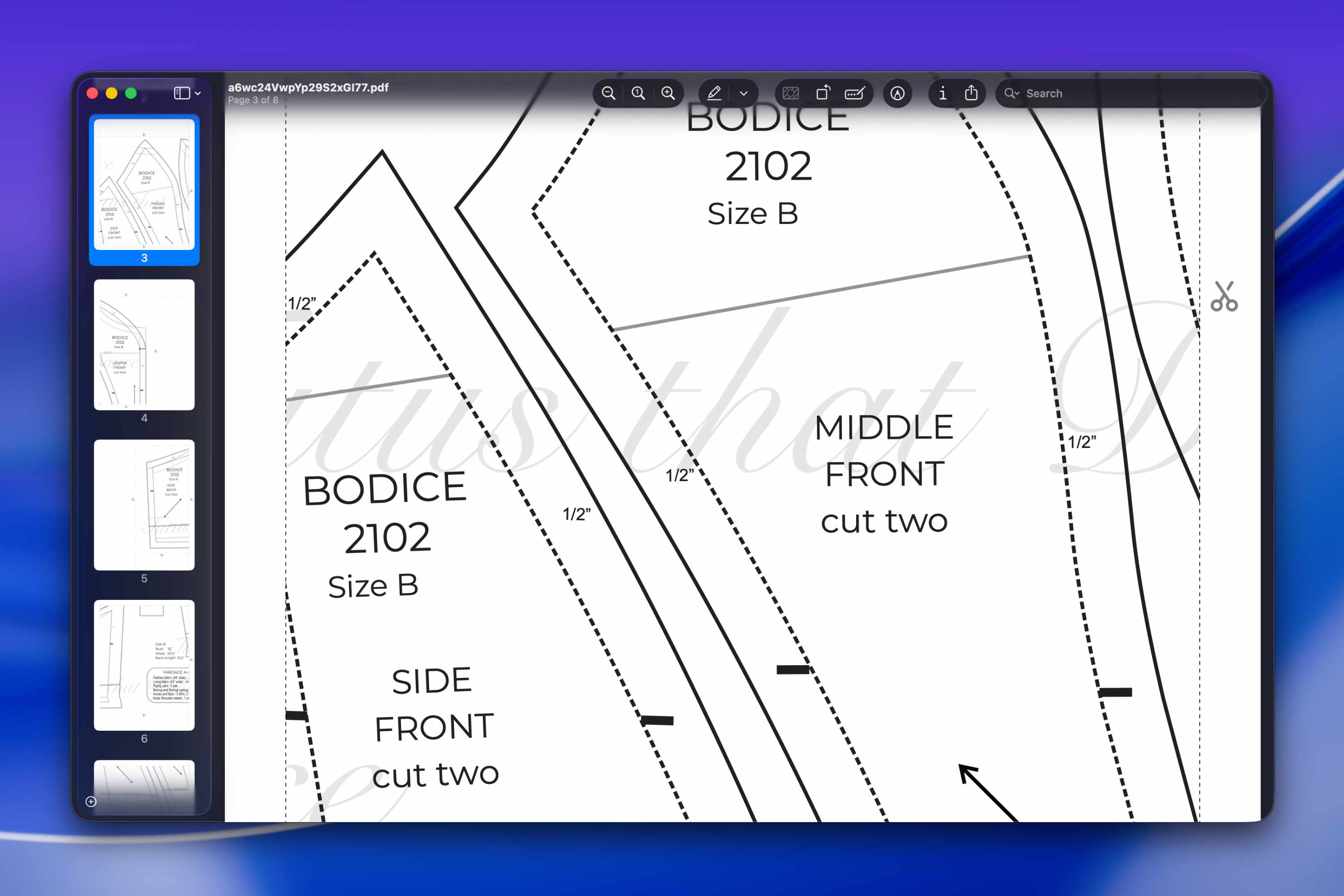
- ब्लूप्रिंट, फ़्लोर प्लान और CAD ड्रॉइंग — पतली रेखाएँ और आयाम लेबल दीवार-आकार के प्रिंट पर भी सुई-सी तीक्ष्ण रहते हैं, ठीक वैसे ही जैसे आपके सॉफ़्टवेयर ने उन्हें बनाया था।
- इंजीनियरिंग और वास्तुकला आरेख — स्कीमैटिक्स, वायरिंग आरेख और साइट प्लान हर महीन रेखा को कुरकुरा बनाए रखते हैं।
- बड़े टेक्स्ट बैनर और साइनेज — इवेंट बैनर, दुकान के साइन और बड़े शीर्षकों वाली घोषणाएँ किसी भी पैमाने पर साफ़, पेशेवर अक्षर-आकृतियों के साथ प्रिंट होती हैं।
- विरोध-प्रदर्शन की तख्तियाँ और रैली के साइन — दमदार नारे सड़क के उस पार से भी सुपाठ्य और तीक्ष्ण रहते हैं।
- लोगो और ब्रांडिंग — कंपनी के लोगो और वर्डमार्क धुंधले बिटमैप के बजाय साफ़ वेक्टर कलाकृति के रूप में पुनरुत्पादित होते हैं।
- मानचित्र और इन्फ़ोग्राफ़िक्स — लेबल, सीमाएँ और कॉलआउट बड़े किए जाने पर भी पठनीय रहते हैं।
- लाइन आर्ट, रंग भरने वाले पृष्ठ और स्टेंसिल — कुरकुरे आउटलाइन को ट्रेस करना, काटना या रंगना आसान होता है।
- स्टेन्ड ग्लास पैटर्न — हर लेड लाइन साफ़, एक समान मोटाई में और आकार के अनुरूप प्रिंट होती है, ताकि जिस कार्टून से आप काटते हैं वह पहले टुकड़े से अंतिम तक सटीक रहे।
- विनाइल और साइनेज के लिए कट फ़ाइलें — साफ़ पथ का अर्थ है साफ़-सुथरी कटाई।
- सिलाई, रजाई और शिल्प पैटर्न — सटीक रेखाएँ और माप किसी भी धुंधले किनारे के बिना आकार के अनुरूप प्रिंट होते हैं।
- शीट संगीत और बोल पोस्टर — स्टाफ़, स्वर और टेक्स्ट पृष्ठ-दर-पृष्ठ तीक्ष्ण रहते हैं।
- आयातित PDF — पहले से ही वेक्टर दस्तावेज़ (फ़ॉर्म, प्लान, प्रमाणपत्र) पिक्सेल में समतल हुए बिना टाइल हो जाते हैं।
जो पोस्टर ज़्यादातर बड़ी तस्वीरों के हों, उनके लिए PDF के रूप में निर्यात करें (मानक) आमतौर पर बेहतर रहता है — नीचे दी गई युक्ति देखें।
Vector PDF निर्यात का उपयोग कैसे करें
- निर्यात पर टैप करें
अपना प्रोजेक्ट खोलें, अपना डिज़ाइन व्यवस्थित करें, और निर्यात पर टैप करें। - "PDF के रूप में निर्यात करें (वेक्टर)" चुनें
निर्यात विकल्पों में, PDF के रूप में निर्यात करें (वेक्टर) चुनें। - सहेजें या प्रिंट करें
Docuslice आपकी वेक्टर PDF बनाता है और उसे डाउनलोड या प्रिंट के लिए सौंप देता है — किसी भी मानक प्रिंटर के लिए तैयार।
एक भुगतान वाली सुविधा — Pro और Pro+
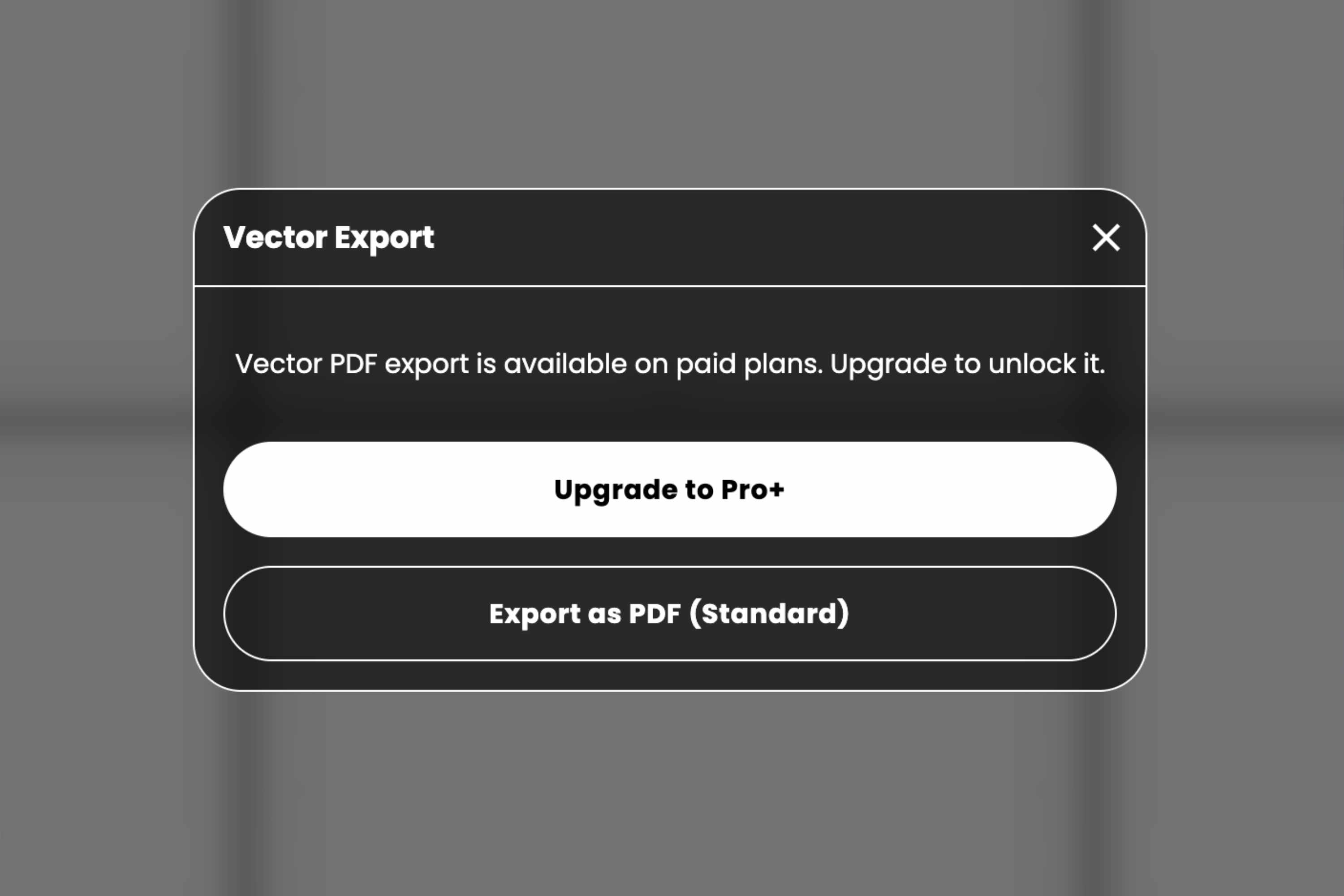
Vector PDF निर्यात Pro और Pro+ प्लान्स पर उपलब्ध है। यदि आप फ़्री प्लान पर हैं और PDF के रूप में निर्यात करें (वेक्टर) पर टैप करते हैं, तो Docuslice आपको अपग्रेड करने का प्रस्ताव देगा — या आप हमेशा-फ़्री PDF के रूप में निर्यात करें (मानक) के साथ जारी रख सकते हैं।
हर Docuslice भुगतान वाले प्लान की तरह ही, Pro और Pro+ एकमुश्त भुगतान हैं — एक बार भुगतान करें और यह हमेशा के लिए आपका, कोई सदस्यता नहीं।
तस्वीर-भारी पोस्टरों के लिए एक त्वरित युक्ति
चूँकि तस्वीरों को वेक्टराइज़ नहीं किया जा सकता, इसलिए ज़्यादातर बड़ी तस्वीरों से बने पोस्टर वेक्टर PDF के रूप में मानक की तुलना में अधिक तीक्ष्ण नहीं दिखेंगे। यदि आपका डिज़ाइन ज़्यादातर तस्वीरों का है, तो PDF के रूप में निर्यात करें (मानक) अक्सर बेहतर विकल्प होता है — और जब ऐसा हो तो Docuslice आपको धीरे से याद दिला देगा। टेक्स्ट, लोगो, लाइन आर्ट या आयातित PDF पृष्ठों वाले पोस्टरों के लिए, वेक्टर ही सही रास्ता है।
मोबाइल, वेब और डेस्कटॉप पर उपलब्ध
Vector PDF निर्यात हर उस जगह उपलब्ध है जहाँ Docuslice चलता है — मोबाइल ऐप (iOS और Android), वेब ऐप, और डेस्कटॉप ऐप (Mac और Windows) — ताकि आप जहाँ भी काम करें, बिल्कुल तीक्ष्ण पोस्टर निर्यात कर सकें।
Docuslice डाउनलोड करें
आज ही Docuslice डाउनलोड करें और अपने टेक्स्ट, लोगो और लाइन आर्ट को वह तीक्ष्णता दें जिसके वे हकदार हैं — किसी भी आकार में।