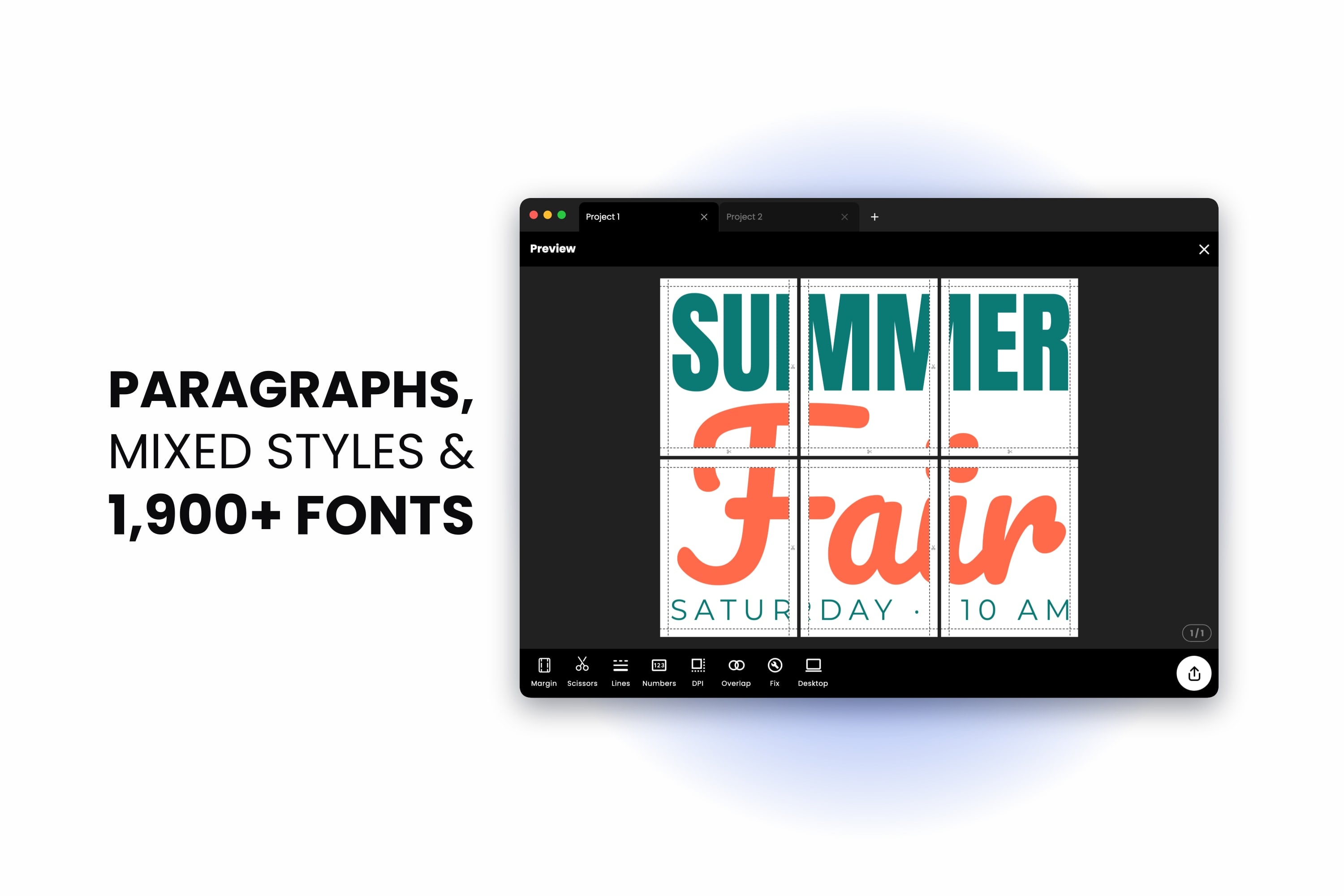
Tingnang mabuti ang karamihan sa mga bagay na ipinapa-print nang malaki — banner sa party, chart sa silid-aralan, karatula ng tindahan, poster ng isang event, menu na isinasabit sa dingding — at mapapansin mong halos puro salita ang mga ito. Ang larawan ang humahatak ng tingin, pero ang teksto ang naghahatid ng mensahe.
Kaya tungkol sa teksto ang buong release na ito. Nasasabik kaming ipakilala ang mga talata, pag-align, mga listahan, pagitan ng letra at ng linya, halo-halong istilo sa iisang teksto, at isang font library na lumaki mula sa walong font family tungo sa mahigit 1,900 — lahat ay libre, at lahat ay ginawa para lumabas sa papel nang eksaktong kamukha ng nasa screen.
Mga Talatang Bumabalot sa Kanilang Kahon
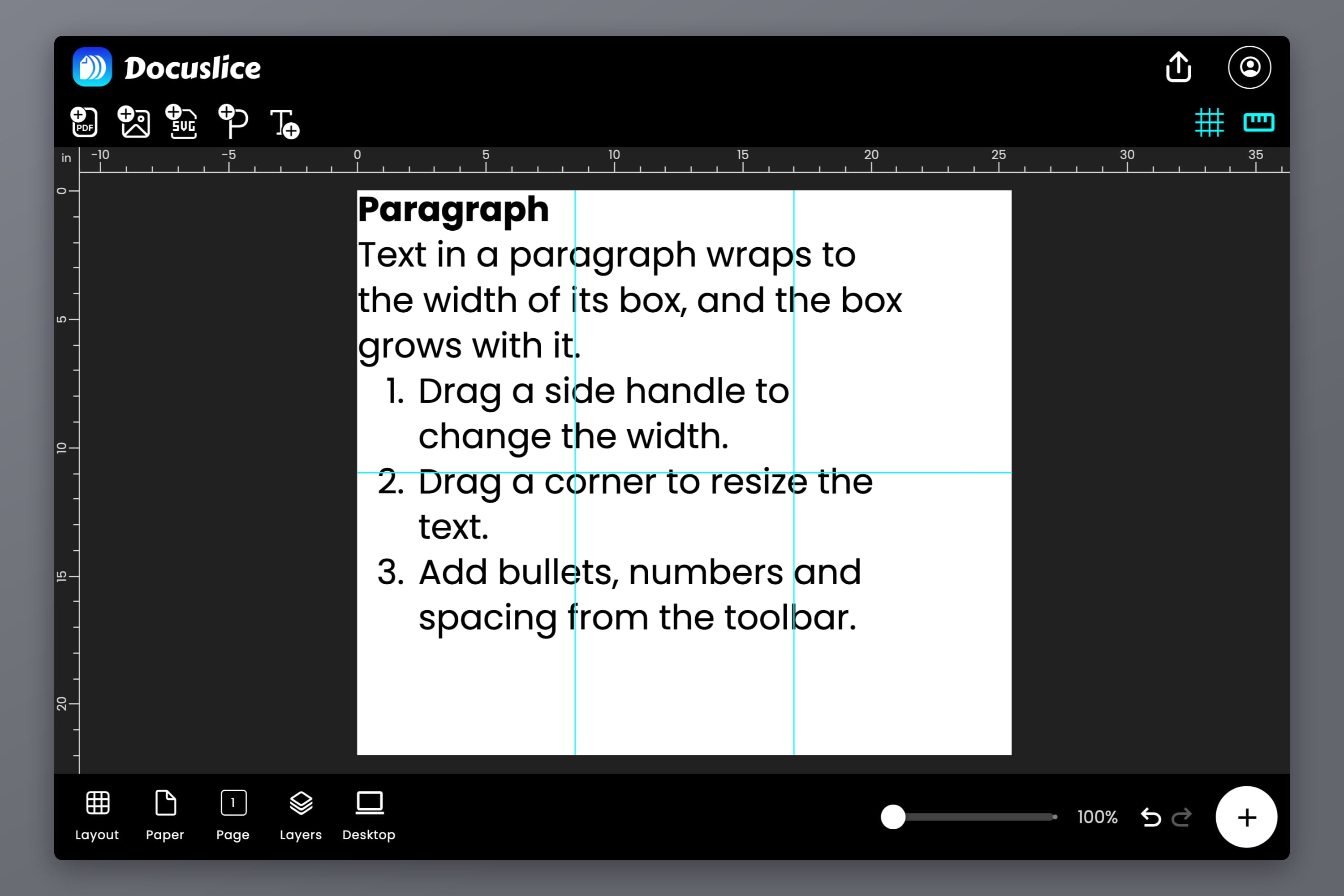
Hanggang ngayon, bawat teksto sa Docuslice ay nanatili sa mga linyang tinype mo at hindi kailanman bumalot. Perpekto iyon para sa headline, pero alanganin para sa anumang mas mahaba. Kilalanin ang talata: isang text box na may lapad, kung saan lumilipat ang mga salita sa susunod na linya sa sandaling umabot sila sa gilid.
Magdagdag nito gamit ang bagong Talata na button sa header ng poster — ang P na may plus, katabi mismo ng add-text na tool. Nagsisimula ito na may heading, maikling paglalarawan at listahang may numero, kaya makikita mo agad kung ano ang kaya nito — at saka mo ito gawing sarili mo.
- I-drag ang hawakan sa gilid para baguhin ang lapad. Muling bumabalot ang teksto habang nagda-drag ka.
- Kusang umaangkop ang taas. Lumalaki ang kahon habang nagta-type ka, kaya walang kailanmang napuputol.
- I-drag ang isang sulok para i-scale ang talata. Sabay na nagbabago ang laki ng font at ang lapad, kaya sa parehong mga puwesto pa rin nahahati ang iyong mga linya.
May teksto ka na bang gusto mong pabalutin? Piliin ito at i-tap ang Gawing talata sa text toolbar. Ang Gawing text naman ang pabalik, at pinananatili nito ang iyong mga line break.
I-align ang Iyong mga Linya
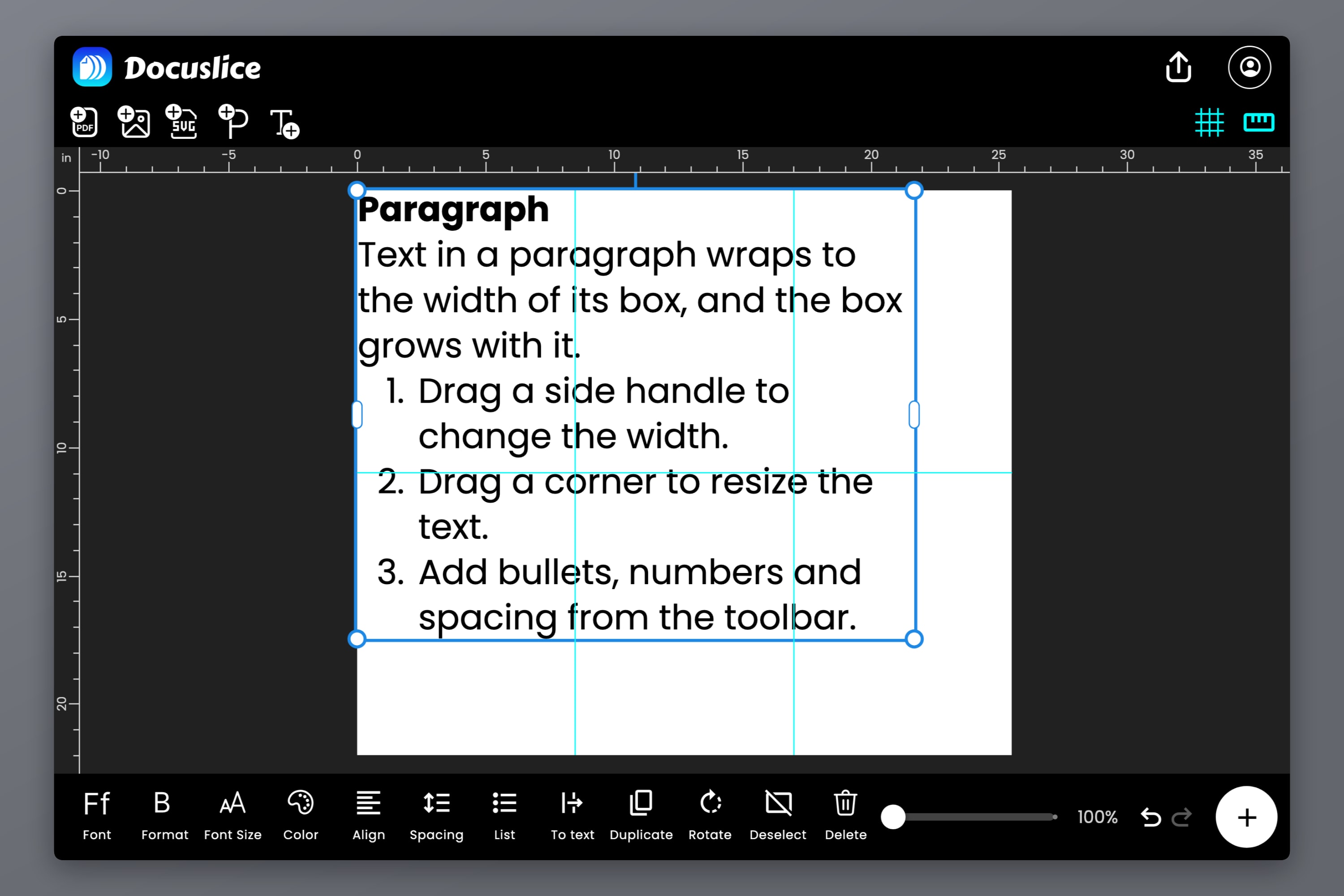
Inihahanay ng bagong I-align na button ang iyong teksto sa Kaliwa, Gitna o Kanan — at sa isang talata, ikinakalat ng I-justify ang bawat linya sa buong lapad ng kahon para sa malinis na bloke na parang pahina ng libro.
Gumagana rin ang pag-align sa karaniwang teksto na may ilang linya, kaya sa isang headline na may dalawang linya o sa isang patong-patong na karatulang "HAPPY / BIRTHDAY / JOHN", naisesentro ang bawat linya sa isang tap lang.
Sa web at desktop na mga app, puwedeng manatili ang iyong mga kamay sa keyboard: itinatakda ng Cmd/Ctrl + Shift + L, E, R at J ang kaliwa, gitna, kanan at naka-justify.
Mga Listahang may Bullet at Numero
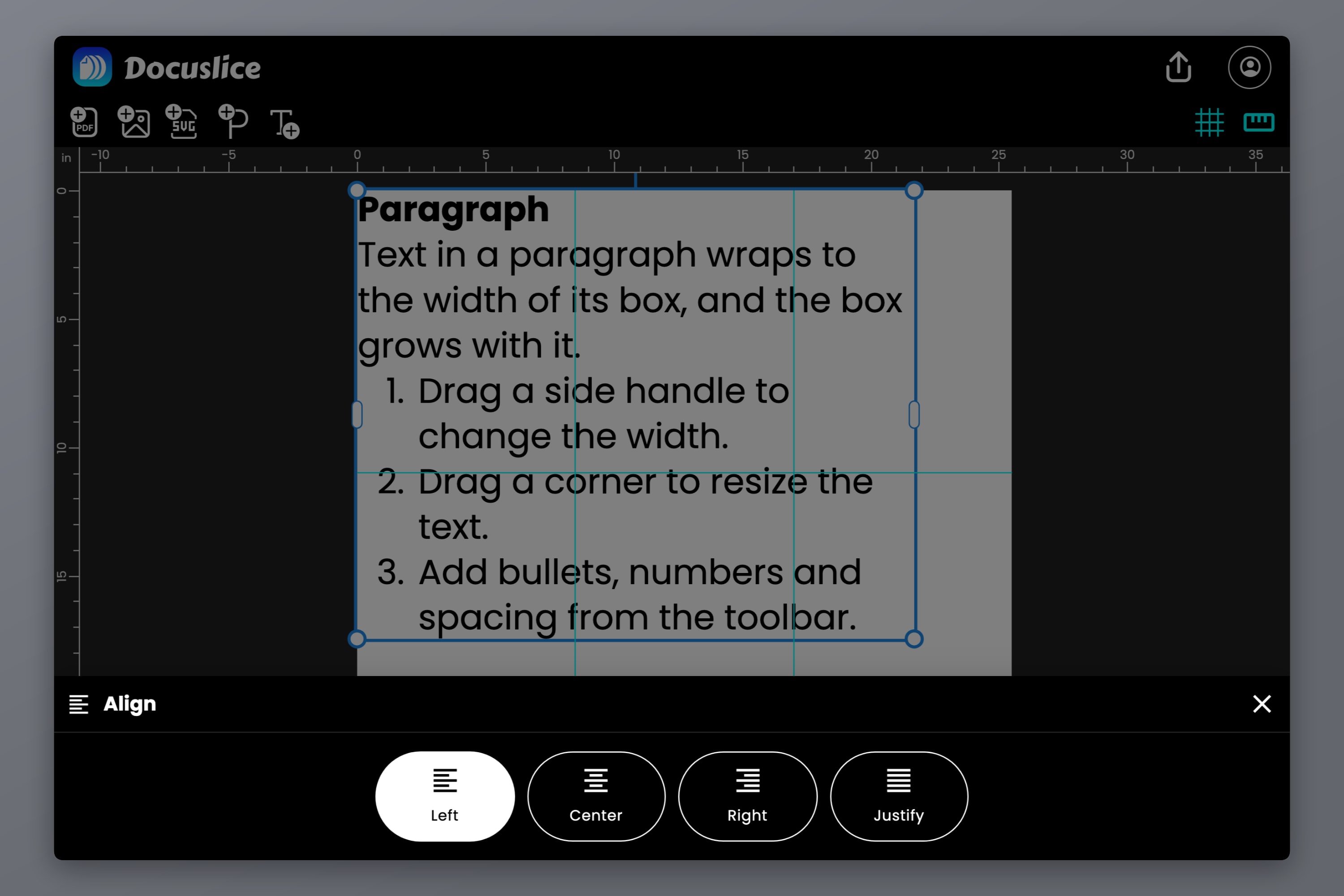
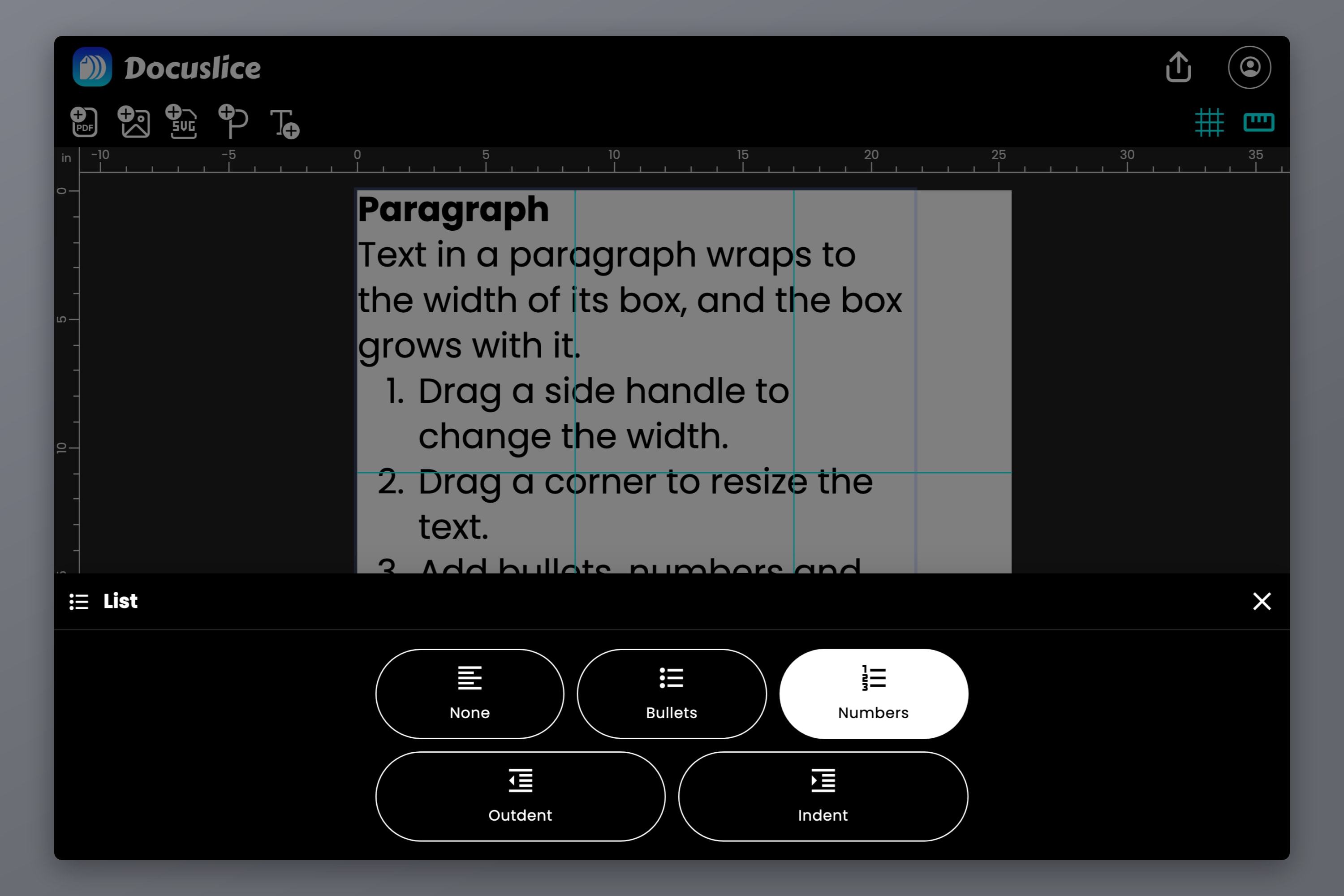
Mga patakaran para sa dingding ng silid-aralan, mga hakbang para sa isang craft pattern, checklist para sa pinto ng garahe — may mga bagay na mas madaling basahin bilang listahan. Ginagawa ng bagong Listahan na button ang iyong mga linya na Bullet o Numero.
- Gumawa ng listahan sa loob ng listahan nang hanggang limang antas gamit ang Dagdagan ang indent at Bawasan ang indent (o Tab at Shift + Tab sa keyboard). Nag-iiba ang istilo ng mga bullet at numero sa bawat antas.
- Maayos na bumabalot ang mahahabang item, at pumapantay ang ikalawang linya sa ilalim ng teksto sa halip na sa ilalim ng bullet.
- Magsimula ng listahan sa pagta-type lang. I-type ang
1.o-na sinusundan ng space sa simula ng isang linya at awtomatiko itong magiging item ng listahan.
Pagitan ng Letra at ng Linya
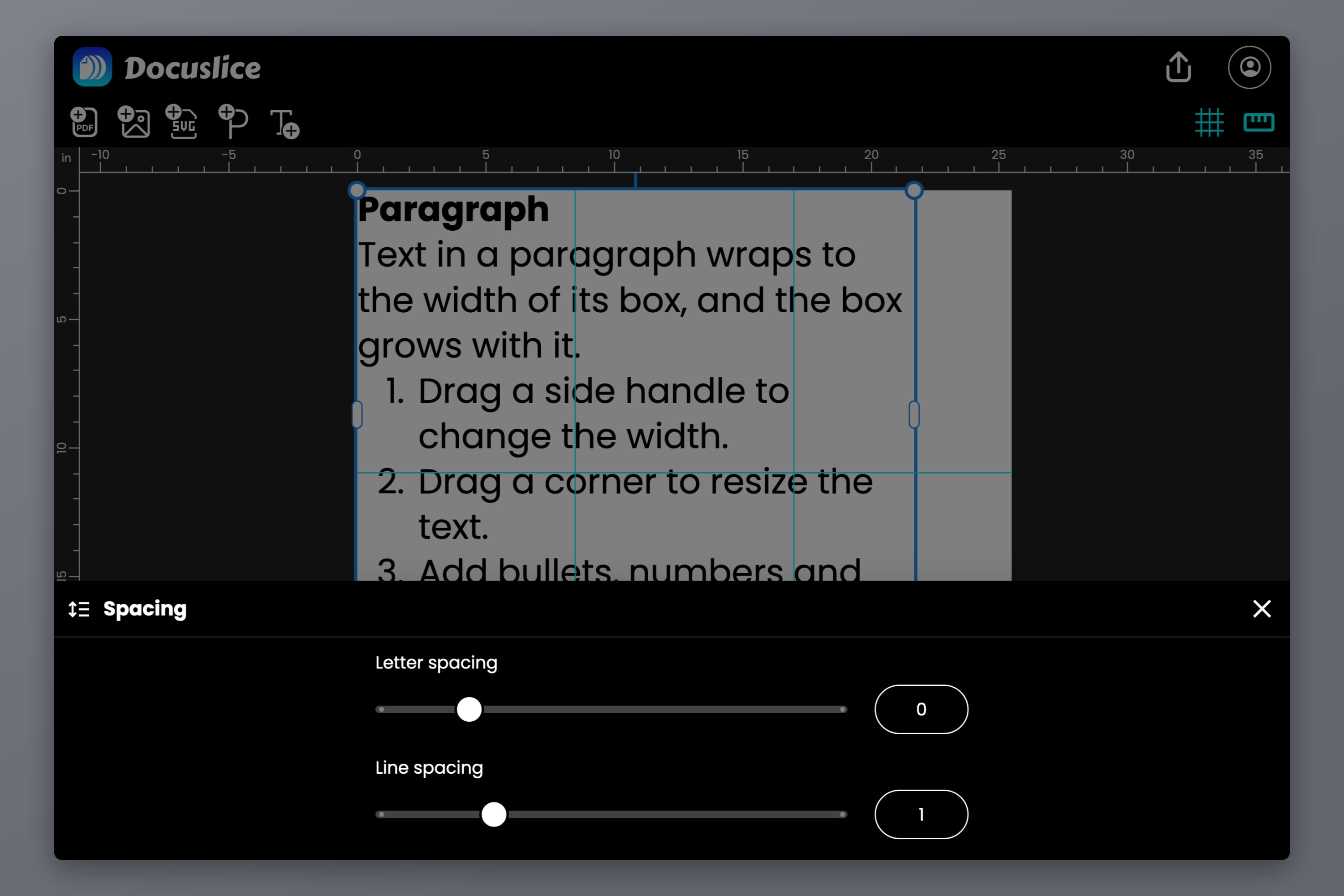
Ang mahusay na typography ay madalas na tungkol sa espasyo sa pagitan ng mga bagay. Nagbubukas ang bagong Pagitan na button ng dalawang slider:
- Pinaluluwag ng Pagitan ng letra ang isang salita para sa maaliwalas at eleganteng headline, o pinasisikip ito para sa matapang at madiing headline.
- Itinatakda ng Pagitan ng linya kung gaano kalapit ang mga linya sa isa't isa, bawat talata — kaya puwedeng magkakadikit ang mga linya ng heading habang maluwag at maaliwalas ang paglalarawan sa ilalim nito.
Ipinapakita ng bawat slider ang halaga nito sa isang kahon na puwede mong tipahan, para sa eksaktong numero.
Paghaluin ang mga Istilo sa Iisang Teksto
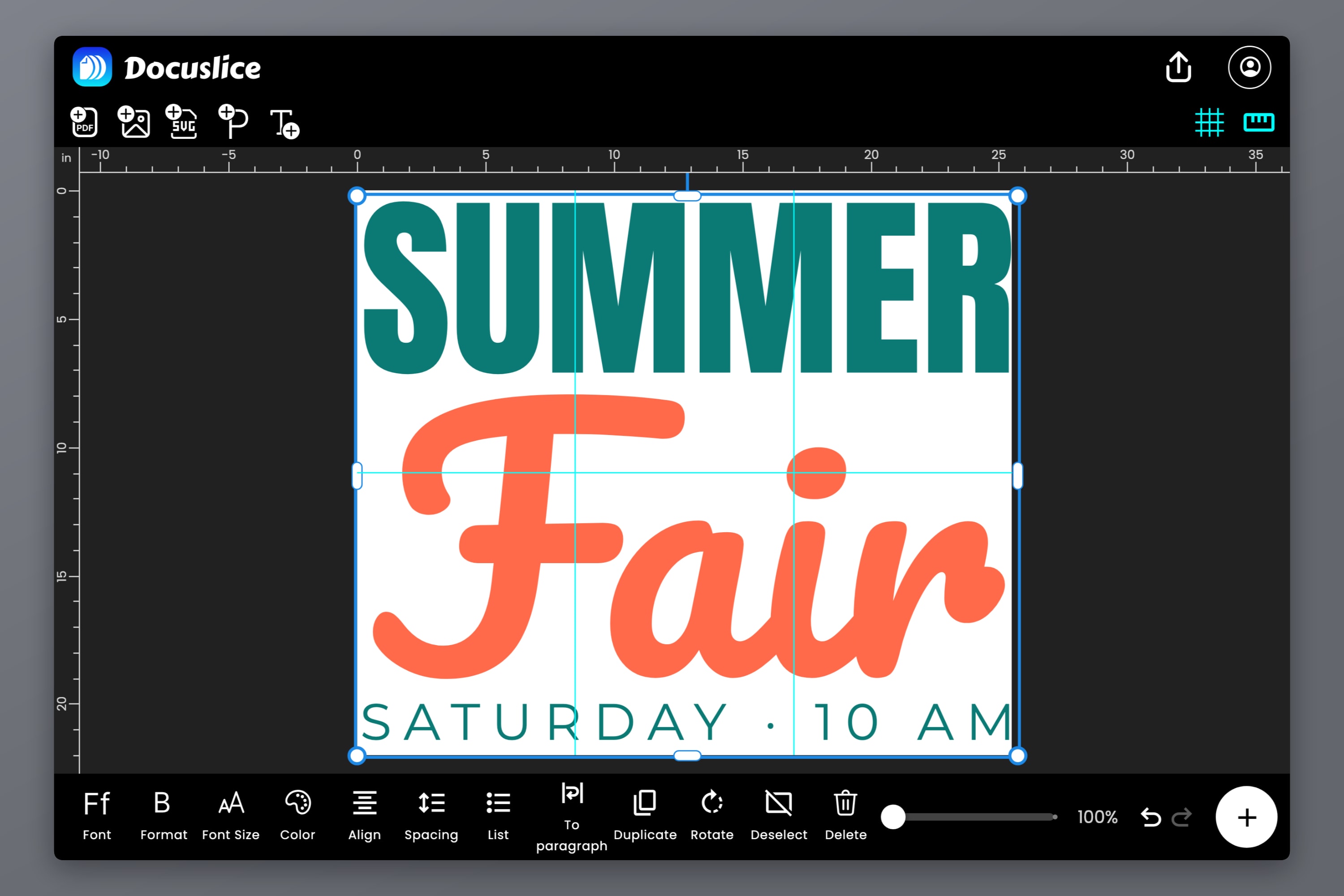
Puwede nang magkaroon ng iba't ibang itsura ang iisang text box. Pumili ng isa o dalawang salita at bigyan sila ng sarili nilang font, istilo, laki, kulay o pagitan ng letra — isang pangalan sa eleganteng script na parang sulat-kamay, isang presyo sa bold na pula, isang petsang mas maliit nang isang sukat.
Gumagana na ito dati sa browser, at ngayon ay gumagana na rin sa Android at iOS: i-double-tap ang isang salita, i-drag ang mga hawakan ng pagpili, at istiluhin ito ayon sa gusto mo.
1,900+ na Libreng Font
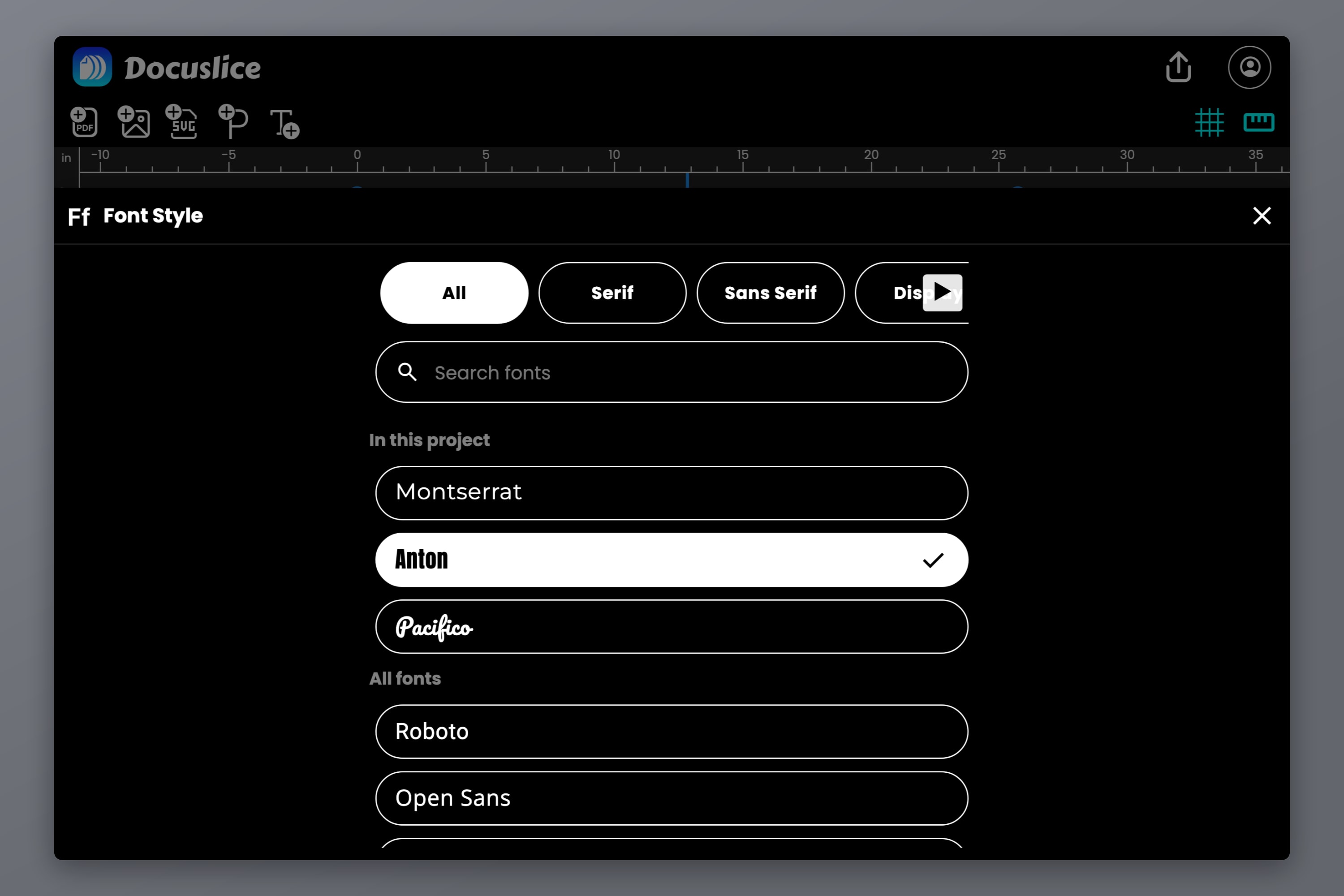
Kasama na ngayon sa Docuslice ang buong library ng Google Fonts — mahigit 1,900 font family, mula sa eleganteng serif at malinis na sans serif hanggang sa mapaglarong dekoratibong font, sulat-kamay at monospace. Bawat isa sa mga ito ay libre, sa bawat plan.
- Maghanap ng font ayon sa pangalan, o mag-browse ayon sa kategorya: Serif, Sans Serif, Dekoratibo, Sulat-kamay at Monospace.
- Tingnan muna bago pumili. Ipinapakita ng bawat font sa listahan ang pangalan nito sa sarili nitong typeface.
- Nauuna ang mga font sa proyektong ito, kaya isang tap lang ang pagtutugma ng isang heading sa katabi nito.
- Bawat weight na mayroon ang family, mula Thin hanggang Black, bawat isa kasama ang italic nito kung mayroon ang family — mismo sa Format na button.
Sa unang beses mong gumamit ng isang font, dina-download ito ng Docuslice sa isang iglap. Sa Android at iOS, nakatabi sa iyong device ang mga font na ginagamit ng iyong mga proyekto, kaya gumagana pa rin ang mga ito kahit offline.
Naipi-print Nang Eksakto sa Itsura Nito
Walang gaanong silbi ang lahat ng ito kung hindi tugma ang papel sa screen, kaya sinigurado naming tugma ito.
- Iginuguhit ng karaniwang PDF at ng mga export na larawan ang iyong teksto sa resolusyon ng export na pinili mo, kaya nananatili itong malinaw sa papel.
- Ine-embed ng Vector PDF export ang mismong mga font — kasama ang kanilang kerning at ligature — kaya napi-print ang iyong teksto bilang tunay, napakatalas at napipiling teksto sa anumang laki, nakabalot at naka-justify nang eksakto gaya ng nasa canvas.
- Tama ring napi-print ang teksto sa maraming wika, kabilang ang mga talatang Hapones at Tsino na bumabalot sa pagitan ng mga karakter, at Thai na bumabalot sa pagitan ng mga salita.
At kung sakaling hindi mag-load ang isang font — halimbawa, offline ka — hindi ito kailanman tahimik na pinapalitan ng Docuslice. Ipinapakita ang teksto sa default na font na may babala, at bago ka mag-export, sasabihin sa iyo ng Docuslice kung aling font ang nawawala para masubukan mo ulit o sadyang mag-print gamit ang default.
Available sa Mobile, Web, at Desktop
Available ang mga talata, pag-align, listahan, pagitan, halo-halong istilo at ang bagong font library saanman tumatakbo ang Docuslice — ang mobile app (iOS at Android), ang web app, at ang desktop app (Mac at Windows). Libre ang mga font para sa lahat; bahagi ng Pro at Pro+ ang Vector PDF export.
Gusto mo ng mga detalye? Saklaw ng docs ang mga talata, listahan at pagitan, pagpili ng font at paghahalo ng mga istilo sa iisang teksto.
I-download ang Docuslice
I-update o i-download ang Docuslice ngayon, at ibigay sa iyong susunod na poster ang mga salita — at ang typography — na nararapat dito.