
چاپگر شما A4 میپذیرد. شما A3 لازم دارید. دکمه چاپ را میزنید، پنجره چاپ گزینه برازش با صفحه (Fit to Page) را پیشنهاد میدهد، و طرح A3 کوچکشده روی یک برگه A4 بیرون میآید — تصویر درست در اندازه غلط.
راهحل این است که A3 را در اندازه واقعی روی دو برگه A4 تقسیم کنید و آنها را با چسب به هم بچسبانید. A3 دقیقاً دو برگه A4 است، و همین باعث میشود آسانترین اندازه بزرگی باشد که در خانه میتوان ساخت.
تنها عددی که لازم دارید
- A4 — 210 x 297 mm (8.27 x 11.69 in)
- A3 — 297 x 420 mm (11.69 x 16.54 in)
دو برگه A4 را بهصورت پرتره کنار هم بگذارید: 210 + 210 = 420 mm در عرض، در 297 mm ارتفاع. این دقیقاً یک A3 منظره است. A3 دو برگه A4 است با یک درز از وسط.
این رابطه دقیق است، نه تقریبی. سری A در هر پله از لبه بلندش نصف میشود، پس A4 دقیقاً نصف A3 است و کل نردبان در هم جا میشود. بقیه جدول در اندازههای پوستر به زبان ساده آمده است.
چرا چاپ شما به اندازه A4 درآمد
Fit to Page — که Shrink to Fit یا Scale to Paper Size هم نامیده میشود — در بیشتر پنجرههای چاپ بهطور پیشفرض روشن است. وقتی سند از کاغذ بزرگتر باشد، آن را آنقدر کوچک میکند تا جا شود. چیزی خراب نشده؛ درایور دقیقاً همان کاری را کرد که به او گفته بودند.
هیچ گزینه کاشیبندیای هم آنجا پنهان نیست. یک پنجره چاپ معمولی میتواند کوچک کند یا ببرد، و کل دامنهاش همین است. باید صفحه را پیش از آنکه چاپگر اصلاً ببیندش تقسیم کنید، و بعد دقیقاً روی 100% چاپ کنید.
گام ۱ — بوم را روی A3 بگذارید
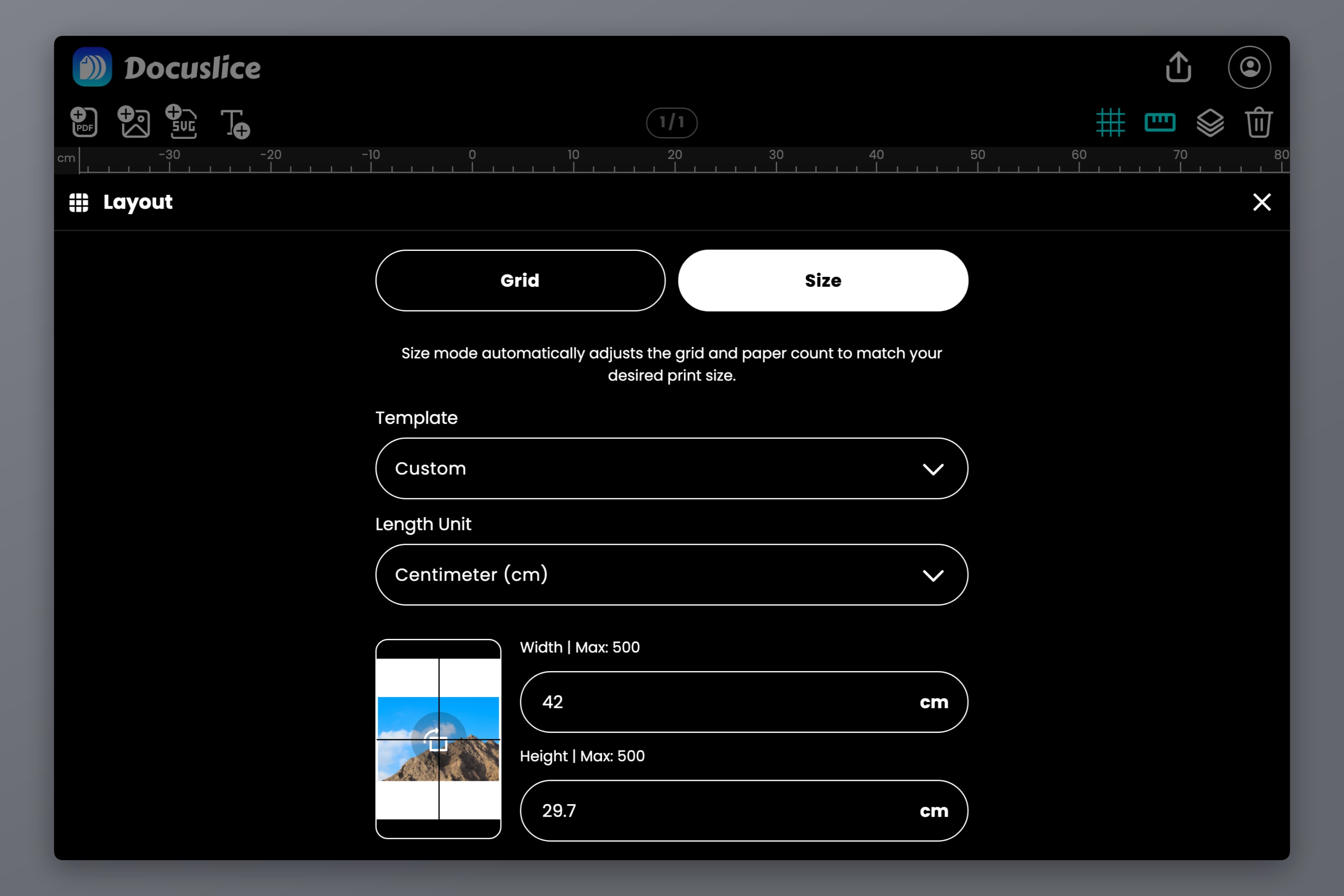
برنامه وب Docuslice را باز کنید، یک پروژه بسازید، به حالت اندازه بروید و A3 را از میان قالبهای آماده بوم انتخاب کنید. اگر میخواهید بهجایش تایپش کنید: 420 x 297 mm برای منظره، 297 x 420 mm برای پرتره. میلیمتر، سانتیمتر، متر، اینچ و فوت همگی پذیرفته میشوند.
حالت اندازه ابعاد نهایی در دنیای واقعی را تعیین میکند و میگذارد Docuslice کاشیبندی را حساب کند، نه برعکس. راهنمای کامل: چگونه با حالت اندازه Docuslice تصاویر را در اندازهای مشخص روی چند صفحه چاپ کنیم.
سپس یک PDF یا تصویر را روی بوم بکشید — یا از وارد کردن PDF یا وارد کردن تصویر استفاده کنید — و اندازهاش را به اندازه بوم برسانید.
گام ۲ — کاغذ را روی A4 بگذارید
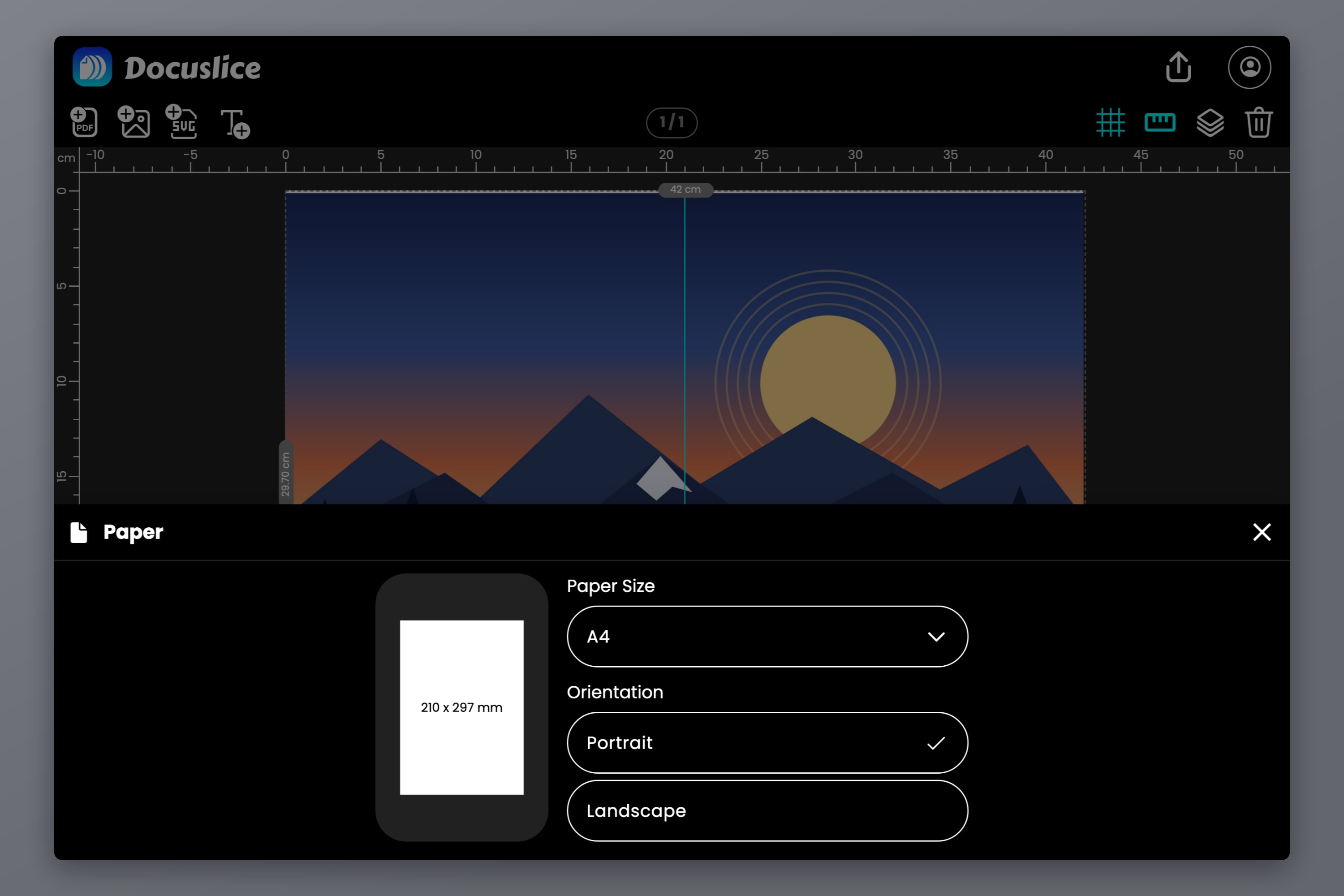
انتخابگر کاغذ را باز کنید و A4 را انتخاب کنید. این کاغذی است که در سینی شماست، نه اندازه نهایی.
این چرخش است که تعیین میکند دو برگه چاپ کنید یا چهار برگه: A4 باید نسبت به A3 نود درجه چرخانده شود.
- بوم A3 منظره (420 x 297) + کاغذ A4 پرتره = 2 ستون x 1 ردیف
- بوم A3 پرتره (297 x 420) + کاغذ A4 منظره = 1 ستون x 2 ردیف
اگر بهجایش دو چرخش را یکسان کنید، لبههای 297 mm دیگر همراستا نمیشوند. تقسیم به یک شبکه 2 x 2 تبدیل میشود و برای همان نتیجه چهار برگه چاپ میکنید.
گام ۳ — تقسیم را روی بوم بررسی کنید
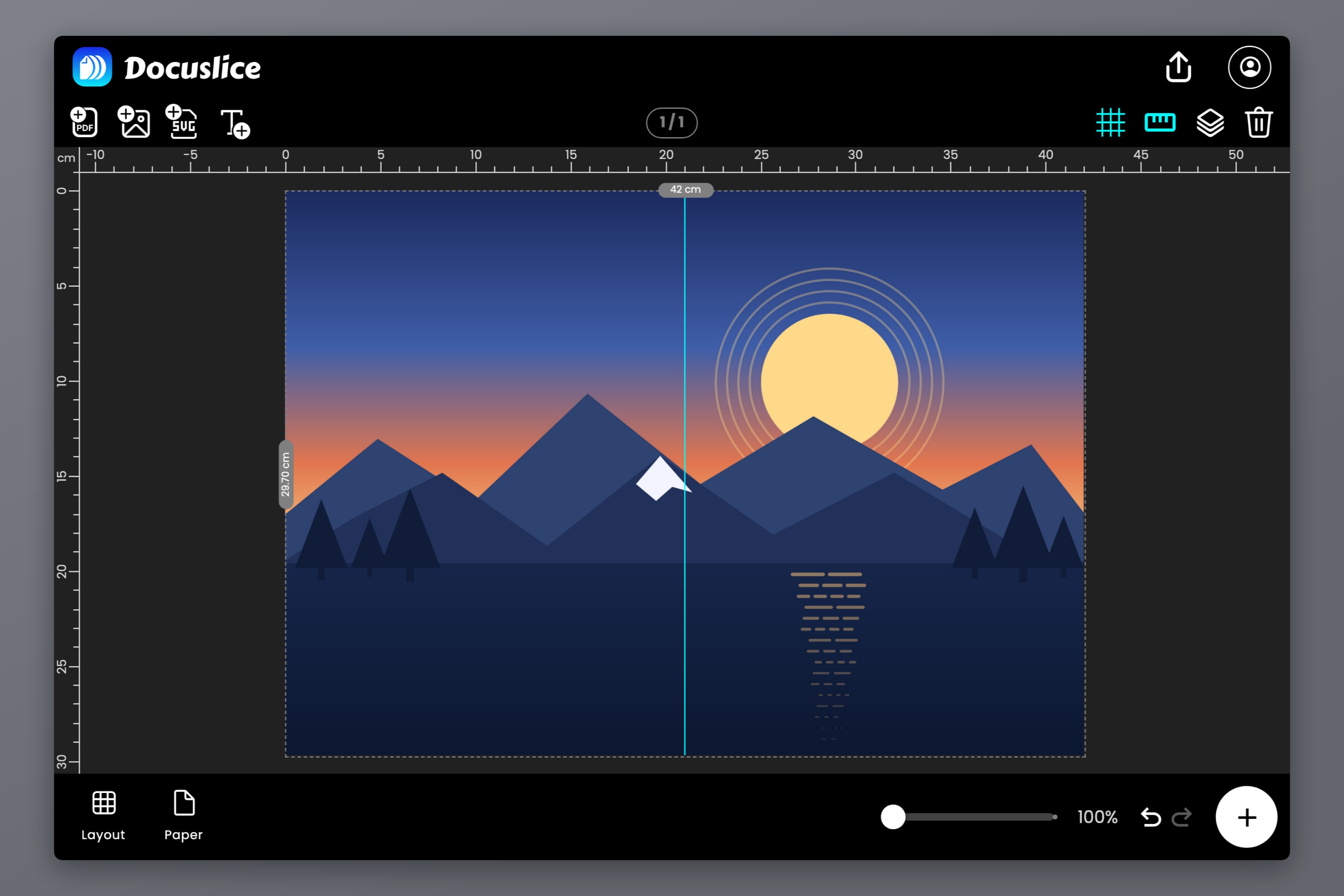
یک جداکننده کاشی از وسط بوم ظاهر میشود. آن درز شماست: هرچه سمت چپش باشد روی برگه یک چاپ میشود و هرچه سمت راستش باشد روی برگه دو.
طرحتان را طوری جابهجا کنید که درز جایی بیآزار بیفتد. اگر از میان یک زمینه یکدست بگذرد، پس از چسباندن ناپدید میشود. اگر از روی یک چهره، یک بارکد یا یک سطر متن ریز بگذرد، نخستین چیزی است که چشم هرکس را میگیرد.
حاشیه تعیین میکند 2 برگه بگیرید یا 6 برگه
Docuslice روی هر برگه یک حاشیه برای راهنماهای برش و نشانههای صفحه کنار میگذارد و طرح شما را روی آنچه باقی میماند پخش میکند:
- با حاشیه 0.00، هر A4 کامل 210 x 297 mm را حمل میکند و یک بوم A3 دقیقاً به دو برگه تقسیم میشود.
- با پیشفرض 0.50 اینچ، هر A4 تنها 184.6 x 271.6 mm را حمل میکند. پوشاندن همان 420 x 297 mm آنگاه یک شبکه 3 x 2 میخواهد — شش برگه، که ستون و ردیف بیرونیاش بیشتر خالی است و بریده میشود.
هر دو یک A3 واقعی در اندازه کامل به شما میدهند. یکی کاغذ را بهینه مصرف میکند؛ دیگری یک حاشیه تمیز برای برش در اختیارتان میگذارد. پیشنمایش خروجی تعداد واقعی را نشان میدهد، پس هرگز لازم نیست حدس بزنید.
یک هشدار درباره مسیر 0.00: بیشتر چاپگرهای خانگی نمیتوانند تا لبه چاپ کنند و از هر طرف چند میلیمتر را میبُرند، از جمله همان طرفهایی که در درز به هم میرسند. اگر یک شکاف مویی در محل اتصال آزارتان میدهد، بهجایش از حاشیه استفاده کنید و ببرید.
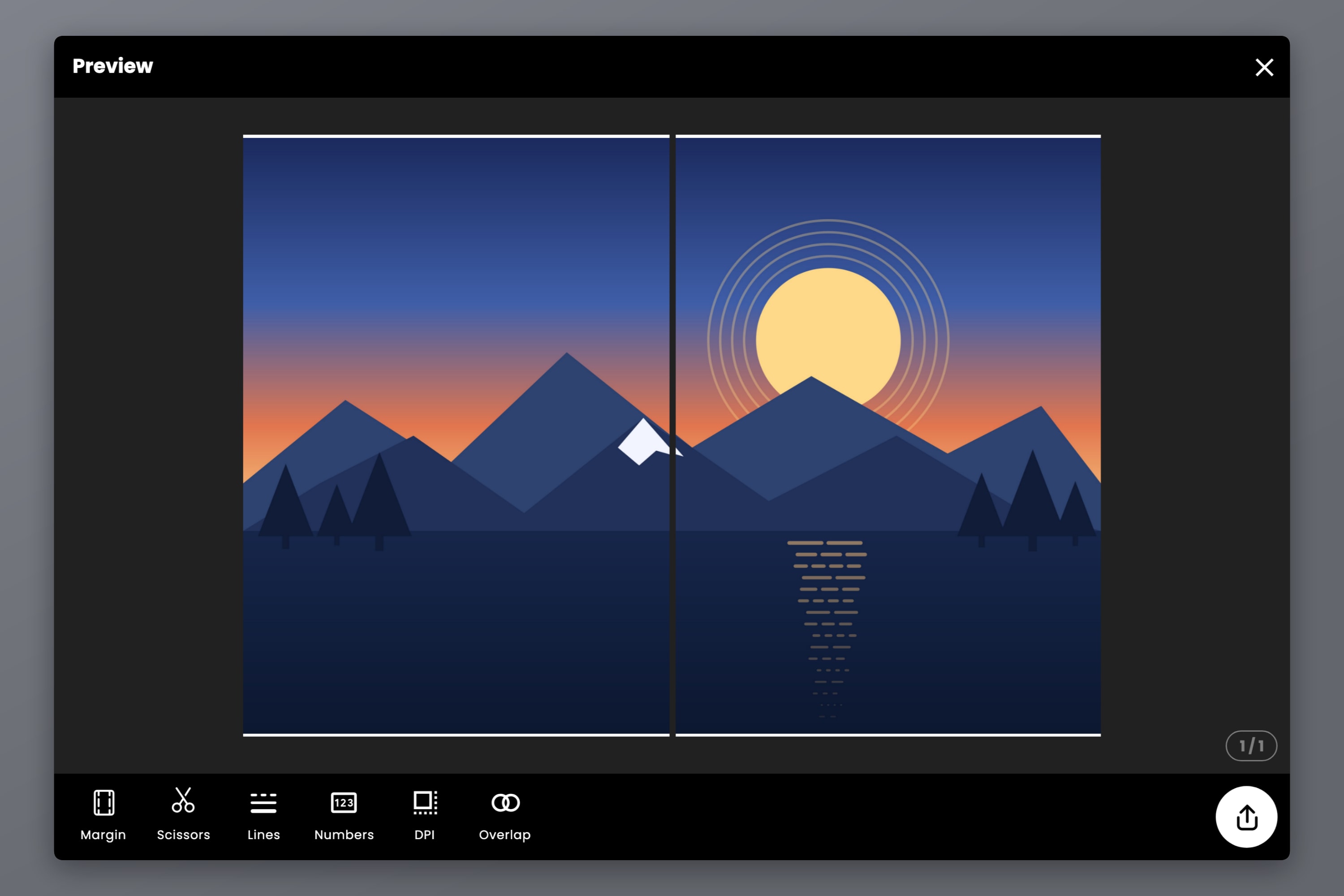
گام ۴ — پیشنمایش خروجی را بخوانید
تعداد صفحات را تأیید کنید، سپس گزینههای تکمیل کار را تنظیم کنید:
- خطوط برش — خاموش، خطوط خطچین یا یکپارچه، یا گوشههای خطچین یا یکپارچه، که محل برش را نشان میدهند.
- علامات قیچی — یک نماد کوچک که نشان میدهد کدام لبه را ببرید.
- شمارهها — خاموش، ستون و ردیف، یا دنباله. دو برگه بهسختی به آن نیاز دارد، اما هزینهای هم ندارد.
- DPI خروجی — استاندارد (160) رایگان است؛ بالا (300) و حداکثر (600) قابلیتهای Pro هستند و برای متن ریز یا آثار خطی ارزشش را دارند.
سپس بهصورت PDF یا تصاویر جداگانه خروجی بگیرید. برای یک نقشه، یک نمودار یا هر چیزی که بهجای عکس پر از متن است، خروجی به صورت PDF (برداری) هر خط و هر حرف را بهجای رستر دوباره، شفاف نگه میدارد.
گام ۵ — همپوشانی برای یک درز تمیز
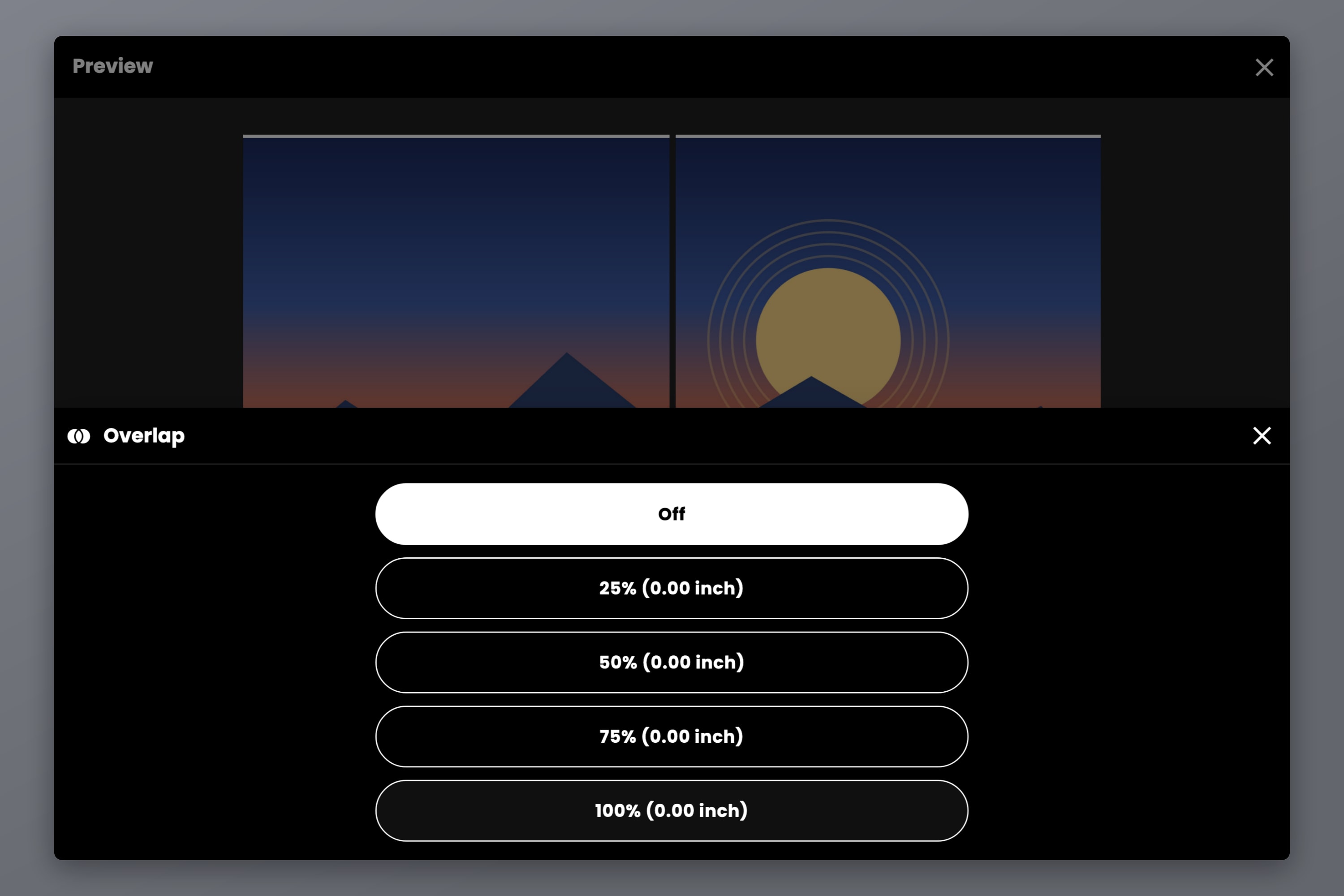
همپوشانی نوار حاشیه هر برگه را با محتوای برگه همسایه پر میکند، تا برشی که نیم میلیمتر داخل خط منحرف شده روی طرح تکرارشده بنشیند، نه روی کاغذ سفید. با فقط یک درز در کل چاپ، ارزش تنظیمکردن را دارد.
گزینهها خاموش، 25%، 50%، 75% و 100% از حاشیه هستند؛ 50% برای مونتاژ با چسب از پشت مناسب است. همپوشانی به حاشیهای نیاز دارد که پرش کند، پس روی 0.00 کاری انجام نمیدهد، و یک قابلیت پولی در طرحهای Pro و Pro+ است — هر دو پرداخت یکباره، هرگز اشتراک.
روی 100% چاپ کنید، نه Fit to Page
- اندازه کاغذ را در پنجره چاپ روی A4 بگذارید — همان اندازهای که در Docuslice انتخاب کردید.
- مقیاس را روی 100% بگذارید و Fit to Page، Shrink to Fit و Scale to Paper Size را خاموش کنید.
- هر دو برگه را چاپ کنید.
Docuslice پیشتر فایل را برای یک A3 در اندازه واقعی اندازهگذاری کرده است. اگر در درایور دوباره مقیاسش کنید، هر دو نیمه کوچک میشوند، درز دیگر جفت نمیشود، و چاپ نهایی دیگر A3 نیست. برای اطمینان، اول یک برگه چاپ کنید و یک لبه با اندازه معلوم را اندازه بگیرید — چند درصد کمبود یعنی جایی هنوز مقیاسگذاری روشن است.
به هم پیوستن دو نیمه
Docuslice نوار همپوشانی را در حاشیه چپ برگه دوم چاپ میکند، پس ترتیب اهمیت دارد:
- لبه راست برگه یک را ببرید. حاشیه داخلی برگه دو را دستنخورده بگذارید — آن نوار طرح تکرارشده را حمل میکند.
- برگه یک را رویش بگذارید و بهجای لبه کاغذ، طرح را در محل اتصال بر هم منطبق کنید.
- از پشت چسب بزنید تا درز نور را نگیرد.
- حاشیه بیرونی را در آخر و با کمک خطوط برش ببرید.
این یک چاپ A3 در اندازه واقعی است، ساختهشده با یک چاپگر A4.
پرسشهای پرتکرار
بله، در دو برگه. چاپگر هرگز چیزی بزرگتر از A4 را جابهجا نمیکند — طرح A3 پیش از چاپ تقسیم میشود و دو نیمه بعداً به هم میپیوندند. هیچچیز کوچک نمیشود.
دو برگه، لبهبهلبه. A3 برابر 297 x 420 mm است و A4 برابر 210 x 297 mm، پس دو برگه A4 کنار هم بهصورت پرتره دقیقاً 420 x 297 mm میشوند. اگر روی هر برگه حاشیه چاپ بگذارید، برای پوشاندن همان مساحت به برگه بیشتری نیاز خواهید داشت و اضافهاش را میبرید.
چون Fit to Page، Shrink to Fit یا Scale to Paper Size در پنجره چاپ روشن است. مقیاس را روی 100% بگذارید و بهجای صفحه بزرگ اصلی، فایل کاشیبندیشده را چاپ کنید.
بله — روش دقیقاً همان است، فقط بوم بزرگتری تنظیم میکنید و برگه بیشتری چاپ میکنید. تعداد برگهها برای هر اندازه در چگونه یک پوستر را در خانه روی چند صفحه چاپ کنیم آمده است.
Letter (8.5 x 11 in) کمی پهنتر و کمی کوتاهتر از A4 است، پس دو برگه Letter یک A3 بینقص نمیسازند. با این حال بوم را روی A3 بگذارید، Letter را بهعنوان کاغذ انتخاب کنید، و Docuslice شبکه را حساب میکند و تعداد را نشانتان میدهد — فقط کمی بیشتر میبرید.
دانلود Docuslice
همین امروز Docuslice را دانلود کنید و A3 خود را در اندازه واقعی، با همان چاپگر A4 که دارید، به دست آورید.