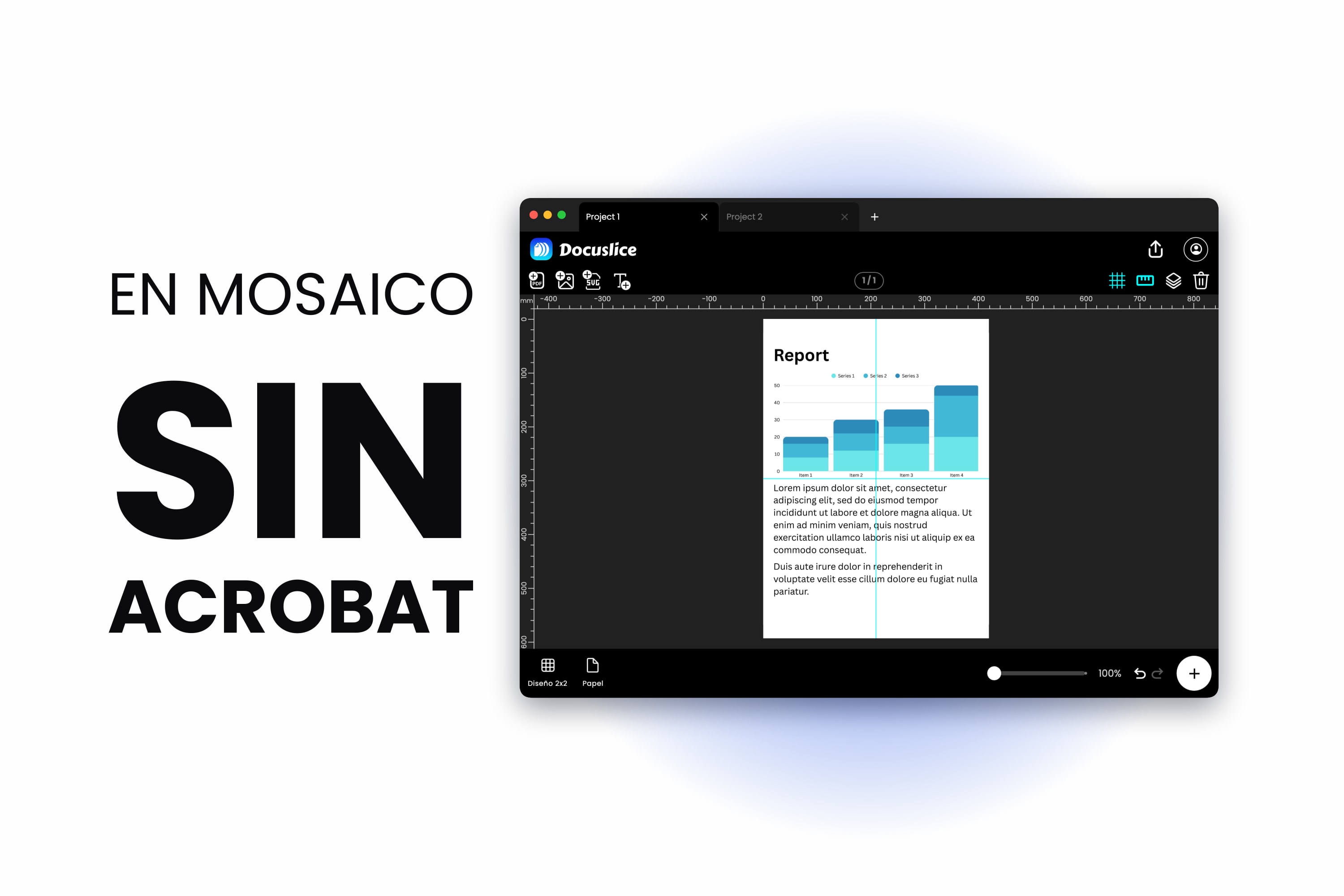
Tienes un PDF grande —un póster, un plano, un patrón de costura— y una impresora que acepta A4 o Letter. Lo quieres a tamaño real repartido en varias hojas unidas con cinta, no encogido en una sola página.
Acrobat sí puede hacerlo, y esta página te muestra exactamente dónde se esconde el ajuste, o salta a la alternativa si no tienes Acrobat.
Acrobat no tiene un menú de mosaico: el mosaico es un ajuste de impresión
Nada en los menús de Acrobat se llama Mosaico, Dividir ni Póster. El mosaico es una opción del momento de imprimir: no aparece hasta que abres el cuadro de diálogo de impresión.
Paso 1 — Abre el PDF en el propio Acrobat
Abre el archivo en Adobe Acrobat o en el Adobe Acrobat Reader gratuito, en Windows o macOS, y presiona Cmd + P o Ctrl + P. Tiene que ser la aplicación de escritorio: Acrobat en la web y las apps de Acrobat Reader para iOS y Android no dividen en mosaico en absoluto. Si el PDF está abierto en una pestaña del navegador, descárgalo primero: ningún visor integrado de navegador hace mosaico.
Paso 2 — Busca en Ajuste de tamaño y gestión de páginas
En el cuadro de diálogo de impresión de Acrobat, busca el bloque titulado Ajuste de tamaño y gestión de páginas, debajo de los controles de copias e intervalo de páginas. Ofrece cuatro modos: Tamaño, Póster, Múltiple y Folleto. Haz clic en Póster.
Póster es la impresión en mosaico. El control no lleva esa palabra en su nombre.
Paso 3 — Define la Escala de mosaico
Al elegir Póster aparece un porcentaje de Escala de mosaico: qué tan grande se imprime el documento en relación con su propio tamaño, no cuántas hojas quieres. Al 100% el PDF se imprime con las dimensiones con las que fue creado. Al 200% cada lado se duplica: cuatro veces el área, más o menos cuatro veces las hojas.
Acrobat actualiza la vista previa mientras escribes y te dice la cantidad de hojas. Mueve tantito el porcentaje hasta que quede bien.
Paso 4 — Define la Superposición
La superposición repite una franja del arte a lo largo del borde de cada mosaico, así que las hojas vecinas comparten una banda de imagen. La quieres: te da algo contra qué recortar, algo que pegar, y absorbe las pequeñas diferencias en cómo tu impresora agarra cada hoja.
Acrobat pide la superposición como una medida y no como un porcentaje, en la unidad que esté usando el documento, así que el campo puede mostrar pulgadas o milímetros. Como un centímetro, o media pulgada, es un buen punto de partida.
Paso 5 — Activa las marcas de corte y las etiquetas
Junto a las opciones de póster hay dos casillas. Vale la pena usar las dos.
Marcas de corte agrega marcas guía para que recortes la superposición contra una regla en lugar de a ojo.
Etiquetas agrega el nombre del archivo y el número de página a cada mosaico. Con dieciséis hojas de cielo azul casi idénticas en las manos, esa es la diferencia entre un ensamblaje de diez minutos y una hora de adivinanzas.
Paso 6 — Cuidado con la opción «Dividir en mosaico solo páginas grandes»
«Dividir en mosaico solo páginas grandes» aplica el mosaico únicamente a las páginas más grandes que el tamaño del papel. Con ella activada, cualquier página que ya cabe en una hoja se imprime como una sola hoja.
Revísala antes de imprimir: es la causante del resultado «Póster está seleccionado pero nada se divide en mosaico». Una página A4 que quieres ampliar a A1 no es una página grande, así que Acrobat no tiene nada que dividir. Desactiva la opción, o sube la Escala de mosaico hasta que la página rebase el papel.
Por qué parece que la opción Póster no está
Cinco razones, más o menos en el orden en el que pasan:
- No estás realmente en Acrobat. Vista Previa en Mac, Microsoft Edge, el visor de PDF integrado de Chrome y casi todas las apps de PDF para teléfono no hacen mosaico, y tampoco lo hacen Acrobat en la web ni las apps móviles de Acrobat Reader. Te ofrecen escala y ajuste, nada más.
- Está detrás de un encabezado. No es una función que falte: es Ajuste de tamaño y gestión de páginas.
- Estás en la hoja de impresión del sistema, no en la de Acrobat. Acrobat dibuja su propio cuadro de diálogo de impresión; la hoja de impresión del sistema operativo te da los ajustes del controlador, que no incluyen el mosaico de póster de Acrobat. Algunos controladores tienen su propio modo póster, pero es una función del controlador y se comporta distinto.
- Todavía no hay nada que dividir en mosaico. Mira el paso 6 de arriba.
- Estás en un macOS reciente usando el Reader gratuito. Se reporta mucho que la opción Póster aparece en gris en esa combinación; abajo lo explicamos.
Adobe documenta el mosaico de póster como una función del Adobe Acrobat Reader gratuito, no solo del Acrobat de paga, y su ayuda de Reader lo sigue describiendo. En Windows eso se sostiene: no hace falta ninguna licencia de paga.
En macOS dejó de sostenerse. Desde macOS Sonoma (macOS 14), los usuarios han reportado de forma constante que la opción Póster aparece en gris en el Reader gratuito, y los reportes siguieron durante todo 2025 en macOS Sequoia. La explicación que circula encaja con las fechas: Apple quitó la ruta de conversión a PostScript que macOS proveía, y eso deja a Reader recurriendo a Imprimir como imagen, que nunca ha admitido la impresión de pósters.
Adobe nunca ha publicado un aviso de problema conocido ni una nota de versión al respecto, así que no hay confirmación oficial ni promesa de arreglo. El Acrobat de paga en esa misma Mac sí sigue dividiendo en mosaico, y por eso en internet esto se describe como que Adobe puso la impresión de pósters detrás del muro de pago; Adobe nunca ha dicho tal cosa, y su documentación de Reader sigue enlistando la función. Una regresión de plataforma que nadie ha reconocido como suya es la descripción más justa; y volver a la interfaz anterior de Acrobat tampoco la recupera.
Lo que el mosaico de Acrobat sí hace bien
Si ya tienes Acrobat en la computadora, muchas veces es la respuesta correcta.
- Imprime a partir de la propia descripción de página del PDF, así que el texto y los trazos salen tan nítidos como pueda tu impresora en lugar de salir como píxeles ampliados. (Imprimir como imagen es la excepción: desactiva por completo el mosaico de póster.)
- Las marcas de corte y las etiquetas están bien resueltas y ahorran tiempo de verdad al ensamblar.
- Se echa un documento de varias páginas de un solo tiro.
- Es gratis en Reader para Windows, que ya está instalado en una cantidad enorme de computadoras.
Si tienes Acrobat y lo único que quieres es tinta sobre papel, úsalo.
Donde el mosaico de Acrobat se detiene
- Trabaja con porcentajes, no con medidas reales. No hay ningún campo para «déjalo de exactamente 900 mm de ancho»: tú calculas el porcentaje o lo mueves tantito hasta que la cantidad de hojas se vea bien.
- Es un trabajo de impresión, no un documento. Para obtener un archivo PDF en mosaico tienes que sacar el trabajo por un destino de impresión PDF. En Windows eso funciona: la impresora Adobe PDF si tienes el Acrobat de paga, o Microsoft Print to PDF si no. En macOS, el cuadro de diálogo de impresión de Acrobat no tiene destino PDF, así que no hay un equivalente limpio.
- Solo imprime lo que ya está en el PDF. A la hora de imprimir no puedes agregar una segunda imagen, un pie de foto, ni acomodar dos cosas lado a lado. El Acrobat de paga sí puede editar el PDF antes, pero eso es trabajo aparte: Póster hace reproducción fiel y nada más.
- No te sirve de nada si no lo tienes. Que es como la mayoría de la gente termina en esta página.
Acrobat vs Docuslice
| Función | Adobe Acrobat (Póster) | Docuslice |
|---|---|---|
| Funciona sin instalar nada | ❌ | ✅ cualquier navegador |
| Disponible en el Reader gratuito en macOS Sonoma+ | ❌ | ✅ |
| Funciona en web y móvil | ❌ | ✅ |
| Definir un tamaño final exacto | ❌ solo porcentaje | ✅ mm, cm, m, in, ft |
| Definir la cantidad de hojas | ❌ | ✅ |
| Control de superposición | ✅ una medida | ✅ preajustes 25–100% |
| Identificación de mosaicos | ✅ Etiquetas | ✅ 3 estilos de numeración |
| Guías de recorte | ✅ Marcas de corte | ✅ líneas de corte + marcas de tijeras |
| Guarda un archivo que se queda contigo | ❌ solo trabajo de impresión | ✅ PDF o imágenes |
| Salida vectorial | ✅ | ✅ Pro |
| Componer o editar antes del mosaico | ❌ | ✅ editor de lienzo |
| Control de resolución | ❌ controlador de impresora | ✅ 160 / 300 / 600 DPI |
| Gratis | ✅ Reader en Windows | ✅ plan gratuito |
Dividir el mismo PDF en mosaico cuando tu visor no puede
Docuslice funciona en el navegador, así que le da igual qué visor de PDF tengas. También hay apps para iOS, Android, Mac y Windows.
Paso 1 — Abre el PDF y elige tu papel
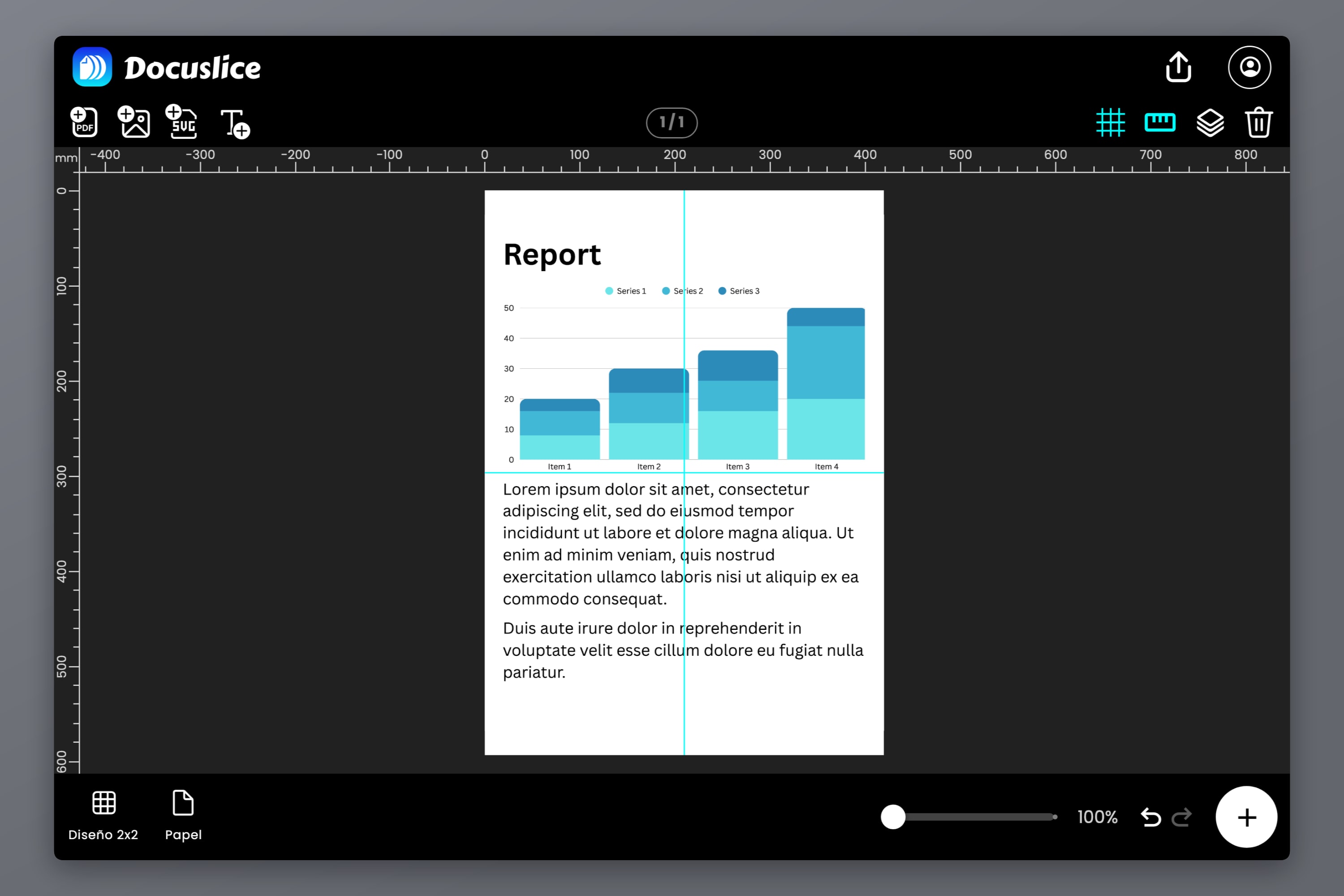
Suelta el PDF en el lienzo y elige el tamaño y la orientación del papel: Letter, Legal, de A1 a A6, A3+, Tabloid, Ledger, los tamaños fotográficos o un tamaño personalizado. La cuadrícula de mosaicos se vuelve a dibujar al momento, así que ves la cantidad de hojas de cada opción.
Paso 2 — Di de qué tamaño lo quieres en realidad
Cámbiate al modo Tamaño y escribe el tamaño final en milímetros, centímetros, metros, pulgadas o pies: 900 mm de ancho, tres pies de alto, lo que pida la pared. La cantidad de hojas sale sola. El modo Cuadrícula funciona al revés: tú indicas las hojas.
Si lo que quieres es A3 desde una impresora A4, Cómo imprimir A3 en una impresora A4 cubre ese caso; Cómo imprimir un PDF grande en varias páginas recorre el camino general del PDF.
Paso 3 — Define la superposición, las líneas de corte y los números de página
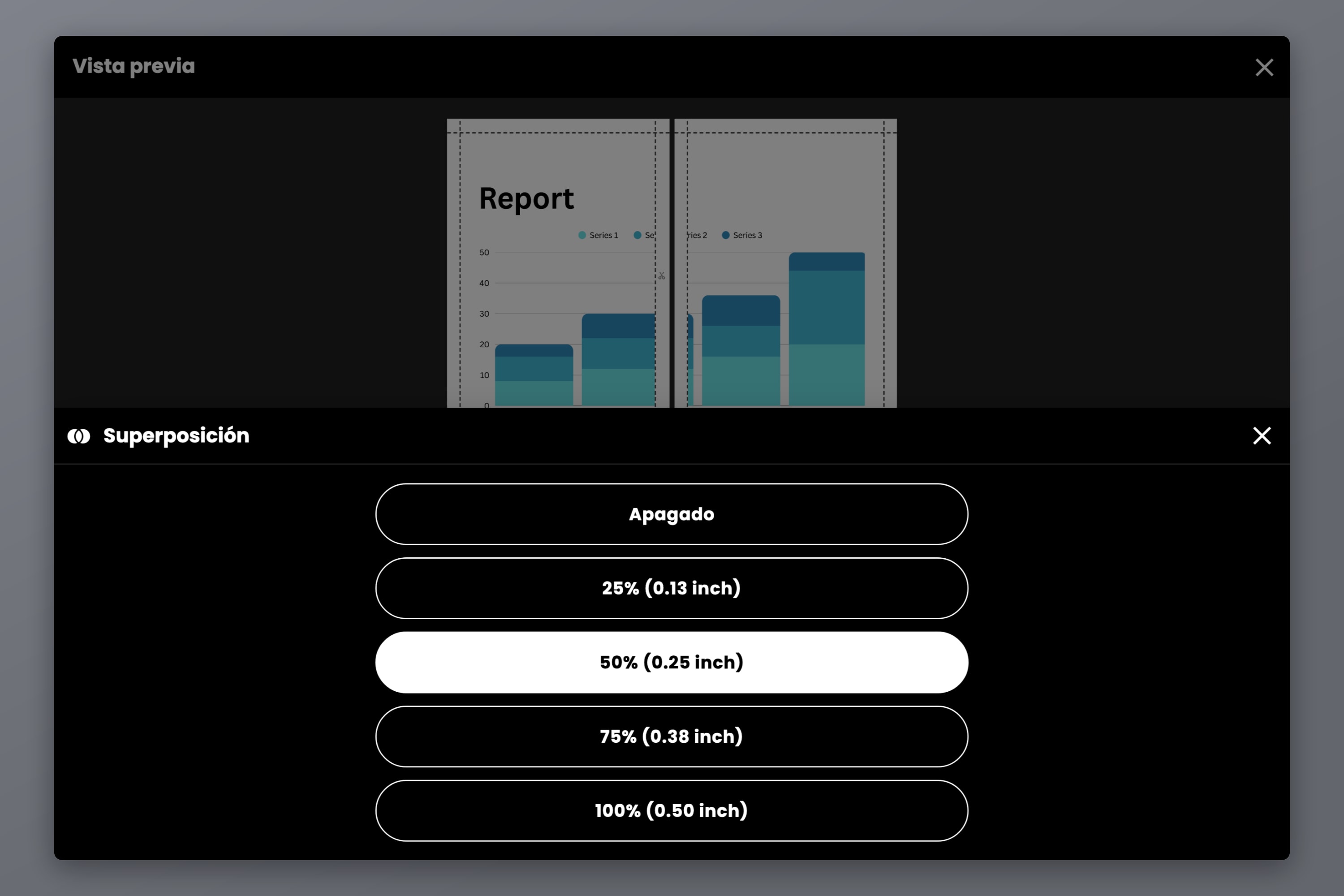
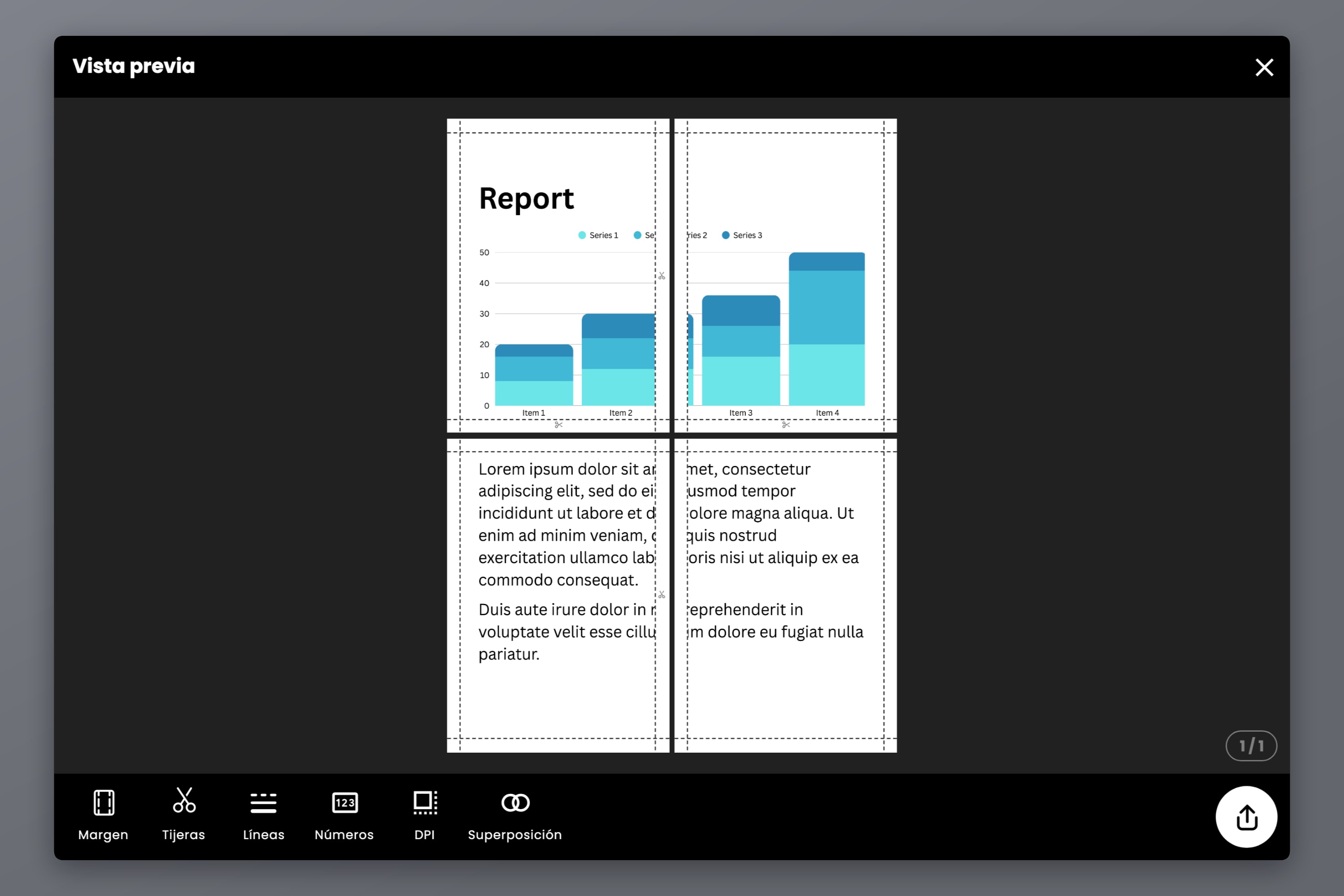
La superposición viene como preajustes —Apagado, 25%, 50%, 75% o 100%—, así que eliges un ancho de costura en lugar de hacer cuentas. Las líneas de corte y las marcas de tijeras te dan una guía de recorte. Los números de página pueden ser Apagado, Columna y fila para coordenadas de cuadrícula, o Secuencia para un conteo corrido: el trabajo que hacen las etiquetas de Acrobat.
Paso 4 — Exporta un archivo, no solo un trabajo de impresión
Exporta como PDF en mosaico o como imágenes. De cualquiera de las dos formas obtienes un archivo de páginas numeradas: imprime ahora, imprime después, mándalo por correo o llévalo a una imprenta.
En Pro, la exportación de PDF vectorial mantiene el contenido vectorial del PDF como vector a lo largo del mosaico en lugar de convertirlo en píxeles, así que planos, patrones, diagramas y tipografía se quedan nítidos a cualquier tamaño; Presentamos la exportación de PDF vectorial en Docuslice explica cómo.
Para documentos con muchas imágenes, el control es el DPI de exportación: Estándar a 160 es gratis, Alta a 300 y Máx a 600 están en los planes de pago, que son pagos únicos y no suscripciones.
Preguntas frecuentes
En Windows, sí: en el propio cuadro de diálogo de impresión de Reader, dentro de Ajuste de tamaño y gestión de páginas, el mismo lugar donde está en el Acrobat de paga, y la documentación de Reader de Adobe lo sigue describiendo. En macOS no está tan claro: desde macOS Sonoma, muchos usuarios reportan que la opción Póster aparece en gris en el Reader gratuito, mientras que el Acrobat de paga sí sigue dividiendo en mosaico. En Windows, si no la encuentras, casi siempre es porque estás en el cuadro de diálogo de impresión de otra aplicación.
Revisa primero «Dividir en mosaico solo páginas grandes», sobre todo con una Escala de mosaico de 100%. Si la página ya cabe en tu papel, Acrobat da el trabajo por terminado. Desactiva esa opción, o sube la Escala de mosaico hasta que la página sea más grande que la hoja. Si aun así sigue imprimiendo una sola página, puede tratarse de una falla real y no de un ajuste: Adobe reconoció un error con exactamente este síntoma en 2024, y los usuarios lo siguieron reportando después.
No. El cuadro de diálogo de impresión de Vista Previa puede escalar un documento para que quepa en el papel e imprimir varias páginas en una sola hoja, pero no tiene mosaico. Los visores integrados de Edge y Chrome son igual.
No directamente: Póster apunta a una impresora. En Windows puedes mandar el trabajo de impresión a un destino PDF, ya sea la impresora Adobe PDF con el Acrobat de paga o Microsoft Print to PDF sin él; es un rodeo y no una función, y los usuarios sí reportan pérdida de calidad por ese camino. En macOS, el cuadro de diálogo de impresión de Acrobat no tiene destino PDF, así que no hay un equivalente directo.
El mosaico en sí no. La ampliación sí: amplía lo suficiente una imagen chica y vas a ver los píxeles. El contenido vectorial la aguanta; las fotografías solo si el original tiene resolución de sobra. Cómo imprimir un póster en varias páginas en casa cubre el lado práctico, y Tamaños de póster explicados tiene las cuentas de hojas: un póster A1 se reparte en nueve hojas A4 —ocho por área, pero la cuadrícula redondea hacia arriba— y un A0 en veinticinco a su tamaño ISO exacto de 841 x 1189 mm, o en dieciséis si capturas el lienzo como 840 x 1188 mm.
Prueba Docuslice
Si tienes Acrobat en la computadora y Póster hace lo que necesitas, úsalo. Cuando no lo tienes, o cuando necesitas un archivo en mosaico de verdad a una medida real, Docuslice hace el trabajo en una pestaña del navegador.