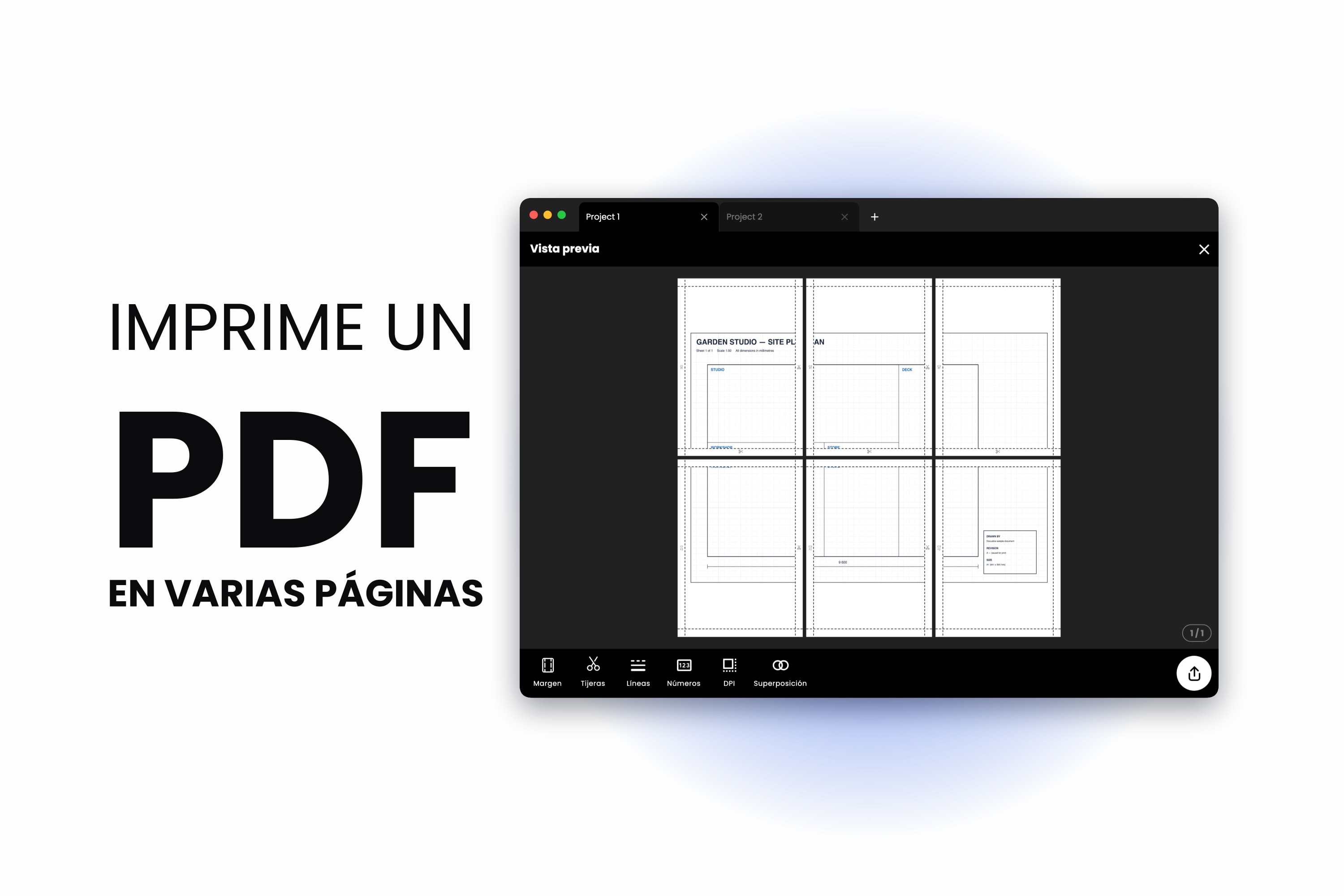
Tienes un PDF mucho más grande que cualquier cosa que acepte tu impresora: un plano A1, un póster de congreso, un diagrama de cableado, un patrón que pagaste. Presionas Imprimir, el cuadro de diálogo te ofrece Ajustar a la página y todo sale encogido en una sola hoja A4. Técnicamente impreso, totalmente inservible.
Lo que quieres es impresión en mosaico: el mismo PDF repartido en varias hojas a tamaño real, para recortar los bordes, unir las hojas con cinta y terminar con el documento en las dimensiones para las que fue diseñado. Aquí está todo el proceso, en una pestaña del navegador.
Por qué el cuadro de diálogo de impresión no lo hará por ti
La mayoría de los cuadros de diálogo de impresión tienen dos respuestas para una página más grande que el papel: encogerla o recortarla. Vista Previa en Mac, los visores de PDF integrados en Chrome y Edge, y la ruta de impresión predeterminada de Windows están todos en ese grupo. No hay que buscar una opción de mosaico, porque no existe esa función.
Adobe Acrobat es la excepción. Su ajuste Póster, dentro de Ajuste de tamaño y gestión de páginas, sí divide un PDF en mosaico y lo hace bastante bien, pero solo te sirve si tienes Acrobat en la computadora que estás usando, y según la versión y la plataforma la opción puede estar escondida o no existir. Si quieres ir por ese camino, lo explicamos con honestidad, incluyendo dónde se queda corto: Cómo imprimir en mosaico con Adobe Acrobat.
Todo lo que sigue funciona en un navegador. No hay nada que instalar, y se comporta igual en una Chromebook, en una laptop de trabajo con restricciones o en un celular.
Paso 1: Suelta el PDF
Abre la app web de Docuslice, crea un proyecto y arrastra tu PDF al lienzo, o usa el botón Importar PDF. Funcionan tanto una sola página enorme como un documento de varias páginas; las páginas entran como elementos que puedes colocar por separado.
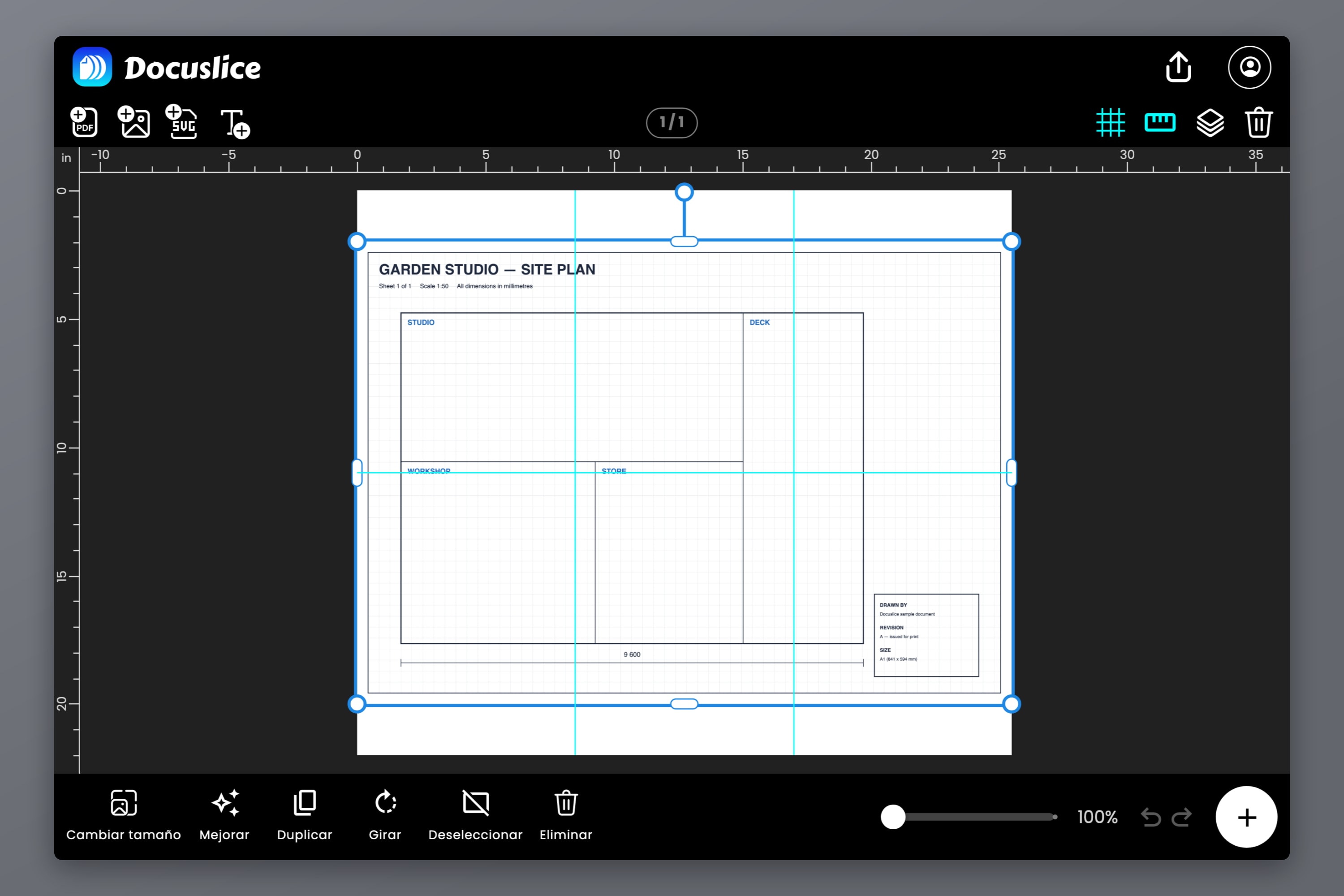
Docuslice conserva tu PDF como PDF en lugar de aplanarlo en una captura de pantalla, algo que importa a la hora de exportar.
Paso 2: Elige el tamaño del papel y la orientación
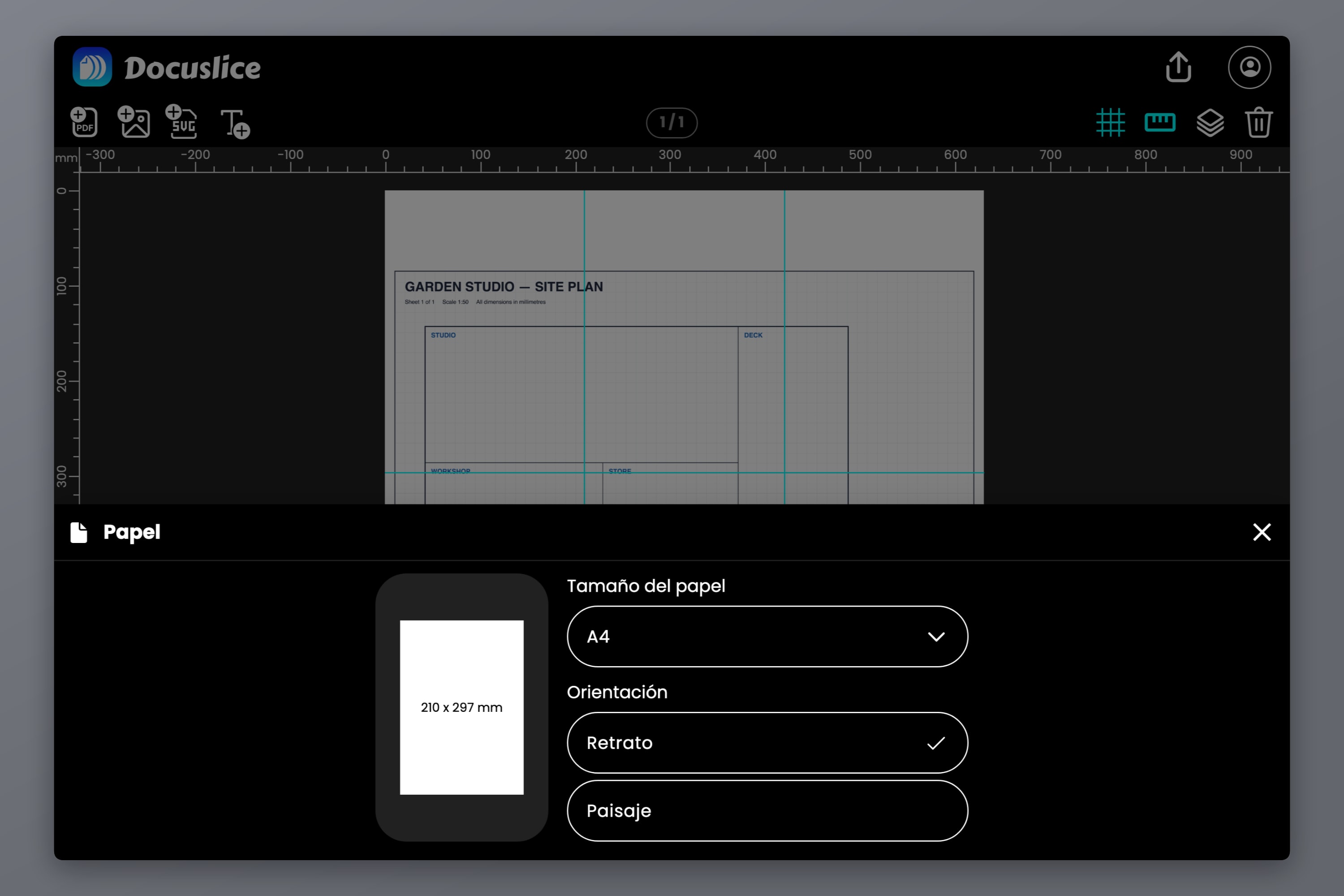
Este es el papel que está en la bandeja de tu impresora, no el tamaño del póster terminado. Abre el selector de papel y elígelo: Letter, Legal, de A1 a A6, A3+, Tabloid, Ledger, tamaños fotográficos de 2R a 11R, o un tamaño Personalizado.
Después define la orientación. Retrato y Paisaje producen cuadrículas de mosaico realmente distintas para el mismo póster terminado, así que prueba las dos y quédate con la que necesite menos hojas.
Paso 3: Decide qué tan grande será la impresión final
Dos formas de decirlo, para dos trabajos distintos.
Modo cuadrícula
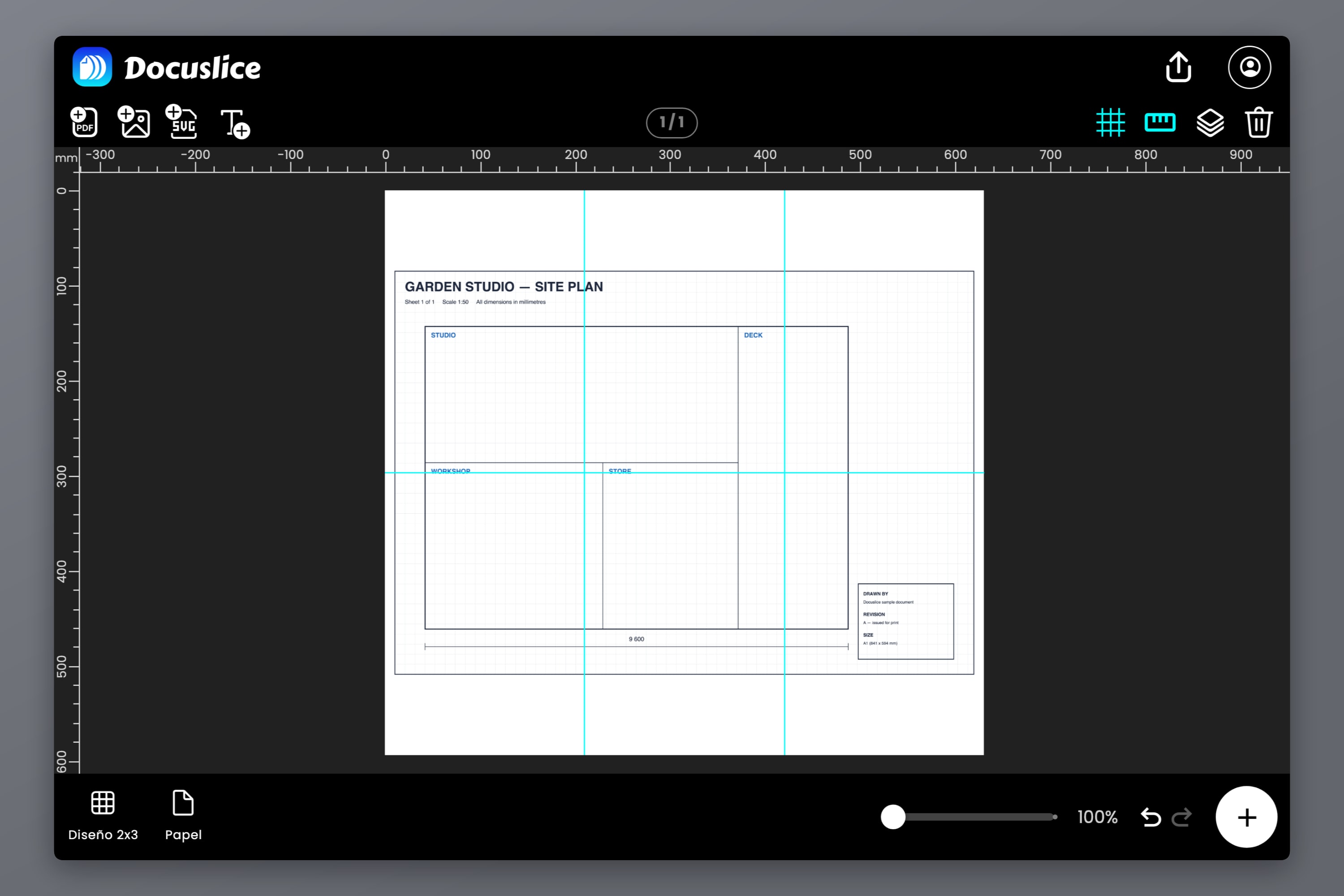
Elige directamente la cuadrícula de mosaicos —2 columnas por 3 filas, por ejemplo— y el tamaño final será lo que sumen esas hojas. Es la respuesta rápida cuando solo quieres que la cosa sea más grande y los milímetros exactos no importan.
Modo de tamaño
Escribe las dimensiones finales —594 x 841 mm, 24 x 36 pulgadas, 1.5 metros de ancho— y Docuslice calcula la cuadrícula necesaria para cubrirlas. Usa esto cuando el tamaño sí importa: un plano que tiene que estar a escala, un patrón fiel al tamaño real, un póster para un marco que ya tienes. Las cantidades de hojas y las cuadrículas para A2, A1 y A0 están en Cómo imprimir un póster en varias páginas en casa.
Entonces aparecen los divisores de mosaico sobre el lienzo, que muestran dónde caerán los cortes. Mueve un poco la página del PDF hasta que las costuras queden en un lugar inofensivo: sobre fondo libre en lugar de partir una etiqueta a la mitad.
Paso 4: Lee la vista previa de exportación
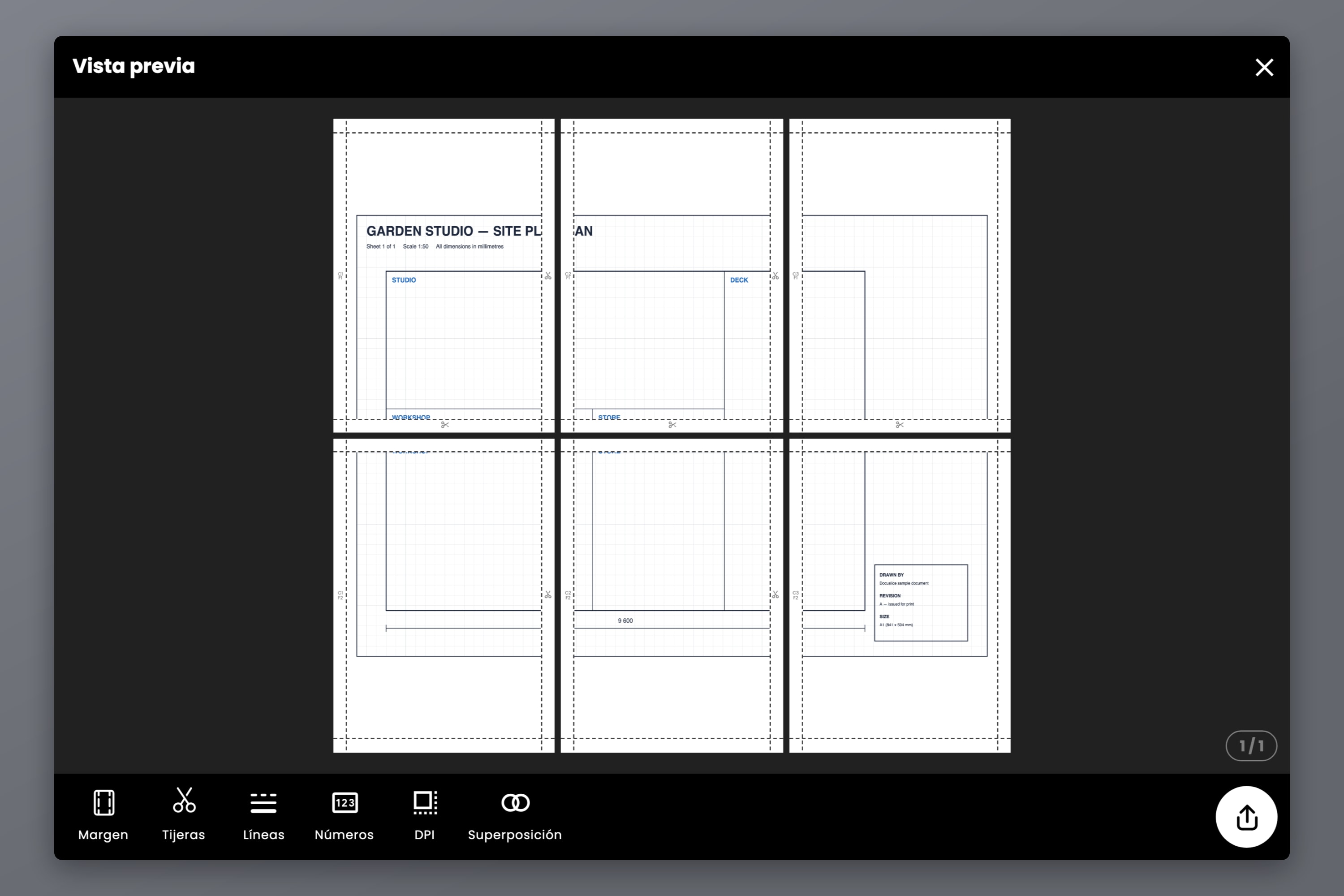
La vista previa de exportación muestra la cuadrícula real de páginas y el total de mosaicos antes de que gastes una sola hoja de papel. Dos ajustes mueven ese número, y suelen tomar por sorpresa:
- Margen: la franja sin imprimir de cada hoja, la que lleva las guías de corte y las marcas de página. Un margen más grande significa que cada hoja contiene menos póster, así que el trabajo se lleva más hojas. Los valores predefinidos son 0.00, 0.25, 0.50, 0.75 y 1.00 in, y el predeterminado es 0.50.
- Orientación del papel: cambiarla puede convertir un trabajo de nueve hojas en uno de seis.
El mismo panel tiene Líneas de corte (apagadas, líneas discontinuas o sólidas, esquinas discontinuas o sólidas) y marcas de tijeras, que te indican por dónde recortar.
Paso 5: Agrega superposición para que no se noten las costuras
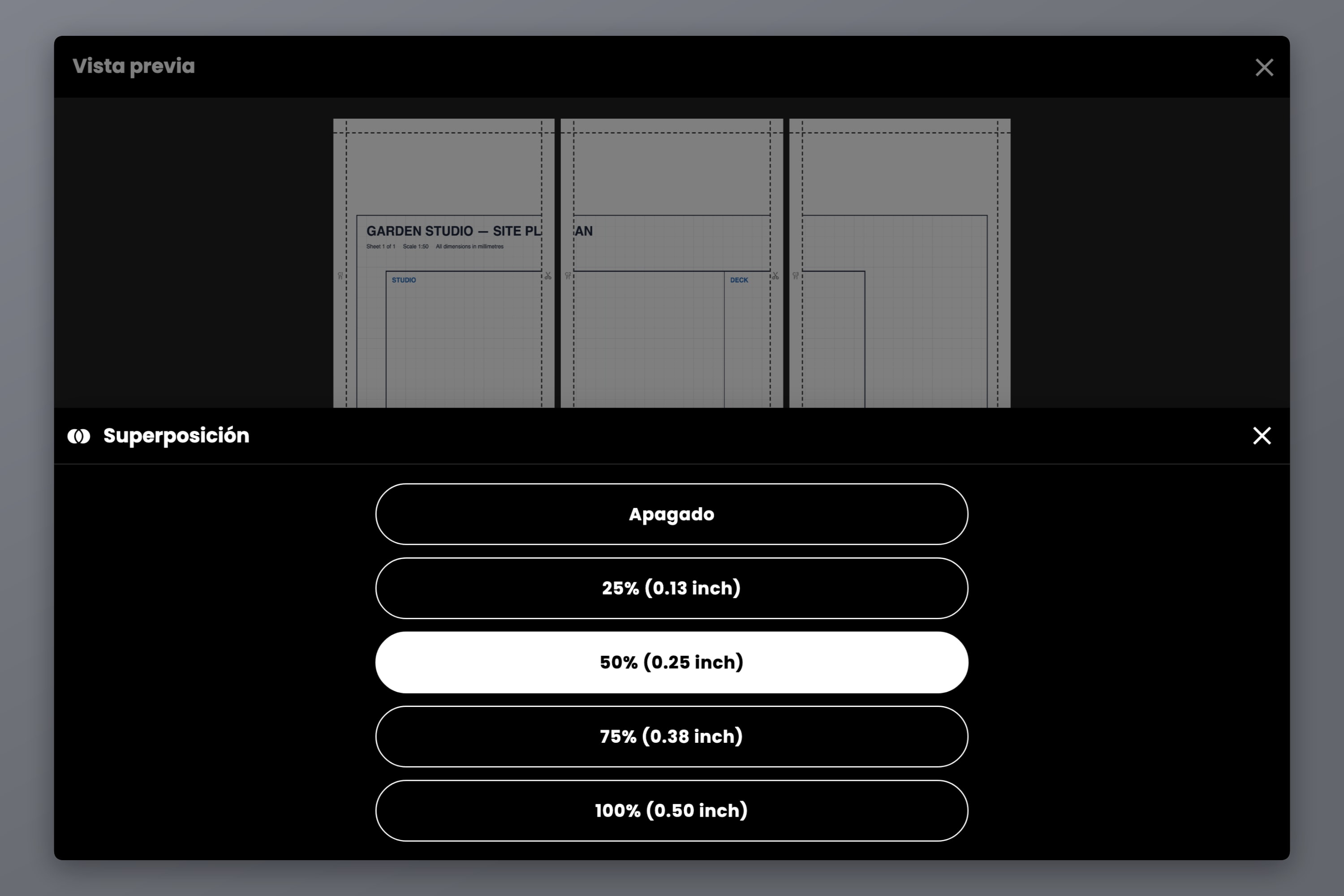
Un corte que cae medio milímetro dentro de la línea deja una delgada franja blanca cuando juntas dos hojas. La Superposición llena la franja de margen de cada hoja con el contenido de la hoja vecina, así que un corte un poco corto cae sobre arte duplicado en lugar de papel en blanco.
Las opciones son Apagado, 25%, 50%, 75% y 100%: una fracción del margen y no una longitud absoluta, así que el ajuste sobrevive a un cambio de tamaño de papel. 50% es un buen valor predeterminado para ensamblar con cinta por detrás; 100% va mejor si vas a pegar una hoja encima de la otra. La superposición necesita un margen que llenar, así que en 0.00 no hace nada, y es una función de pago de los planes Pro y Pro+, ambos pagos únicos, no suscripciones.
Paso 6: Activa los números de página
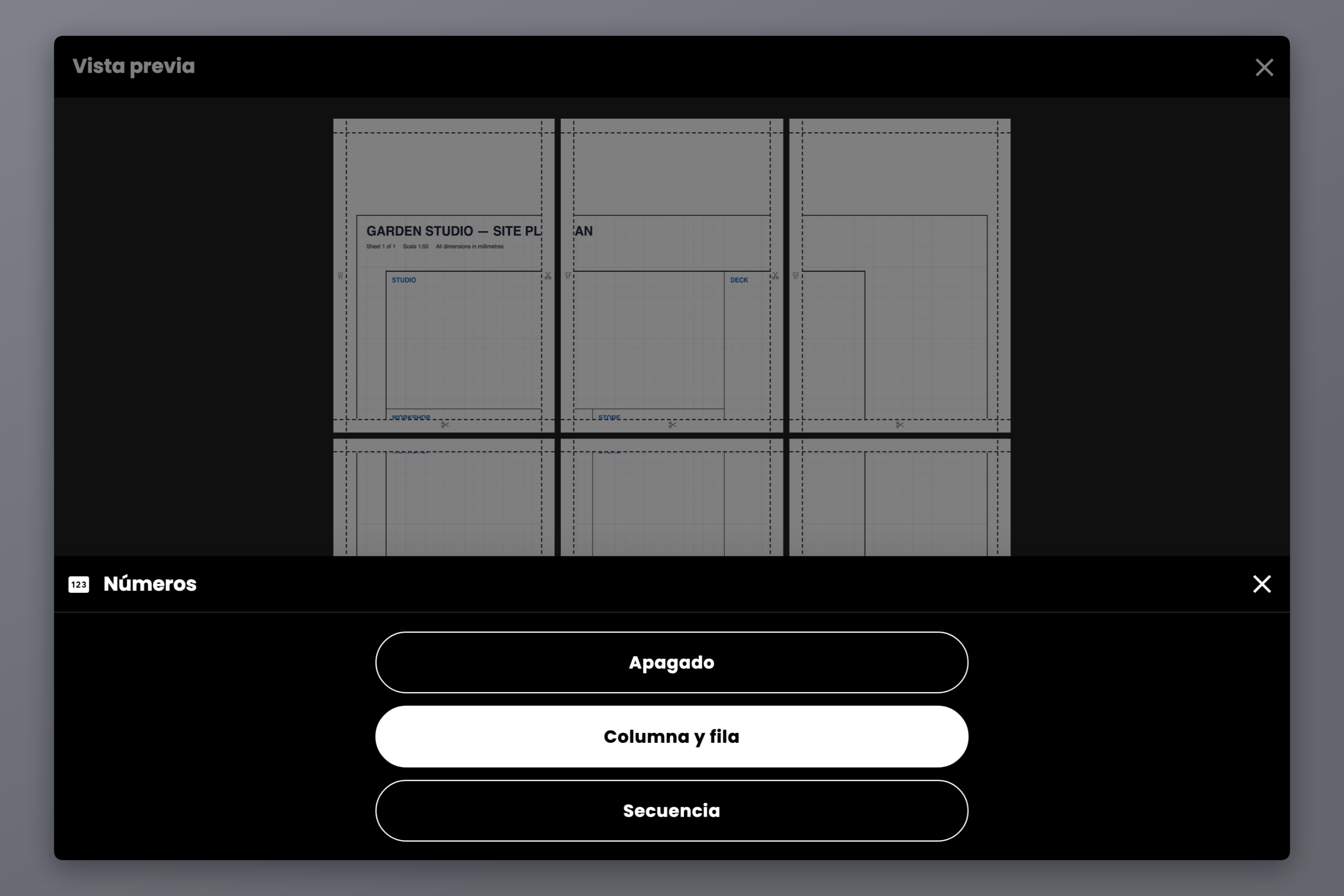
Pasadas unas seis hojas, una pila impresa de mosaicos se ve toda igual y el ensamblaje se convierte en un rompecabezas. El control Números estampa cada mosaico en su margen:
- Apagado: sin marcas.
- Columna y fila: coordenadas de cuadrícula como C2 sobre R3.
- Secuencia: un número corrido simple a lo largo de todos los mosaicos.
Usa Columna y fila para cualquier cosa más ancha que una sola columna. Se imprime junto a las guías de corte, así que es fácil de leer mientras ensamblas y queda escondido bajo la costura una vez que armas el póster con cinta.
Exportar: PDF estándar, PDF vectorial o imágenes
Tres salidas:
- Exportar como PDF (Estándar): cada mosaico se renderiza como imagen y se une en un solo PDF. Gratis, y la opción correcta para páginas con muchas fotos.
- Exportar como PDF (Vectorial): el texto, las formas, el arte SVG y las páginas PDF importadas se mantienen como verdaderos vectores, nítidos como una navaja sin importar qué tan grande sea la impresión final. Esta es la que importa para los PDF, porque la mayoría de los PDF de gran formato son dibujos y tipografía, no fotografías. Todos los detalles: Presentamos la exportación de PDF vectorial en Docuslice.
- Exportar como imágenes: un archivo de imagen por mosaico.
También hay un control de DPI de exportación: Estándar (160), Alta (300) y Máx (600). Estándar es gratis y perfectamente buena para algo que miras desde el otro lado de la habitación. Alta y Máx son funciones Pro y valen la pena en cualquier cosa que se lea de cerca.
El único ajuste de impresión que lo arruina todo
En el cuadro de diálogo de tu impresora:
- Define el tamaño del papel igual al que elegiste en Docuslice.
- Pon la escala en 100% y desactiva Ajustar a la página, Reducir para ajustar y Escalar al tamaño del papel, como sea que lo llame tu controlador.
Esta es la razón más común por la que una impresión en mosaico sale mal. Docuslice ya hizo las cuentas para una impresión a tamaño real. Si el controlador la escala una segunda vez, todas las medidas del archivo se desajustan y los mosaicos no van a coincidir.
Cómo armarlo
Docuslice imprime la franja de superposición en el margen izquierdo y superior de cada hoja, así que el orden importa:
- Acomoda la pila en orden de lectura, guiándote por los números de página.
- Recorta el borde derecho e inferior de cada hoja. Deja intactos los márgenes izquierdo y superior: esos son los que llevan el arte duplicado.
- Coloca cada borde recortado sobre el borde sin recortar de su vecina, haciendo coincidir el arte a lo largo de la unión y no los bordes del papel.
- Deja el borde exterior hasta que todo esté ensamblado. Un póster es mucho más fácil de escuadrar mientras conserva su marco de papel en blanco.
- Pega con cinta por detrás para que las costuras no atrapen la luz, y recorta el borde exterior al final.
Preguntas frecuentes
Sí. Importar el PDF, elegir el tamaño del papel, definir la cuadrícula de mosaicos o un tamaño final exacto, las líneas de corte, las marcas de tijeras, los números de página y Exportar como PDF (Estándar) son gratis. La superposición, la exportación de PDF vectorial y los ajustes de DPI más altos están en los planes de pago, que son pagos únicos en lugar de suscripciones.
No. La opción Póster de Acrobat funciona cuando tienes Acrobat enfrente, pero no es la única ruta y no está en todos los dispositivos. Docuslice funciona en una pestaña del navegador, y como app en iOS, Android, Mac y Windows.
Pon el tamaño de papel en A4 y luego define el tamaño del póster terminado en lo que necesites: A3, A2, A1 o cualquier medida personalizada. Docuslice reparte la diferencia entre tantas hojas A4 como haga falta y te muestra la cantidad antes de imprimir.
Si exportas como PDF vectorial, sí: el texto, el trazo de líneas y el arte vectorial se describen matemáticamente en lugar de como píxeles, así que se mantienen nítidos a cualquier tamaño. Las fotografías incrustadas en el PDF siguen limitadas por su propia resolución.
La vista previa de exportación muestra la cantidad exacta antes de imprimir, porque depende del tamaño final, del papel, de la orientación y del margen. Como guía aproximada con hojas A4 borde con borde: A3 se lleva 2, A2 se lleva 4, A1 se lleva 9. A0 se lleva 16 si capturas el lienzo como 840 x 1188 mm; los 841 x 1189 exactos de la norma ISO redondean la cuadrícula hacia arriba a 25. El desglose completo, incluyendo por qué A1 no se divide de forma pareja, está en Tamaños de póster explicados.
Descarga Docuslice
Descarga Docuslice hoy e imprime ese PDF de gran formato al tamaño que siempre debió tener.