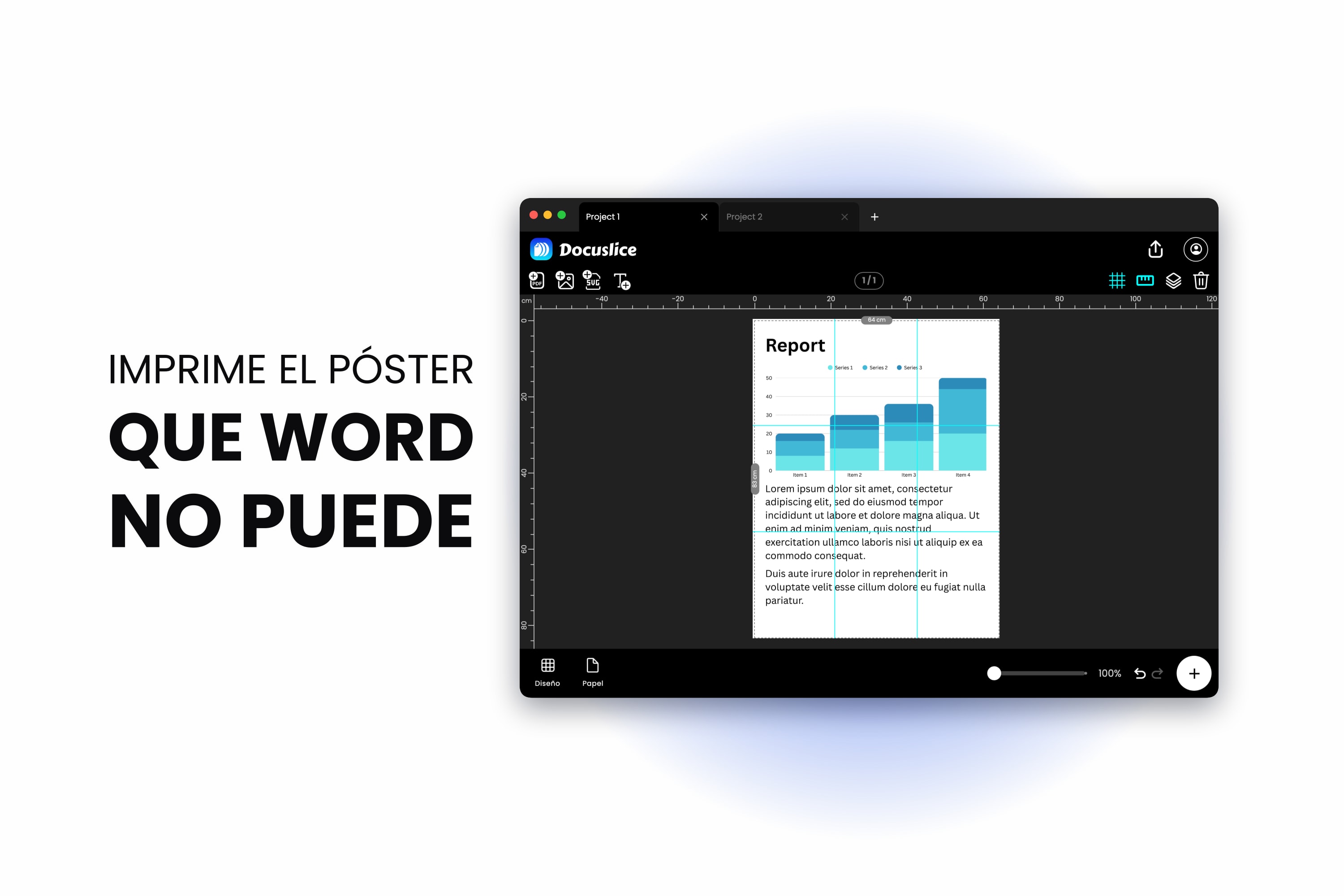
Armaste el póster en Word. La página tiene el tamaño correcto en pantalla, todo está justo donde lo quieres, y entonces la impresora te entrega una hoja A4 con el póster entero encogido para que quepa.
Ahí es donde Word se detiene, no es que hayas hecho algo mal: esto es lo que Word sí puede hacer de verdad, o salta a la alternativa.
Lo que Word sí puede hacer de verdad
Crear una página del tamaño de un póster
En Word para Windows: pestaña Disposición > Tamaño > Más tamaños de papel, hasta abajo de la lista. En la pestaña Papel del cuadro de diálogo Configurar página, escribe un Ancho y un Alto personalizados y haz clic en Aceptar.
En Word para Mac no existe la entrada Más tamaños de papel bajo Disposición > Tamaño, y los tamaños personalizados nunca aparecen en ese menú desplegable. Usa Archivo > Configurar página, o Formato > Documento y el botón Configurar página que está adentro, que además te da los ajustes de margen y disposición. Word para Mac también arma su lista de tamaños de página a partir de la impresora seleccionada en Formato para, así que un controlador que se topa por debajo del techo del propio Word te limita antes de tiempo: cambiar Formato para a otra impresora normalmente destraba los tamaños más grandes.
Hay un techo: Word limita una página personalizada a 22 pulgadas —unos 55.9 cm— por lado. La propia lista de límites operativos de Word que publica Microsoft da el tamaño máximo de papel como 22 por 22 pulgadas, y eso se ha mantenido desde Word 2007 y en todas las versiones posteriores, lo mismo en Windows que en Mac. Así que puedes crear una página A3 o Tabloid, pero no una A2, A1 o A0: A2 ya mide 59.4 cm en su lado largo. Tamaños de póster explicados lista todos los tamaños en mm, cm y pulgadas.
Acomodar bien el póster
Esta parte Word la hace bien:
- Insertar > Imágenes, y luego Opciones de diseño > Detrás del texto para correr una foto por debajo de todo lo demás. En Mac, Formato de imagen > Ajustar texto > Detrás del texto.
- Cuadros de texto sin relleno y sin contorno, para bloques de titular que puedes arrastrar a donde quieras de la página.
- Formas, WordArt y las guías de alineación que aparecen mientras arrastras.
- Disposición > Alinear para centrar y distribuir de forma pareja.
- Diseño > Color de página para un fondo a sangre completa.
Armar un banner a mano en varias páginas
Word no puede repartir una imagen a lo largo de un salto de página, pero sí puede repartir una secuencia de páginas. Pon Disposición > Orientación en Horizontal, define márgenes estrechos y coloca una palabra o una letra grande en un cuadro de texto en cada página. Imprime las páginas y únelas con cinta en orden.
Para un banner de FELIZ CUMPLEAÑOS esto funciona bien. Para una imagen o un fondo continuos, no: cada página es una isla, todo lo que cruza el límite se corta en el borde de la página, sin superposición y sin marcas de alineación.
Imprimir varias páginas en una sola hoja
Word tiene un control de varias páginas en Archivo > Imprimir, en el ajuste de páginas por hoja. Fíjate bien en qué dirección va: mete varias páginas del documento en una sola hoja de papel, más chicas y no más grandes. Es exactamente lo contrario del mosaico, y el control que la gente confunde más seguido con él.
Donde Word se detiene
El único control de tamaño en los ajustes de impresión de Word escala tu documento al papel que está en la impresora. No hay opción de póster, ni de mosaico, ni de repartir en varias hojas: en ninguna versión, ni en Windows ni en Mac. Si tu página es más grande que tu papel, Word la encoge para que quepa.
Una imagen dentro de un documento de Word tampoco puede quedar a caballo de un salto de página. Word trata cada página como un contenedor, así que una imagen que se pasa del límite o se queda entera en una página o se recorta. Ningún acomodo de cuadros de texto le da la vuelta.
Vale la pena nombrar un rodeo manual: pon una copia de la imagen en cada página y luego usa Formato de imagen > Recortar en cada copia para dejarla en la sección que le toca a esa hoja. Hecho con paciencia, eso sí lleva una misma imagen a lo largo de varias páginas. Pero cada borde de recorte lo calculas a ojo contra la regla, sin superposición, sin marcas de corte y sin numeración. Soportable para un 2x2, un martirio más allá de eso, y cualquier edición posterior significa volver a recortar todas las copias.
Puesto todo junto: Word puede diseñar un póster que no puede imprimir, y puede imprimir páginas que no puede unir.
Dos cosas que vale la pena intentar antes de salirte de Word
Puede que tu controlador de impresora tenga un modo póster
Revisa esto primero: si está ahí, es el camino más corto. Varios fabricantes, Epson y Canon en particular, integran un modo póster o de ampliación en el controlador de la impresora, al que se llega por el botón Propiedades de impresora o Preferencias del cuadro de diálogo de impresión, y no por nada que esté dentro de Word.
Dos advertencias: las funciones del controlador varían según el modelo, así que el tuyo puede no tenerlo, y donde sí existe los controles son toscos, un 2x2 o un 3x3 fijos, con poca voz sobre la superposición, las marcas de corte o el tamaño final.
Microsoft Publisher sí puede hacer mosaico, pero lo van a retirar
Si Publisher es parte de tu instalación de Office, trae impresión de pósters en mosaico de verdad: páginas de hasta 240 por 240 pulgadas, impresión repartida en varias hojas con superposición horizontal y vertical que tú mismo defines, más una opción de Imprimir un solo mosaico que reimprime una hoja por fila y columna cuando echas a perder alguna. Word no comparte nada de eso.
El problema es el calendario. Publisher sale de Microsoft 365 el 1 de octubre de 2026, y después de esa fecha los suscriptores ya no podrán abrir ni editar archivos .pub en él ni volver a instalarlo; el soporte para las versiones perpetuas incluidas con Office 2021 termina el 13 de octubre de 2026. Una instalación perpetua sigue funcionando sin soporte después de esa fecha; una instalación por suscripción, no. Sirve hoy si ya lo tienes, pero no es a donde quieras mudar un diseño que piensas volver a tocar: la recomendación de Microsoft es convertir los archivos .pub existentes a PDF o a Word antes de esa fecha.
Word vs Docuslice
| Función | Microsoft Word | Docuslice |
|---|---|---|
| Herramientas de diseño de póster | ✅ cuadros de texto, formas, WordArt | ❌ editor de lienzo básico |
| Crear una página A3 o Tabloid | ✅ | ✅ |
| Banner de varias páginas con texto | ✅ una letra por página | ✅ como un solo diseño continuo |
| Página de más de 22 pulgadas por lado | ❌ límite fijo del programa | ✅ mm, cm, m, in, ft |
| Crear una página A2, A1 o A0 | ❌ | ✅ |
| Dividir una página en varias hojas | ❌ solo modo póster del controlador, 2x2 o 3x3 | ✅ integrado |
| Definir un tamaño final exacto | ❌ | ✅ mm, cm, m, in, ft |
| Definir la cantidad de hojas | ❌ | ✅ modo cuadrícula |
| Imagen que cruza un salto de página | ❌ recortar a mano una copia por página | ✅ comportamiento estándar |
| Superposición entre hojas | ❌ | ✅ preajustes 25–100% |
| Guías de recorte | ❌ | ✅ líneas de corte + marcas de tijeras |
| Mosaicos numerados para ensamblar | ❌ | ✅ Columna y fila o Secuencia |
| Imprime una página grande a tamaño real | ❌ la encoge para que quepa | ✅ la divide en mosaico |
Terminar el trabajo: reparte el diseño de Word en varias hojas
Si ninguna de esas dos opciones aplica, saca el diseño de Word como PDF y divide el PDF en mosaico.
Paso 1 — Exporta el documento de Word a PDF
En Windows, Archivo > Guardar una copia (o Archivo > Guardar como) y luego elige PDF en la lista de tipos de archivo; Archivo > Exportar > Crear documento PDF/XPS llega al mismo lugar. En Mac, Archivo > Guardar como o Guardar una copia, y luego elige PDF en Formato de archivo. Deja el tamaño de página exactamente como lo diseñaste y no dejes que nada se escale de salida.
Esto importa incluso si el techo de 22 pulgadas de Word te obligó a diseñar en A3 o más chico: el PDF lleva las dimensiones y proporciones reales de la página, y una herramienta de mosaico amplía a partir de ahí.
Paso 2 — Abre el PDF y elige tu papel
Suelta el PDF en el lienzo de Docuslice y elige tu papel —Letter, Legal, de A1 a A6, A3+, Tabloid, Ledger, los tamaños fotográficos o un tamaño personalizado— y la orientación.
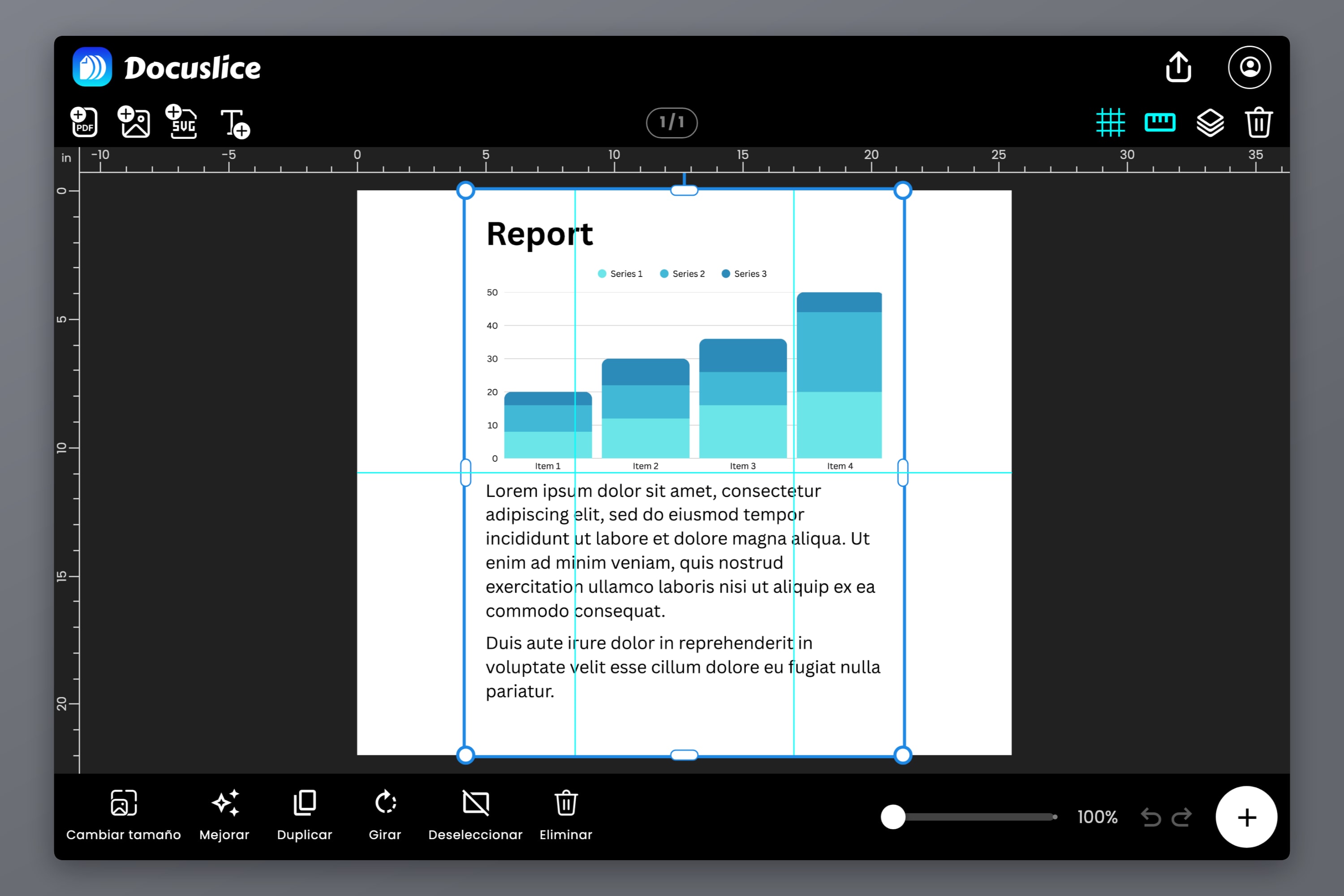
Paso 3 — Define el tamaño final del póster
Aquí es donde el techo de Word deja de importar. Cambia al modo Tamaño y escribe el tamaño que quieres en milímetros, centímetros, metros, pulgadas o pies: diseña en A3 en Word e imprime en A1 o A0 repartido en hojas. La cuadrícula de mosaicos se vuelve a dibujar mientras escribes, así que ves la cantidad de hojas antes de comprometerte. El modo Cuadrícula funciona al revés: tú indicas las hojas.
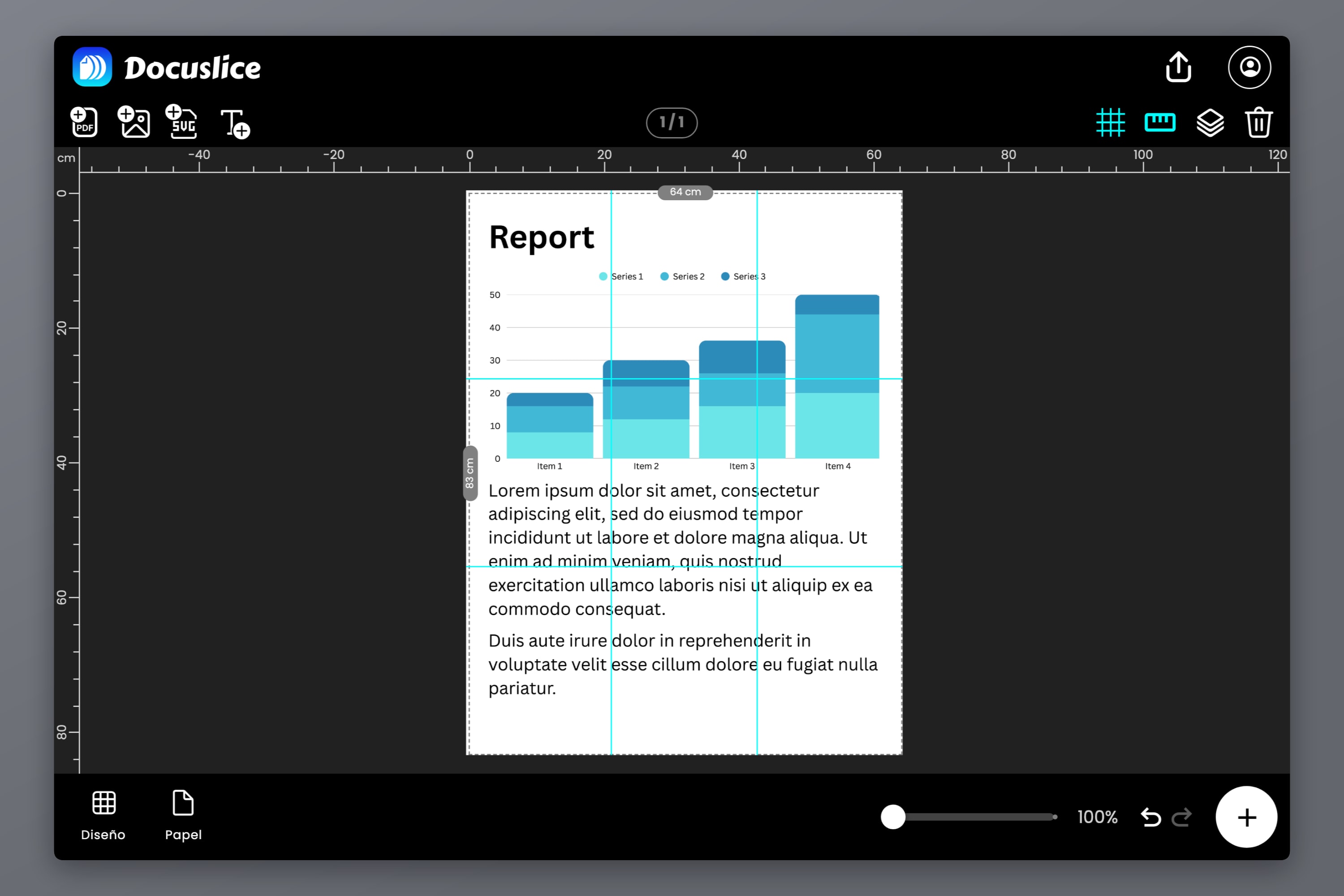
Paso 4 — Superposición, líneas de corte, números de página, exportación
Define la superposición —Apagado, 25%, 50%, 75% o 100%— para que las hojas vecinas compartan una franja que recortas y pegas. Activa las líneas de corte y las marcas de tijeras para tener una guía de recorte impresa, y los números de página para que un montón de hojas casi idénticas se vuelva a armar solo: Columna y fila, o Secuencia.
Después exporta como PDF en mosaico o como imágenes: un archivo, todos los mosaicos adentro, en el orden correcto.
Si el diseño lleva tipografía, y un póster de Word casi seguro la lleva, la exportación de PDF vectorial de Pro mantiene esa tipografía como vector a lo largo del mosaico en lugar de convertirla en píxeles, así que las letras se quedan nítidas a tamaño de póster. Presentamos la exportación de PDF vectorial en Docuslice lo explica; Cómo imprimir un PDF grande en varias páginas recorre todo el camino del PDF.
Docuslice funciona en el navegador, con apps para Mac, Windows, iOS y Android. Hay plan gratuito; los planes de pago son pagos únicos, no suscripciones.
Preguntas frecuentes
No. Word puede crear una página grande y encogerla en tu papel, pero no tiene función de mosaico. Para imprimir a tamaño real en varias hojas, exporta a PDF y divide el PDF en mosaico.
Los ajustes de impresión de Word escalan el documento al tamaño del papel. Cuando la página es más grande que la hoja, encogerla para que quepa es lo único que Word sabe hacer con ella.
22 por 22 pulgadas, más o menos 55.9 cm por lado. Microsoft lo enlista como un límite operativo fijo del programa, sin cambios desde Word 2007 e igual en Windows y en Mac. Alcanza para A3 y Tabloid, no alcanza para A2, A1 ni A0. Tu controlador de impresora puede limitarte todavía más abajo, pero nunca más arriba.
Sí: pon una palabra o una letra por página en orientación horizontal y une con cinta las páginas impresas. No sirve para una imagen o un fondo continuos, a menos que coloques una copia de la imagen en cada página y recortes cada una a su propia sección. Word no puede correr una sola pieza de arte a lo largo de un salto de página, y no te da superposición ni marcas de corte.
No. Exporta a PDF el documento de Word terminado y divide eso en mosaico. La disposición, las fuentes y las imágenes pasan intactas.
Sí: un A3 son exactamente dos hojas A4, así que es un trabajo de dos mosaicos con una sola costura. Cómo imprimir A3 en una impresora A4 cubre ese caso concreto, y Cómo imprimir un póster en varias páginas en casa cubre los tamaños más grandes.
Prueba Docuslice
Diséñalo en Word si ahí es donde te sientes cómodo, y luego exporta el PDF y deja que Docuslice se encargue de la parte que Word no puede.