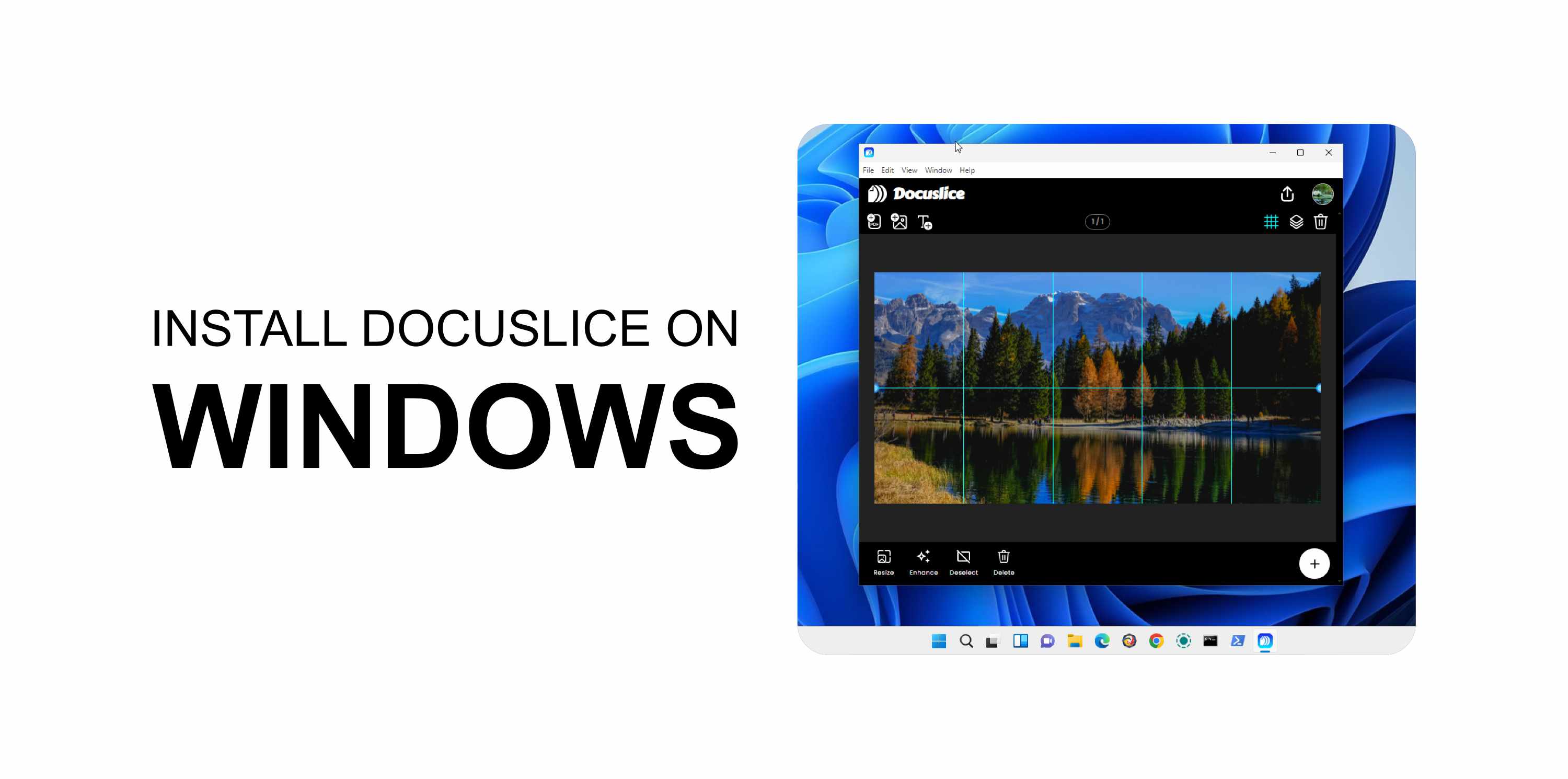
Requisitos
- Una cuenta de Docuslice con un plan Pro+ activo.
- La app de escritorio es exclusiva para los usuarios Pro+.
- Windows 10 o posterior.
✅ Docuslice es gratis en Android, iOS y en la web. Solo la app de escritorio requiere un plan Pro+.
Paso 1 — Descarga la app
- Abre tu navegador y ve a app.docuslice.com/get-desktop.
- Inicia sesión con tu cuenta de Docuslice si se te solicita.
- Identifica la arquitectura del procesador de tu PC:
- x64 (la mayoría de los equipos) → elige Descargar para Windows (x64)
- ARM64 (Surface Pro X, equipos con Snapdragon) → elige Descargar para Windows (ARM64)
¿No lo sabes? Abre Configuración → Sistema → Acerca de y mira el Tipo de sistema. - Haz clic en el botón de descarga correspondiente. Tu navegador guardará un archivo instalador
.exe.
Paso 2 — Instala la app
- Abre el archivo
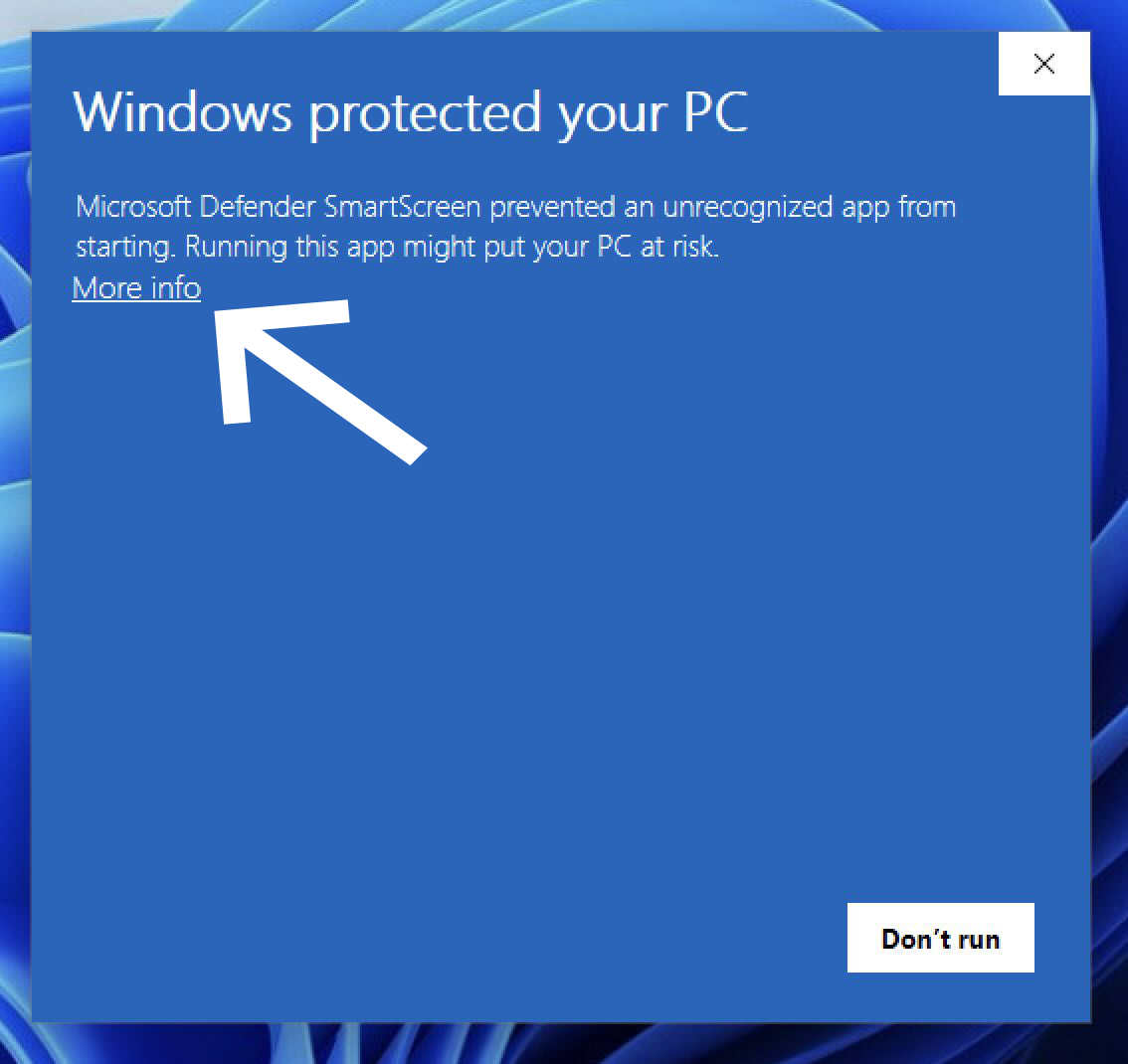
.exedescargado (normalmente en tu carpeta de Descargas). - Si Windows SmartScreen muestra una advertencia, haz clic en Más información.
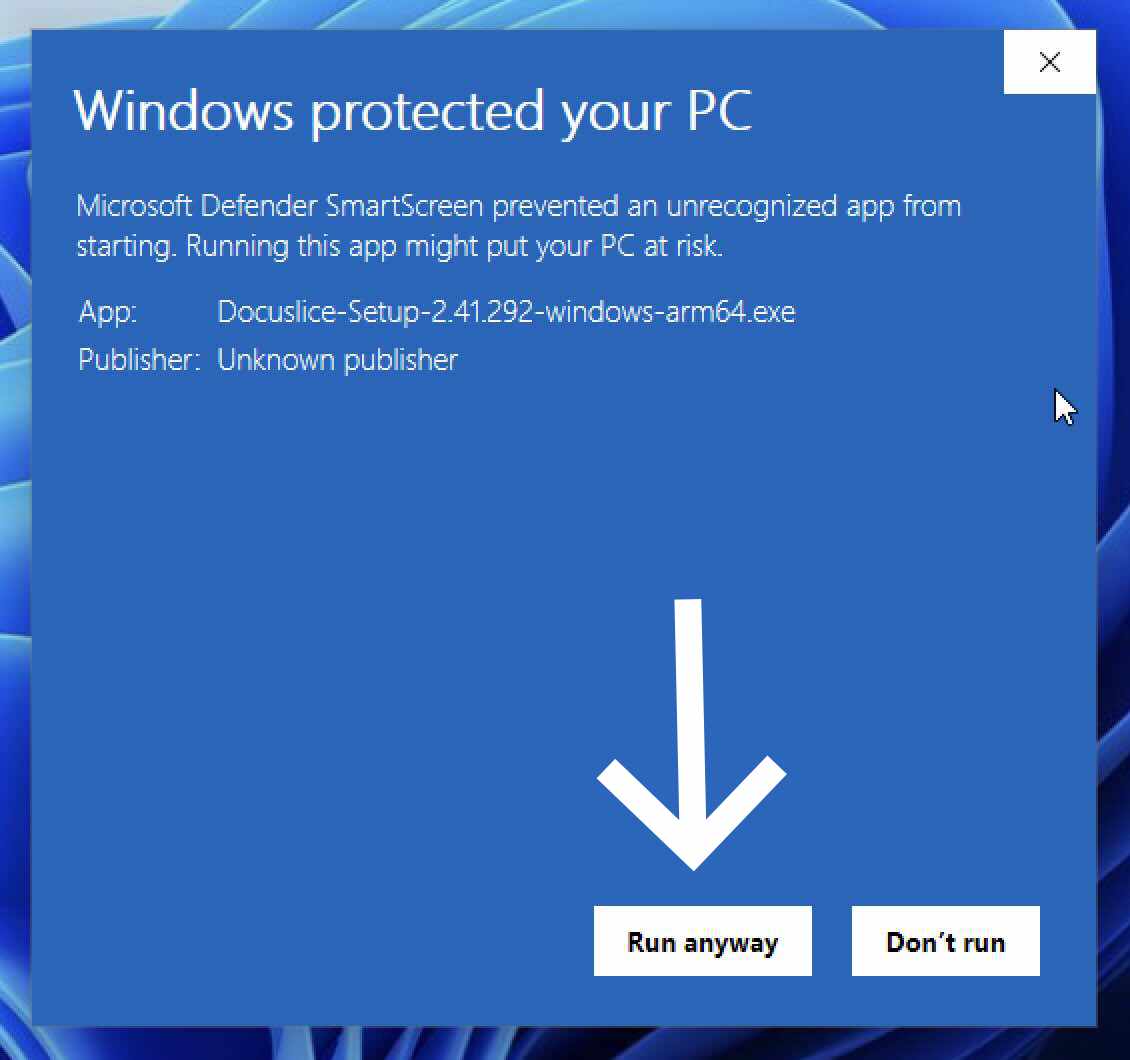
- Después haz clic en Ejecutar de todas formas.
- Sigue el asistente de instalación en pantalla y haz clic en Instalar.
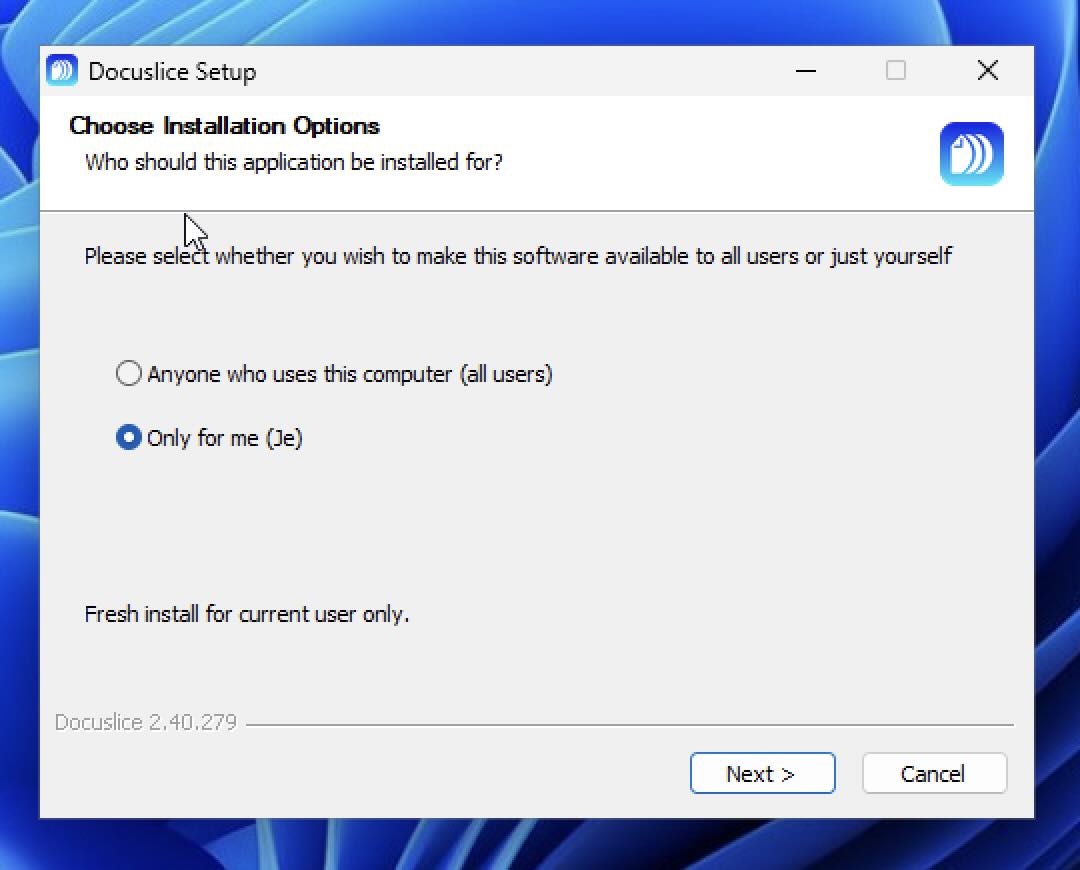
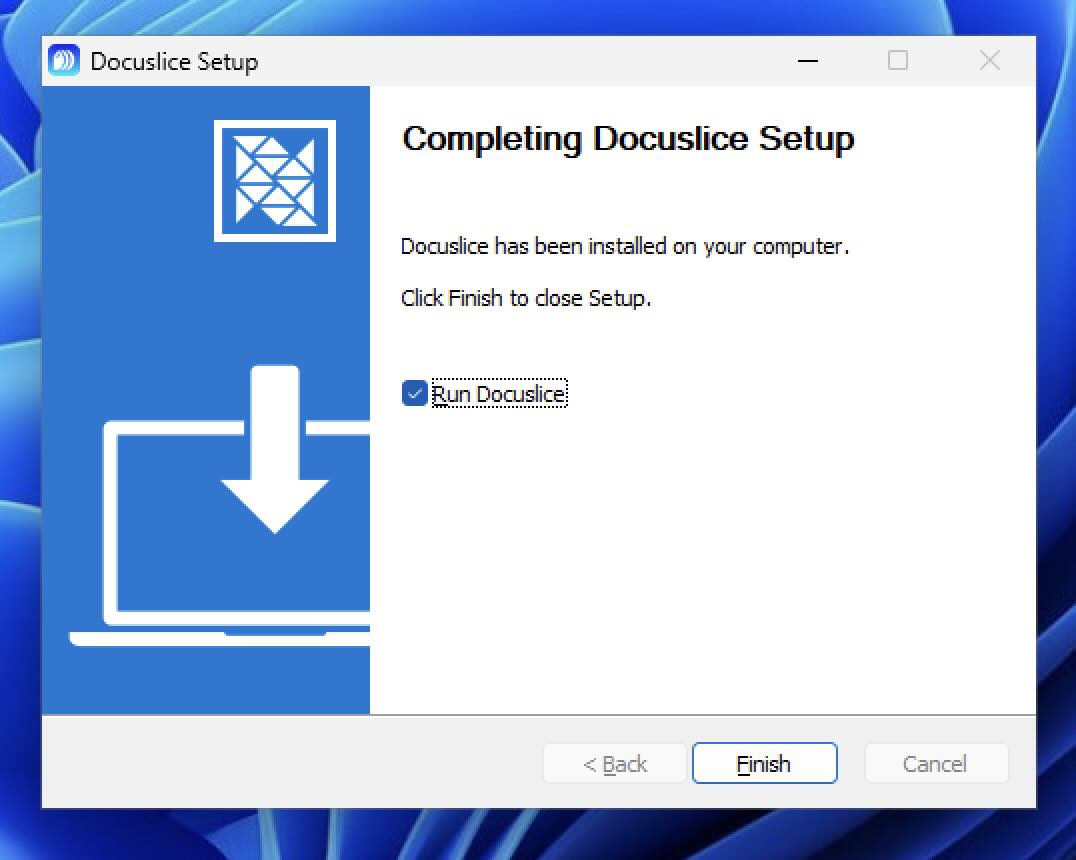
- Cuando termine, haz clic en Finalizar.
❌ ¿Tienes problemas con la advertencia de SmartScreen? También puedes instalar Docuslice directamente desde la Microsoft Store — sin aviso de SmartScreen y sin pasos adicionales.
Paso 3 — Abre Docuslice
Docuslice estará disponible en el menú Inicio y en tu Escritorio. Haz doble clic para abrirlo y luego inicia sesión con tu cuenta de Docuslice para empezar.
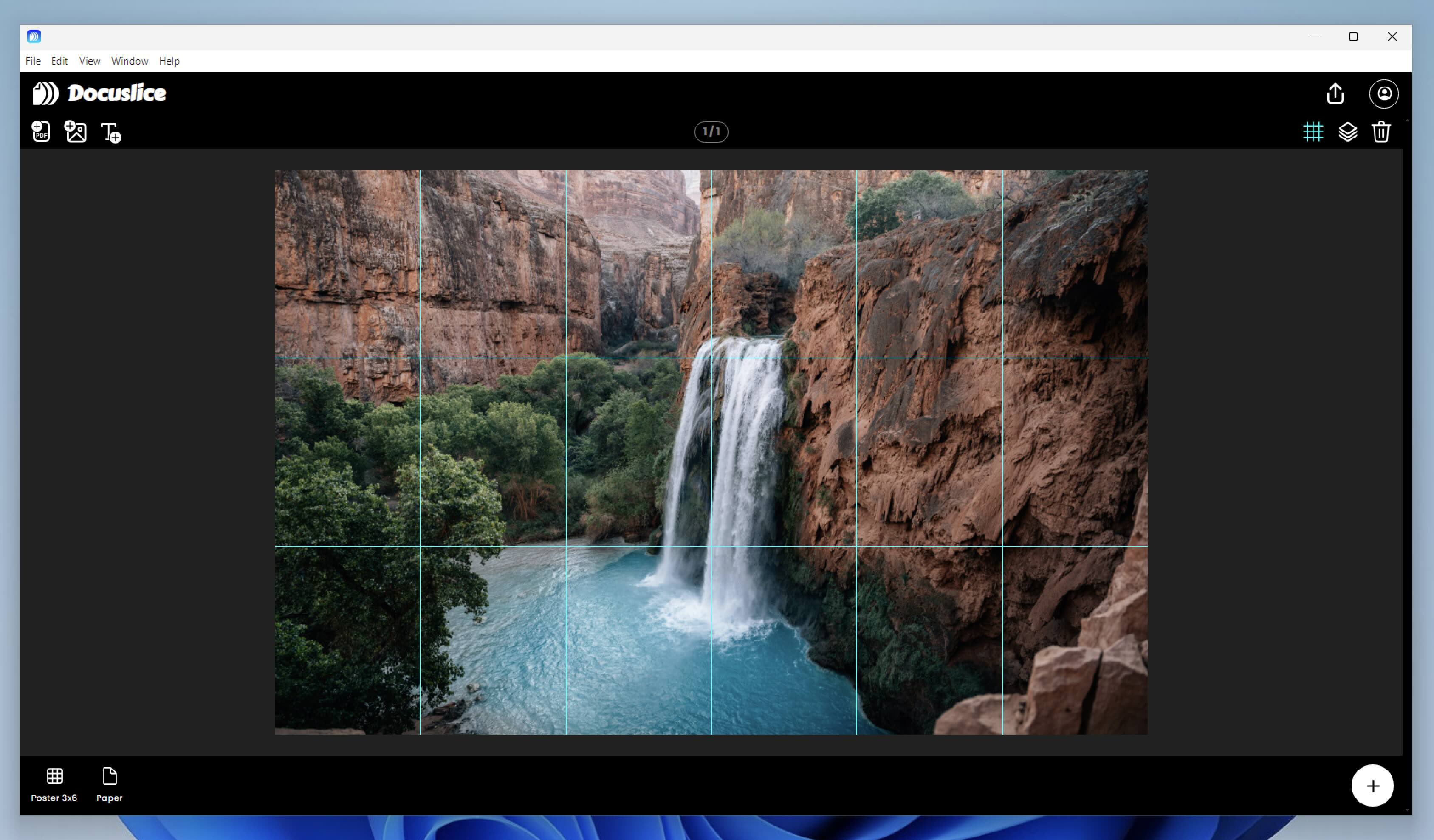
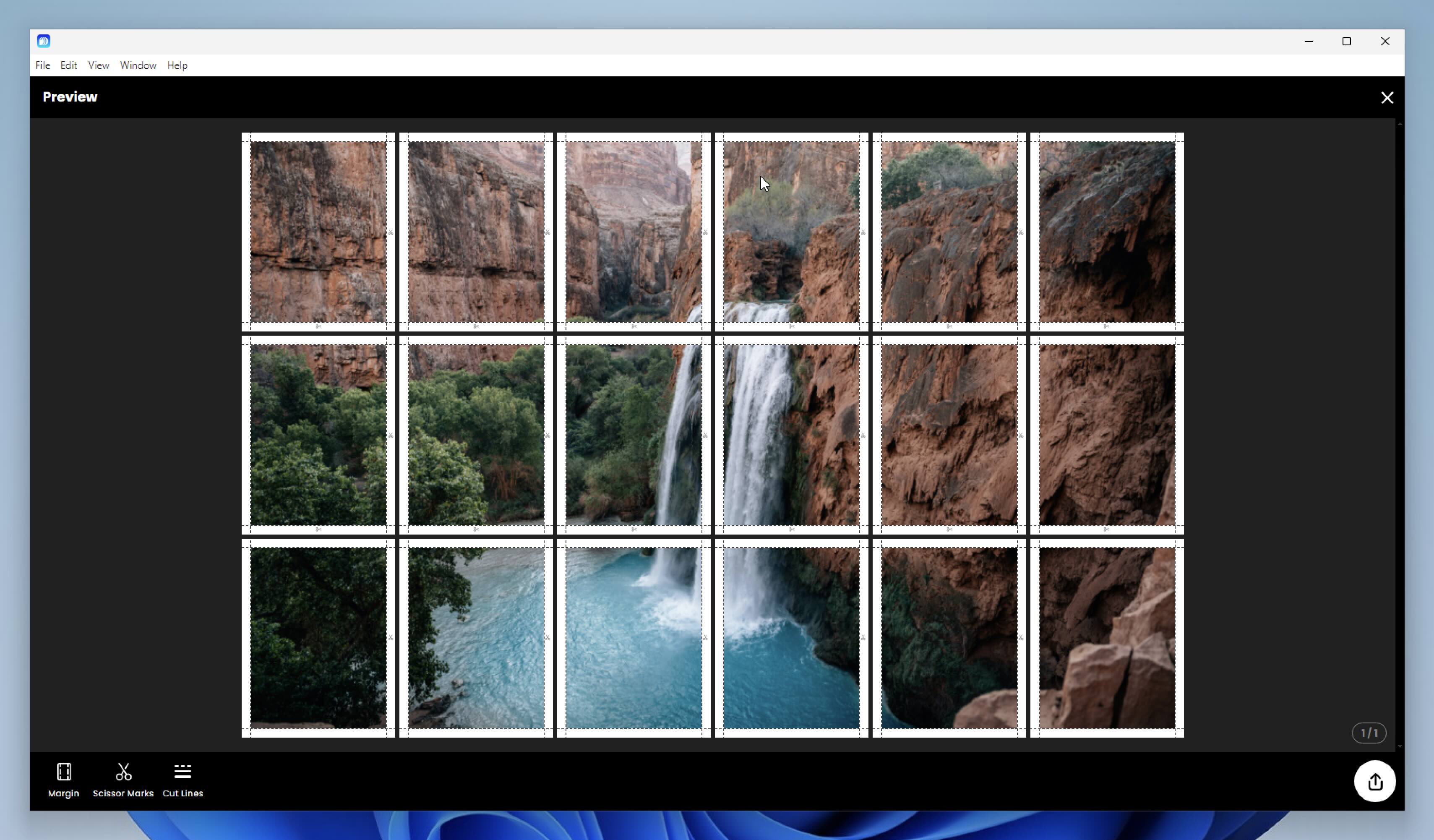
Una vez dentro, puedes organizar tus archivos en el lienzo y ver la vista previa de la exportación en mosaico antes de imprimir.
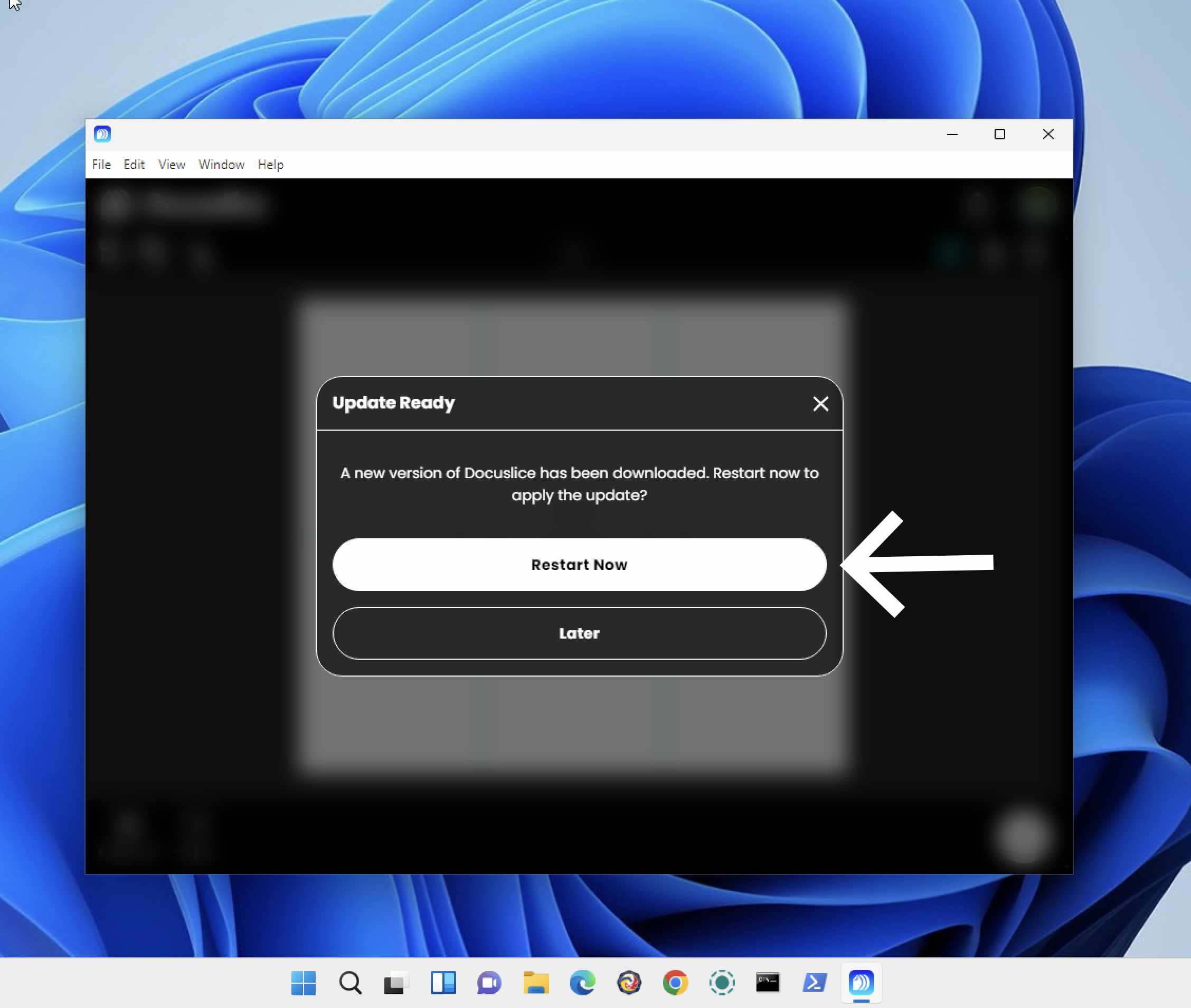
Actualizar Docuslice
Docuslice busca actualizaciones automáticamente al abrirse. Cuando haya una versión nueva disponible, se te pedirá que la instales.