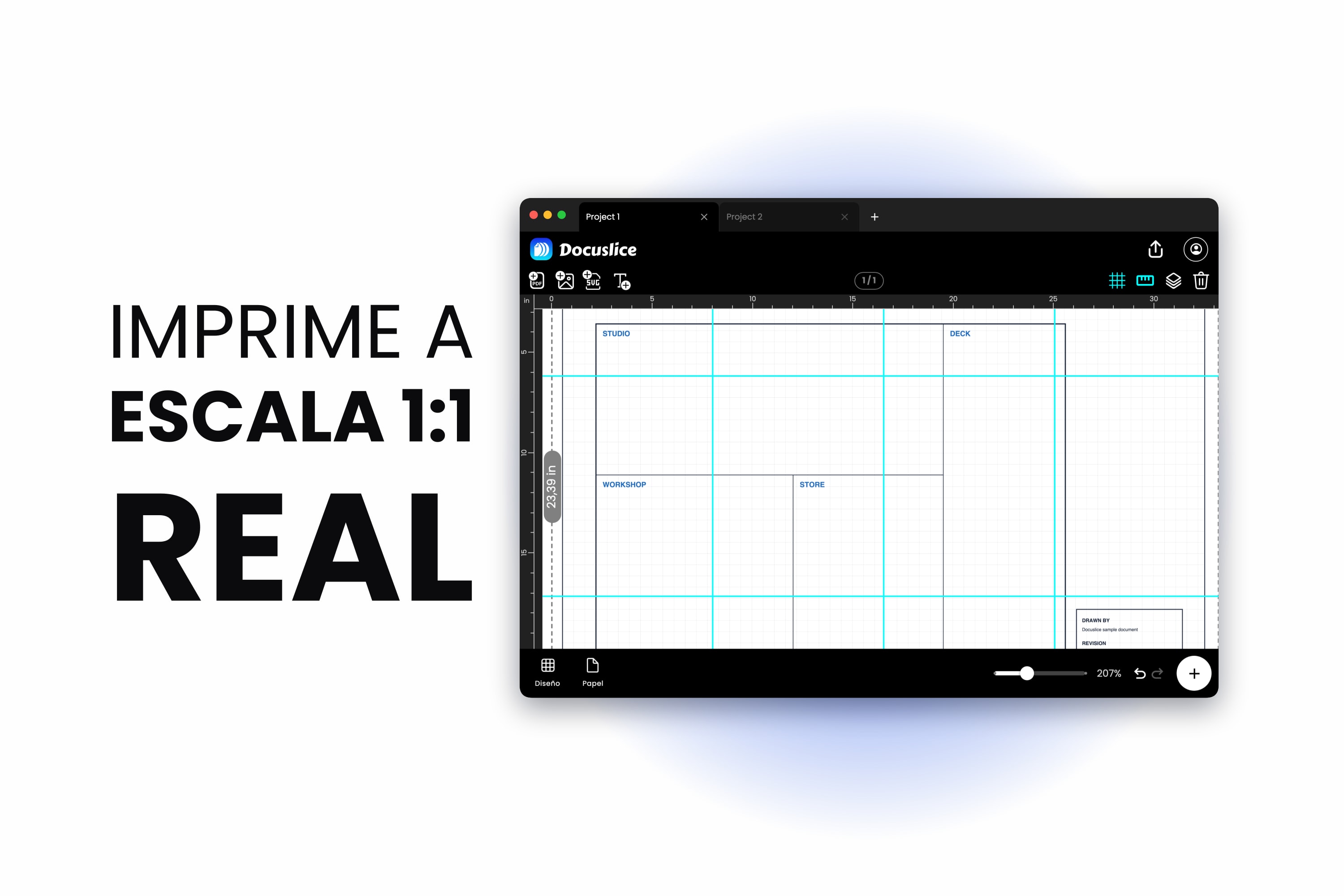
Imprimiste la plantilla, la pegaste a la pieza, hiciste los barrenos y ahora los herrajes no encajan. O calcaste el contorno sobre el cuero y la pieza terminada salió unos milímetros chica en todas direcciones.
Tu trabajo no tuvo nada de malo. La impresión salió del tamaño equivocado.
Para un póster, unos puntos porcentuales no importan: nadie mide un póster. Para una plantilla de carpintería, un patrón de marroquinería, un trazado para CNC o láser o una guía de barrenado, unos puntos porcentuales son la diferencia entre una pieza que encaja y leña. Este artículo trata de sacar una plantilla impresa a 1:1 de verdad, y de demostrarlo antes de comprometer material y toda una tarde.
La versión corta: nunca confíes en un cuadro de diálogo de impresión. Imprime una hoja de calibración, mídela con una regla de acero y solo entonces imprime el resto.
Paso 1 — Define las dimensiones reales de la plantilla, no el tamaño del papel
Este es el cambio de mentalidad que resuelve la mayoría de los problemas de 1:1.
Casi todo el mundo empieza preguntando «¿en qué papel va esto?». La pregunta que importa es otra: ¿qué tan grande es la cosa en el mundo real? El frente de un cajón mide 420 mm de ancho. El patrón de una funda de cuchillo mide 8.75 in de alto. Esos son los números que tienen que estar bien. El papel es solo lo que casualmente está debajo.
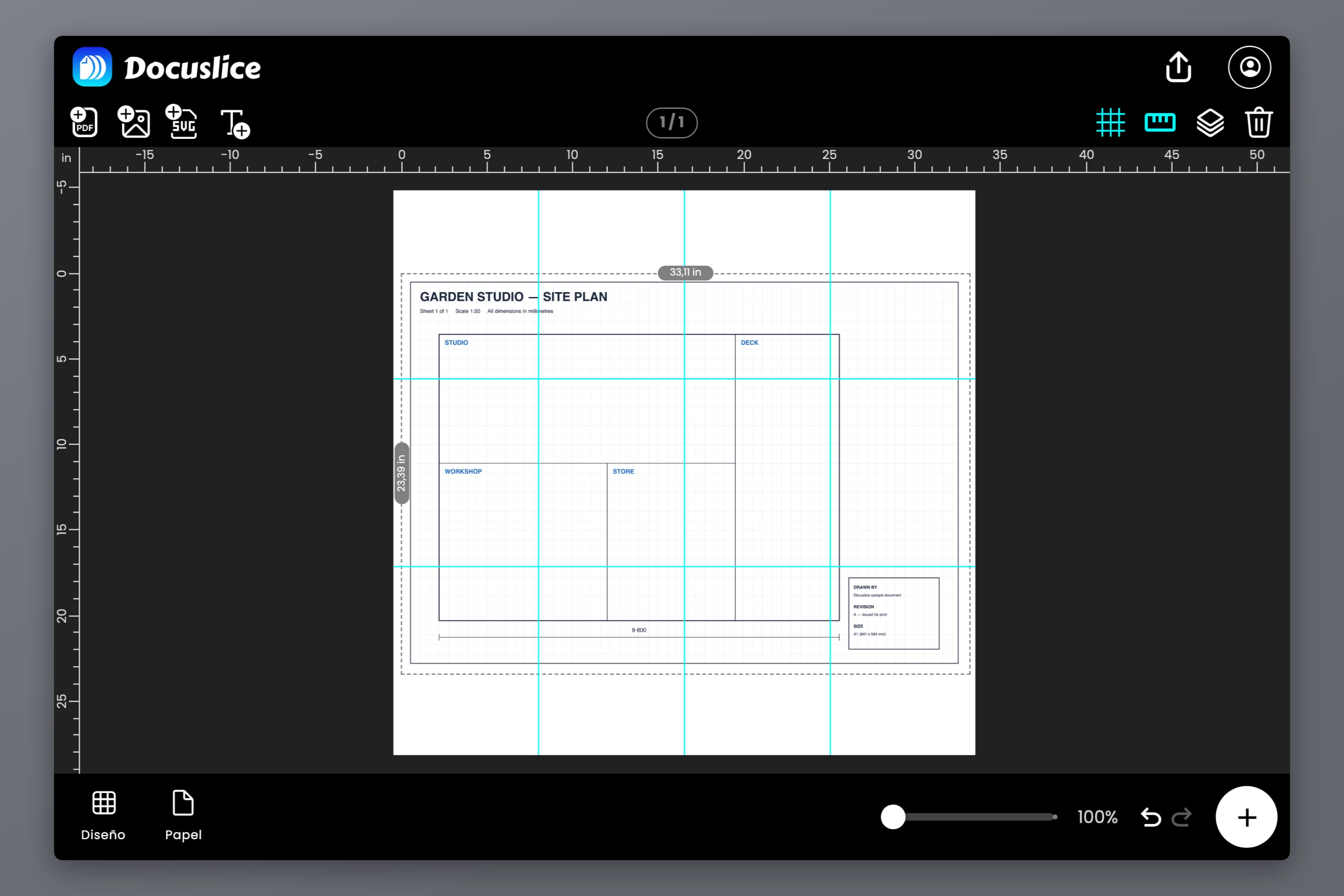
En Docuslice, para eso existe el modo tamaño. En lugar de describir el diseño como filas y columnas de páginas, escribes el tamaño final del arte y dejas que la app calcule cuántas hojas se necesitan.
- Empieza un proyecto e importa tu plantilla: un PDF exportado desde CAD, el escaneo de un patrón de papel o una imagen.
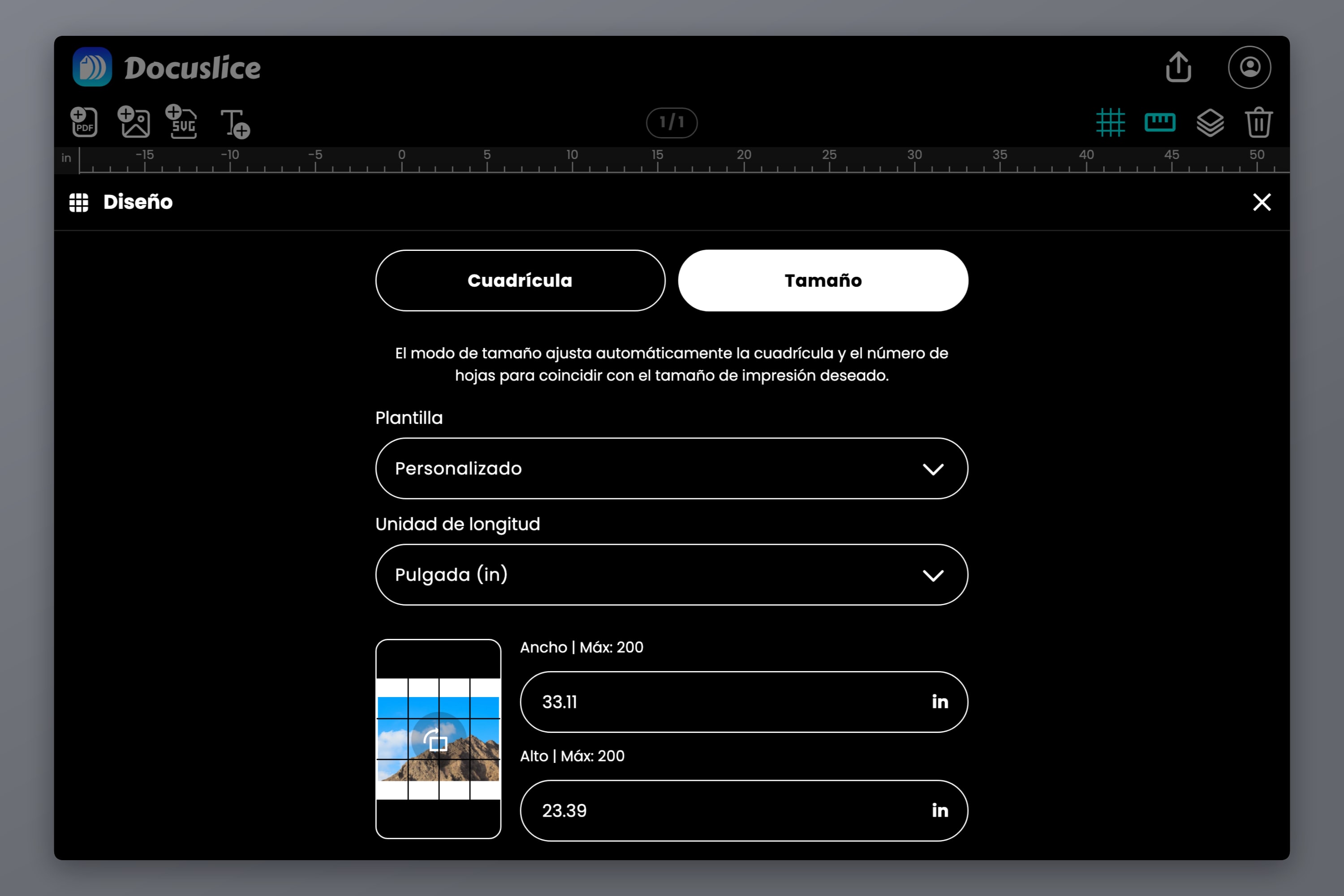
- Cambia el Diseño del modo Cuadrícula al modo Tamaño.
- Escribe el ancho y el alto reales de la plantilla.
Si el archivo se exportó a tamaño real desde CAD, escribe ese tamaño exacto y la geometría sobrevive de principio a fin. Si es el escaneo de un original en papel, escribe la dimensión que mediste sobre ese original con una regla: basta con un borde conocido, porque fijar el ancho con la proporción correcta también fija el alto.
El selector de tamaño de papel y orientación es una decisión aparte, que se toma después. Elige lo que sea que esté cargado en tu impresora —A4, Letter, Legal, A3— y el conteo de hojas se actualiza para coincidir. Si más adelante cambias de opinión sobre el papel, la plantilla conserva su tamaño; lo único que cambia es el número de hojas. Esa separación es toda la idea: el diseño es dueño de sus dimensiones y el papel no tiene voto. Para el recorrido completo del modo tamaño, mira cómo imprimir imágenes a un tamaño específico.
Trabaja en las unidades que usa tu dibujo
La conversión de unidades es una fuente silenciosa de error. Un dibujo acotado en pulgadas, convertido a milímetros a mano y redondeado en algún punto del camino, no va a tener el tamaño del que partiste.
Docuslice acepta milímetros, centímetros, metros, pulgadas o pies, así que cambia la unidad para que coincida con tu dibujo de origen y escribe el número directo. Sin cuentas, nada que equivocar.
Las pulgadas fraccionarias merecen una palabra. Si el plano dice 15 3/8 in, eso es 15.375 in; no lo redondees a 15.4. Es un cuarto de milímetro, que suena a nada, salvo que los errores acumulados en una unión no se cancelan entre sí.
Paso 2 — La hoja de calibración
Este es el ritual. Cuesta una hoja de papel y dos minutos, y es lo único que se interpone entre tú y una plantilla que te miente.
Imprime una hoja, no todas
Prepara el trabajo y luego imprime solo la primera página: todos los cuadros de diálogo de impresión permiten indicar un rango de páginas. Antes de mandarla:
- Pon la escala de la impresora en 100% o en Tamaño real.
- Desactiva Ajustar a la página, Reducir para ajustar y Escalar al área de impresión. Todas. Esta es, por mucho, la causa más común de una impresión con la escala equivocada.
- Desactiva la impresión sin bordes o de borde a borde.
- Asegúrate de que el tamaño de papel del controlador coincida con el tamaño de papel que elegiste en Docuslice.
Mide con una regla de acero, no con un flexómetro
Un flexómetro es el instrumento equivocado. El gancho de la punta está flojo a propósito —flota el equivalente al espesor del gancho para que la cinta mida bien tanto por dentro como por fuera— y la lámina es curva, así que nunca queda plana sobre el papel. Ninguna de las dos cosas importa en un muro; las dos importan cuando andas cazando un error del 1%.
Usa una regla de acero, un escalímetro de precisión o un calibrador. Ponla plana, alinea la marca del cero con el inicio del elemento y léela con buena luz.
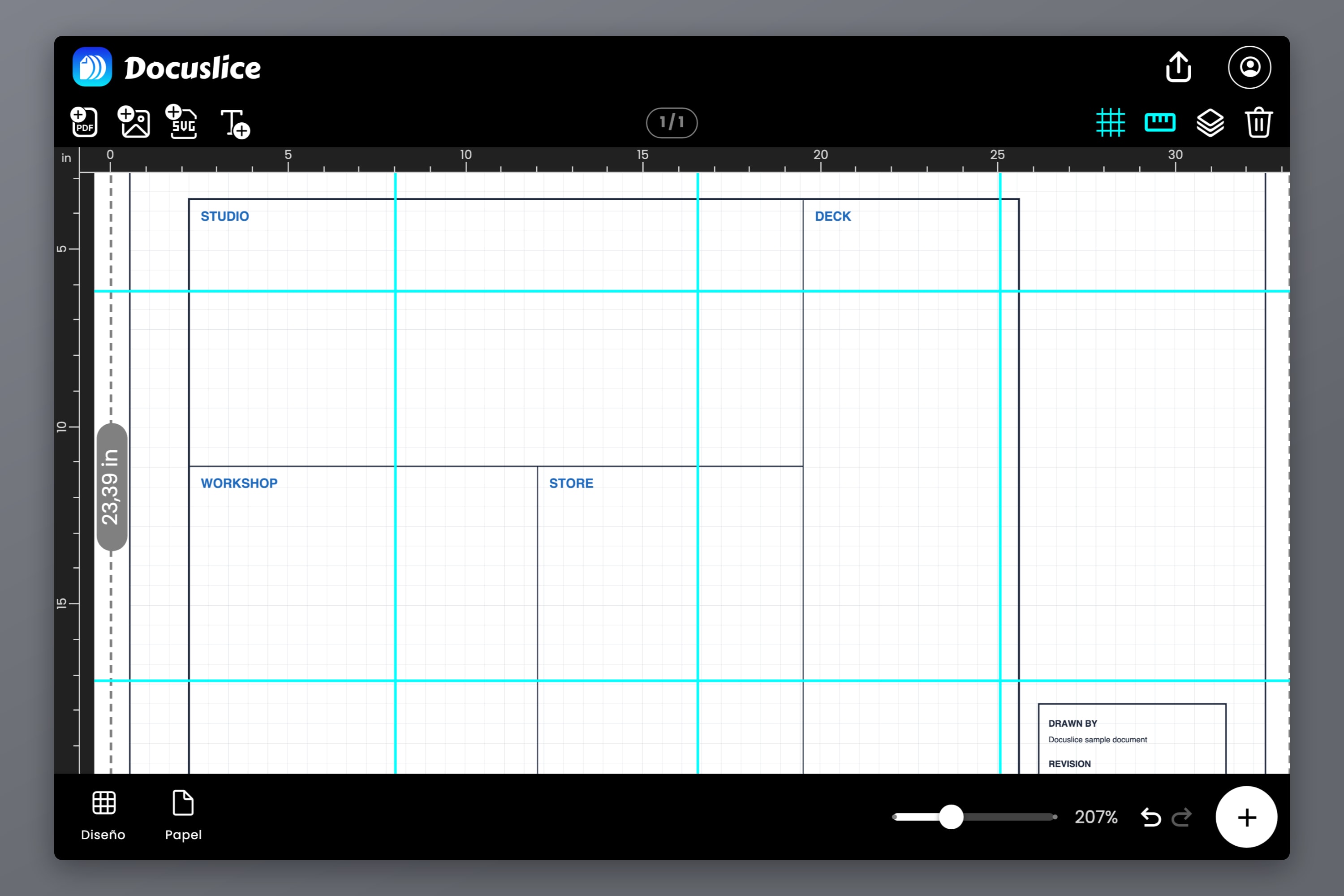
Mide la dimensión conocida más larga de la hoja, no una corta que quede cómoda. Un error del 1% sobre una referencia de 20 mm son 0.2 mm, que nunca vas a ver; sobre 250 mm son 2.5 mm, que saltan a la vista. Si tu plantilla trae un cuadro de calibración o una barra de escala, úsalos. Si no, agrega tú mismo al lienzo un rectángulo de tamaño conocido: las reglas y las guías del editor facilitan colocarlo con precisión.
Convierte la diferencia en un porcentaje
No lo calcules a ojo. Haz la cuenta:
factor de escala = longitud medida / longitud prevista
error %          = (factor de escala - 1) x 100
Pediste una referencia de 200 mm y mediste 193 mm. Eso es 193 / 200 = 0.965, así que estás imprimiendo al 96.5%, un error de -3.5%. Sobre una plantilla de 600 mm eso son 21 mm de error acumulado.
Aprovecha y mide los dos ejes. Algunas impresoras escalan un poco distinto en la dirección de avance del papel que a lo ancho del carro, lo que se manifiesta como una plantilla correcta en una dirección y equivocada en la otra.
Corrige y vuelve a revisar
Si el error venía de Ajustar a la página o del modo sin bordes, corrige el ajuste y vuelve a imprimir la hoja de calibración. Esa es la solución correcta, y normalmente te deja dentro de un milímetro.
Si el ajuste ya estaba bien y la impresión sigue desviada —hay impresoras que de verdad lo están, por unas décimas de punto porcentual—, compénsalo en el lienzo. Divide la dimensión objetivo entre el factor de escala:
tamaño corregido = tamaño previsto / factor de escalaUna plantilla que debería medir 500 mm, imprimiéndose a 0.965, se escribe como 500 / 0.965 = 518.1 mm. Imprime otra vez la hoja de calibración y confirma. Dos rondas suelen bastar; si después de tres sigues persiguiéndolo, el culpable es un ajuste del controlador que todavía no encuentras, no el número que estás escribiendo.
Una última cosa: en una impresora láser, deja enfriar la hoja unos minutos antes de medir. El fusor le saca la humedad al papel, así que sale muy ligeramente chico y va creciendo a medida que reabsorbe la humedad del ambiente. Es un efecto pequeño, pero también lo es el error que estás buscando.
Paso 3 — Divide la plantilla completa en mosaico
Con la escala demostrada, imprime el resto. Si la plantilla es más grande que una hoja, Docuslice la reparte en tantas hojas como pida el tamaño, y tres controles hacen que el ensamblaje sea llevadero:
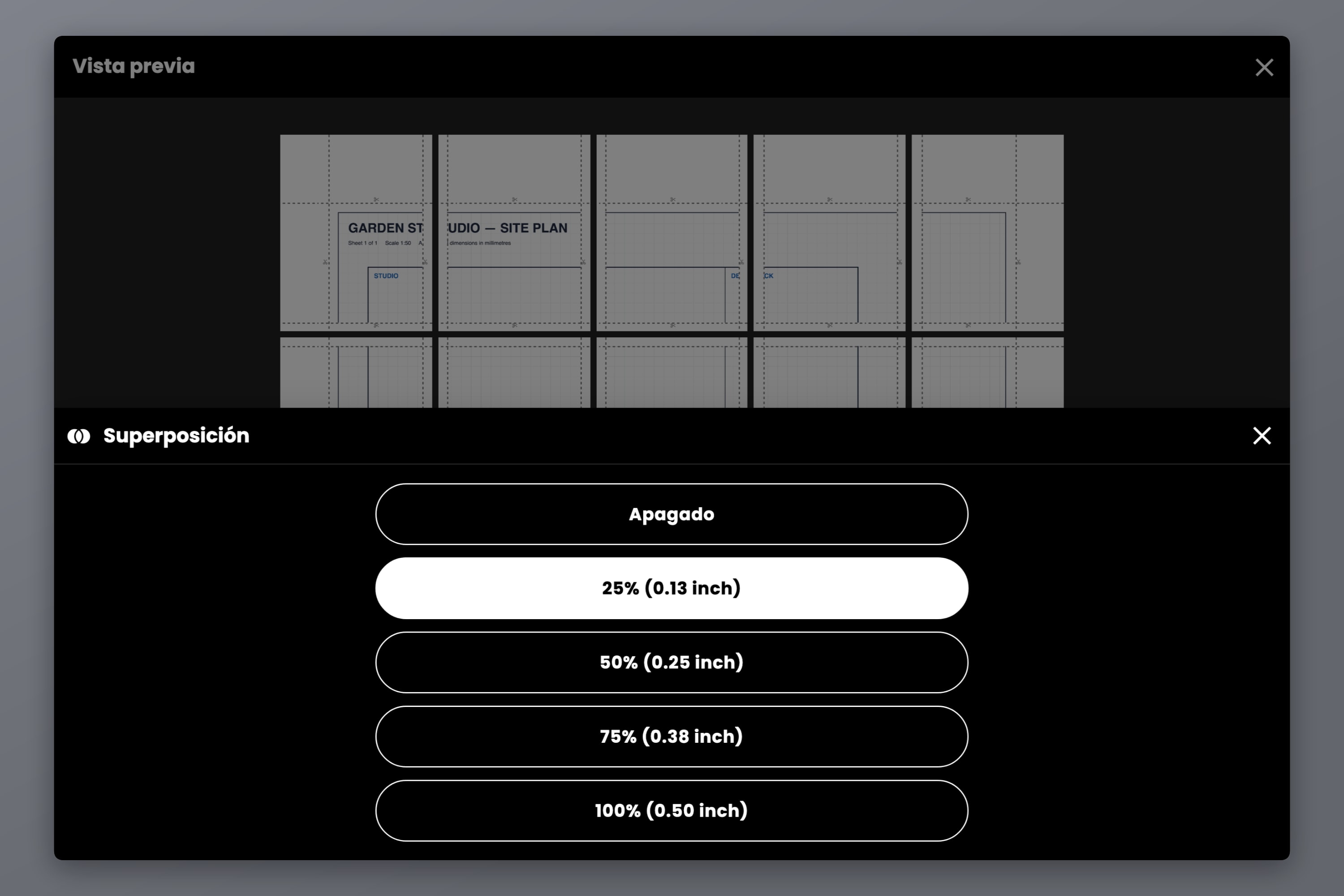
- Superposición — Apagado, 25%, 50%, 75% o 100%. Para plantillas, 25% suele ser el punto justo. Repite una franja de arte a lo largo de cada costura, así que alineas las hojas haciendo coincidir las propias líneas en vez de juntar dos bordes cortados. Alinear por elemento le gana a alinear por borde siempre.
- Líneas de corte y marcas de tijeras — te muestran exactamente dónde recortar antes de pegar. Recorta sobre la línea y las hojas unidas quedan en registro.
- Números — Columna y fila, o una secuencia simple. En una plantilla de nueve o dieciséis hojas, esto convierte un rompecabezas en una pila ordenada.
Un juicio propio de las plantillas: fíjate dónde caen las costuras. Una costura sobre el centro de un barreno, sobre una curva crítica o sobre un borde de referencia vuelve más difícil calcar ese elemento, porque la cinta queda justo encima. Mueve un poco el arte en el lienzo, o cambia el margen, y los límites de los mosaicos se mueven con él.
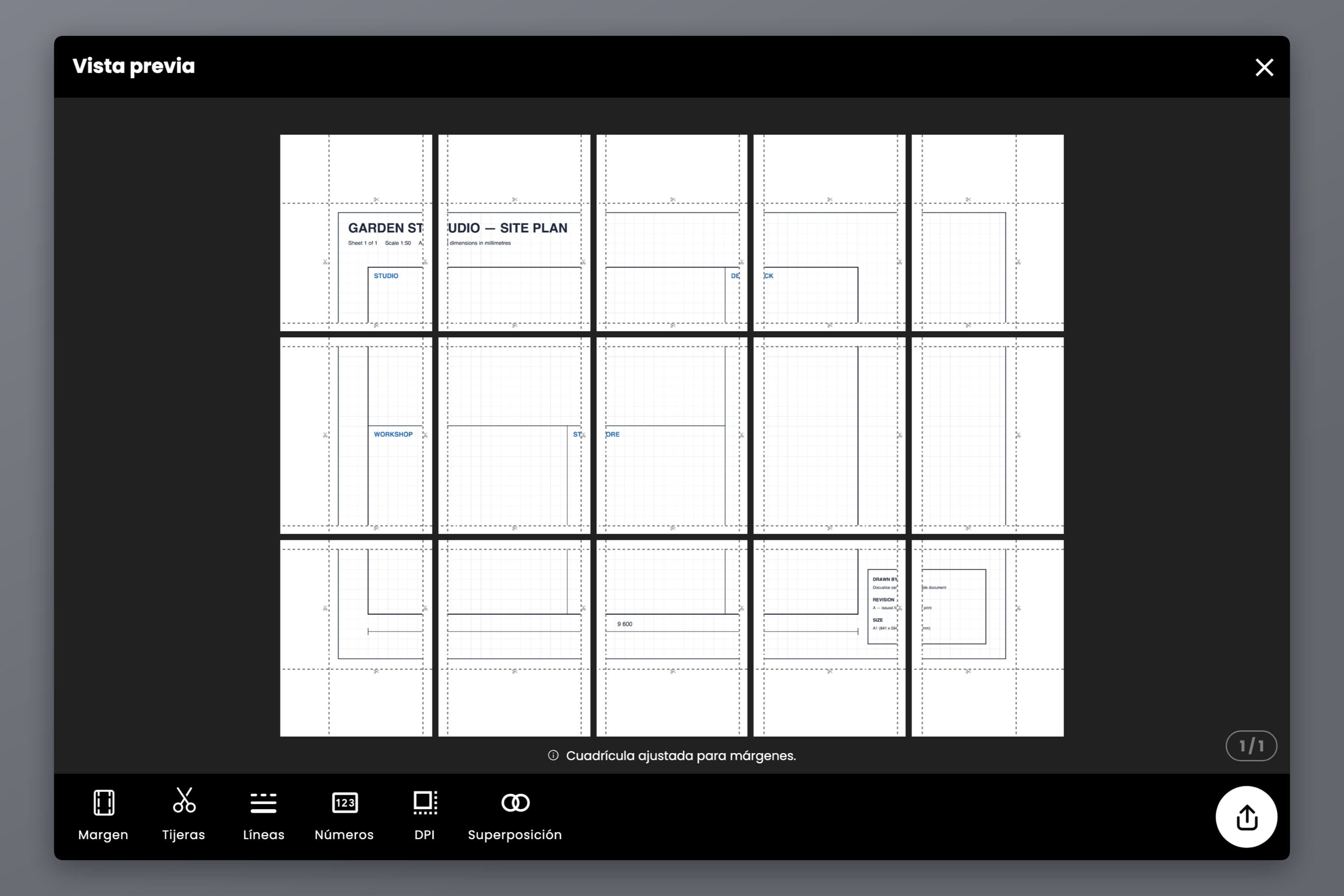
Si quieres saber de antemano cuántas hojas va a necesitar un tamaño dado, la tabla de tamaños de póster lista todas las dimensiones de la serie A y las estadounidenses con su conteo de mosaicos. Una vez impresas las hojas, recorta sobre las líneas de corte, alinea con la superposición y pega la cinta por atrás de la unión, para que la cinta nunca quede entre tu lápiz y el papel.
Paso 4 — Ajustes de exportación que preservan la exactitud
La exportación es el último lugar donde la escala puede salir mal.
- Formato — exporta como PDF para imprimir. Un PDF lleva dimensiones de página reales, que es lo que hace que «Tamaño real» signifique algo en el cuadro de diálogo de impresión. Los archivos de imagen sirven para compartir, pero le dan menos con qué trabajar al cuadro de diálogo.
- Exportación de PDF vectorial (Pro) — si la plantilla nació como PDF vectorial salido de CAD, esto la mantiene vectorial hasta la impresora, así que las líneas quedan exactas y finísimas en lugar de volver a rasterizarse en píxeles.
- DPI de exportación — Estándar (160), Alta (300) o Máx (600), con Alta y Máx en los planes Pro y Pro+. Una línea a 160 DPI tiene una granularidad de píxel de unos 0.16 mm, suficiente para volver ambigua una línea de trazo, así que las plantillas rasterizadas con detalle fino se benefician de los ajustes más altos. El DPI cambia el detalle dentro de cada página, nunca el tamaño físico.
- Margen — ajústalo a lo que tu impresora de verdad alcanza. Si empujas el arte hacia el borde no imprimible, el controlador puede escalar la página en silencio para rescatarlo, deshaciendo todo lo que hiciste en el paso 2.
Cuando imprimas el archivo exportado, usa los mismos ajustes que validaste: escala al 100%, Ajustar a la página desactivado, sin bordes desactivado, papel correcto. La hoja de calibración solo demuestra la configuración que probaste.
Si tu plantilla es un patrón de ropa y no uno de taller, la mecánica es idéntica pero las comprobaciones no: los PDF de patrones traen su propio cuadro de prueba y los márgenes de costura se comportan distinto a través de una unión. Ese caso tiene su propia guía: cómo imprimir un patrón de costura a tamaño real.
Preguntas frecuentes
Imprime una hoja, mide sobre ella una referencia conocida con una regla de acero y divide lo medido entre lo previsto. Un factor de escala de 1.000 es correcto; cualquier otra cosa es un error que puedes expresar como porcentaje y corregir.
Casi siempre es Ajustar a la página o Reducir páginas de gran tamaño, que la mayoría de los controladores y visores de PDF activan de forma predeterminada. Escalan la página hacia abajo para que nada caiga en el borde no imprimible, y normalmente terminan entre el 94% y el 97%. El modo sin bordes hace lo contrario y escala hacia arriba. Desactiva los dos y pon la escala en 100%.
Sí: para eso existe el mosaico. Define el tamaño real en el modo tamaño, elige tu papel y la plantilla se reparte entre todas las hojas que necesite. La escala se mantiene en 1:1 en cada hoja; lo único que se divide es el papel.
No. Cualquier impresora de inyección de tinta o láser que se pueda poner al 100% de escala lo hace. La exactitud viene de los ajustes y de la comprobación de calibración, no del hardware.
Hace las líneas más nítidas, no las dimensiones más correctas. La exactitud física viene del modo tamaño y del ajuste de escala de la impresora; el DPI decide con cuánta finura se dibujan las líneas dentro de cada página.
Un escalado distinto en los dos ejes suele apuntar al avance del papel y no a un ajuste, porque el carro y el avance los mueven mecanismos separados. Revisa primero el controlador y después compensa por eje, escribiendo un ancho y un alto corregidos por separado en el modo tamaño.
Descarga Docuslice
Mide una vez en papel y tu próximo corte va a encajar a la primera.