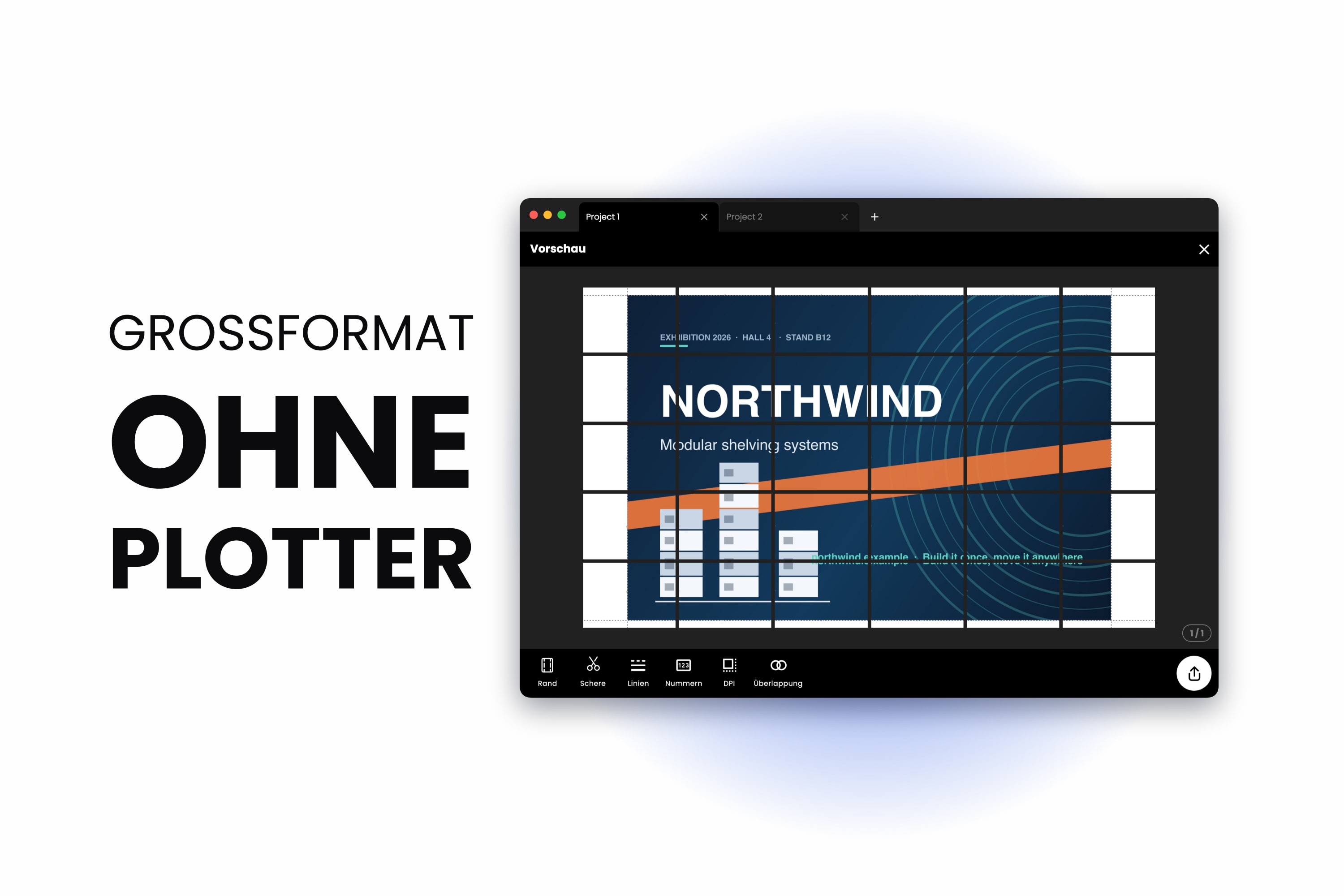
Du hast etwas, das anderthalb Meter breit sein muss. Ein Messe-Backdrop, einen Lageplan, eine Veranstaltungstafel, eine Vorlage für Bodenaufkleber. Jeder Weg, den du dir bisher angesehen hast, kostet Geld, das du nicht einplanen wolltest, oder dauert Tage, die du nicht hast.
Es gibt einen vierten Weg, und zwischen dir und ihm steht ein Stück Software, kein Stück Hardware.
Die drei Möglichkeiten, die man dir genannt hat
Kauf einen Plotter. Ein Desktop-Plotter der Einstiegsklasse mit 24 Zoll — HP DesignJet T230 und T630, Canons imagePROGRAF TC-20 und TC-21, Epsons SureColor T3170 — liegt 2026 neu bei rund 1.000 bis 1.500 $. Dafür bekommst du 24 Zoll Rollenbreite, also 61 cm. Eine 100 cm hohe Bahn passt damit immer noch nicht. Tinte und Rollenmedien kommen obendrauf, und die Maschine will für immer Stellfläche.
Miete einen. Vorne günstiger, und du erbst den Wartungsplan und die Kalibrierung von jemand anderem. Meist ein Tagessatz, meist mit Lieferfenster, und für einen einzigen Auftrag ergibt es keinen Sinn.
Geh in den Copyshop. Die normale Antwort, und oft die richtige. Du zahlst nach Fläche, es gibt in der Regel einen Mindestbetrag, und die Bearbeitung dauert Tage, wenn du nicht für Express zahlst. Jede Überarbeitung ist ein neuer Auftrag zu einem neuen Preis — und genau das tut weh, denn der erste Andruck ist fast nie der endgültige.
Keine der drei Möglichkeiten ist unvernünftig. Sie sind nur alle auf jemanden zugeschnitten, der regelmäßig im Großformat druckt, und die meisten Leute, die eine 150 cm breite Bahn brauchen, brauchen sie ungefähr zweimal im Jahr.
Die vierte Möglichkeit: der Drucker, den du schon hast
Kacheln teilt ein großes Dokument in ein Raster aus gewöhnlichen Blättern auf. Jedes Blatt druckt in voller Größe auf einem Drucker, der von Großformat noch nie etwas gehört hat. Du schneidest die Kanten, klebst auf der Rückseite, und die Bahn ist fertig.
Der Drucker muss nichts Besonderes können. Er muss A4 oder Letter annehmen, und das ist die Definition eines Druckers.
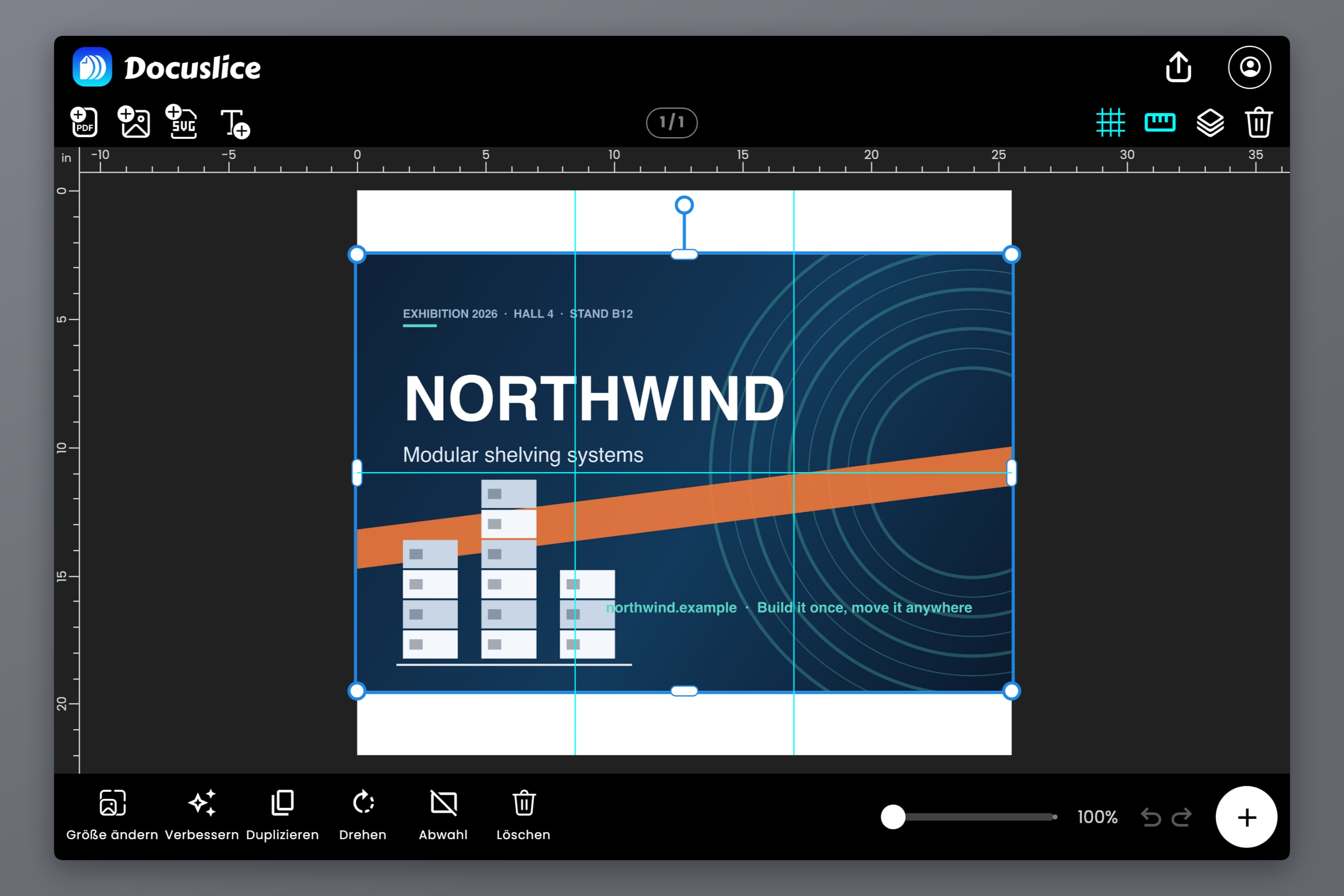
Der eine ehrliche Unterschied ist die Naht. Alles andere — die Größe, der Maßstab, die Auflösung, die Farbe — ist derselbe Auftrag. Ob die Naht stört, ist die ganze Entscheidung, und die Antwort fällt bei einem Messe-Backdrop, das man aus drei Metern sieht, wirklich anders aus als bei einem Fotoabzug, vor dem jemand stehen bleibt.
Schritt für Schritt: eine Bahn mit 150 x 100 cm auf einem A4-Drucker
Das hier ist Docuslice. Es läuft in einem Browser-Tab, und es gibt Apps für iOS, Android, Mac und Windows.
Schritt 1 — Das Papier wählen, das du wirklich hast
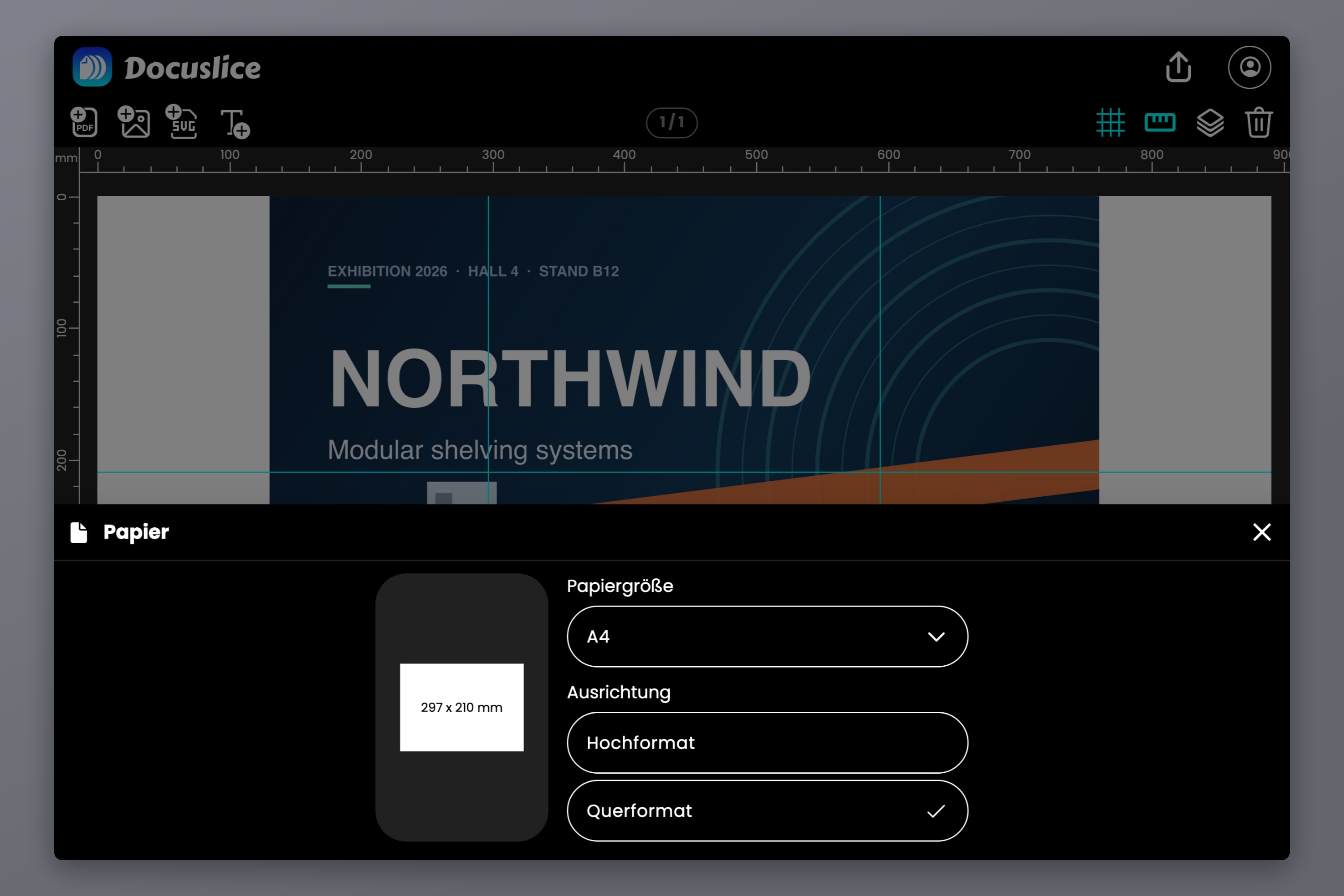
Öffne Papier und wähl Größe und Ausrichtung des Papiers in deiner Kassette. Letter, Legal, A1 bis A6, A3+, Tabloid, Ledger, die Fotoformate oder eine benutzerdefinierte Größe, falls dein Drucker etwas Ungewöhnliches nimmt.
A4 im Querformat wird hier verwendet, weil ein Querformatblatt pro Seite mehr von einer breiten Bahn abdeckt — also weniger Blätter und weniger senkrechte Nähte.
Schritt 2 — Sagen, wie groß das Fertige wird
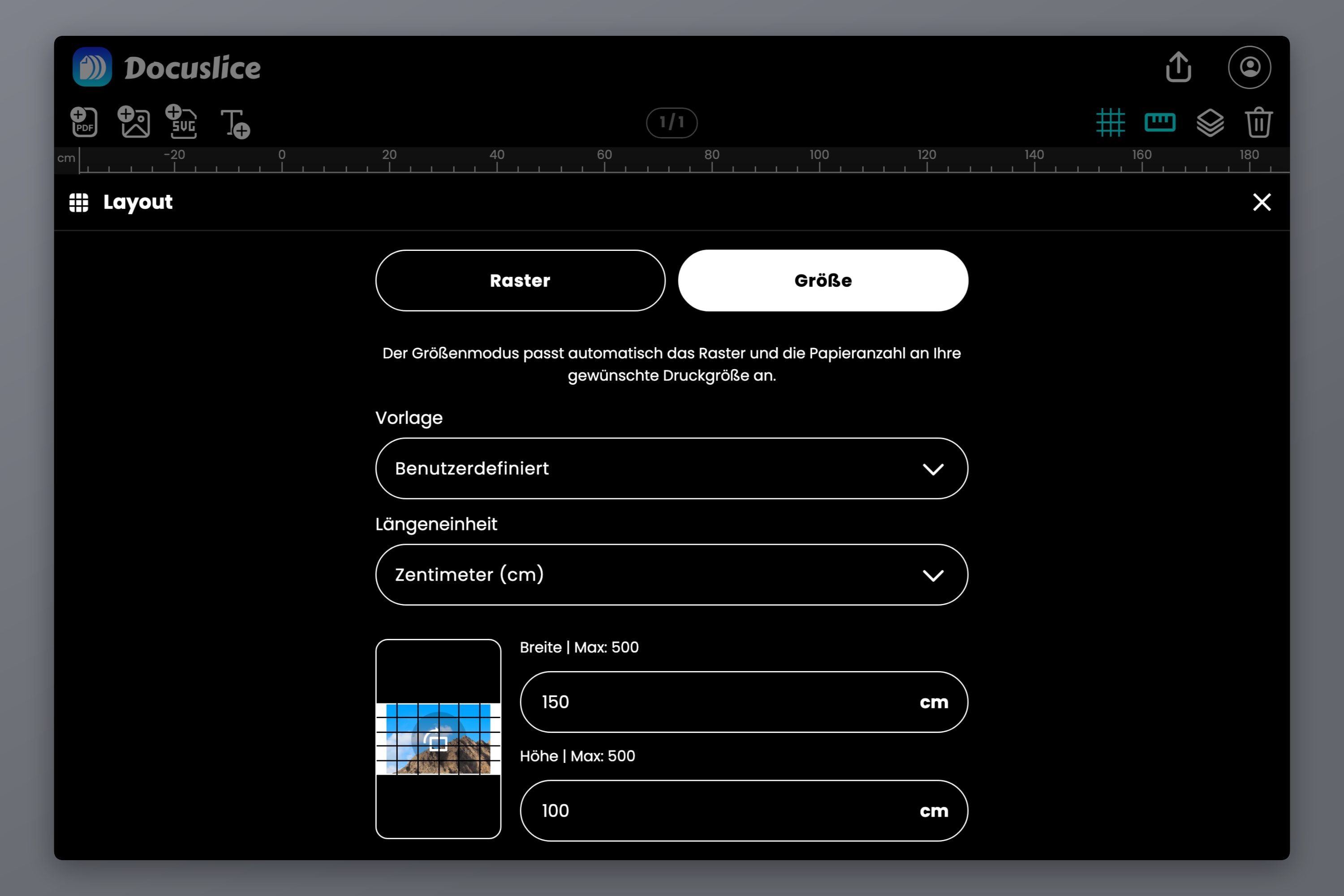
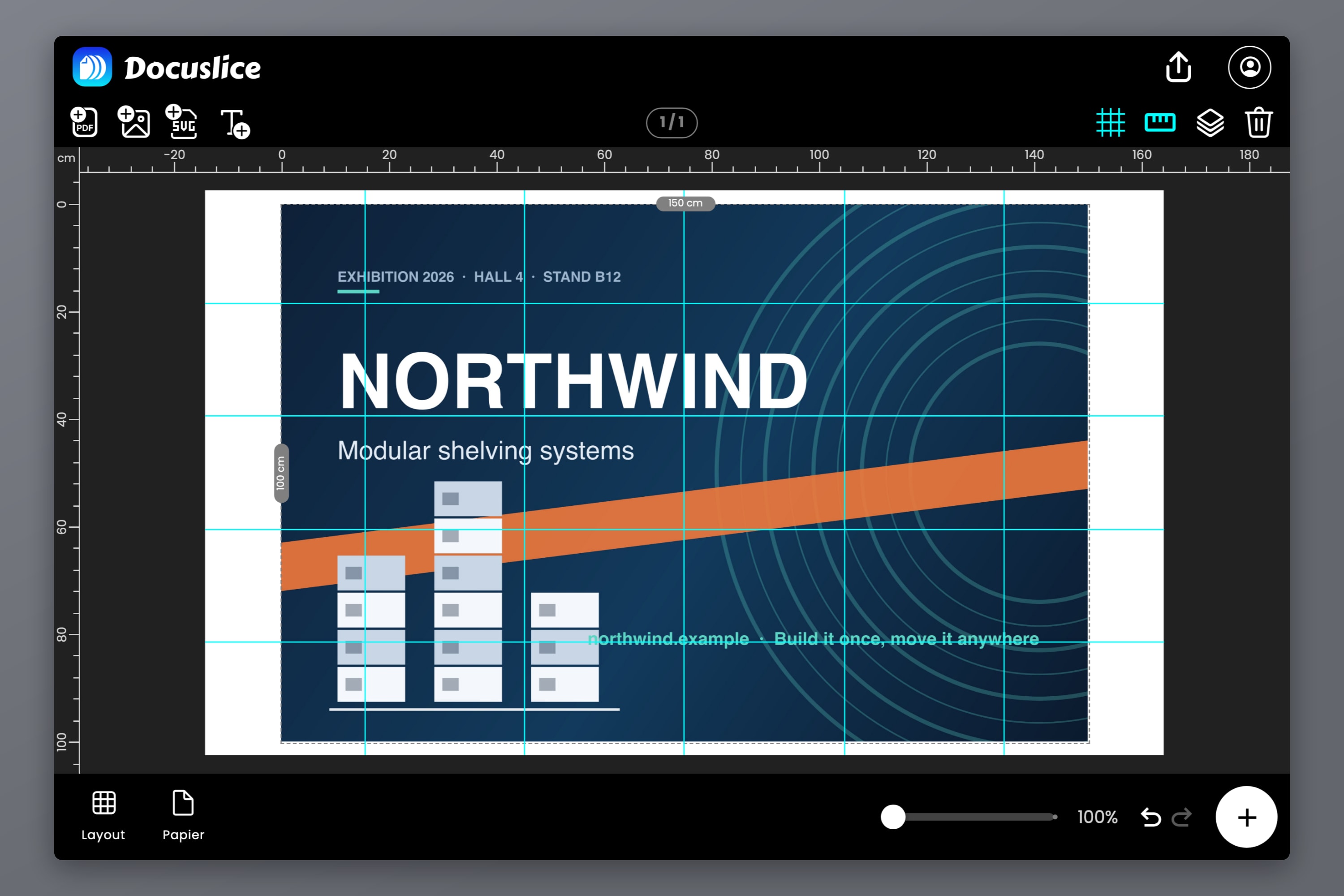
Öffne Layout und wechsle zu Größe. Tipp die echten Maße ein — hier 150 mal 100 Zentimeter — und wähl deine Einheit. Millimeter, Zentimeter, Meter, Zoll und Fuß funktionieren alle, du kannst also eintippen, worin die Vorgabe geschrieben war, statt vorher umzurechnen.
Diesen Schritt gibt dir der Plotter-Weg nie. Du wählst nicht eine Papiergröße und hoffst; du nennst eine fertige Größe und lässt die Blattzahl sich daraus ergeben.
Schritt 3 — Das Raster ansehen, bevor du dich festlegst
Der Canvas zeichnet sich mit den Kachelteilern neu. Das ist deine letzte günstige Gelegenheit, etwas zu verschieben: Wenn eine Naht gerade mitten durch ein Logo laufen will, rück das Motiv ein Stück oder ändere die Papierausrichtung und schau zu, wie sich das Raster ändert.
Schritt 4 — Die Blattzahl prüfen
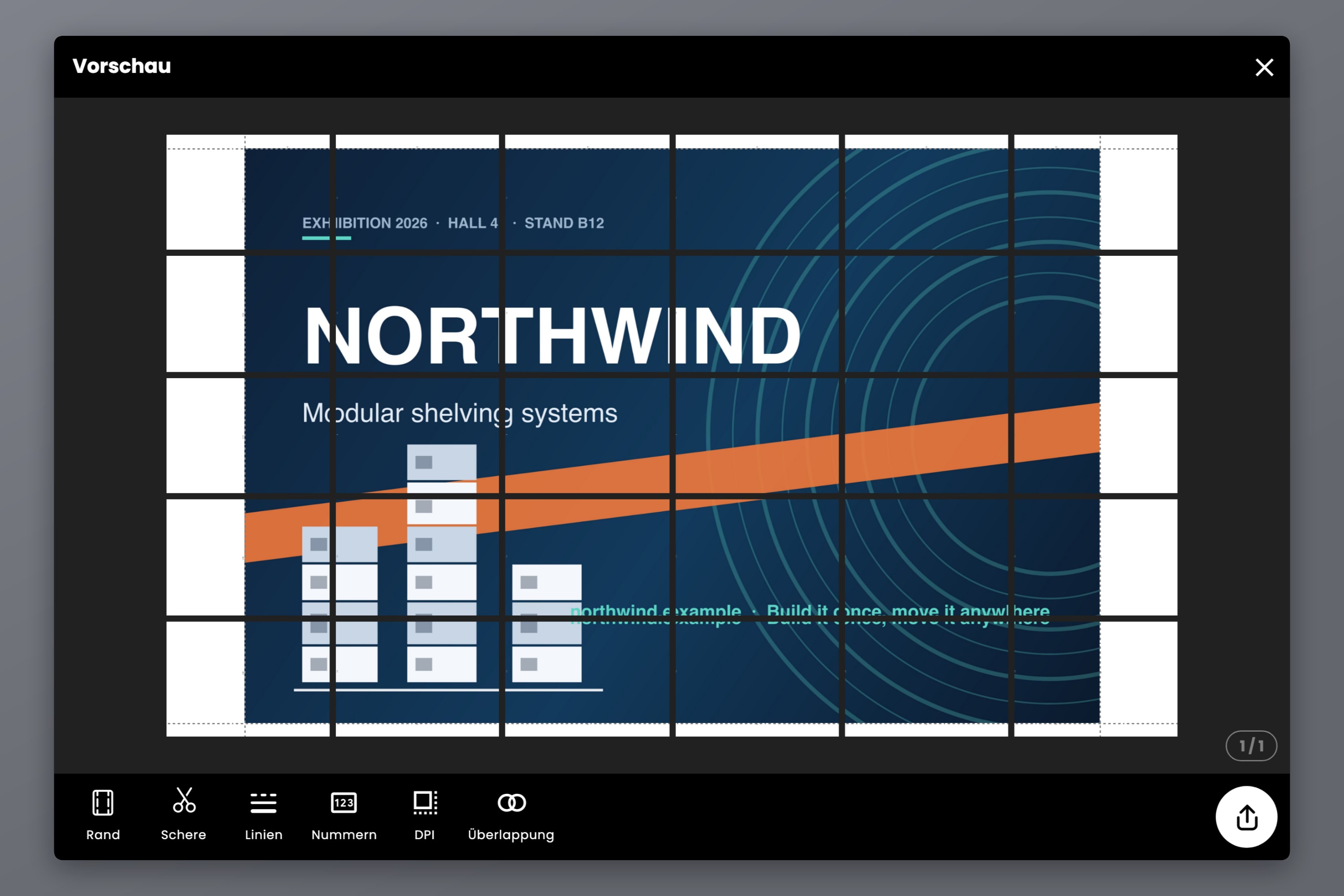
Öffne die Exportvorschau. Eine Bahn mit 150 x 100 cm ergibt auf A4 im Querformat ein 6 x 5-Raster — 30 Blätter.
Dreißig Blätter klingen nach viel, bis du sie durchrechnest. Dreißig Blatt gewöhnliches Papier sind ein Bruchteil eines Rieses. Selbst großzügig mit Tinte gerechnet bleibst du im einstelligen Bereich — für eine Bahn, die als Plotter-Auftrag angeboten wurde.
In der Vorschau fallen zwei Dinge auf. Die gepunktete Linie ist die Bahn; das Raster ist das Papier. Weil 150 cm eine Spur mehr sind als fünf A4-Blätter im Querformat, rundet das Raster auf sechs Spalten auf und die Bahn sitzt mittig, die äußeren Spalten kommen also teilweise leer heraus. Das ist kein Verschnitt, den du hinnehmen musst — schneid ihn weg oder verschieb die Breite so weit, bis die Bahn das Raster füllt.
Schritt 5 — Die Blätter nummerieren, bevor du sie druckst
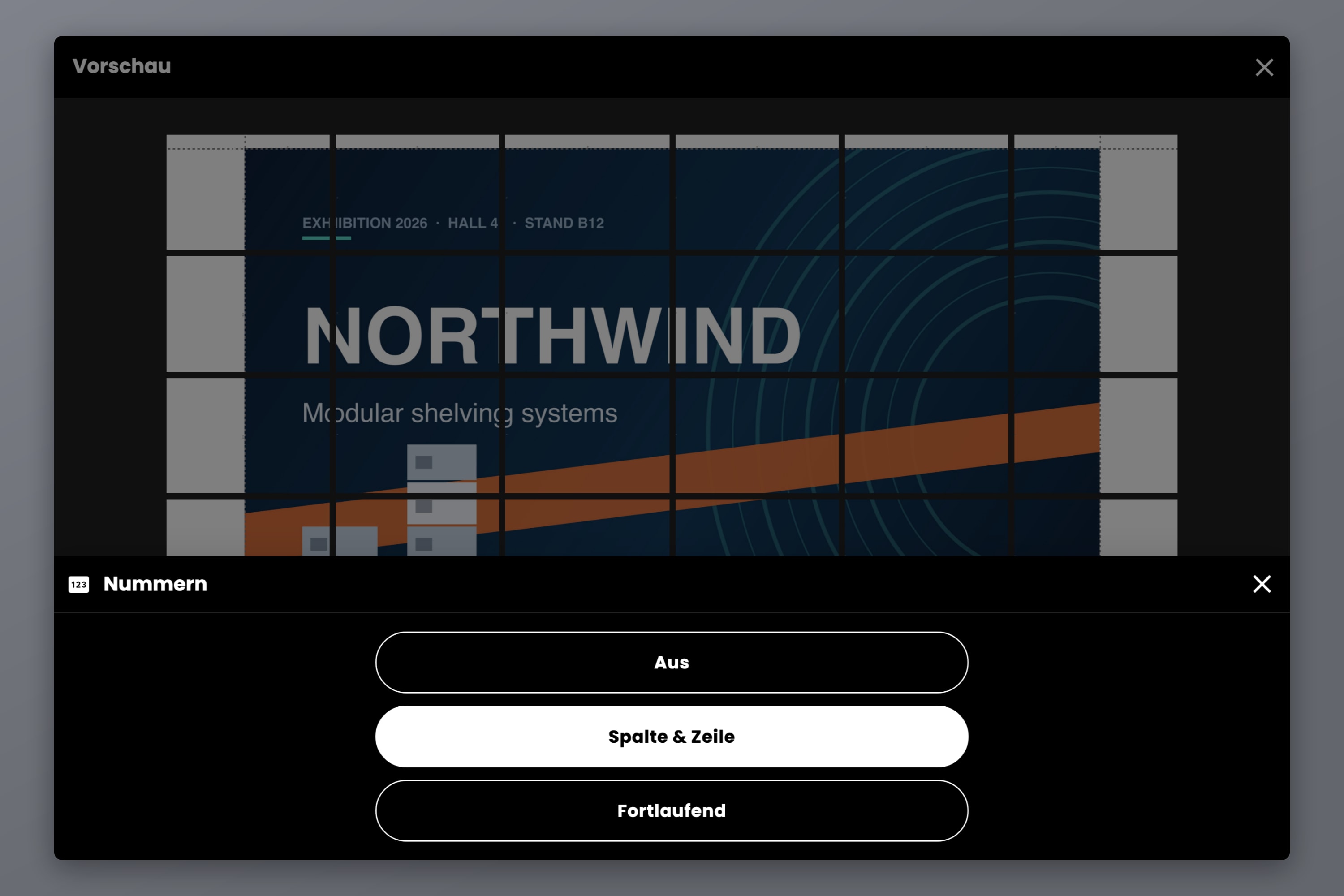
Dreißig Blätter mit dunkelblauem Verlauf sehen mit dem Gesicht nach unten auf dem Tisch alle gleich aus. Nummern setzt eine Markierung auf jede Kachel: Spalte & Zeile für Rasterkoordinaten oder Fortlaufend für eine durchlaufende Zählung.
Schalt das ein. Das ist der Unterschied zwischen zwanzig Minuten Zusammensetzen und einem ganzen Nachmittag.
Schritt 6 — Die Auflösung auf den Betrachtungsabstand abstimmen
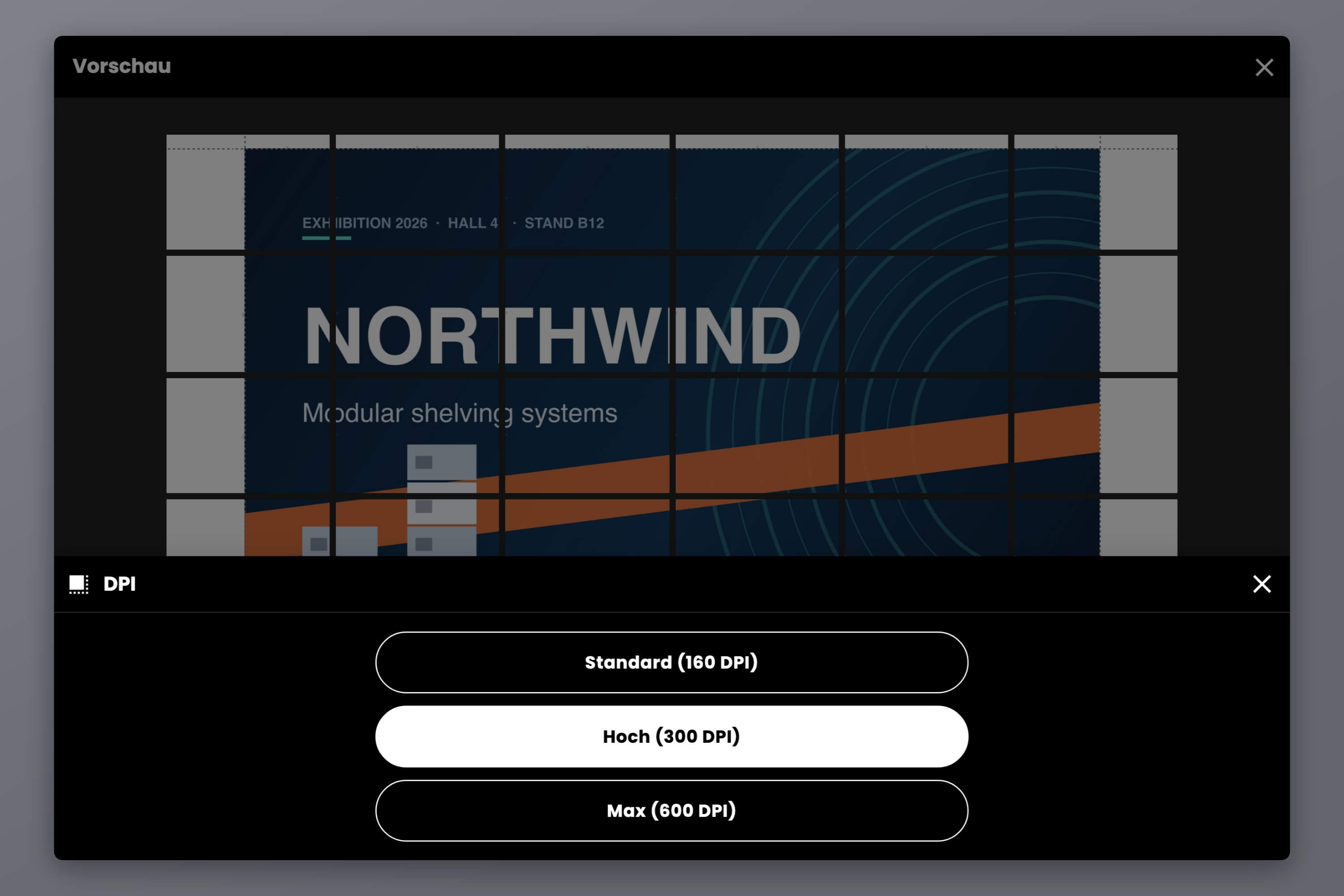
DPI entscheidet, wie viel Detail in die exportierte Datei übergeht. Standard mit 160 DPI ist kostenlos und reicht für alles, was aus mehr als ein paar Metern gelesen wird — also für die meisten Backdrops und die meisten Tafeln. Hoch mit 300 und Max mit 600 stecken in den kostenpflichtigen Tarifen, und das sind Einmalzahlungen, keine Abos.
Ein Backdrop, an das niemand näher als drei Meter herankommt, braucht keine 600 DPI. Ein Lageplan, von dem jemand Maße abliest, schon.
Schritt 7 — Eine Datei exportieren, keinen Druckauftrag
Exportier als gekacheltes PDF oder als Bilder. So oder so bekommst du eine nummerierte Datei, die dir bleibt: jetzt drucken, nächsten Monat noch einmal drucken, per Mail verschicken oder in den Copyshop tragen.
Ist die Quelle vektorbasiert — ein Plan, ein Diagramm, Schrift —, trägt der Vektor-PDF-Export in Pro die Vektorinhalte durch die Kachelung hindurch, statt sie zu rastern, sodass sie in jeder Größe scharf bleiben. Wir stellen den Vektor-PDF-Export in Docuslice vor erklärt, was das abdeckt und was nicht.
Wann der Copyshop trotzdem die richtige Antwort ist
Hier hören die meisten Seiten zu dieser Frage auf, nützlich zu sein, weil die meisten davon selbst Copyshops sind. Die Kachelung verliert bei vier Dingen, und die sind nicht klein:
Alles, was nach draußen kommt. Papier und Klebeband überstehen kein Wetter. Vinyl, Mesh und Laminat gibt es aus gutem Grund. Es gibt keinen Kacheltrick, der ein Papierbanner regenfest macht.
Eine einzige durchgehende fotografische Fläche. Eine gekachelte Fotografie hat Nähte quer durchs Bild. Aus drei Metern bemerkt sie niemand; auf Armlänge jeder. Ein Galerieabzug, ein Foto-Backdrop, alles Glänzende — dafür zahlst du den Copyshop.
Stückzahl. Zehn Kopien einer Bahn aus 30 Blättern sind 300 Blätter und ein ganzer Nachmittag Schneiden. Kacheln ist für ein oder zwei Stück. Darüber hinaus ist der Copyshop allein bei deiner Zeit günstiger.
Material. Hartschaumplatte, Roll-up-Displays, Klebevinyl, Textil. Wenn der Auftrag ein Material braucht, braucht er eine Maschine, die auf dieses Material druckt.
Was übrig bleibt, ist eine große Kategorie: interne Beschilderung, Veranstaltungstafeln, Backdrops, die man aus der Entfernung sieht, Pläne und Diagramme, Lehrmaterial, Prototypen, Andrucke eines Entwurfs, bevor du dich auf die echte Auflage festlegst. Schon der letzte Punkt allein rechtfertigt es, das hier im Werkzeugkasten zu behalten — eine 150 cm breite Bahn für ein paar Blatt Papier in Originalgröße zu prüfen, bevor du irgendetwas in den Copyshop schickst, findet Probleme, die dir keine Bildschirmvorschau zeigt.
Die vier Möglichkeiten nebeneinander
| Plotter kaufen | Plotter mieten | Copyshop | Zu Hause kacheln | |
|---|---|---|---|---|
| Anschaffungskosten | ~1.000–1.500 $ Einstiegsklasse | Tagessatz | Keine | Keine |
| Kosten pro Auftrag | Tinte + Rollenmedien | Tagessatz + Medien | Nach Fläche, meist mit Mindestbetrag | ~30 Blatt Papier + Tinte |
| Bearbeitungszeit | Dieselbe Stunde | Lieferfenster | Tage, oder Express bezahlen | Dieselbe Stunde |
| Überarbeitungen | Kostenlos | Kostet einen weiteren Tag | Ein neuer Auftrag zu einem neuen Preis | Kostenlos |
| Maximale Breite | Rollenbreite — 61 cm bei 24 Zoll | Rollenbreite | Rollenbreite | Unbegrenzt |
| Nähte | Keine | Keine | Keine | Ja |
| Wetterfest | Mit dem richtigen Medium | Mit dem richtigen Medium | Ja | Nein |
| Nötige Ausrüstung | Ein Plotter | Ein Plotter | Keine | Jeder A4-Drucker |
| Behält eine wiederverwendbare Datei | — | — | — | Ja, ein nummeriertes PDF |
Die Zeile, die es für die meisten entscheidet, sind nicht die Kosten — es sind die Überarbeitungen. Eine gekachelte Bahn kostet nichts, wenn du sie neu druckst, die erste Fassung muss also nicht richtig sein.
Häufig gestellte Fragen
Kachle es. Teil das Motiv auf Blätter auf, die dein vorhandener Drucker ohnehin nimmt, dann schneiden und kleben. Die Kosten sind Papier und Tinte; es gibt kein Gerät zu kaufen und keinen Mindestbestellwert. Der Kompromiss sind die Nähte, weshalb sich das für Beschilderung, Pläne und Tafeln besser eignet als für Fotoabzüge.
Es gibt keine Obergrenze, denn du fügst Blätter hinzu, statt eine Rolle zu verbreitern. Ein Plotter ist durch seine Rollenbreite gedeckelt — 61 cm bei einem üblichen 24-Zoll-Modell. Eine gekachelte Bahn ist dadurch gedeckelt, wie viele Blätter du zu kleben bereit bist. Docuslice nimmt Canvas-Größen bis 500 cm pro Seite.
Im normalen Betrachtungsabstand für Beschilderung nah genug, dass die meisten Leute nie nachfragen. Innerhalb eines Blattes ist die Qualität das, was dein Drucker kann, und das ist bei Text und Vektorgrafik meist ausgezeichnet. Was du aufgibst, ist die durchgehende Fläche: Die Nähte sind aus der Nähe sichtbar, und die Farbe kann zwischen den Blättern leicht abweichen, wenn eine Patrone zur Neige geht. Druck alle Blätter in einem Durchgang, damit das gleichmäßig bleibt.
Schneide von jedem Blatt zwei Kanten ab statt aller vier — sagen wir rechts und unten —, sodass jedes Blatt sein Nachbarblatt mit einer sauberen Schnittkante obenauf überlappt. Setz die Schnittkante bündig an die bedruckte Fläche des darunterliegenden Blattes und kleb auf der Rückseite. Schneidelinien und Scherenmarken im Export geben dir eine gerade Linie zum Schneiden, statt nach Augenmaß zu arbeiten.
Ja. Docuslice läuft auf iOS und Android genauso wie im Browser, und der Export gibt dir ein PDF, das du an jeden Drucker schicken kannst, den das Handy erreicht — oder in den Copyshop, oder an eine Freundin mit Drucker.
Das ist einer der besseren Fälle, denn Pläne sind vektorbasiert: Schrift und Strichgrafik bleiben durch die Kachelung hindurch scharf, statt zu vergrößerten Pixeln zu werden, und der Vektor-PDF-Export in Pro hält sie bis in die Datei hinein als Vektor. Riesiger Blueprint-Druck mit Docuslice mit einem Standarddrucker behandelt genau diesen Fall.
Dieselbe Methode, kleinere Zahlen. Poster zu Hause auf mehreren Seiten drucken geht die ganze A-Reihe durch, und Postergrößen erklärt hat die Blattzahlen für jede Größe.
Docuslice ausprobieren
Wenn der Auftrag nach draußen kommt oder eine einzige durchgehende fotografische Fläche sein muss, ruf den Copyshop an. Für alles andere, das bis Donnerstag groß sein musste, ist der Drucker auf deinem Schreibtisch längst ein Großformatdrucker — er druckt es eben in Teilen.