Du hast das Motiv in Photoshop fertig, es soll an eine Wand, und dein Drucker nimmt A4 oder Letter. Also suchst du die Druckeinstellung, die das Bild auf mehrere Blätter aufteilt.
Es gibt sie nicht — Photoshop hat keinen Poster- oder Kachelmodus, nur einen manuellen Arbeitsablauf, und hier steht er Schritt für Schritt, oder spring direkt zur Alternative.
Weg A — Hilfslinien, Slices und eine Datei pro Kachel
Der Weg, der genaue, wiederholbare Aufteilungen liefert.
1. Die fertige Größe und das Blattraster ermitteln. Leg fest, wie groß das Poster wird und wie viele Blätter das bedeutet. Dein Raster ergibt sich aus deinem druckbaren Bereich, nicht aus der Papiergröße.
2. Deinen tatsächlichen druckbaren Bereich messen. Fast kein Drucker für zu Hause druckt bis an die Kante. A4 misst 210 x 297 mm; die Fläche, auf die dein Drucker Tinte bringt, ist kleiner, und genau diese Zahl müssen deine Kacheln treffen. Druck eine Testseite und miss sie aus.
3. Das Dokument auf die fertige Größe setzen. Bild > Bildgröße. Trag die physische Breite und Höhe des Posters und deine Zielauflösung ein. Nimm den Haken bei Neu berechnen heraus, um nur die Druckgröße zu ändern; setz ihn, wenn du wirklich mehr Pixel brauchst.
4. Die Pixelmaße prüfen. A0 bei 300 DPI sind rund 9.900 x 14.000 Pixel. Jeder Schritt danach wird dadurch langsamer.
5. Die Hilfslinien anlegen. Ansicht > Hilfslinien > Neues Hilfslinienlayout, dann Spalten und Zeilen auf dein Raster einstellen. (Ältere Versionen führten Neues Hilfslinienlayout direkt im Menü Ansicht; aktuelle Versionen halten die Hilfslinienbefehle in ihrem eigenen Untermenü Hilfslinien.)
6. Die Hilfslinien von Hand korrigieren. Neues Hilfslinienlayout teilt die Arbeitsfläche in gleich große Teile; dein druckbarer Bereich teilt sich mit ziemlicher Sicherheit nicht gleichmäßig auf. Zieh die Hilfslinien einzeln an den Linealen entlang auf die echte Kachelgröße. Hier geht der erste große Zeitblock drauf.
7. Die Überlappung selbst bauen. Hilfslinien geben exakte Trennlinien, die Kacheln stoßen also ohne jede Zugabe aneinander. Du willst aber, dass jede Kachel einen Streifen ihrer Nachbarin trägt, den du beschneidest und verklebst. Photoshop hat in diesem gesamten Arbeitsablauf keine Einstellung für Überlappung: Entweder legst du einen zweiten, versetzten Satz Hilfslinien an und bringst beide in Einklang, oder du erweiterst jede Kachel hinterher von Hand.
8. Die Slices schneiden. Wähl das Slice-Werkzeug und mach dann mit Slices aus Hilfslinien in der Optionsleiste aus jeder Kreuzung der Hilfslinien einen Slice.
9. Jeden Slice prüfen. Wechsle zum Slice-Auswahlwerkzeug und geh das Raster durch. Bei einem großen Bild mit von Hand nachgezogenen Hilfslinien liegen ein, zwei Slices meist ein bis zwei Pixel daneben.
10. Die Slices exportieren. Datei > Exportieren > Für Web speichern — in vielen Versionen als „Für Web speichern (Legacy)“ geführt, während Adobes aktuelle Dokumentation den Zusatz weglässt, halt also nach beiden Schreibweisen Ausschau. Es ist der einzige Exportweg, der jeden Slice als eigene Datei schreibt: Exportieren als, Schnellexport und Ebenen in Dateien exportieren arbeiten alle mit Dokumenten, Zeichenflächen und Ebenen, nie mit Slices. Stell Format und Qualität ein und speichere. Photoshop legt einen Ordner images mit einer Datei pro Kachel an.
11. Die Ausgabe benennen und ordnen. Die Dateien kommen mit generierten Namen heraus, und auf den Kacheln steht nichts, was verrät, welche welche ist. Benenn sie um oder sortier sie, bevor du druckst.
12. Jede Datei einzeln drucken. Öffne jede Kachel und druck sie mit 100% Skalierung, wobei Auf Medienformat skalieren ausdrücklich aus ist. Jede Skalierung an dieser Stelle ruiniert unbemerkt die Ausrichtung des ganzen Posters.
13. Stimmt etwas nicht, geht es zurück zu Schritt 6. Eine falsche Kachelgröße heißt: Hilfslinien, Slices und Export noch einmal.
Dreizehn Stufen, zwei davon Kontrollen statt Arbeit — Schritt 4 liest eine Zahl ab, Schritt 13 ist die Nachbesserungsschleife. Sagen wir elf Handgriffe, wenn es gut läuft. Die Schritte 6, 7 und 9 fressen den Nachmittag, und Schritt 7 ist der Grund, warum von Hand gekachelte Poster am Ende sichtbare weiße Haarlinien an den Nähten haben.
Weg B — Ausgewählten Bereich drucken, Abschnitt für Abschnitt
Photoshops Dialog Druckeinstellungen hat die Option Ausgewählten Bereich drucken, die nur den ausgewählten Teil des Bildes druckt. Sie arbeitet mit einer aktiven rechteckigen Auswahl statt mit einem Rahmen, den du im Dialog aufziehst — die Auswahl kommt also zuerst, und in der Vorschau kannst du sie nur noch nachjustieren.
- Wähl mit dem Auswahlrechteck den Teil des Bildes aus, der auf dieses Blatt soll. Stell in der Optionsleiste Art auf Feste Größe und tipp deine Kachelmaße ein, wenn jeder Abschnitt gleich groß sein soll.
- Datei > Drucken.
- Schalte Ausgewählten Bereich drucken ein.
- Muss die Auswahl noch nachgerückt werden, zieh an den dreieckigen Griffen am Rand der Druckvorschau.
- Schalte Auf Medienformat skalieren aus und stell die Skalierung auf 100%.
- Drucken.
- Wiederhole das und verschieb die Auswahl für jeden Abschnitt.
Für einen Auftrag über zwei oder drei Blätter geht das schneller als der Slice-Weg, und ein Auswahlrechteck mit Feste Größe garantiert, dass jeder Abschnitt gleich groß ist. Nur legst du die Auswahl bei jeder Kachel weiterhin nach Augenmaß fest, ohne Überlappung, ohne Schnittmarken, ohne Nummerierung und ohne festgehalten zu haben, wo die vorherige Auswahl saß. Bei einem größeren Raster summieren sich die Fehler, und du merkst es erst beim Zusammensetzen.
Was Photoshop wirklich besser kann als jedes Kachelwerkzeug
Für einen großen Druck bleibt Photoshop der richtige Ort für:
- Farbmanagement. Profile zuweisen und umwandeln, der Softproof gegen deinen Drucker und dein Papier, und die Renderpriorität.
- CMYK. Geht der Auftrag in eine Druckerei, ist das keine Kür, und ein Browser-Werkzeug ersetzt es nicht.
- Ausgabeschärfung. Das Schärfen auf die endgültige Druckgröße, bei der endgültigen Auflösung, ist ein Handwerk für sich, und Photoshop ist der Ort dafür.
- Retusche und Montage. Selbstverständlich.
- Exakte Kontrolle über Auflösung und Neuberechnung. Bikubisch glatter, Details erhalten und der ganze Rest.
Mach das Motiv in Photoshop fertig. Nur der Schritt des Aufteilens und Druckens muss nicht dort passieren.
Photoshop im Vergleich zu Docuslice
| Funktion | Photoshop (manuell) | Docuslice |
|---|---|---|
| Eingebauter Kachelbefehl | ❌ Hilfslinien und Slices von Hand | ✅ |
| In wenigen Schritten erledigt | ❌ elf bis dreizehn | ✅ vier |
| Exakte fertige Größe festlegen | ❌ du rechnest sie aus | ✅ mm, cm, m, in, ft |
| Blattzahl direkt festlegen | ❌ | ✅ Rastermodus |
| Überlappung zwischen Kacheln | ❌ von Hand gebaut | ✅ Voreinstellungen 25–100% |
| Schnitthilfen | ❌ | ✅ Schneidelinien + Scherenmarken |
| Nummerierte Kacheln zum Zusammensetzen | ❌ Dateien selbst umbenennen | ✅ Spalte & Zeile oder Fortlaufend |
| Alle Kacheln auf einmal exportieren | ❌ eine Datei pro Slice | ✅ ein PDF oder Bildsatz |
| Als ein einziger Auftrag drucken | ❌ eine Datei nach der anderen | ✅ |
| Farbmanagement und Softproof | ✅ | ❌ mach das in Photoshop |
| CMYK für die Druckerei | ✅ | ❌ |
| Ausgabeschärfung für die Endgröße | ✅ | ❌ |
| Retusche und Montage | ✅ | ❌ einfacher Canvas-Editor |
| Untermaßige Vorlage hochskalieren | ✅ manuelle Neuberechnung | ✅ KI-Fotoverbesserung |
Dasselbe Poster, ohne die dreizehn Schritte
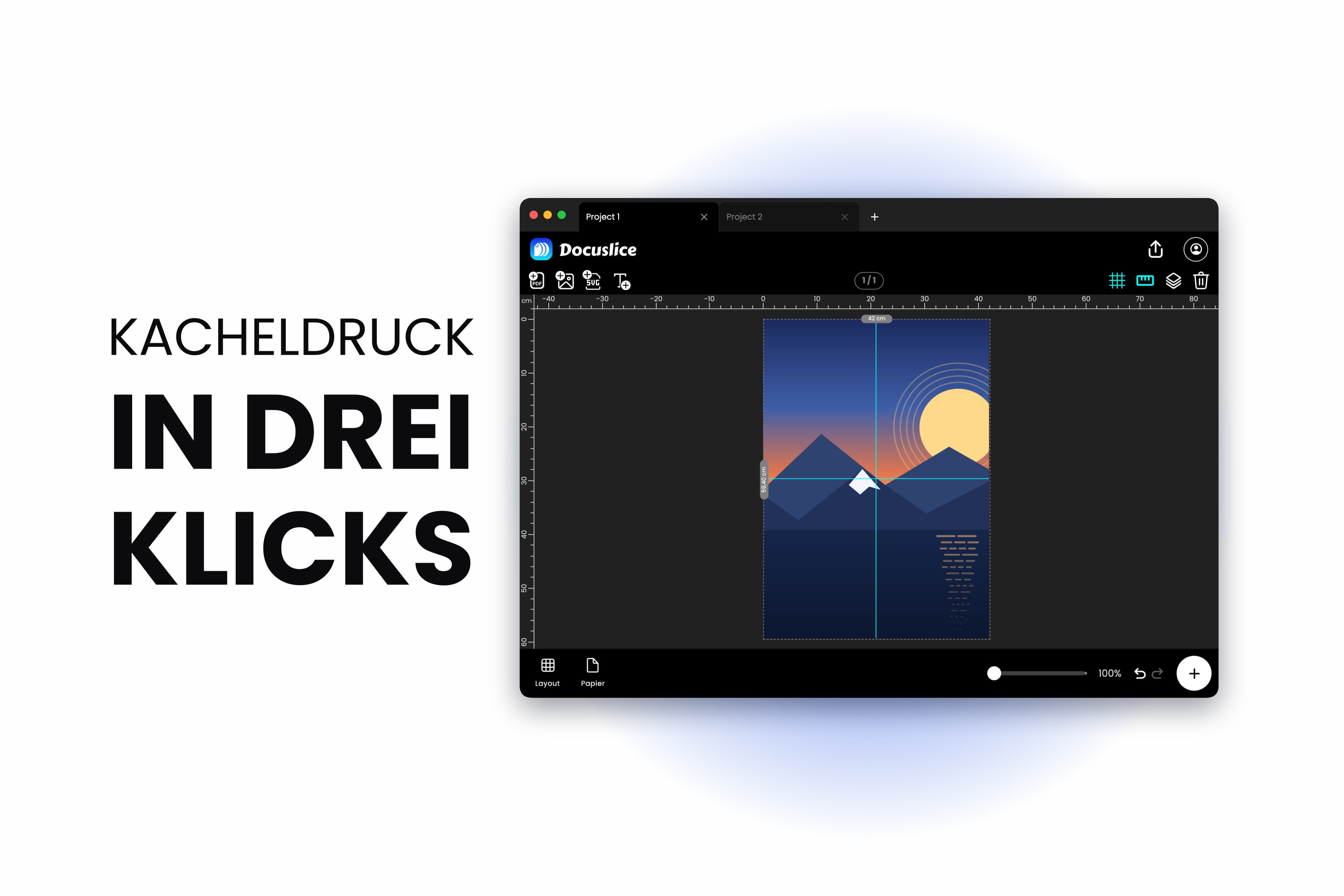
Docuslice macht eine einzige Sache — ein Motiv auf Blätter aufteilen — mit genau den Steuerungen, die Photoshops manuellem Weg fehlen. Es läuft im Browser, mit Apps für Mac, Windows, iOS und Android.
Schritt 1 — Eine flache Datei aus Photoshop exportieren und öffnen
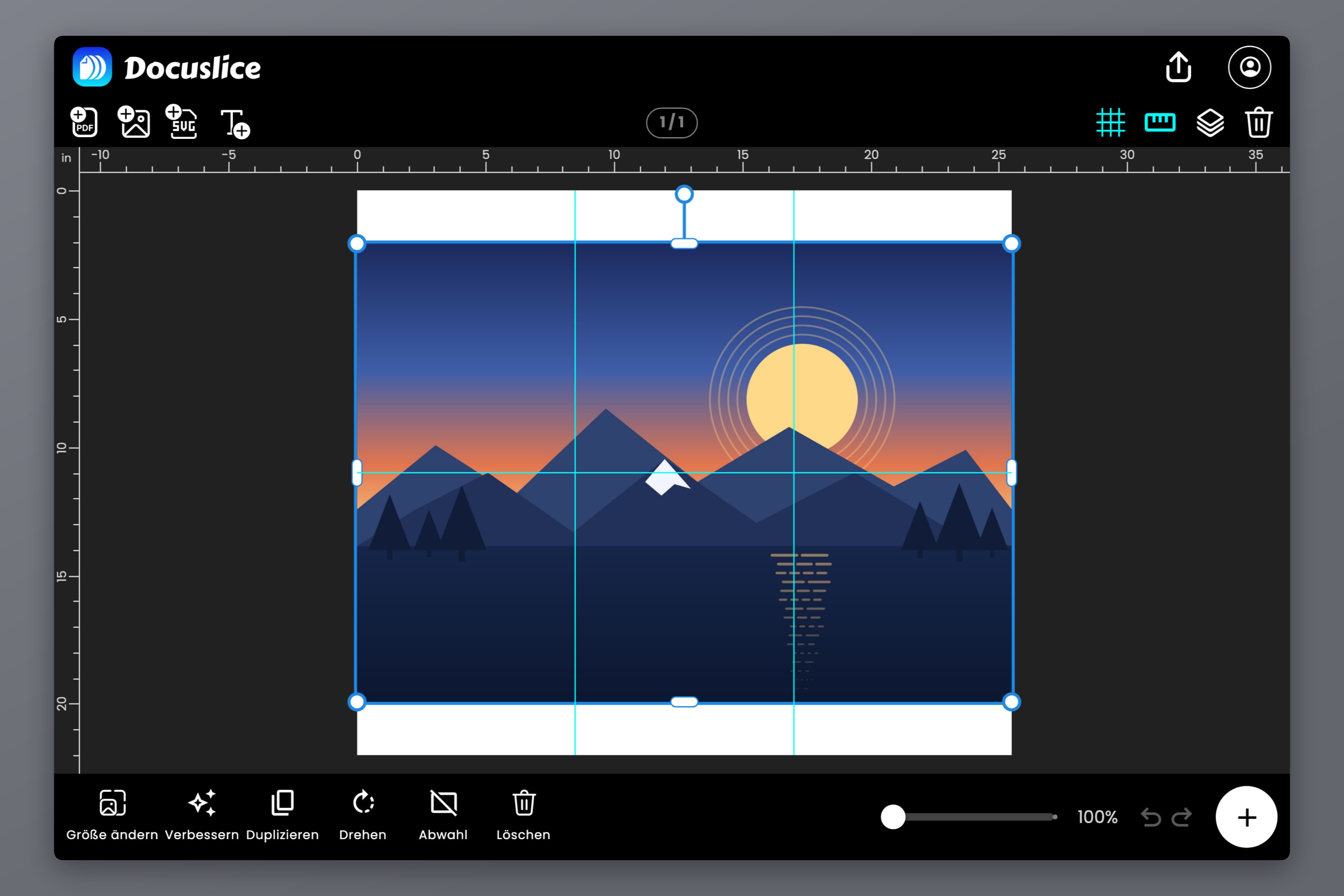
Reduzier die Ebenen und exportier aus Photoshop wie gewohnt, in der Auflösung, die du willst, und zieh die Datei dann auf den Canvas. Sie landet in ihren echten Maßen.
Schritt 2 — Papier und fertige Größe wählen
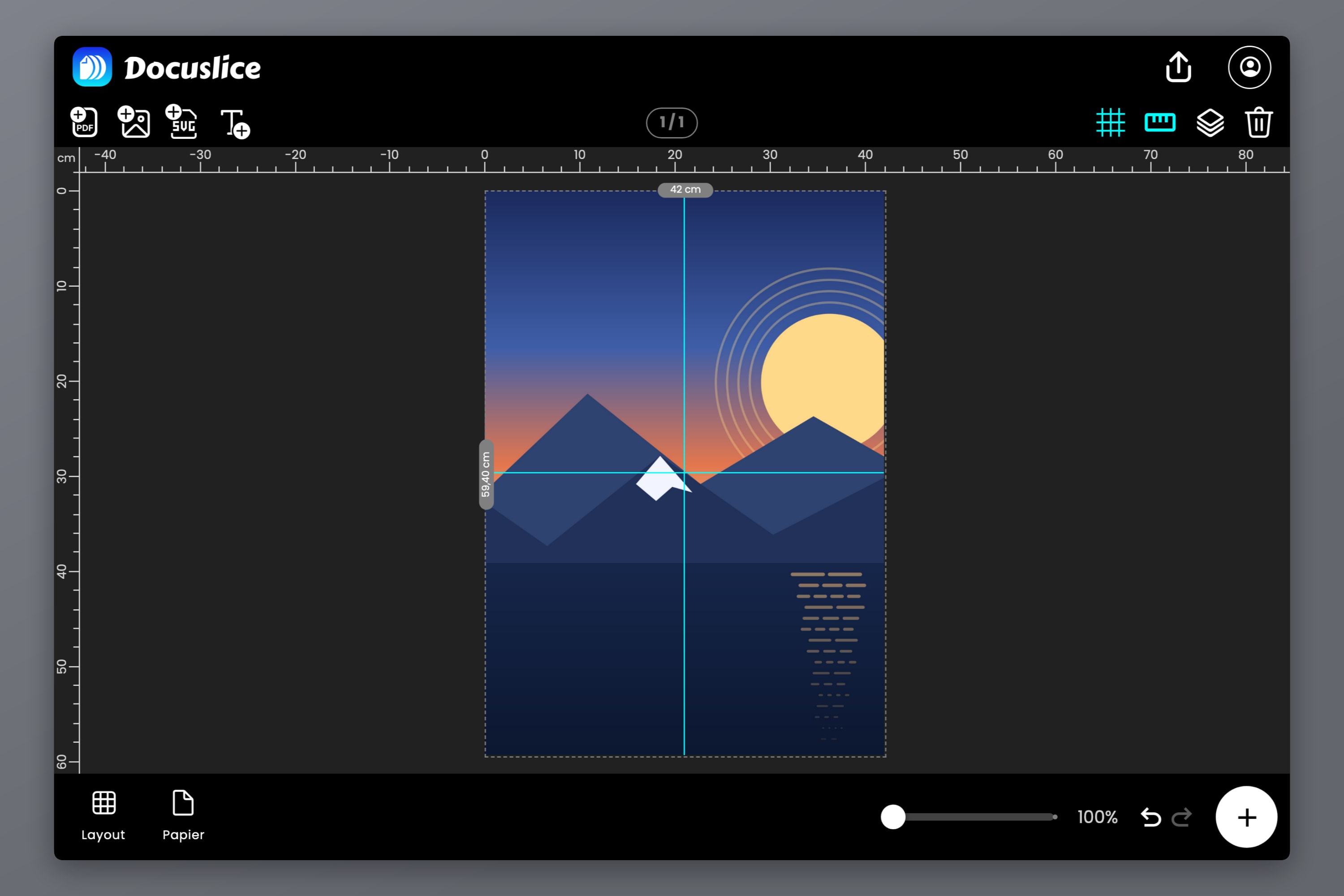
Wähl Papiergröße und Ausrichtung: Letter, Legal, A1 bis A6, A3+, Tabloid, Ledger, die Fotoformate oder eine benutzerdefinierte Größe. Dann leg die fertige Postergröße fest — der Modus Größe nimmt Millimeter, Zentimeter, Meter, Zoll oder Fuß, du tippst also die Zahl ein, die die Wand braucht, statt von einem Prozentwert zurückzurechnen. Der Modus Raster geht andersherum: Du gibst die Blattzahl vor.
Das Kachelraster zeichnet sich live neu, Schritt 6 des manuellen Weges gibt es hier also gar nicht.
Schritt 3 — Überlappung, Schneidelinien und Seitenzahlen in einem Panel
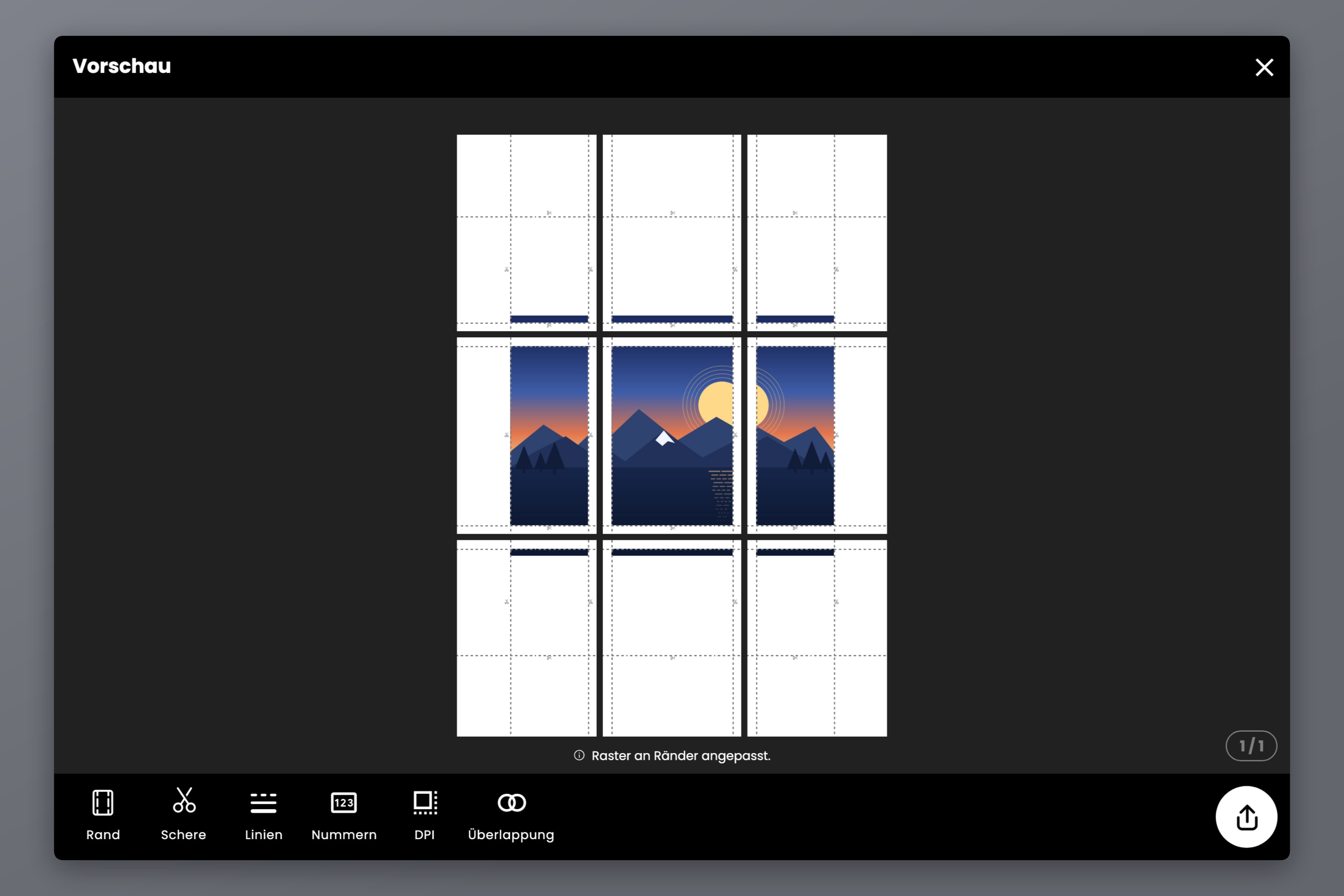
Die drei Dinge, die dir Photoshops Slice-Arbeitsablauf nicht geben kann:
- Überlappung als Voreinstellung — Aus, 25%, 50%, 75% oder 100% —, gleichmäßig auf jede Kachel angewendet.
- Schneidelinien und Scherenmarken, damit du an einer gedruckten Hilfe schneidest statt an einem Lineal und guten Vorsätzen.
- Seitenzahlen, entweder als Rasterkoordinaten mit Spalte & Zeile oder als schlichtes Fortlaufend, auf jede Kachel gedruckt, damit sich sechzehn fast identische Blätter ohne Puzzlespiel wieder zusammensetzen lassen.
Auch die Ränder stellst du hier ein, damit die Kacheln den echten druckbaren Bereich deines Druckers berücksichtigen statt der theoretischen Papiergröße.
Schritt 4 — Einmal exportieren
Exportier als ein einziges gekacheltes PDF oder als Satz Bilder. Ein Export, jede Kachel darin, in der richtigen Reihenfolge. Kein Speichern pro Kachel, kein Umbenennen, kein Drucken einer Datei nach der anderen.
Zwei Dinge, die du über die Ausgabequalität wissen solltest
Export-DPI. Standard mit 160 DPI ist kostenlos und für ein Poster, das man aus ein paar Metern sieht, völlig in Ordnung. Hoch mit 300 DPI und Max mit 600 DPI stecken in den Tarifen Pro und Pro+, für alles, was aus der Nähe gelesen wird — feine Schrift, dünne Linien, technische Details. Es ändert sich nur die Detaildichte innerhalb jeder Kachel; die physische Größe nie.
Vektor-PDF-Export. Enthält dein Motiv Vektorinhalte — ein platziertes PDF, Text, den du auf dem Canvas ergänzt hast —, schreibt der Vektor-PDF-Export in Pro sie als Vektor in das gekachelte PDF, statt sie zu rastern, sodass sie bei jeder Vergrößerung scharf bleiben. Bei einer rein fotografischen Vorlage greift das nicht, und die Export-DPI ist die Steuerung, auf die es ankommt. Wir stellen den Vektor-PDF-Export in Docuslice vor hat die Details.
Die KI-Fotoverbesserung deckt den Fall ab, den jeder kennt, der großformatig druckt: Die Vorlage ist kleiner, als das Poster es braucht. Sie baut plausible Details wieder auf, statt Details zurückzuholen, die nie aufgenommen wurden — besser als eine naive Neuberechnung, aber kein Ersatz für ein größeres Original. Alle kostenpflichtigen Tarife sind Einmalzahlungen, keine Abos.
Häufig gestellte Fragen
Nein. Der Druckdialog bietet Skalierung, Positionierung, Farbmanagement und Ausgewählten Bereich drucken, aber nichts, was ein Bild auf mehrere Blätter aufteilt. Kacheln ist in Photoshop ein manueller Arbeitsablauf, keine Funktion.
Es liefert dir gleichmäßig verteilte Hilfslinien, den ersten nützlichen Schritt. Es kennt den druckbaren Bereich deines Druckers nicht, es erzeugt keine Überlappung, und es exportiert nichts. Es ist ein Ausgangspunkt für den manuellen Weg oben.
Nein. Ein Steg erzeugt einen Abstand zwischen den Bereichen, keinen gemeinsamen Bildstreifen — also genau das Gegenteil dessen, was ein zusammengesetztes Poster braucht. Die Überlappung muss in Photoshop von Hand gebaut werden.
Ja, und das solltest du auch. Retuschier, verwalte die Farben, schärfe für die Ausgabe und exportier eine flache Datei aus Photoshop, dann kachle diese Datei. Die beiden Werkzeuge machen unterschiedliche Aufgaben.
Das hängt an der Auflösung der Vorlage, nicht an der Kachelung. Die Export-DPI steuert, wie viele Details auf jedem Blatt landen, und die KI-Fotoverbesserung kann in einer untermaßigen Vorlage plausible Details rekonstruieren, bevor du kachelst — besser als eine naive Neuberechnung, aber trotzdem kein Ersatz für ein wirklich größeres Original. Poster zu Hause auf mehreren Seiten drucken behandelt die praktische Seite; Postergrößen erklärt hat die Blattzahlen — ein A1-Poster wird auf neun A4-Blätter gekachelt (flächenmäßig acht, aber das Raster rundet auf) und ein A0 auf fünfundzwanzig bei seinen exakten ISO-Maßen 841 x 1189 mm, oder auf sechzehn, wenn du den Canvas mit 840 x 1188 mm angibst.
Docuslice ausprobieren
Mach das Motiv weiterhin in Photoshop — überlass nur das Schneiden, die Überlappung und die sechzehn Druckaufträge etwas anderem.