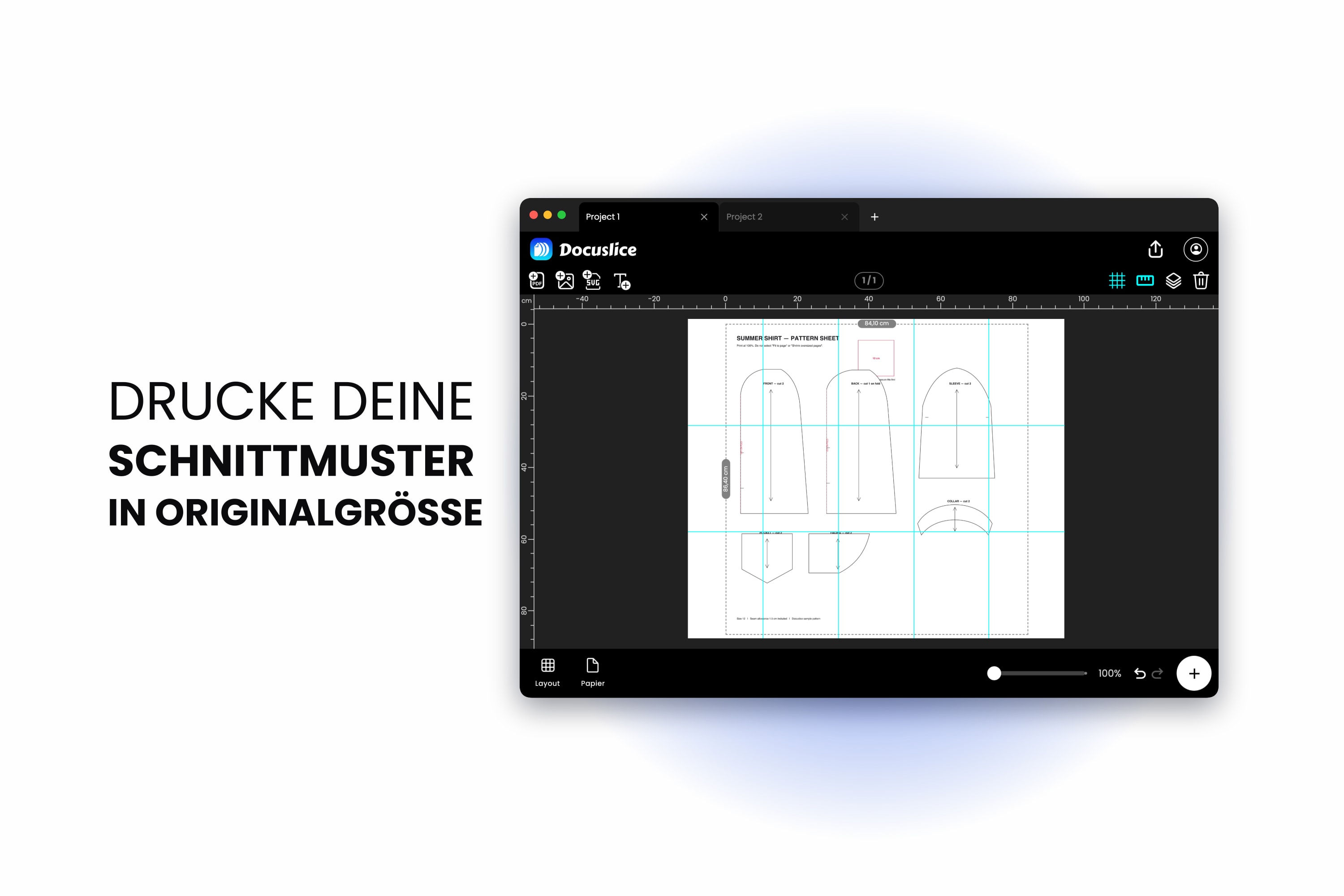
Du hast das PDF-Schnittmuster gekauft, dreißig und ein paar Seiten gedruckt, sie einen Abend lang zusammengeklebt, in einen Stoff geschnitten, der dir wirklich etwas bedeutet hat — und das fertige Kleidungsstück ist eine Größe zu klein geworden. Nichts im Ausdruck hat dich gewarnt. Das Schnittmuster ist irgendwo zwischen Datei und Papier einfach geschrumpft.
Fast immer gibt es dafür eine Ursache: Der Drucker hat die Seiten passend verkleinert, und das ganze Schnittmuster kam mit ungefähr 94 bis 96 Prozent seiner echten Größe heraus. Bei einem 10-cm-Testquadrat sind das 9.4 cm. Über ein Oberteil hinweg ist das eine ganze Größe.
Diese Anleitung deckt die Lösung ab: die Regel, die es verhindert, wie du es mit dem Testquadrat des Schnittmusters überprüfst, und wie du ein Copyshop-Schnittmuster in Originalgröße auf ganz normale A4- oder Letter-Blätter kachelst.
Zuerst: Welche Art von Schnittmusterdatei hast du?
Die meisten PDF-Schnittmuster kommen in zwei Versionen:
- A4- oder Letter-Kachelversion — vom Designer bereits in druckerfertige Seiten mit Schnittmarken und Rasterbuchstaben aufgeteilt. Wenn du diese hast und sie korrekt druckt, brauchst du gar kein Kachelwerkzeug. Mit 100% drucken und kleben.
- A0- oder Copyshop-Version — das ganze Schnittmuster auf einem einzigen riesigen Bogen, gedacht für den Copyshop.
Docuslice verdient sich seinen Platz in drei Situationen: Du hast nur die Copyshop-Datei bekommen; die Kachelversion ist für eine Papiergröße angelegt, die du nicht hast; oder du druckst lieber auf A3 und klebst halb so viele Blätter.
Regel eins: Mit 100% drucken, niemals „An Seite anpassen“
Such als Allererstes die Skalierungseinstellung in deinem Druckdialog und nagle sie fest. Das ist die eine Einstellung, die darüber entscheidet, ob dein Schnittmuster maßhaltig ist.
- macOS — stell im Druckdialog Skalierung auf 100%. Wenn du eine Option Auf Papiergröße anpassen siehst, schalte sie aus.
- Windows — wähl im Adobe Acrobat Reader unter Seite anpassen und Optionen die Einstellung Tatsächliche Größe. Schalte Papierquelle gemäß PDF-Seitengröße auswählen aus, wenn es dir dazwischenfunkt.
- Browser — Chrome, Edge und Safari stellen ihre Druckvorschau standardmäßig auf An den druckbaren Bereich anpassen. Skalierung auf Standard zu lassen reicht nicht; setz den eigenen Wert auf 100.
Achte außerdem darauf, dass die Papiergröße im Druckdialog zu dem Papier passt, das du tatsächlich eingelegt hast. Ein Letter-Dokument, das an ein A4-Fach geschickt wird, wird stillschweigend verkleinert — derselbe Fehler mit einem anderen Hut auf.
Schritt 1: Das Schnittmuster importieren
Öffne Docuslice im Web, auf dem Desktop, unter iOS oder Android, leg ein Projekt an und zieh das Schnittmuster-PDF auf den Canvas — oder nutze PDF importieren. Ein mehrseitiges Schnittmuster kommt als Seiten herein, die du einzeln platzieren kannst.
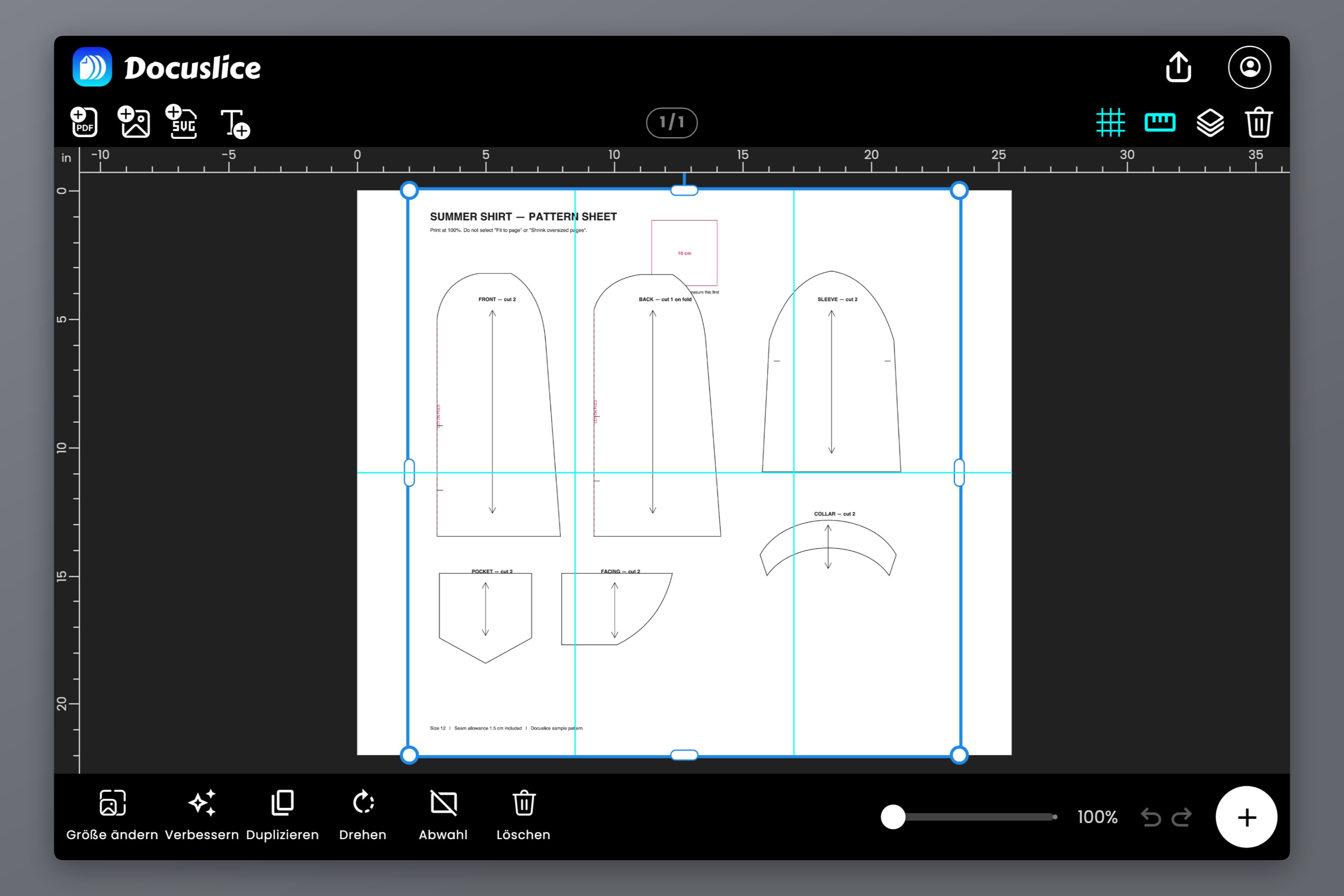
Schritt 2: Den Canvas auf die echte Größe des Schnittmusters setzen
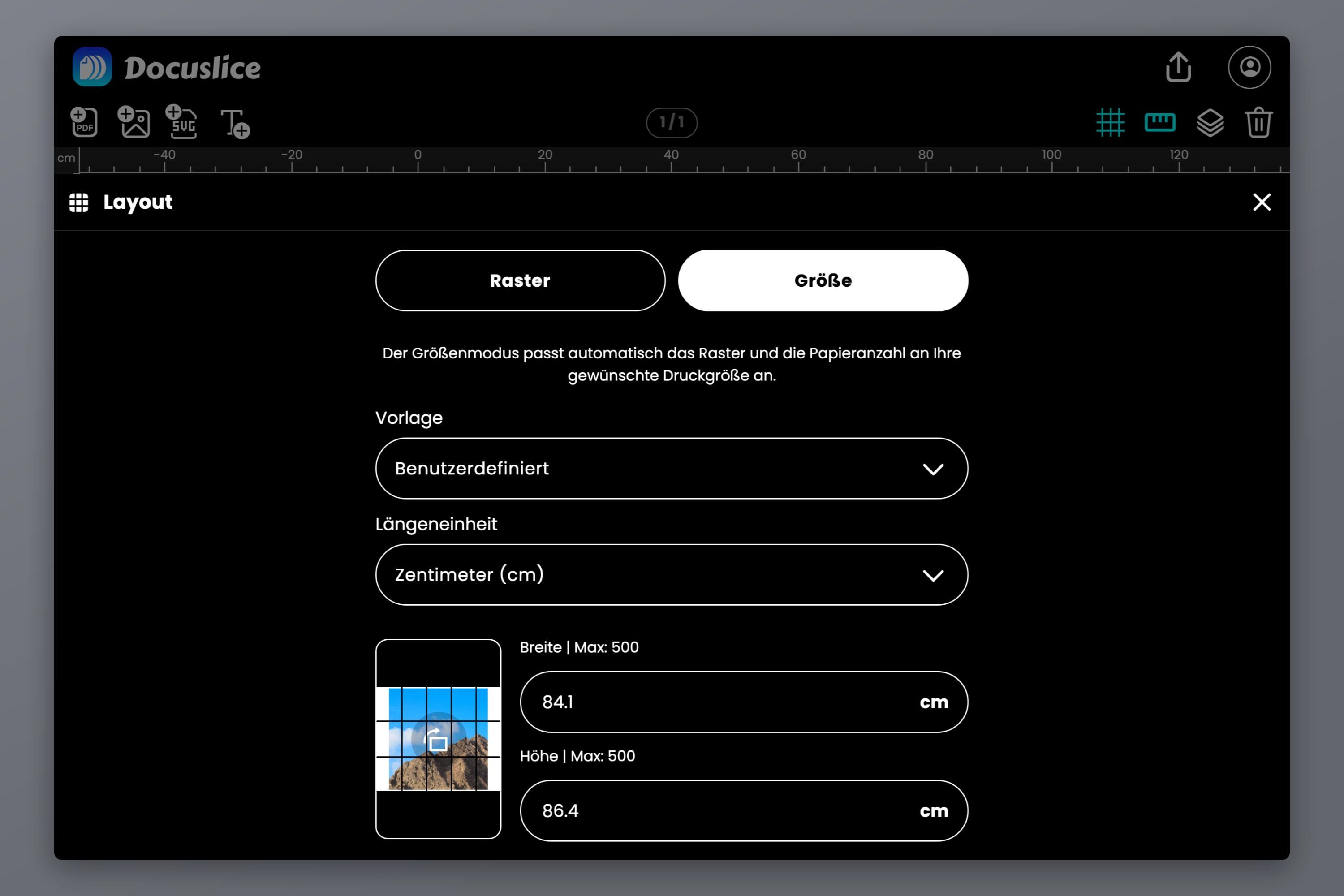
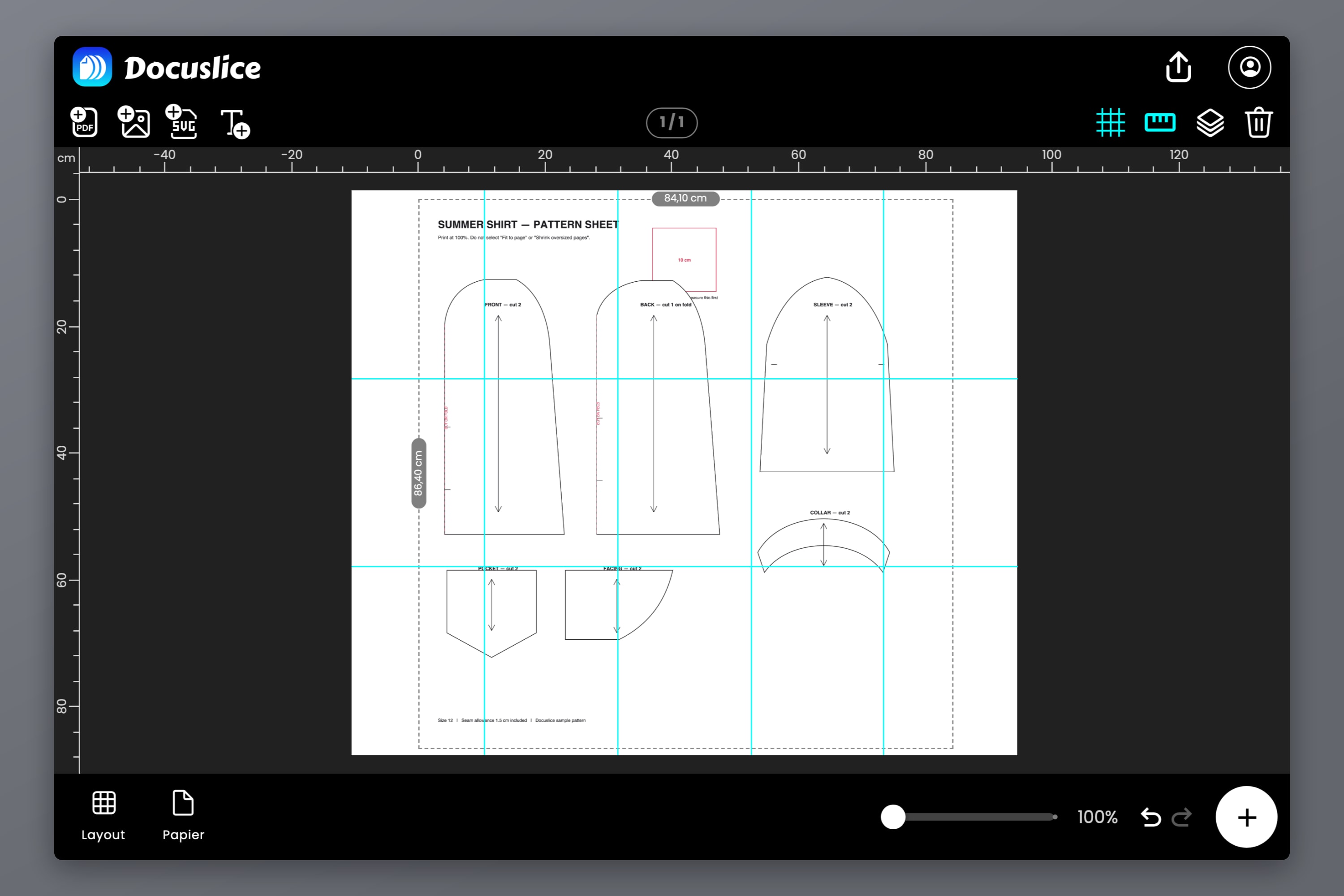
Hier wird der Maßstab festgezurrt. Öffne die Optionen unter Layout und wechsle vom Modus Raster in den Modus Größe. Der Rastermodus fragt, wie viele Blätter du willst; der Größenmodus fragt, wie groß das fertige Ergebnis sein soll — und genau das ist die Frage, die ein Schnittmuster stellt.
Gib die wahren Maße des Schnittmusters in Millimetern, Zentimetern, Metern, Zoll oder Fuß ein. Docuslice rechnet dann aus, wie viele Blätter deines gewählten Papiers nötig sind, um diese Fläche abzudecken, statt das Schnittmuster in eine geratene Blattzahl zu quetschen. Die ausführliche Anleitung zum Größenmodus geht noch tiefer, falls du das brauchst.
Wenn du die echte Größe des Schnittmusters nicht kennst
Schau zuerst auf die Anleitungsseite des Schnittmusters — die meisten Designer geben sie an. Andernfalls ist die Copyshop-Datei üblicherweise A0, also 841 x 1189 mm (33.1 x 46.8 in). Unsere Referenz zu Postergrößen listet jede Größe der A-Reihe in mm, cm und Zoll auf, falls du sie identifizieren musst.
Wähl dann dein Druckpapier — für die meisten A4 oder Letter — und stell die Ausrichtung ein. Docuslice unterstützt Letter, Legal, A1 bis A6, A3+, Tabloid, Ledger, Fotoformate und eigene Maße. Wenn du also einen A3-Drucker hast, halbiert die Wahl von A3 hier deine Seitenzahl ungefähr.
Schritt 3: Mit dem Testquadrat des Schnittmusters überprüfen
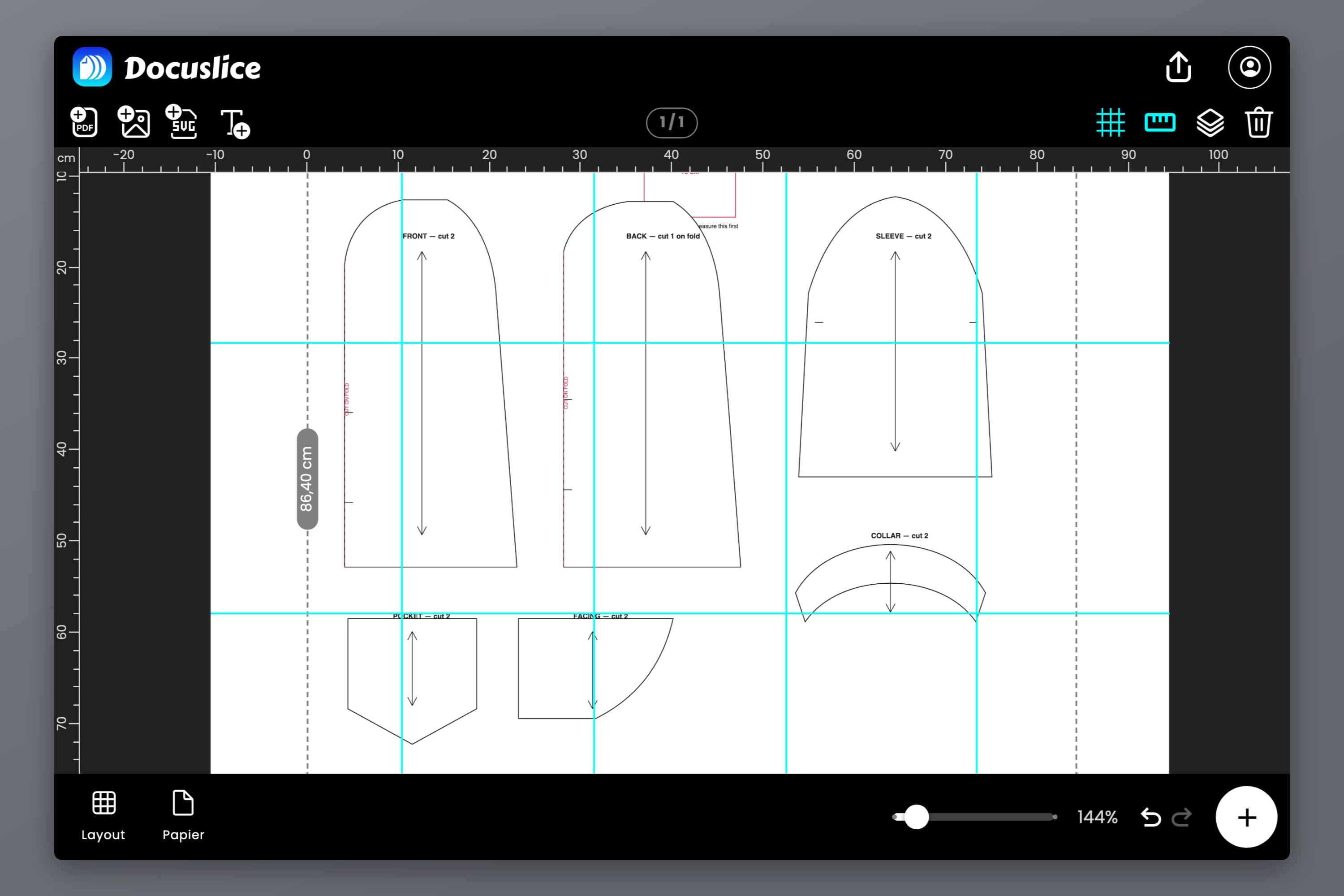
Fast jedes kommerzielle Schnittmuster hat auf der ersten Seite ein Testquadrat, meist 10 cm oder 4 Zoll. Es existiert genau für diesen Moment. Druck nicht alle dreißig Seiten und hoffe.
Exportiere, druck nur eine Seite — die mit dem Testquadrat — und miss sie mit einem festen Lineal nach.
Wenn das Quadrat zu klein ausfällt
Zeichne nichts neu und pass auch nicht die Canvas-Größe an, um das auszugleichen. Ein zu kleines Testquadrat ist ein Problem des Druckdialogs, und dort liegt auch die Lösung:
- Vergewissere dich, dass die Skalierung wirklich auf 100% bzw. Tatsächliche Größe steht. Ein Quadrat mit 94 bis 96 Prozent seiner angegebenen Größe ist der klassische Fingerabdruck von „An Seite anpassen“ — der nicht bedruckbare Rand deines Druckers drückt die ganze Seite um ein paar Prozent zusammen.
- Vergewissere dich, dass die Papiergröße im Dialog zum Papier im Fach passt.
- Druck aus einem richtigen PDF-Betrachter statt aus einer Browser-Vorschau, die aggressiver neu skaliert und dir weniger Kontrolle lässt.
Erst wenn das Quadrat nach allen drei Schritten immer noch nicht stimmt, solltest du zu einer eigenen Skalierung greifen. Die Korrektur ist die gewünschte Größe geteilt durch die gemessene Größe: Ein 9.4-cm-Quadrat, das 10 cm sein sollte, braucht 10 / 9.4 = 106%. Druck die Testseite erneut und miss noch einmal nach, bevor du dich festlegst, denn eine eigene Skalierung schiebt den Inhalt auch näher an die Seitenränder.
Schritt 4: Das Schnittmuster mit Überlappung und Nummern kacheln
Sobald das Testquadrat maßhaltig ist, richte das vollständige gekachelte Layout ein.
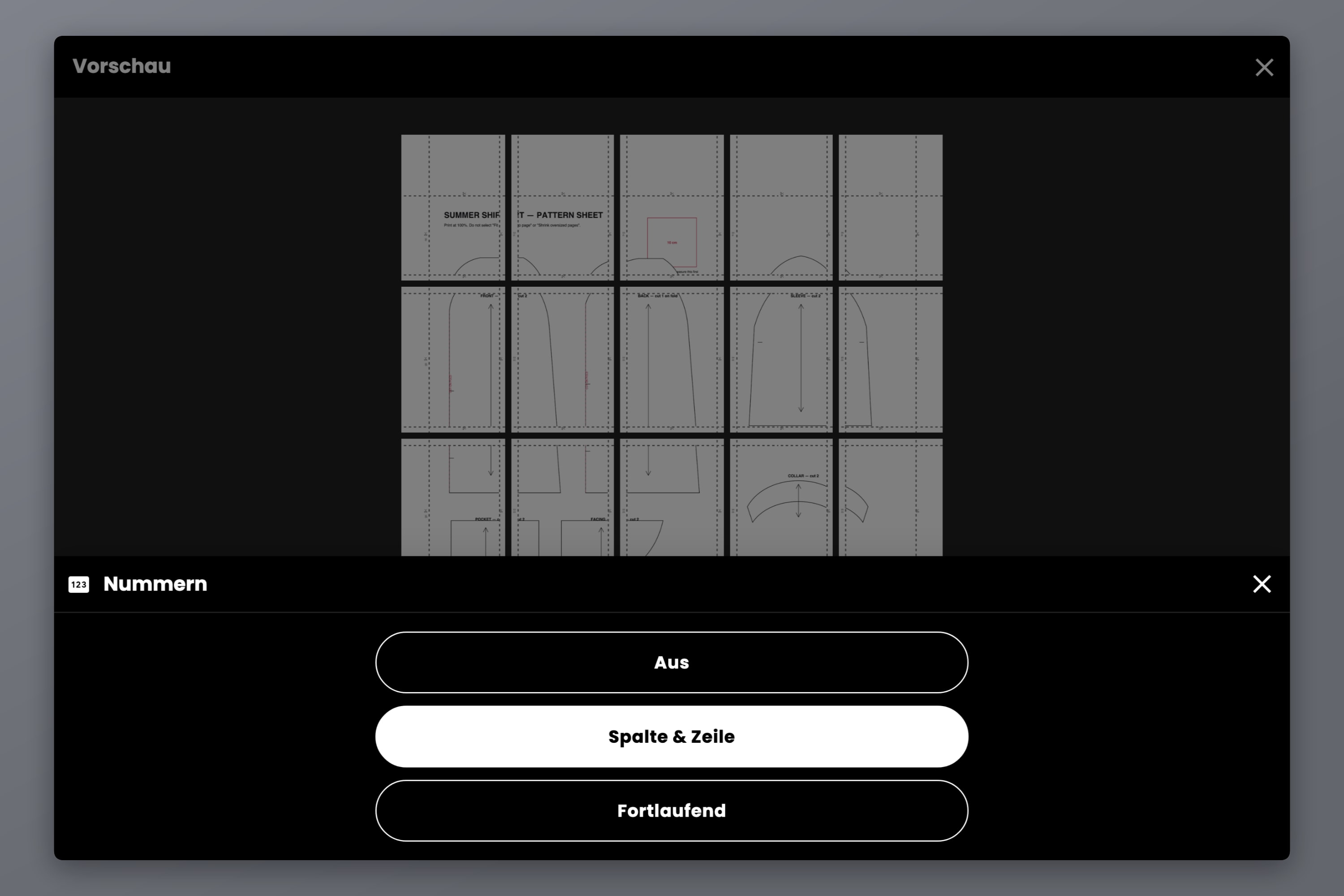
- Überlappung — stell sie auf 50% oder höher. Die Überlappung füllt einen Teil des Rands jeder Kachel mit dem Inhalt der Nachbarkachel, sodass ein etwas zu kurzer Schnitt auf doppelt vorhandenen Musterlinien landet statt auf leerem Papier. Weil die Überlappung ein Anteil des Rands ist, gibt dir ein breiterer Rand auch einen breiteren Streifen zum Arbeiten.
- Nummern — schalte Spalte & Zeile ein. Jedes Blatt bekommt Rasterkoordinaten, dieselbe Konvention, die Schnittmusterdesigner nutzen — vierzig fast identische weiße Seiten zu sortieren dauert damit zwei Minuten statt einen Abend.
- Schneidelinien und Scherenmarken — schalte beide ein. Sie zeigen genau, wo du schneiden musst, und das zählt bei einem Schnittmuster mehr als bei einem Poster, weil ein falsch gesetzter Schnitt eine Knipsmarke wegnehmen kann.
Schritt 5: Exportieren und drucken
Exportiere als PDF, wenn du eine Datei willst, die du direkt an den Drucker schicken kannst, oder als Bilder, wenn du die Seiten einzeln drucken möchtest.
Zwei Export-Entscheidungen, die man bei Schnittmustern bewusst treffen sollte:
- Export-DPI — die Strichzeichnung eines Schnittmusters übersteht Standard (160 DPI) völlig problemlos. Wenn dein Schnittmuster dichte Schraffuren, kleine Schrift oder viele überlagerte Größenlinien hat, hält Hoch (300 DPI) sie getrennt. Hoch und Max sind Pro- und Pro+-Funktionen.
- Vektor-PDF-Export — wenn deine Quelle tatsächlich ein Vektor-PDF ist, behält der Vektor-Export die Linien als Linien, statt sie neu zu rastern, sodass sie in jeder Größe scharf bleiben. Das ist eine Pro-Funktion.
Druck dann mit derselben Disziplin wie die Testseite: Skalierung 100%, richtige Papiergröße, kein „An Seite anpassen“.
Schritt 6: Das Schnittmuster zusammensetzen
Das ist der Teil, den die meisten Anleitungen überspringen — und genau hier sickert die Genauigkeit unbemerkt weg.
- Nur einen Rand abschneiden. Docuslice druckt den doppelten Streifen in den linken und oberen Rand jedes Blatts. Schneide also die rechte und untere Kante jedes Blatts ab und weiche davon nie ab. Jedes beschnittene Blatt legt sich dann über den unbeschnittenen linken oder oberen Rand seines Nachbarn — den mit der Verdopplung — sodass ein etwas zu kurzer Schnitt auf wiederholten Musterlinien landet statt auf leerem Papier. Beide Kanten beider Nachbarn zu beschneiden nimmt genau die Überlappung weg, die du absichtlich erzeugt hast, und hinterlässt eine Lücke.
- In Zeilen arbeiten. Klebe Zeile 1 von links nach rechts zu einem Streifen zusammen, dann Zeile 2, dann verbinde die Streifen. Das Raster in beide Richtungen gleichzeitig zusammenzusetzen häuft den Fehler doppelt an.
- Nach den Marken ausrichten, nicht nach den Papierkanten. Bring die Passdreiecke und die Musterlinien selbst zur Deckung. Die Papierkante ist das Unzuverlässigste auf der Seite.
- Von hinten kleben. Klebeband auf der Vorderseite hebt Toner ab, klebt an deinem Lineal und lässt das Blatt sich wellen. Von hinten zu kleben erlaubt dir außerdem, eine Nahtlinie später neu zu schneiden, ohne durch Klebstoff zu schneiden.
- Zum Schluss eine lange Linie prüfen. Leg ein Lineal an einen Fadenlauf, der über mehrere Blätter geht. Ist er gerade, ist deine Montage gerade.
Wenn dein Projekt eher maßliche Genauigkeit als eine Passform braucht — eine Holzbau-Schablone, eine Schnittdatei für Lederarbeiten, ein CNC-Layout — behandelt die Anleitung für Schablonen im Maßstab 1:1 das Kalibrierungsritual noch gründlicher.
Häufig gestellte Fragen
Dein Drucker hat die Seite passend zu seinem druckbaren Bereich verkleinert. Fast jeder Druckdialog tut das standardmäßig. Stell die Skalierung auf 100% bzw. Tatsächliche Größe und druck die Testseite erneut — du musst am Schnittmuster nichts ändern.
Ja. Importiere es, setz den Canvas im Größenmodus auf die A0-Maße, wähl A4 oder Letter als Papier, und Docuslice teilt es auf die Blätter auf. Schalte vor dem Export Überlappung und Seitenzahlen ein.
Nein. Schneide bei jedem Blatt die rechte und die untere Kante ab und leg es über den unbeschnittenen linken oder oberen Rand des Nachbarblatts. Die Überlappungseinstellung dupliziert den Inhalt genau in diese beiden Ränder, damit die Blätter dabei zusammenpassen.
Nein. Im Größenmodus nennst du Docuslice die fertigen Maße, und die App teilt genau diese Fläche auf Blätter auf. Der Maßstab geht erst danach verloren, im Druckdialog — und genau deshalb zählt die Prüfung mit dem Testquadrat.
Gewöhnliches 80-g-Kopierpapier ist gut und lässt sich gut kleben. Schwereres Papier knittert weniger, ist aber schwerer entlang einer Nahtlinie zu falten, wenn du abpaust.
Docuslice herunterladen
Lade Docuslice herunter und druck dein nächstes Schnittmuster in genau der Größe, in der der Designer es gezeichnet hat.