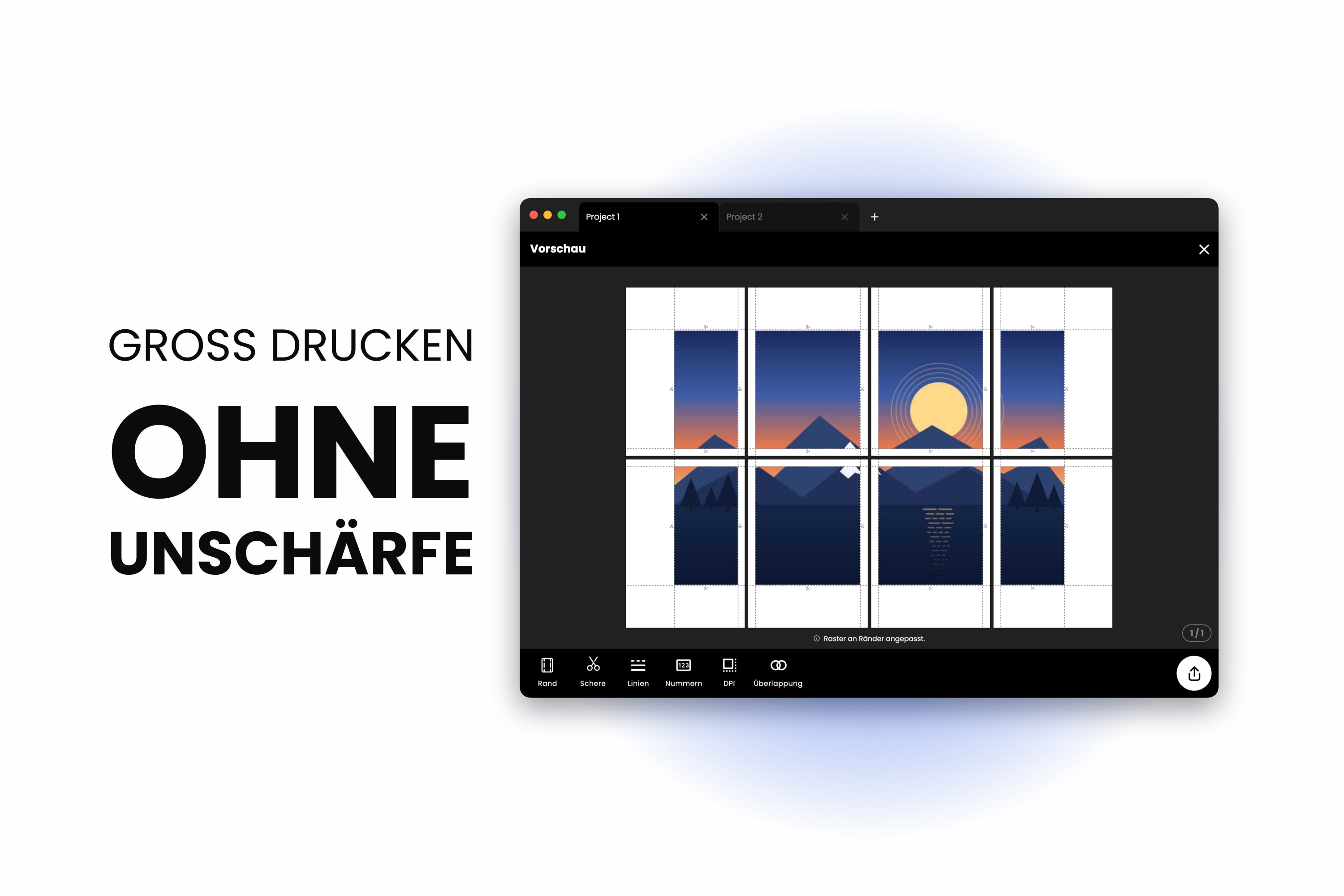
Du hast ein tolles Foto gefunden, es über sechzehn Blätter gekachelt, eine Stunde lang geklebt, bist zurückgetreten — und es sieht weich aus. Aus der Nähe ist es noch schlimmer: matschige Kanten, kleine Quadrate in den Schatten, pelziger Text. Auf dem Bildschirm sah es perfekt aus.
Das war es mit ziemlicher Sicherheit auch. Das Problem ist, dass der Bildschirm es vielleicht mit 1000 Pixeln Breite gezeigt hat und die Wand es mit einem Meter Breite zeigt — mit denselben 1000 Pixeln darüber verteilt. Die Kachelung hat nichts verschlechtert; die Pixel waren von Anfang an nicht da.
Das ist die eine Sache, die man verstehen sollte, bevor man irgendetwas Großes druckt, und sie kostet ungefähr zwei Minuten.
Warum große Drucke unscharf werden
Ein digitales Bild hat eine feste Anzahl Pixel. Das Drucken fügt keine hinzu. Es entscheidet nur, wie viel Papier jeder Pixel bekommt.
Druck ein 3000 Pixel breites Bild mit 25 cm Breite, und jeder Zoll Papier bekommt etwa 300 Pixel — dicht genug, dass dein Auge die einzelnen Punkte nicht auflösen kann. Druck dieselbe Datei mit 100 cm Breite, und jeder Zoll bekommt jetzt etwa 76 Pixel. Dieselben Details, die sechzehnfache Fläche. Das ist Unschärfe.
Die eigentliche Frage lautet also nie „Wie verhindere ich, dass die Kachelung Qualität kostet“ — die Kachelung kostet nichts. Sie lautet: „Hat meine Bildquelle genug Pixel für die Größe, die ich will?“
Wie viele Pixel brauchst du wirklich?
Die Formel ist einfach genug fürs Kopfrechnen:
benötigte Pixel = Druckgröße in Zoll x DPI
Ein Poster mit 23 Zoll Breite bei 150 DPI braucht 23 x 150 = 3450 Pixel Breite. Das ist die ganze Rechnung. So sieht sie für die gängigen Postergrößen aus:
| Postergröße | Zoll | Pixel bei 150 DPI | Pixel bei 300 DPI |
|---|---|---|---|
| A4 | 8.3 x 11.7 | 1240 x 1754 | 2480 x 3508 |
| A3 | 11.7 x 16.5 | 1754 x 2480 | 3508 x 4961 |
| A2 | 16.5 x 23.4 | 2480 x 3508 | 4961 x 7016 |
| A1 | 23.4 x 33.1 | 3508 x 4967 | 7016 x 9933 |
| A0 | 33.1 x 46.8 | 4967 x 7022 | 9933 x 14043 |
Bei der rechten unteren Ecke dieser Tabelle lohnt sich ein Innehalten. Ein A0-Poster mit echten 300 DPI ist ein Bild mit 139 Megapixeln, und das liefert keine Consumer-Kamera in einer einzigen Aufnahme. Womit wir bei dem Teil wären, den die meisten Ratschläge falsch darstellen.
Der Betrachtungsabstand ändert die Antwort
300 DPI sind der Maßstab für Dinge, die man in der Hand hält — ein Buch, ein Fotoabzug, ein Schnittmuster, das du abpaust. Für eine Wand sind sie es nicht.
Die Fähigkeit deines Auges, Details aufzulösen, nimmt mit der Entfernung ab. Ein Poster, das aus zwei Metern betrachtet wird, sieht bei 100 bis 150 DPI völlig scharf aus — deshalb werden Plakatwände mit einem Bruchteil davon gedruckt und wirken von der Straße aus trotzdem gut. Ein Druck, vor dem jemand direkt stehen und ihn genau betrachten wird — ein Galeriestück, eine technische Zeichnung, ein Foto über dem Schreibtisch — verdient 200 bis 300 DPI.
Bevor du also entscheidest, dass dein Bild zu klein ist, frag dich, wo es hängen soll. Ein A1-Poster für die gegenüberliegende Wand eines Raumes braucht rund 3500 Pixel Breite, nicht 7000. Das ist eine erreichbare Zahl.
Schritt 1: Docuslice sagen lassen, ob dein Bild zu klein ist
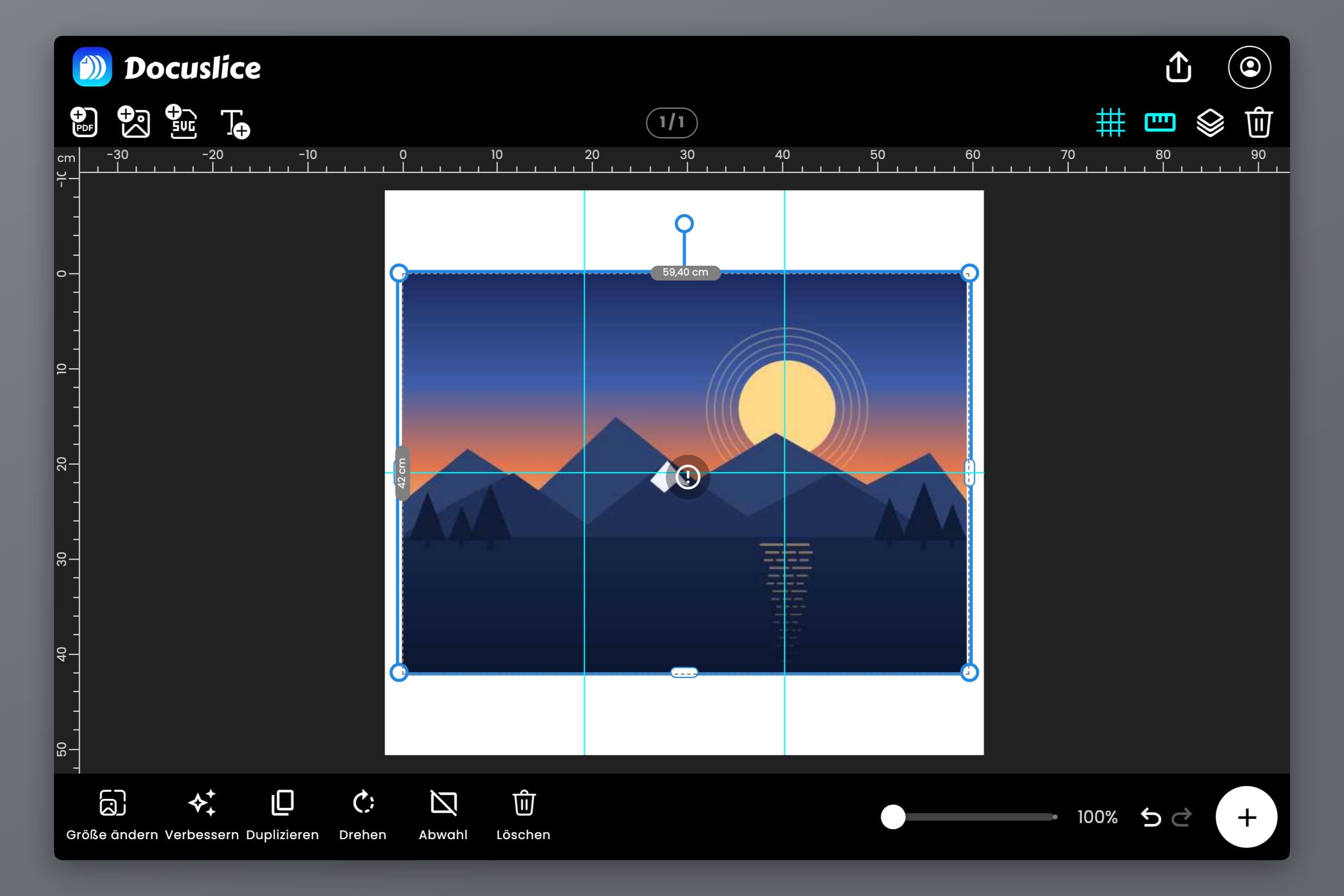
Du musst die Rechnung nicht selbst machen. Wenn du ein Bild auf dem Canvas platzierst, vergleicht Docuslice seine Pixelmaße mit dem, was deine gewählte Postergröße braucht. Fällt das Bild deutlich zurück, zeigt Docuslice die Warnung Bild mit niedriger Auflösung — das Bild könnte im Druck unscharf wirken — samt der Möglichkeit, es direkt dort zu verbessern.
Die Prüfung läuft gegen deine aktuelle Canvas-Größe, und genau das macht sie nützlich: Dasselbe Bild kann bei A3 völlig in Ordnung sein und bei A0 markiert werden. Wenn du die Warnung siehst, hast du drei ehrliche Möglichkeiten — kleiner drucken, eine größere Quelle finden oder verbessern.
Schritt 2: Das Bild mit KI auf dem Gerät verbessern
Wenn es keine größere Quelle gibt — das Foto ist alt, es kam aus einer Messaging-App, es ist die einzige Kopie — ist die KI-Fotoverbesserung die Möglichkeit, die es früher nicht gab.
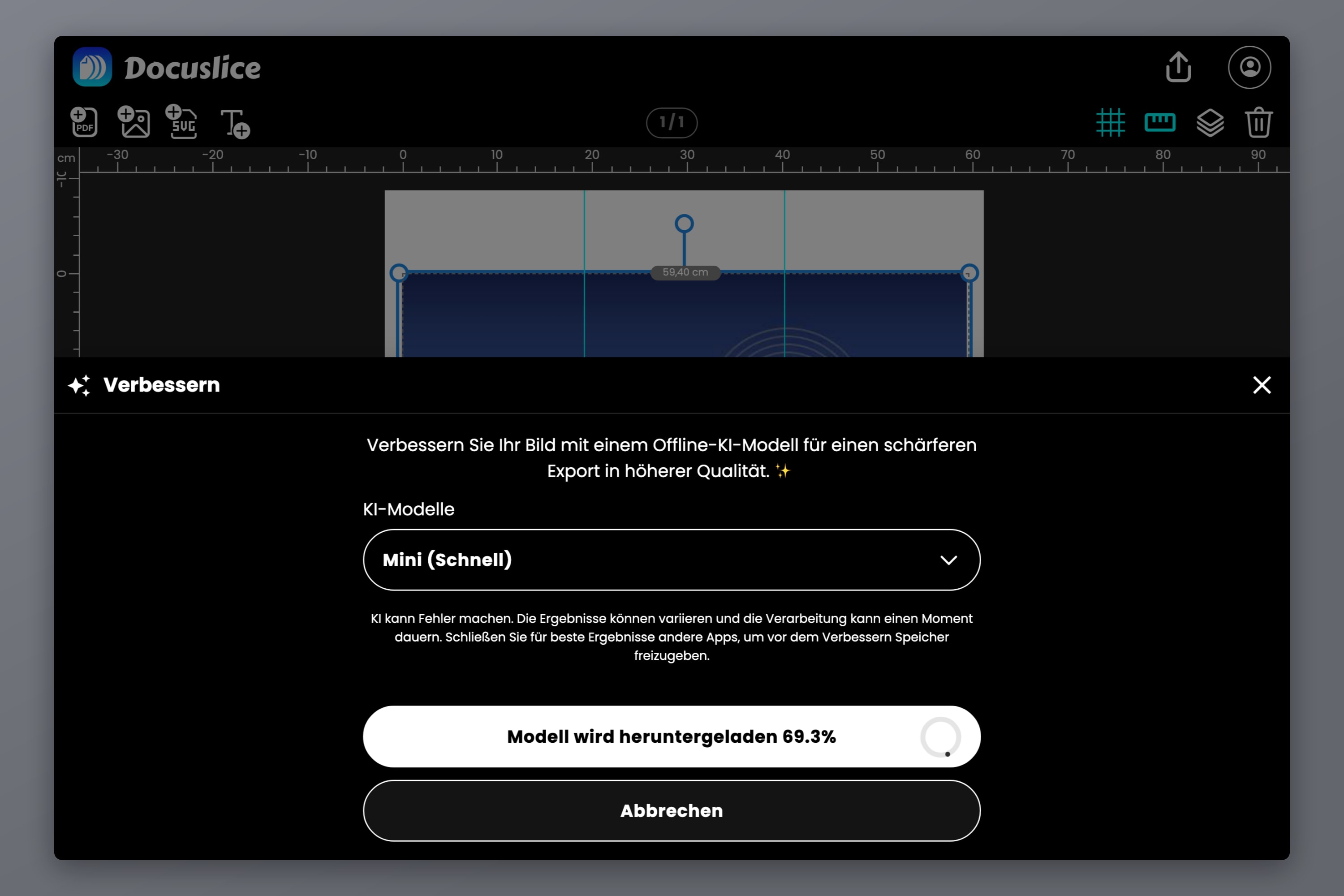
Wähl das Bild auf dem Canvas aus und tippe auf Verbessern, um das Verbesserungsfenster zu öffnen. Wähl ein Modell und tippe dann auf Los geht's!. Beim ersten Durchlauf wird das Modell auf dein Gerät geladen; danach funktioniert es offline. Die Verarbeitung passiert vollständig auf deinem Gerät, das Bild wird also nirgendwohin hochgeladen.
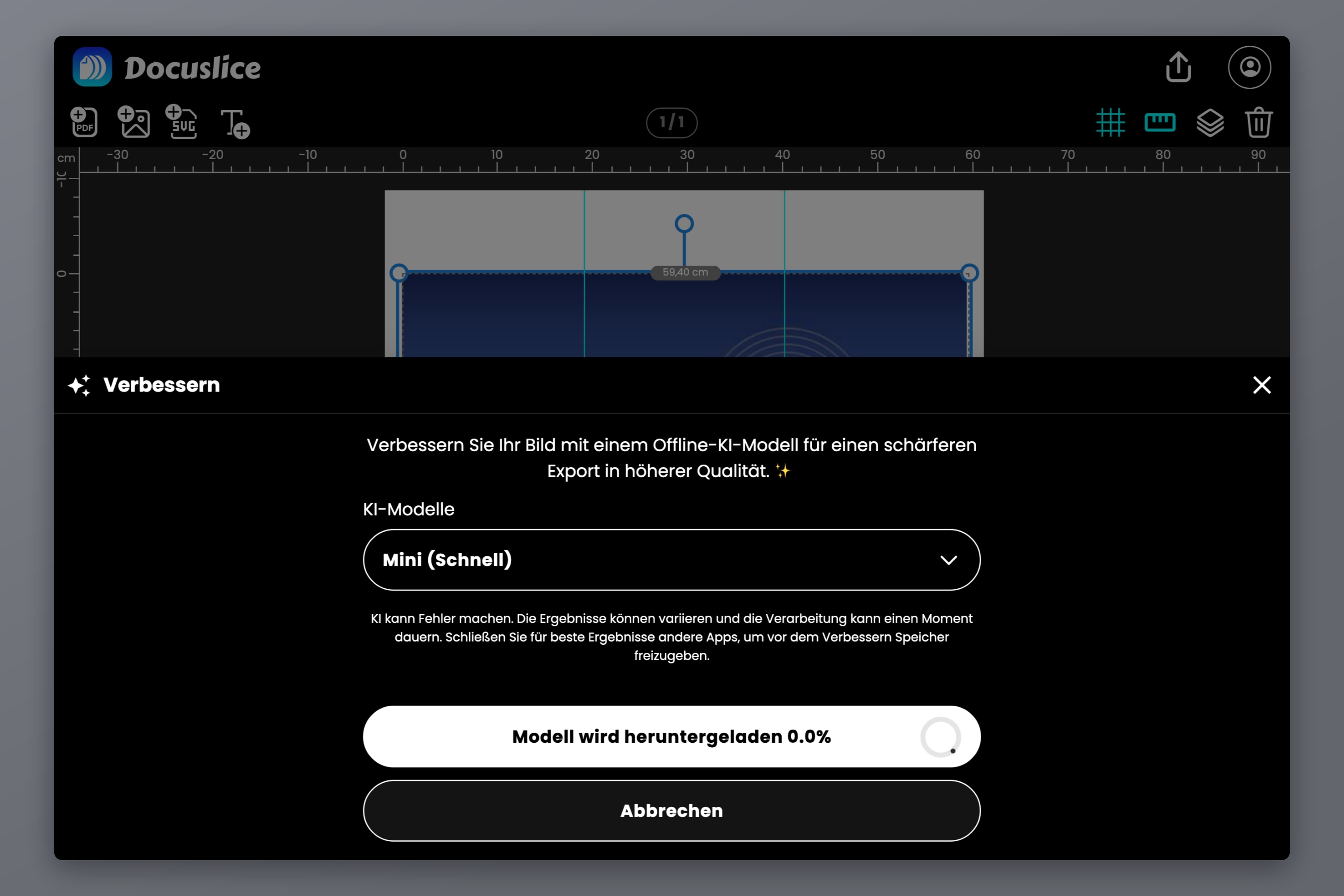
Die Verbesserung dauert bei größeren Bildern und auf älterer Hardware länger. Andere Apps zu schließen macht Speicher frei und beschleunigt sie.
Wenn sie fertig ist, aktualisiert sich der Canvas automatisch. Der Unterschied zeigt sich genau dort, wo er für einen großen Druck zählt — Kanten bleiben definiert, statt sich aufzulösen, und die Kompressionsblöcke, die Messaging-Apps hinterlassen, werden geglättet statt vergrößert. Wenn die Warnung zur niedrigen Auflösung zu sehen war, verschwindet sie in der Regel, sobald das Bild genug Pixel für deine Canvas-Größe hat.
Wenn dir das Original lieber ist, stellt Zum Original zurückkehren es sofort wieder her. Eine ausführlichere Anleitung steht in der Ankündigung zur KI-Fotoverbesserung, samt den verfügbaren Modellen und der Frage, wann sich welches Warten lohnt.
Was Hochrechnen kann und was nicht
Das gehört klar gesagt, denn das Marketing rund um KI-Upscaling sagt es in der Regel nicht.
Hochrechnen erfindet Details. Es holt sie nicht zurück. Das Modell hat gelernt, wie Kanten, Haut, Stoff, Laub und Schrift üblicherweise aussehen, und füllt Pixel auf, die zu dem passen, was es sieht. Das Ergebnis schlägt eine naive Streckung tatsächlich — schärfere Kanten, sauberere Verläufe, weniger Kompressionsartefakte. Aber Details, die nie aufgenommen wurden, kommen nicht zurück, weil sie nie in der Datei waren.
In der Praxis:
- Eine gute Quelle gewinnt immer. Wenn du ein größeres Original finden oder neu aufnehmen kannst, tu das stattdessen. Jedes Mal.
- Hochrechnen rettet, es vervielfacht nicht. Ein leicht zu kleines Bild auf das nötige Maß zu bringen funktioniert gut. Ein Vorschaubild auf Postergröße zu bringen nicht, so beeindruckend die Demos auch aussehen.
- Vor dem Drucken hinschauen. Zoom im Ergebnis auf Gesichter, Schrift und sich wiederholende Muster. Dort sehen erfundene Details am ehesten leicht falsch aus, und dort wird es dir an der Wand auffallen.
- Vektorquellen überspringen das alles. Ein Vektor-PDF oder eine SVG hat überhaupt keine Auflösung — sie sind Anweisungen, keine Pixel. Der Vektor-PDF-Export von Docuslice (eine Pro-Funktion) hält es dabei, sodass die Ausgabe in jeder Größe scharf ist.
Schritt 3: Mit der richtigen DPI exportieren
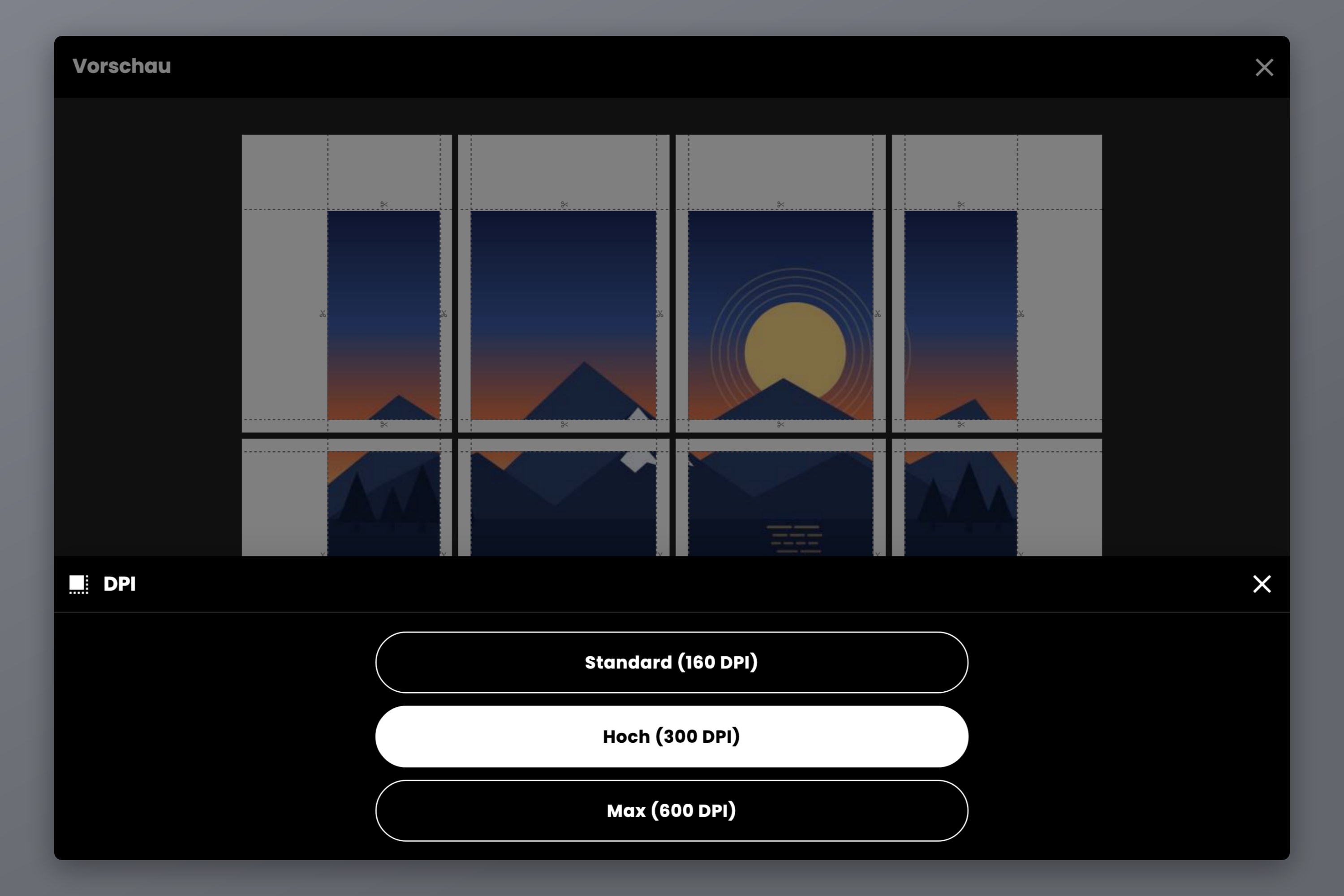
Die Steuerung DPI in Docuslice entscheidet, wie fein jede Kachel beim Export gerendert wird:
- Standard (160 DPI) — die Voreinstellung, in jedem Tarif kostenlos, reichlich für Poster, die man quer durch den Raum sieht.
- Hoch (300 DPI) — Copyshop-Dichte, für Werke, die aus der Nähe betrachtet werden oder feine Schrift und Strichzeichnungen enthalten.
- Max (600 DPI) — die höchste Einstellung, für die schärfstmögliche Ausgabe.
Hoch und Max gibt es in Pro und Pro+, und diese sind — wie jeder kostenpflichtige Docuslice-Tarif — Einmalzahlungen, keine Abos.
Eines sollte klar sein: Die Export-DPI fügt keine Details hinzu, die nicht in deiner Quelle stecken. Sie steuert, wie viel von den Details deiner Quelle es in die exportierte Datei schafft. Ein 1000-Pixel-Bild mit 600 DPI zu exportieren erzeugt nur eine größere Datei mit derselben Unschärfe. Erhöhe die Export-DPI, wenn deine Quelle Details hat, die es zu erhalten lohnt; wenn nicht, kümmere dich zuerst um die Quelle.
Schritt 4: Kacheln und drucken
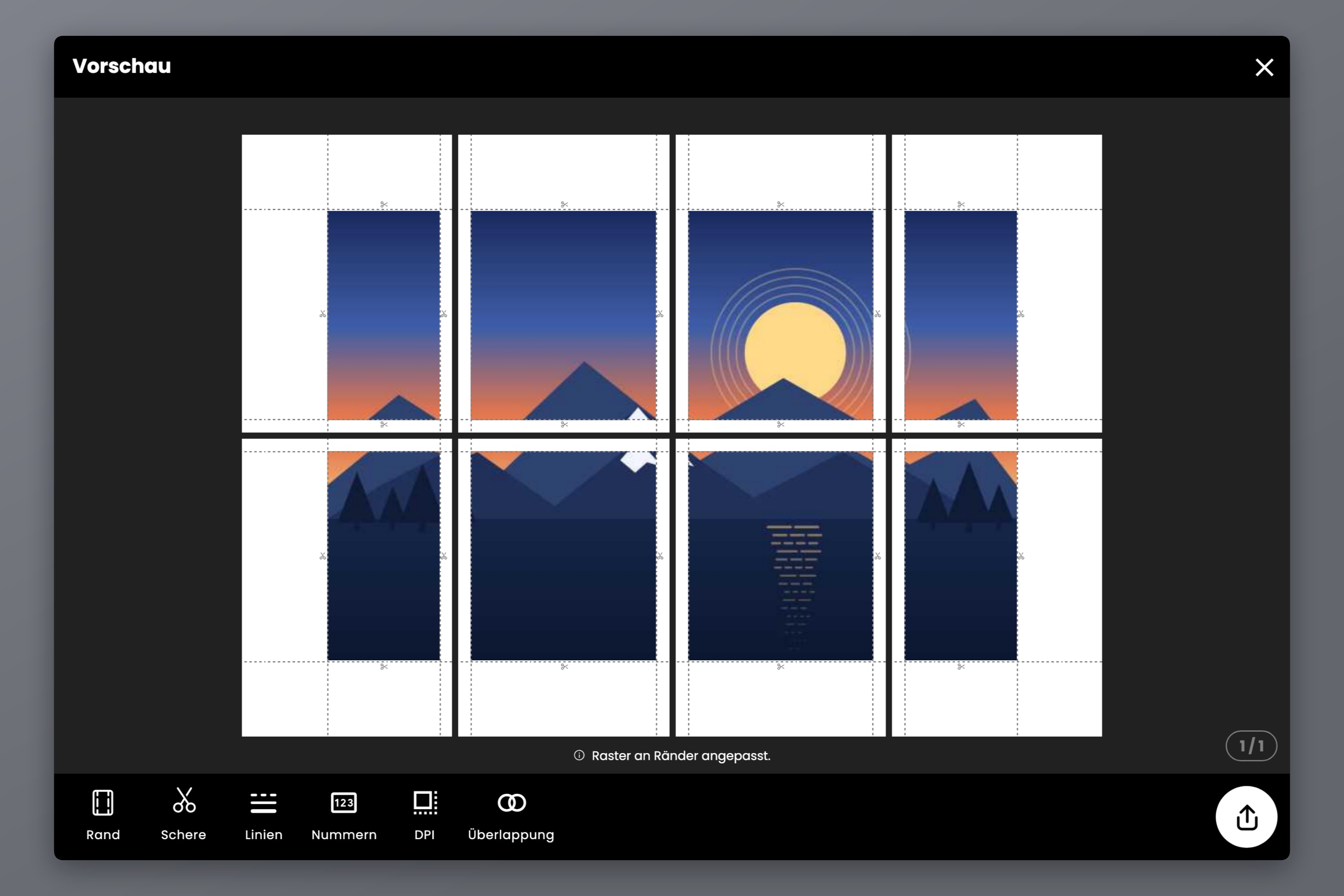
Wenn die Quelle geklärt ist, ist die Kachelung der leichte Teil. Setz deine Postermaße im Modus Größe, wähl das Papier, auf das du druckst, und Docuslice teilt das Bild auf die Blätter auf.
Schalte vor dem Export zwei Einstellungen ein: Überlappung auf 50% oder höher, damit ein etwas zu kurzer Schnitt auf doppelt vorhandenem Bild landet statt auf leerem Papier, und Seitenzahlen, damit ein Stapel fast identischer Blätter sortierbar bleibt. Die Anleitung fürs Poster zu Hause behandelt Kachelung und Montage von Anfang bis Ende, und die Referenz zu Postergrößen hat die Blattzahlen für jede Größe.
Druck dann mit 100% Skalierung, niemals mit „An Seite anpassen“ — das verkleinert jedes Blatt für sich und deine Überlappungen passen nicht mehr zusammen.
Häufig gestellte Fragen
Multipliziere die Druckgröße in Zoll mit deiner Ziel-DPI. Für ein Poster, das aus ein paar Metern betrachtet wird, reichen 100 bis 150 DPI — ein A1-Poster braucht rund 3500 x 5000 Pixel. Für etwas, das aus der Nähe betrachtet wird, ziel auf 300 DPI, was diese Zahlen verdoppelt.
Ein Bildschirm zeigt es mit ein paar Hundert Pixeln pro Zoll auf kleiner Fläche, und er leuchtet von hinten, was Weichheit verdeckt. Papier zeigt die Dichte, die übrig bleibt, wenn dieselben Pixel über eine viel größere Fläche verteilt werden. Das Bild hat sich nicht verändert — die Pixel pro Zoll haben es.
Nein. Die Export-DPI steuert, wie fein Docuslice die Kacheln rendert, nicht wie viele Details in deiner Quelle stecken. Ein 1000-Pixel-Bild, mit 600 DPI exportiert, ist dasselbe Bild in einer größeren Datei. Verbessere es stattdessen oder druck es kleiner.
Es fügt plausible Details hinzu, und das ist nicht dasselbe wie das Original zurückzuholen. Das Ergebnis sieht merklich besser aus als eine Streckung, besonders bei komprimierten oder älteren Bildern — aber eine wirklich größere Quelle schlägt eine hochgerechnete kleine immer.
Nein. Docuslice teilt deinen Canvas mit der von dir gewählten Export-DPI auf Blätter auf. Qualitätsverlust in einem gekachelten Druck kommt von der Auflösung der Quelle, vom Drucken mit weniger als 100% Skalierung oder von der Montage — nicht von der Aufteilung.
Ein Vektor-PDF oder eine SVG, weil sie keine feste Auflösung haben und in jeder Größe scharf bleiben. Bei Fotos das größte Original, das du bekommen kannst, idealerweise direkt aus der Kamera und nicht als Kopie, die durch eine Messaging-App gegangen ist.
Docuslice herunterladen
Lade Docuslice herunter, prüf dein Bild, bevor du zwanzig Blatt Papier dafür opferst, und druck groß — ohne Unschärfe.