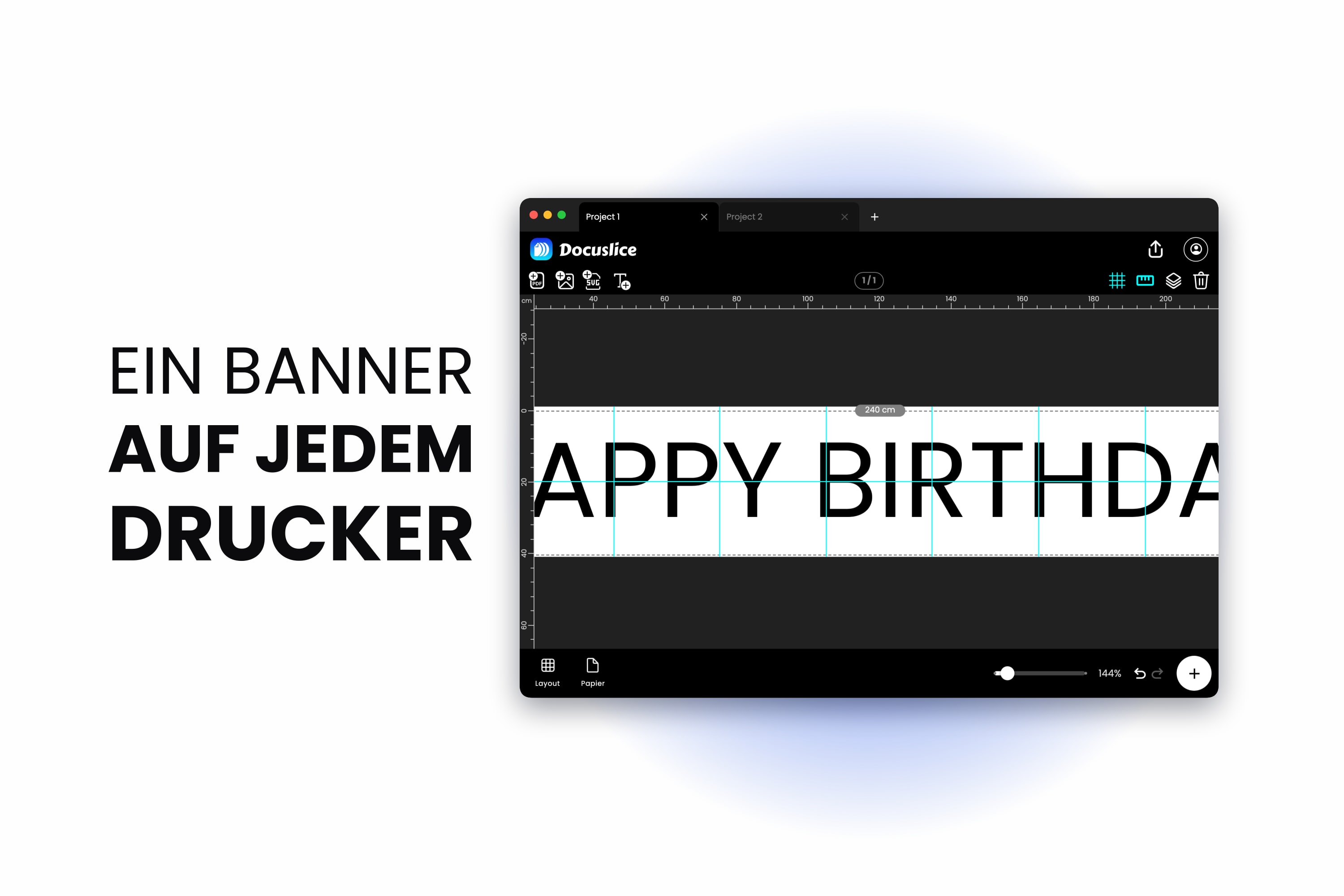
Die Feier ist morgen. Du willst ALLES GUTE ZUM GEBURTSTAG quer über die Wand, in Buchstaben, die man von der Tür aus lesen kann, der Copyshop hat zu, und der einzige Drucker im Haus fasst A4 oder Letter. Jedes Banner, das du online findest, hat den falschen Namen, die falsche Farbe oder kostet im Expressversand mehr als die Torte.
Der Ausweg ist einfach: Bau das Banner in seiner echten Größe, teile es auf ein Raster aus gewöhnlichen Blättern auf, druck sie und klebe sie wieder zu einem Stück zusammen. Diese Anleitung deckt alles ab, auch das Zusammensetzen — den Teil, vor dem jeder andere Artikel kurz vorher aufhört.
Schritt 1: Entscheiden, wie groß das Banner sein soll
Fang bei der Wand an, nicht beim Papier. Miss den Platz, zieh an jedem Ende einen bequemen Abstand ab, und du hast deine Bannerbreite.
Leg in Docuslice ein Projekt an, öffne die Optionen unter Layout und wechsle in den Modus Größe. Der Rastermodus fragt, wie viele Blätter du willst; der Größenmodus fragt nach einer Breite und Höhe in der echten Welt — und darauf hast du tatsächlich eine Antwort. Gib deine Maße in Millimetern, Zentimetern, Metern, Zoll oder Fuß ein — Fuß ist bei einem Banner meistens am einfachsten.
Ein paar Größen, die sich in der Praxis bewähren:
- 8 ft x 1 ft — ein klassisches Wandbanner, quer durch den Raum lesbar.
- 6 ft x 1.5 ft — kürzer, dafür höhere Buchstaben, gut über einer Tür.
- 4 ft x 1 ft — ein Flohmarkt- oder Willkommensschild für einen kleineren Platz.
Setz dann dein Papier — A4 oder Letter — und wähl die Ausrichtung Querformat. Querformat-Blätter bedeuten weniger senkrechte Nähte durch deine Buchstaben, und senkrechte Nähte sind die, die man bemerkt. Docuslice rechnet die Kachelzahl live neu, während du die Größe änderst — behalte diese Zahl also im Auge und entscheide dich für etwas, das du auch zusammenkleben willst.
Schritt 2: Deinen Text hinzufügen
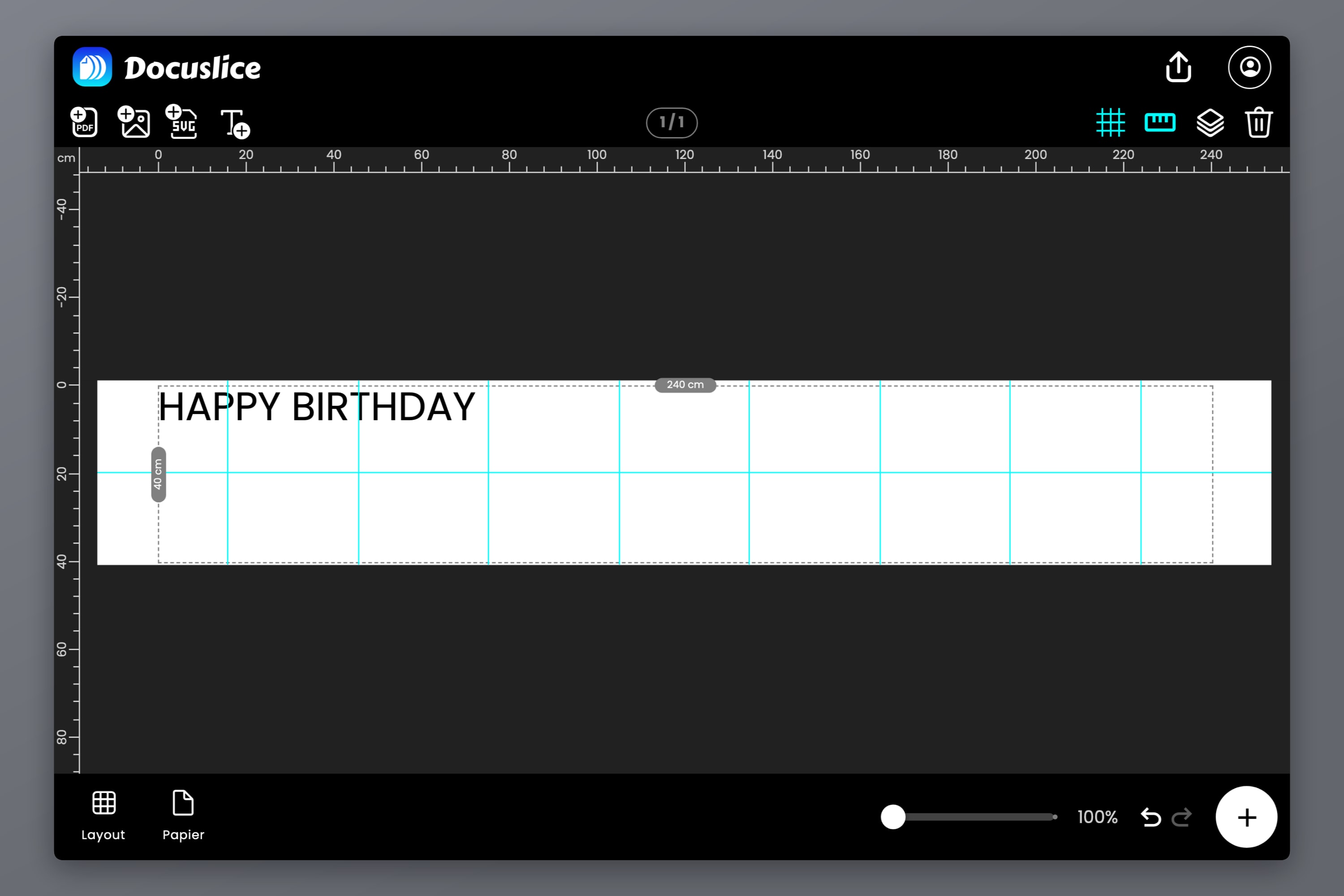
Füg ein Textelement auf dem Canvas hinzu und tippe das Banner ein. Halte es kurz — ein Banner wird auf einen Blick gelesen, also schlägt ALLES GUTE MAYA jedes Mal HERZLICHEN GLÜCKWUNSCH ZUM GEBURTSTAG LIEBE MAYA.
Wähl eine kräftige, breite Schrift. Haarfeine Striche verlieren auf Distanz an Kontur und leiden auch an einer Naht als Erstes. Fett und Kursiv schaltest du im Web und auf dem Desktop mit Cmd/Ctrl + B und Cmd/Ctrl + I um, sogar noch während du tippst.
Schritt 3: Den Text über den ganzen Canvas ziehen
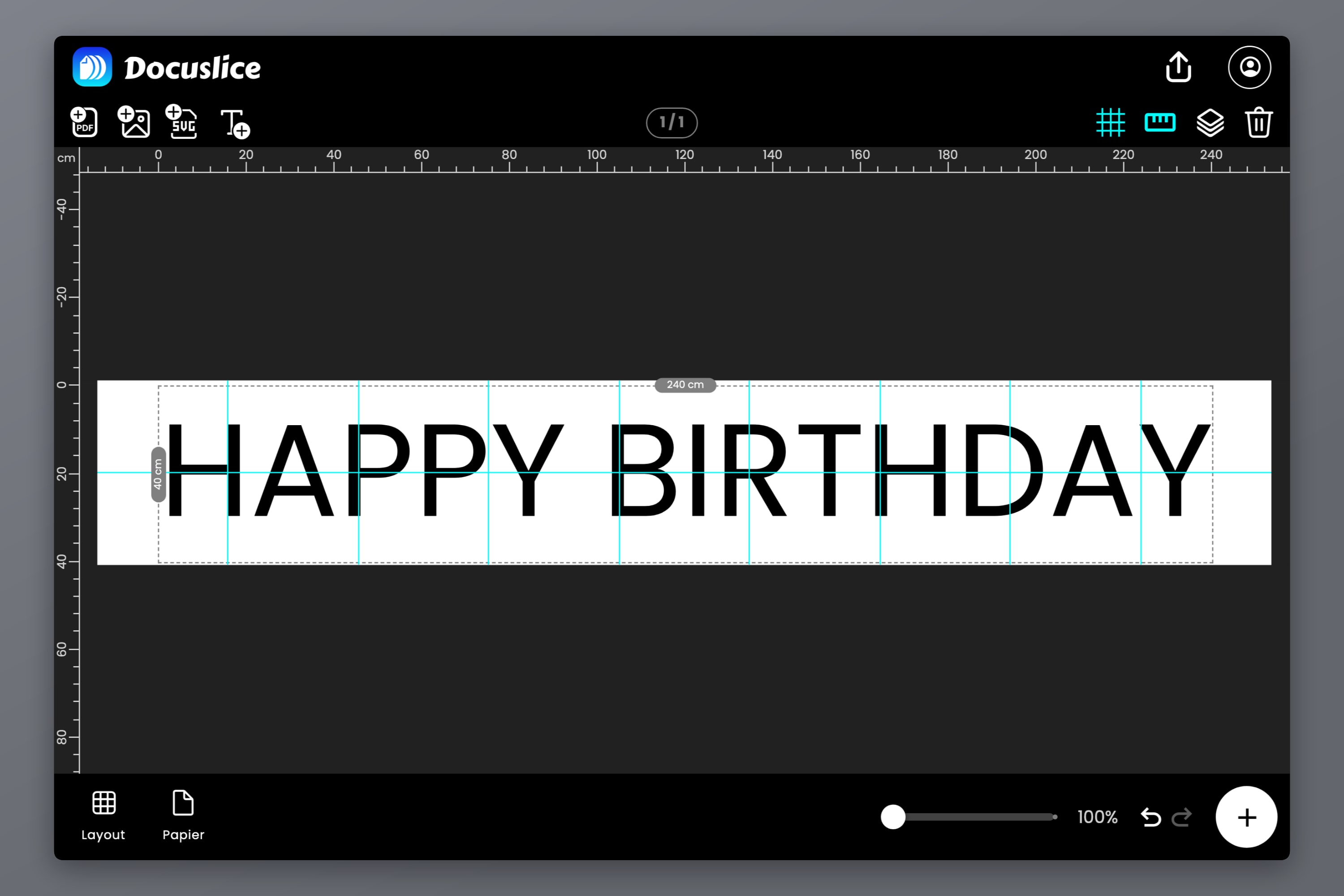
Wähl den Text aus und zieh an seinen Griffen, bis er den Canvas von Kante zu Kante füllt.
- Eckgriffe skalieren den Text gleichmäßig und halten die Buchstabenformen proportional.
- Kantengriffe dehnen nur eine Seite, sodass du die Buchstaben breiter machen kannst, ohne sie höher zu machen.
Bei einem Banner ist eine maßvolle Dehnung in die Breite oft genau das Richtige — sie füllt die Breite und lässt die Buchstaben kräftiger wirken. Übertreib es, und sie wirken sichtbar verzerrt; verlass dich also eher auf dein Auge als auf die Zahlen.
Während du ziehst, rasten Elemente an den Seitenkanten, der Seitenmitte, anderen Elementen und den Kacheltrennlinien ein, und eine magentafarbene Hilfslinie erscheint in dem Moment, in dem etwas fluchtet. Lass den Text in der Mitte einrasten, und das Banner ist ganz ohne Messen ausgewogen. Schalte die Lineale ein und zieh eigene Hilfslinien heraus, wenn du an beiden Enden denselben Abstand haben willst.
Schritt 4: Schauen, wo die Kacheltrennlinien fallen
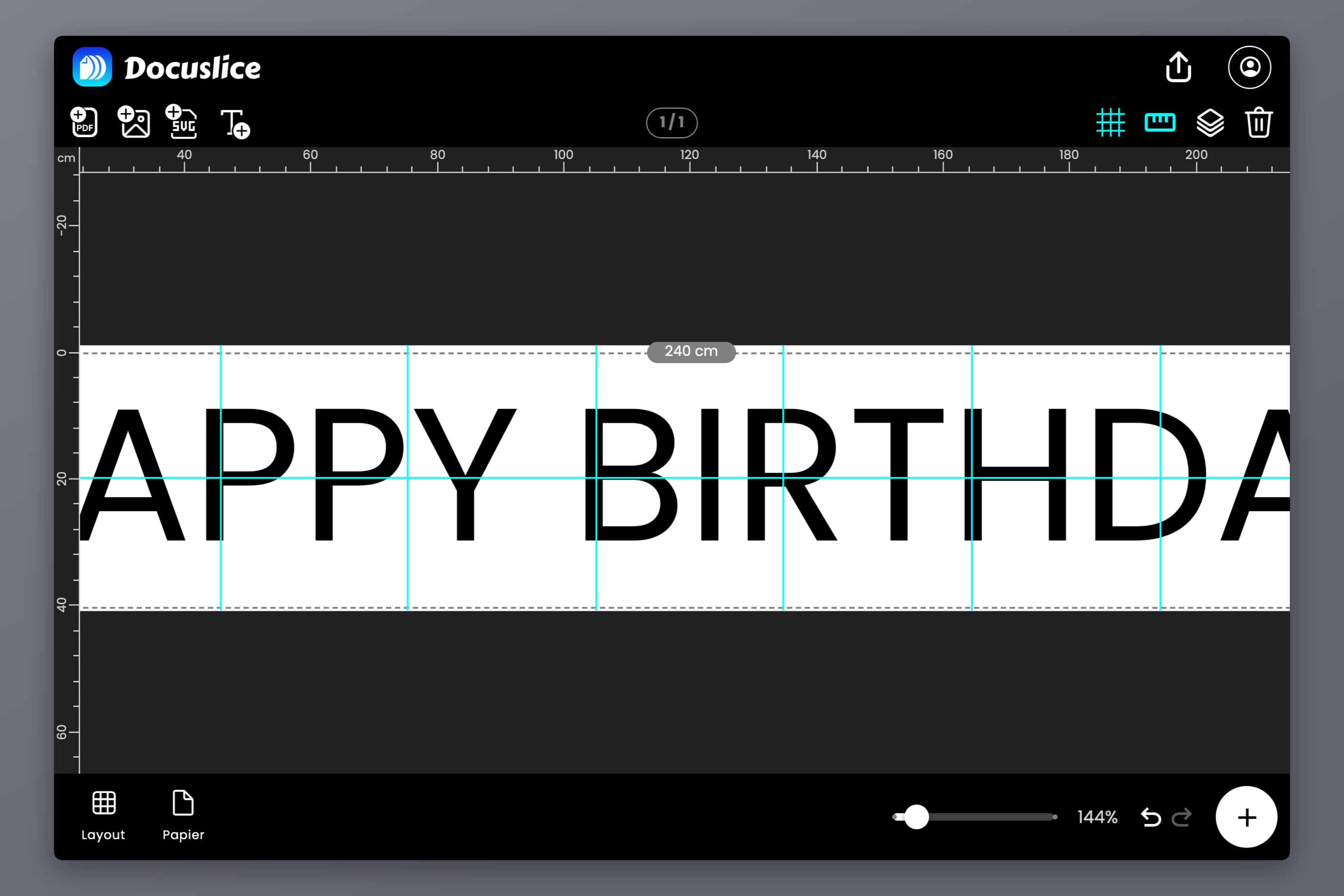
Docuslice zeichnet die Kacheltrennlinien direkt auf den Canvas, sodass du sehen kannst, auf welchem Blatt jeder Teil deines Banners landet, bevor du irgendetwas druckst.
Das sind dreißig Sekunden Aufmerksamkeit wert. Eine Trennlinie mitten durch einen breiten Buchstaben wie M oder W ist unproblematisch. Eine Trennlinie, die durch die dünne Stelle eines S schneidet oder genau an einer Strichkante entlangläuft, ist die Stelle, an der ein Ein-Millimeter-Klebefehler sichtbar wird. Schieb den Text seitwärts oder pass die Bannerbreite leicht an, und die Trennlinien wandern an eine gnädigere Stelle.
Schritt 5: Überlappung und Schnittmarken einstellen
Öffne die Exportoptionen. Zwei Einstellungen hier erledigen den Großteil der Arbeit, damit das Zusammensetzen mühelos wird.
Überlappung — stell sie auf 50% oder höher. Die Überlappung füllt einen Teil des Rands jeder Kachel mit dem Inhalt der Nachbarkachel, sodass ein etwas zu kurzer Schnitt auf doppelt vorhandener Grafik landet statt auf blankem Papier. Das ist der Unterschied zwischen einer Naht, die man suchen muss, und einer weißen Linie quer über deinem Banner. Weil die Überlappung ein Anteil des Rands ist, gibt dir ein breiterer Rand auch einen breiteren Streifen zum Arbeiten — lohnt sich, wenn dein Schnitt nicht chirurgisch genau ist.
Schneidelinien und Scherenmarken — schalte beide ein. Sie drucken zarte Hilfslinien, die genau zeigen, wo geschnitten wird, und das geht schneller und gerader, als über zwanzig Blätter hinweg mit dem Lineal zu peilen.
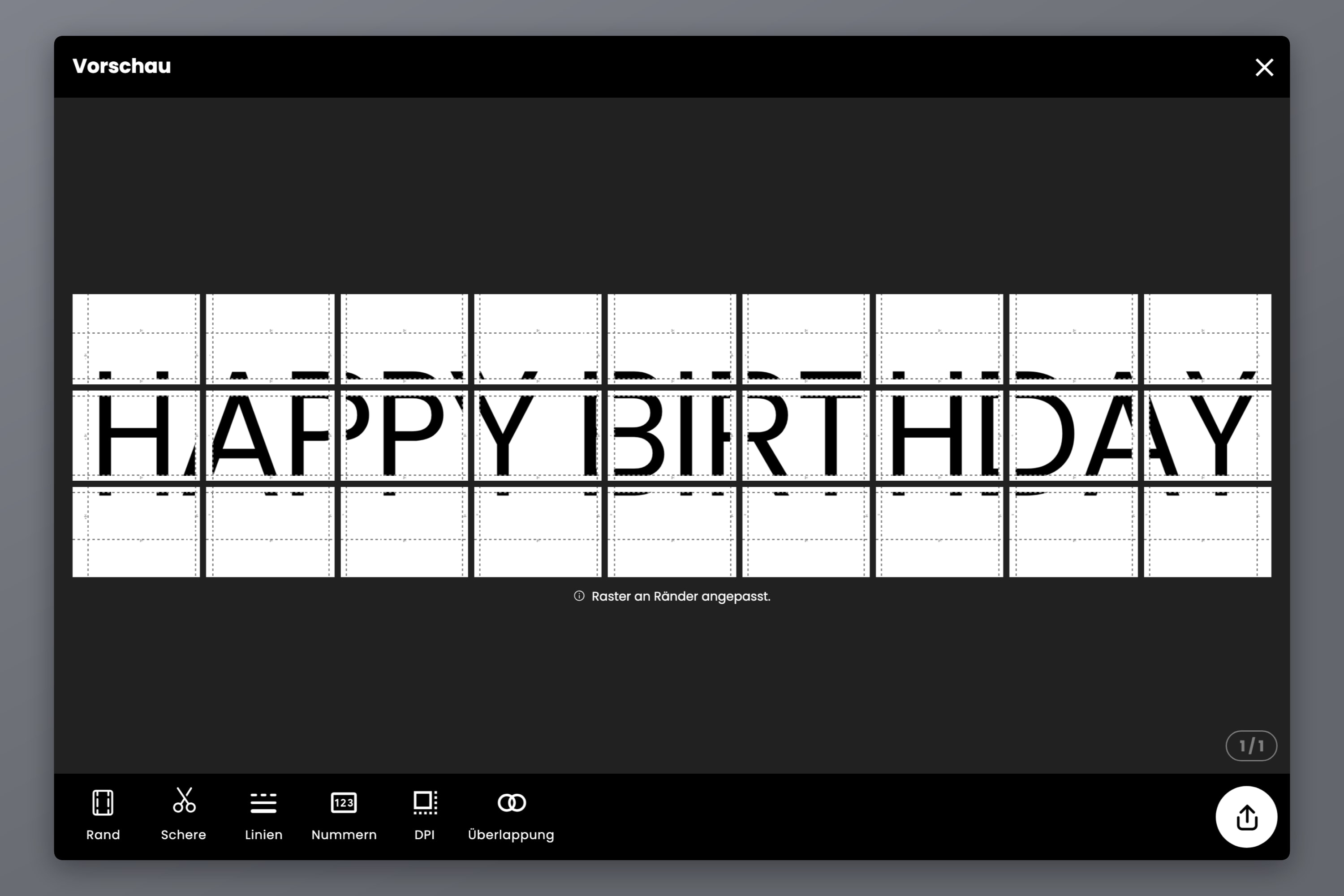
Die Exportvorschau zeigt das vollständige Seitenraster und die Gesamtzahl der Kacheln, bevor du Papier einsetzt.
Schritt 6: Seitenzahlen einschalten
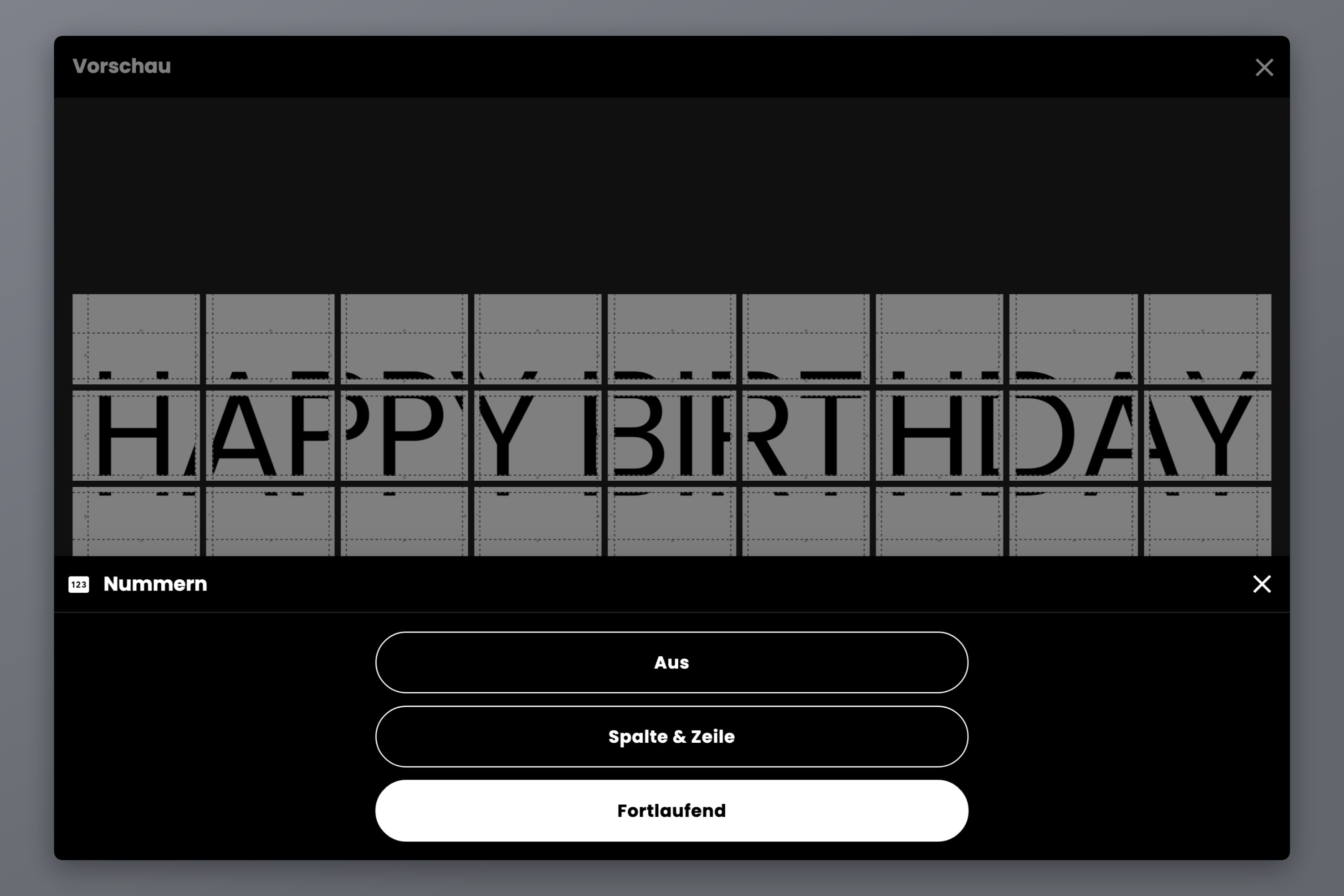
Der Drucker reicht dir einen Stapel Blätter, die alle wie weißes Papier mit einer diagonalen schwarzen Form darauf aussehen. Die Steuerung Nummern behebt das:
- Aus — keine Markierungen.
- Spalte & Zeile — Rasterkoordinaten wie C2 über R3 auf jeder Kachel.
- Fortlaufend — eine laufende Zählung, 1, 2, 3, über alle Kacheln.
Bei einem einzeiligen Banner reicht Fortlaufend völlig — die Blätter kommen der Reihe nach, von links nach rechts. Bei einem zweizeiligen Banner nimm Spalte & Zeile, damit du den oberen Streifen nie mit dem unteren verwechselst. Die Markierungen drucken im Rand der Kachel neben den Schnitthilfen, sind beim Arbeiten also leicht zu lesen und verschwinden nach dem Zusammensetzen unter der Überlappungsnaht.
Schritt 7: Mit 100% drucken
Exportiere als PDF oder als einzelne Bilder und druck dann mit zwei festgezurrten Einstellungen:
- Stell die Skalierung des Druckers auf 100% bzw. Tatsächliche Größe. „An Seite anpassen“ verkleinert jedes Blatt für sich, deine Überlappungen passen dann nicht mehr zusammen und das Banner geht nicht auf.
- Achte darauf, dass die Papiergröße im Druckdialog zu der Papiergröße passt, die du in Docuslice gewählt hast.
Wenn dein Banner einen deckenden Hintergrund hat, druck erst ein Blatt und schau es dir an. Große flächige Bereiche fressen Tinte, und eine streifige Patrone entdeckt man besser auf Seite 1 von 18 als auf Seite 17.
Schritt 8: Zusammenkleben
Jetzt kommt der Teil, der darüber entscheidet, ob es handgemacht aussieht oder selbstgebastelt.
Erst auslegen
Leg jedes Blatt anhand der Seitenzahlen in seiner endgültigen Anordnung auf den Boden, bevor du irgendetwas schneidest oder klebst. Eine fehlende Seite oder einen Fehldruck entdeckst du jetzt, wo es nichts kostet.
Nur eine Kante beschneiden
Leg dir eine Regel fest und halte dich daran: Schneide bei jedem Blatt den rechten und unteren Rand ab und lass den linken und oberen Rand unangetastet. Docuslice druckt den Überlappungsstreifen in den linken und oberen Rand jedes Blatts, sodass die beschnittene Kante über der unbeschnittenen des Nachbarn liegt — dem Rand mit der doppelt vorhandenen Grafik — und die beiden zusammenpassen.
Beide Kanten beider Nachbarn zu beschneiden ist der häufigste Fehler. Er nimmt die Überlappung weg, die du eingerichtet hast, und hinterlässt eine weiße Lücke, die du nicht mehr schließen kannst.
Ein Cuttermesser und ein Metalllineal ergeben eine geradere Kante als eine Schere, aber eine Schere entlang einer gedruckten Schneidelinie ist völlig in Ordnung.
Von links nach rechts arbeiten, eine Zeile nach der anderen
Leg Blatt 1, an seiner rechten Kante beschnitten, über den unbeschnittenen linken Rand von Blatt 2 und richte dich dabei nach der Grafik über die Naht hinweg, nicht nach den Papierkanten. Kleben. Dann Blatt 2 über Blatt 3, dann Blatt 3 über Blatt 4. Der Reihe nach vorzugehen erlaubt dir, eine winzige Fehlausrichtung an der nächsten Naht auszugleichen, statt sie über das ganze Banner anzuhäufen.
Bei einem zweizeiligen Banner setz erst jede Zeile zu einem vollständigen Streifen zusammen und verbinde dann die Streifen entlang der einen langen waagerechten Naht.
Von hinten kleben
Zieh auf der Rückseite einen durchsichtigen Klebestreifen entlang der Naht. Klebeband auf der Vorderseite fängt Licht, hebt beim Umsetzen Toner ab und vergilbt. Von hinten zu kleben ist von vorn unsichtbar und erlaubt dir, eine schlechte Naht wieder aufzutrennen und neu zu machen. Nimm einen langen Streifen pro Naht statt mehrerer kurzer Stücke — das geht schneller und verhindert, dass die Naht wellig wird.
Die Enden verstärken
Kleb vor dem Aufhängen einen Streifen Klebeband über die Rückseite der Ecken oben links und oben rechts. Diese beiden Punkte tragen das ganze Banner, und normales Kopierpapier reißt dort zuerst.
Häufig gestellte Fragen
Das hängt von der Bannergröße, deiner Papiergröße und der Ausrichtung ab. Docuslice zeigt die Kachelzahl live an, während du die Maße änderst, du siehst die Zahl also, bevor du dich festlegst. Wenn sie höher ist, als dir lieb ist, verkleinere das Banner, wechsle ins Querformat oder druck auf eine größere Papiergröße wie A3 oder Tabloid, falls dein Drucker das kann.
Ja. Alles, was du auf den Canvas legen kannst, wird genauso gekachelt — ein Bild, eine SVG oder die Seiten eines PDFs. Das Textwerkzeug erspart dir nur, vorher eine Design-App zu öffnen. Die allgemeine Poster-Anleitung beschreibt den bildbasierten Weg.
Gewöhnliches 80-g-Kopierpapier ist am günstigsten und klebt sich am flachsten. Schwereres Papier hängt besser, kostet aber mehr und kann in manchen Druckern Staus verursachen. Meide glänzendes Fotopapier für Textbanner — der Glanz macht Buchstaben aus einem Winkel schwerer lesbar.
A4 und Letter liegen nah genug beieinander, dass beides funktioniert. Wenn du einen größeren Drucker hast, halbieren A3 oder Tabloid sowohl deine Blattzahl als auch deine Nahtzahl ungefähr. Unsere Referenz zu Postergrößen listet die exakten Maße jeder Größe auf.
Ja. Docuslice läuft auf iOS und Android genauso wie im Web, auf Mac und Windows — mit demselben Textwerkzeug, derselben Kachelung und denselben Exportoptionen.
Docuslice herunterladen
Lade Docuslice herunter und häng das Banner an die Wand, bevor die Gäste kommen.