
Din printer tager A4. Du skal bruge A3. Du trykker på Print, dialogen tilbyder Tilpas til side, og ud kommer A3-designet krympet ned på ét A4-ark — det rigtige billede i den forkerte størrelse.
Løsningen er at dele A3'en op på to A4-ark i fuld størrelse og tape dem sammen. A3 er præcis to A4-ark, og det gør den til den letteste store størrelse at lave derhjemme.
Det eneste tal, du skal bruge
- A4 — 210 x 297 mm (8.27 x 11.69 in)
- A3 — 297 x 420 mm (11.69 x 16.54 in)
Læg to A4-ark side om side i portræt: 210 + 210 = 420 mm på tværs, gange 297 mm i højden. Det er en A3 i landskab, helt præcist. A3 er to A4-ark med én søm ned gennem midten.
Det er eksakt, ikke omtrentligt. A-serien halveres på langsiden ved hvert trin, så A4 er nøjagtig halvdelen af A3, og hele stigen går op i hinanden. Plakatstørrelser forklaret har resten af skemaet.
Derfor kom dit print ud i A4-størrelse
Tilpas til side — også kaldet Formindsk til papirstørrelse eller Skalér til papirstørrelse — er slået til som standard i de fleste printdialoger. Når dokumentet er større end papiret, skalerer den dokumentet ned, indtil det passer. Der gik ikke noget galt; driveren gjorde præcis det, den fik besked på.
Der gemmer sig ingen fliseindstilling derinde. En almindelig printdialog kan krympe eller beskære, og det er hele repertoiret. Du er nødt til at dele siden op, før printeren overhovedet ser den, og så printe i præcis 100%.
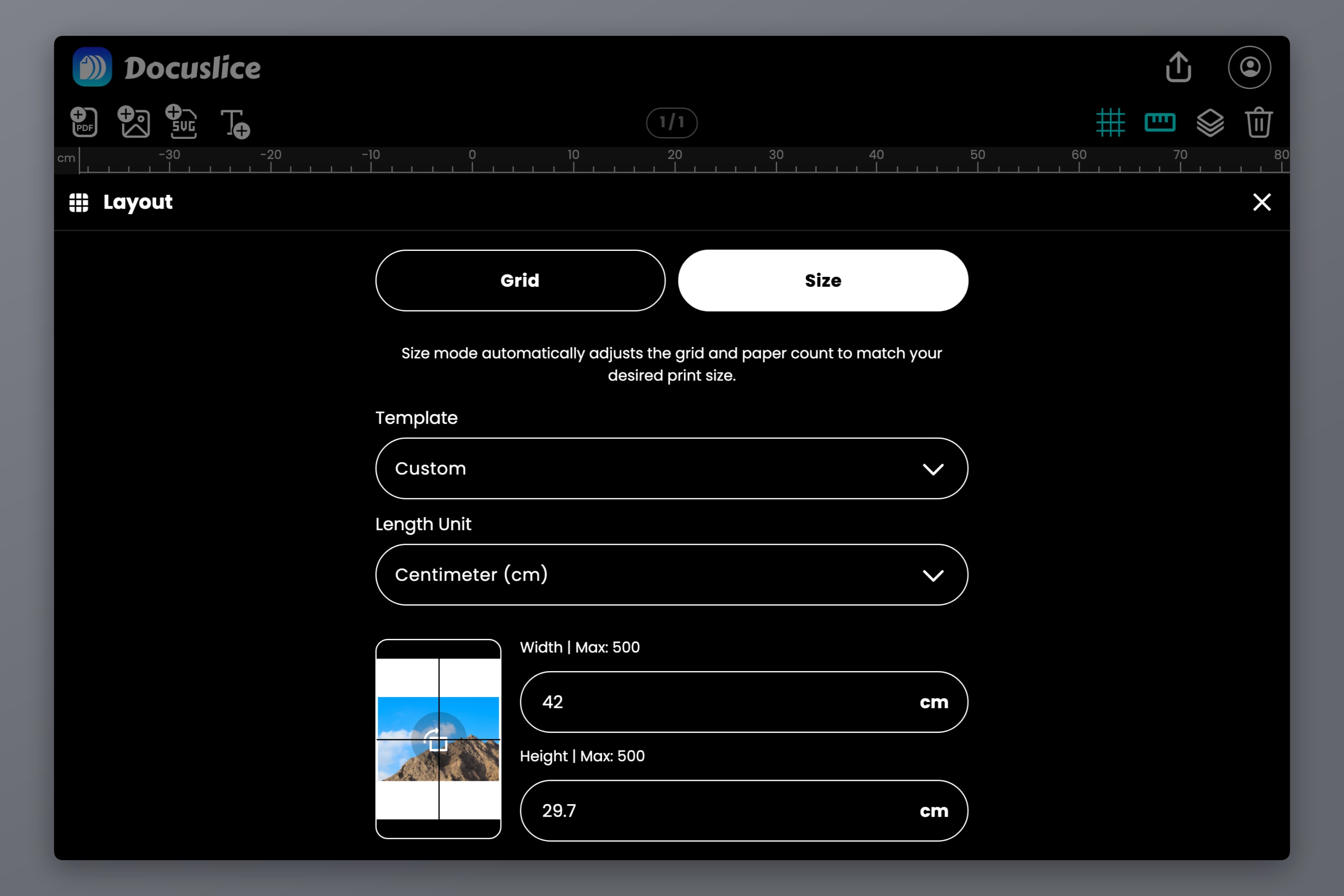
Trin 1 — Sæt lærredet til A3
Åbn Docuslice-webappen, opret et projekt, skift til Størrelsestilstand, og vælg A3 blandt de indbyggede lærredsskabeloner. Vil du hellere skrive den ind: 420 x 297 mm til landskab, 297 x 420 mm til portræt. Millimeter, centimeter, meter, tommer og fod accepteres alle sammen.
Størrelsestilstand fastsætter de færdige mål i den virkelige verden og lader Docuslice regne fliseopdelingen ud, i stedet for omvendt. Hele gennemgangen: Sådan printer du billeder på flere sider i en bestemt størrelse med Docuslices størrelsestilstand.
Træk derefter en PDF eller et billede ind på lærredet — eller brug Importér PDF eller Importér billede — og tilpas det til lærredet.
Trin 2 — Sæt papiret til A4
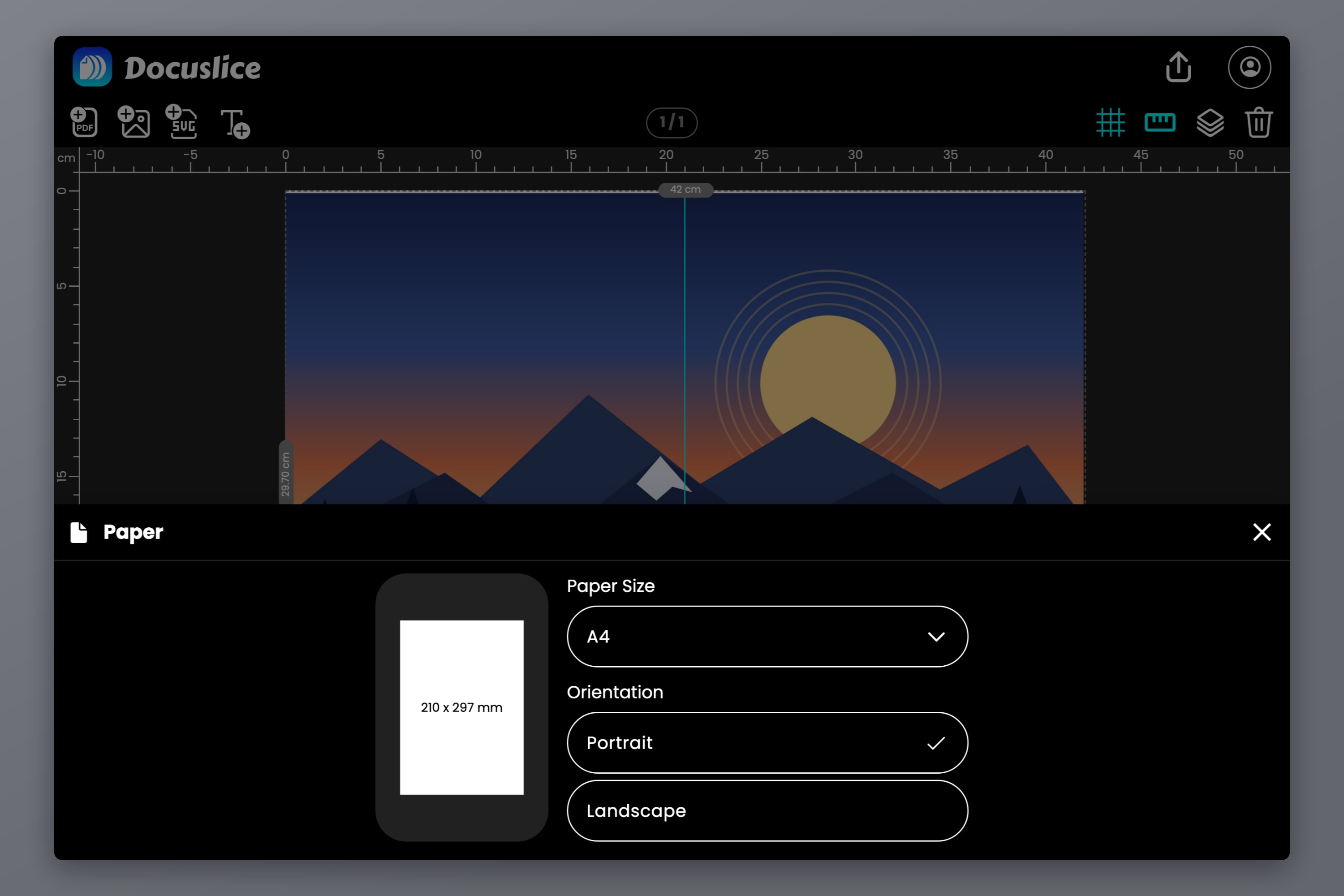
Åbn papirvælgeren og vælg A4. Det er papiret i din bakke, ikke den færdige størrelse.
Orienteringen er det, der afgør, om du printer to ark eller fire: A4'en skal være drejet 90 grader i forhold til A3'en.
- A3-lærred i landskab (420 x 297) + A4-papir i portræt = 2 kolonner x 1 række
- A3-lærred i portræt (297 x 420) + A4-papir i landskab = 1 kolonne x 2 rækker
Får du de to orienteringer til at matche i stedet, holder 297 mm-kanterne op med at flugte. Opdelingen bliver et 2 x 2-gitter, og du printer fire ark for det samme resultat.
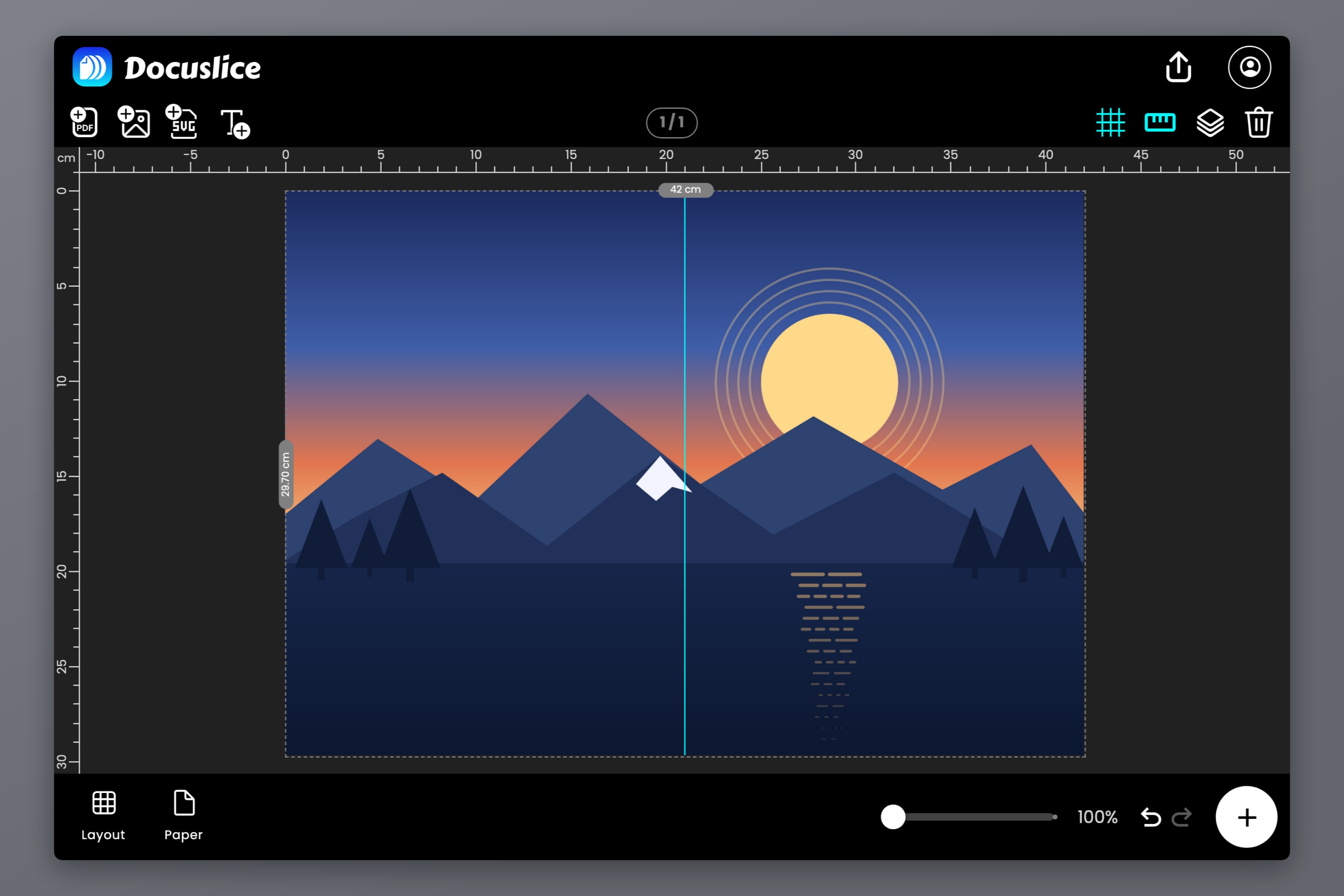
Trin 3 — Tjek opdelingen på lærredet
En enkelt fliseskillelinje dukker op ned gennem midten af lærredet. Det er din søm: alt til venstre for den printes på ark ét, alt til højre for den på ark to.
Flyt din grafik, så sømmen lander et sted, der kan bære det. Gennem en ensartet baggrund forsvinder den, så snart der er tapet. Gennem et ansigt, en stregkode eller en linje med små bogstaver er den det første, alle lægger mærke til.
Marginen afgør, om du får 2 ark eller 6
Docuslice reserverer en margin på hvert ark til skæreguider og sidemarkeringer og fordeler din grafik ud over det, der er tilbage:
- Ved en margin på 0.00 bærer hver A4 fulde 210 x 297 mm, og et A3-lærred deler sig i præcis to ark.
- Ved standardværdien 0.50 in bærer hver A4 kun 184.6 x 271.6 mm. At dække de samme 420 x 297 mm kræver så et 3 x 2-gitter — seks ark, hvor den yderste kolonne og række for det meste er blanke og bliver skåret væk.
Begge giver dig en ægte A3 i fuld størrelse. Den ene udnytter papiret effektivt; den anden giver dig en ren kant at skære efter. Forhåndsvisningen af eksporten viser det rigtige antal, så du aldrig behøver at gætte.
Ét forbehold ved 0.00-vejen: de fleste hjemmeprintere kan ikke printe helt ud til kanten og klipper et par millimeter af på alle sider, også de sider, der mødes ved sømmen. Hvis en hårfin sprække ved samlingen ville genere dig, så brug en margin og beskær i stedet.
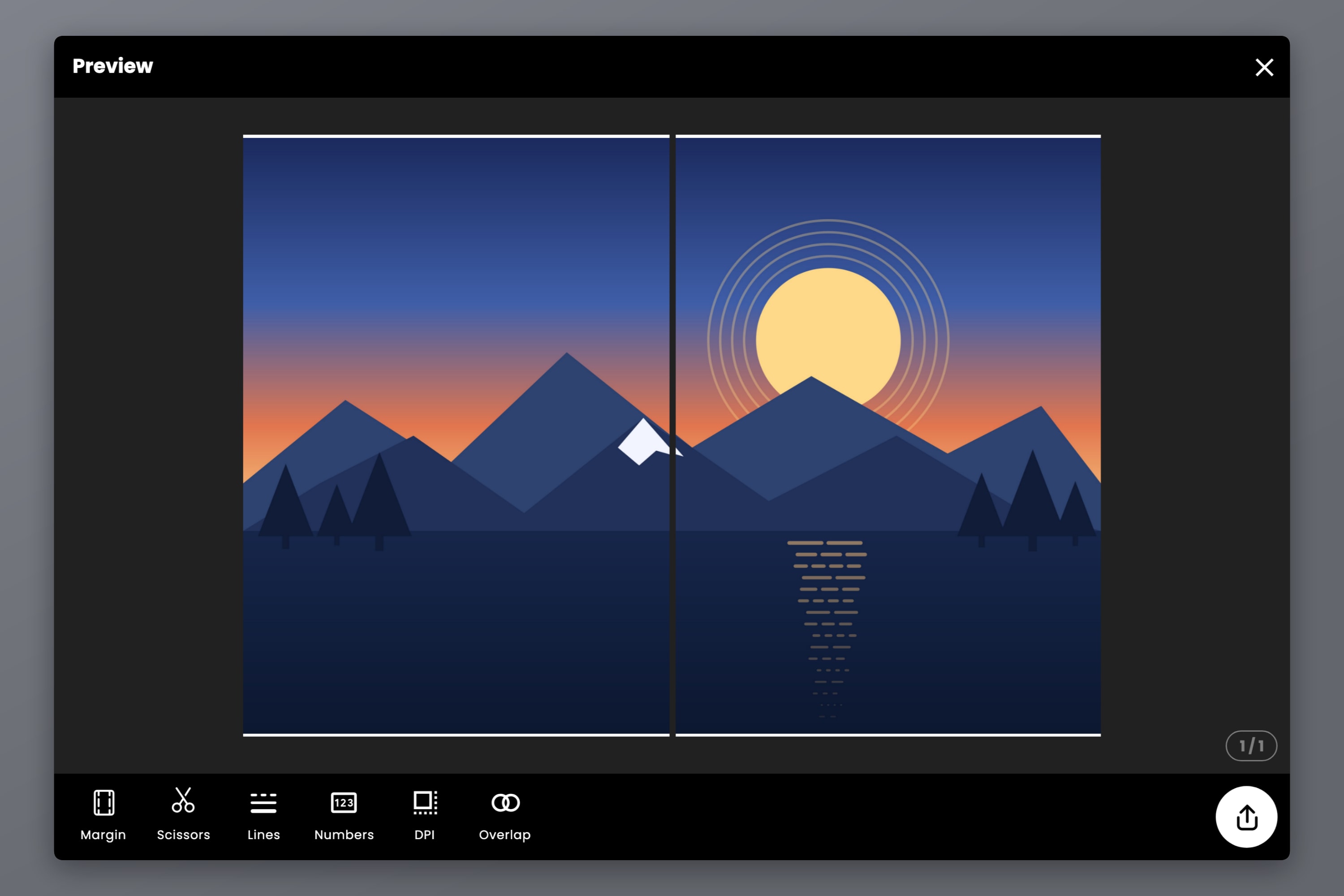
Trin 4 — Læs eksportforhåndsvisningen
Bekræft antallet af sider, og sæt så efterbehandlingsindstillingerne:
- Skær linjer — slukket, stiplede eller solide linjer, eller stiplede eller solide hjørner, der markerer, hvor du skal beskære.
- Saksesmærker — et lille ikon, der viser, hvilken kant der skal klippes.
- Numre — Slukket, Kolonne og række eller Sekvens. To ark har knap nok brug for dem, men de koster ingenting.
- Eksport-DPI — Standard (160) er gratis; Høj (300) og Maks (600) er Pro-funktioner, og de er pengene værd ved fin skrift eller stregarbejde.
Eksportér derefter som PDF eller som enkelte billeder. Til en tegning, et diagram eller noget skrifttungt frem for et fotografi holder Eksportér som PDF (Vektor) hver eneste linje og hvert bogstav skarpt i stedet for at rasterisere det igen.
Trin 5 — Overlap for en ren søm
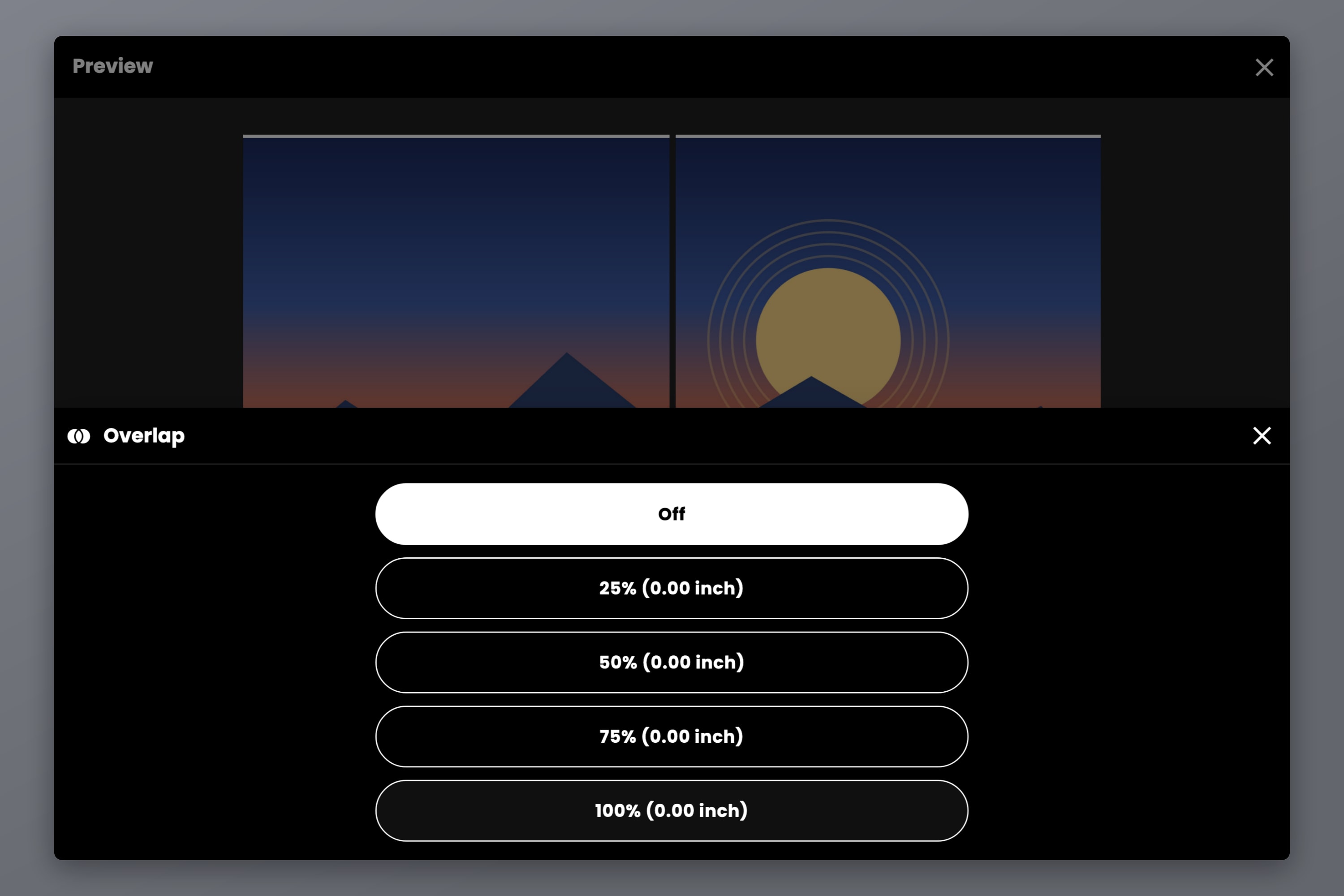
Overlap fylder hvert arks marginbånd med naboarkets indhold, så et snit, der driver en halv millimeter ind over stregen, lander på gentaget grafik frem for hvidt papir. Med kun én søm i hele printet er det værd at sætte.
Valgmulighederne er Slukket, 25%, 50%, 75% og 100% af marginen; 50% passer til samling med tape bagfra. Overlap har brug for en margin at fylde, så det gør ingenting ved 0.00, og det er en betalt funktion på Pro- og Pro+-planerne — begge engangsbetalinger, aldrig et abonnement.
Print i 100%, ikke Tilpas til side
- Sæt papirstørrelsen i printdialogen til A4 — den samme størrelse, som du valgte i Docuslice.
- Sæt skaleringen til 100%, og slå Tilpas til side, Formindsk til papirstørrelse og Skalér til papirstørrelse fra.
- Print begge ark.
Docuslice har allerede tilpasset filen til en A3 i fuld størrelse. Skalerer du den igen i driveren, krymper begge halvdele, sømmen holder op med at passe, og det færdige print er ikke længere A3. Vil du være sikker, så print ét ark først og mål en kendt kant — et par procent for lidt betyder, at skalering stadig er slået til et sted.
Sådan samler du de to halvdele
Docuslice printer overlapsstriben ind i det andet arks venstre margin, så rækkefølgen betyder noget:
- Beskær højre kant af ark ét. Lad ark tos indvendige margin være i fred — det bånd bærer den gentagne grafik.
- Læg ark ét hen over det, og match grafikken hen over samlingen frem for papirkanterne.
- Tape bagfra, så sømmen ikke fanger lyset.
- Beskær den ydre kant til allersidst ved hjælp af skærelinjerne.
Det er et A3-print i fuld størrelse, lavet på en A4-printer.
FAQ
Ja, på to ark. Printeren håndterer aldrig noget større end A4 — A3-designet deles op før print, og de to halvdele samles bagefter. Der bliver ikke skaleret noget ned.
To, kant mod kant. A3 er 297 x 420 mm, og A4 er 210 x 297 mm, så to A4-ark side om side i portræt måler præcis 420 x 297 mm. Lader du en printmargin stå på hvert ark, skal du bruge flere ark for at dække det samme areal og beskære det overskydende.
Fordi Tilpas til side, Formindsk til papirstørrelse eller Skalér til papirstørrelse er slået til i printdialogen. Sæt skaleringen til 100%, og print den flisedelte fil i stedet for den oprindelige side i overstørrelse.
Ja — metoden er den samme, du sætter bare et større lærred og printer flere ark. Antallet af ark for hver størrelse findes i Sådan printer du en plakat på flere sider derhjemme.
Letter (8.5 x 11 in) er en anelse bredere og en anelse kortere end A4, så to Letter-ark giver ikke en perfekt A3. Sæt lærredet til A3 alligevel, vælg Letter som papir, og Docuslice regner gitteret ud og viser dig antallet — du beskærer bare lidt mere.
Download Docuslice
Download Docuslice i dag, og få din A3 i fuld størrelse fra den A4-printer, du allerede har.