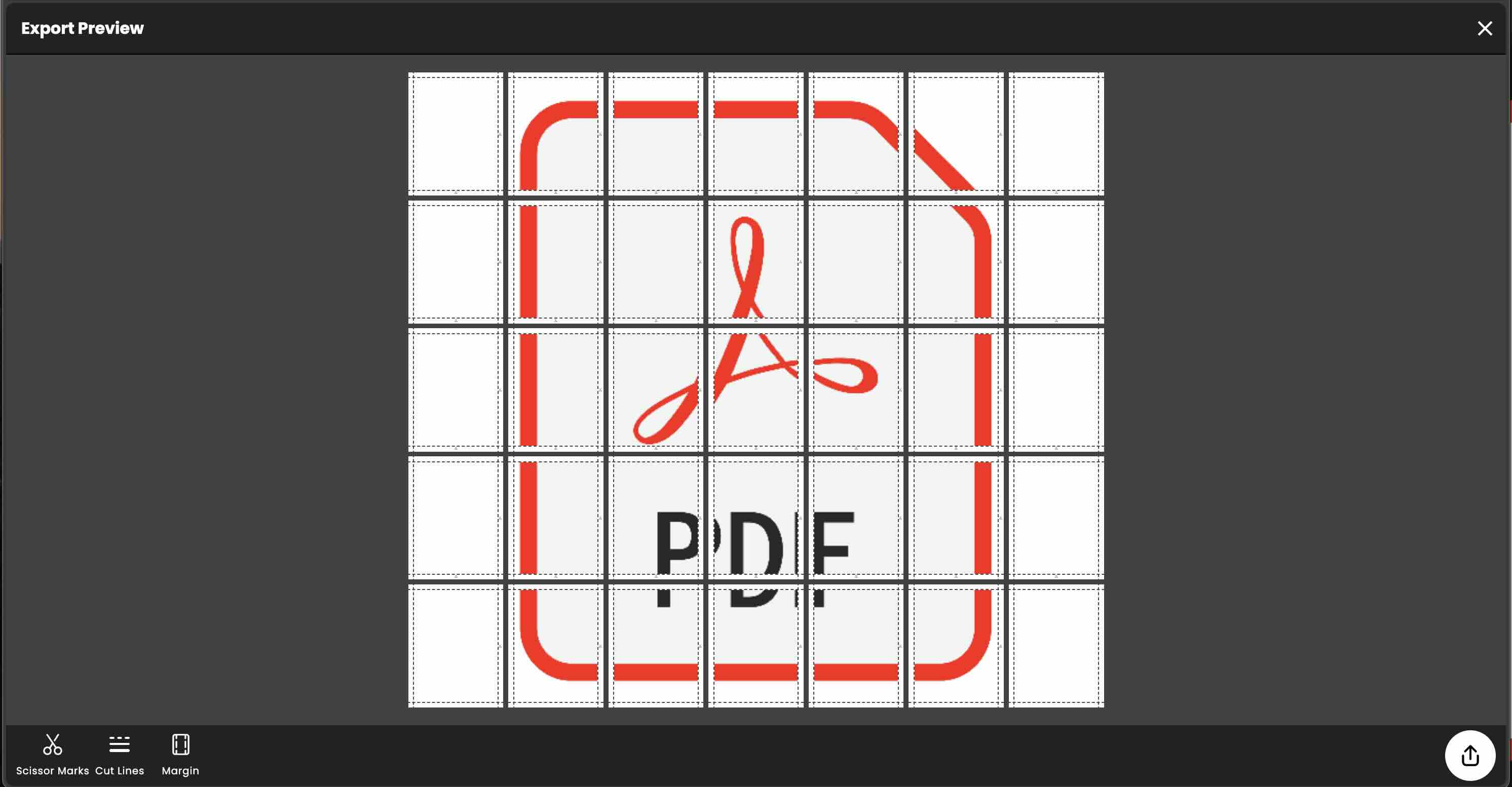
T’has trobat alguna vegada amb la necessitat d’imprimir documents o imatges de gran format però no tens accés a equips especialitzats? No pateixis! En aquesta entrada t’expliquem com utilitzar la impressió en mosaic amb l’app Docuslice. Tant si ets estudiant, professional o aficionat al DIY, dominar aquesta tècnica et pot estalviar temps, diners i maldecaps. Descobrim com pots aprofitar tot el potencial de Docuslice per imprimir fitxers PDF de gran format de manera fàcil.
Què és la impressió en mosaic?
La impressió en mosaic, o "poster printing", et permet crear documents o imatges grans dividint-los en seccions petites imprimibles. És molt útil quan vols imprimir contingut que supera la mida d’un full estàndard o d’una impressora domèstica. Amb aquesta tècnica, pots convertir qualsevol fitxer PDF o imatge en un pòster, presentació o suport visual impactant.
Presentació de l’app Docuslice
Docuslice és una aplicació versàtil dissenyada per simplificar la impressió en mosaic. Ja sigui per imprimir plànols, pòsters escolars o materials promocionals, Docuslice ofereix funcions intuïtives i controls precisos per garantir resultats de qualitat professional. A més, és compatible amb una gran varietat de dispositius, fet que la fa accessible per a tot tipus d’usuaris.
Com fer impressió en mosaic d’un PDF amb Docuslice:
- Descarrega Docuslice: Si encara no tens l’app, descarrega-la des de l’App Store o Google Play. També està disponible en línia a través d’aquest enllaç: app.docuslice.com
- Obre Docuslice: Inicia l’app al teu dispositiu i selecciona l’opció per crear un nou projecte.
- Importa el teu fitxer PDF: Puja el fitxer PDF que vols imprimir a Docuslice.
- Ajusta les opcions d’impressió: Personalitza les opcions com la mida del paper, l’orientació i l’escala per adaptar el PDF al format en mosaic.
- Previsualitza la disposició: Utilitza la funció de previsualització per veure com quedarà abans d’exportar. Això et permet fer ajustos i assegurar un resultat òptim.
- Imprimeix les seccions: Quan estiguis satisfet amb la configuració, imprimeix el fitxer PDF dividit. Docuslice separarà automàticament el document en seccions fàcils d’assemblar.
- Retalla les peces: Un cop impreses, retalla amb cura cada secció seguint les línies marcades (busca la icona de tisores com a guia).
- Munta el pòster: Enganxa les peces amb cola o cinta adhesiva per formar una presentació contínua del document PDF. Assegura’t que totes les peces quedin ben alineades.
I ja ho tens! Amb Docuslice, pots transformar qualsevol fitxer PDF en un suport visual espectacular, sigui per a una presentació, material educatiu o obra artística. És una solució pràctica, assequible i creativa per fer realitat les teves idees.
Reflexions finals:
La impressió en mosaic amb Docuslice obre un món de possibilitats per a qui vulgui imprimir documents de gran format amb precisió i facilitat. Tant si ets estudiant, docent, professional d’empresa o apassionat per la creativitat, dominar aquesta tècnica pot multiplicar les teves opcions i inspirar nous projectes. No esperis més — descarrega Docuslice avui i descobreix tot el que pots aconseguir!