Gereksinimler
- Etkin bir Pro+ planı olan bir Docuslice hesabı.
- Masaüstü uygulaması yalnızca Pro+ kullanıcılarına özeldir.
- macOS 10.15 (Catalina) veya üzeri.
✅ Docuslice; Android'de, iOS'ta ve web'de ücretsizdir. Yalnızca masaüstü uygulaması Pro+ planı gerektirir.
Adım 1 — Uygulamayı indirin
- Tarayıcınızı açın ve app.docuslice.com/get-desktop adresine gidin.
- İstenirse Docuslice hesabınızla oturum açın.
- Mac'inizin hangi yongayı kullandığını belirleyin:
- Apple Silicon (M1, M2, M3, M4 ve sonrası) → Mac için indir (Apple Silicon) seçeneğini seçin
- Intel → Mac için indir (Intel) seçeneğini seçin
Hangi yongaya sahip olduğunuzdan emin değil misiniz? Apple menüsüne tıklayın → Bu Mac Hakkında. "Yonga" (Apple Silicon) veya "İşlemci" (Intel) satırına bakın. - İlgili indirme düğmesine tıklayın. Tarayıcınız bir
.dmgdosyası kaydeder.
Adım 2 — Uygulamayı yükleyin
- İndirilen
.dmgdosyasını açın (genellikle İndirilenler klasörünüzdedir). - Açılan pencerede Docuslice simgesini Uygulamalar klasörüne sürükleyin.
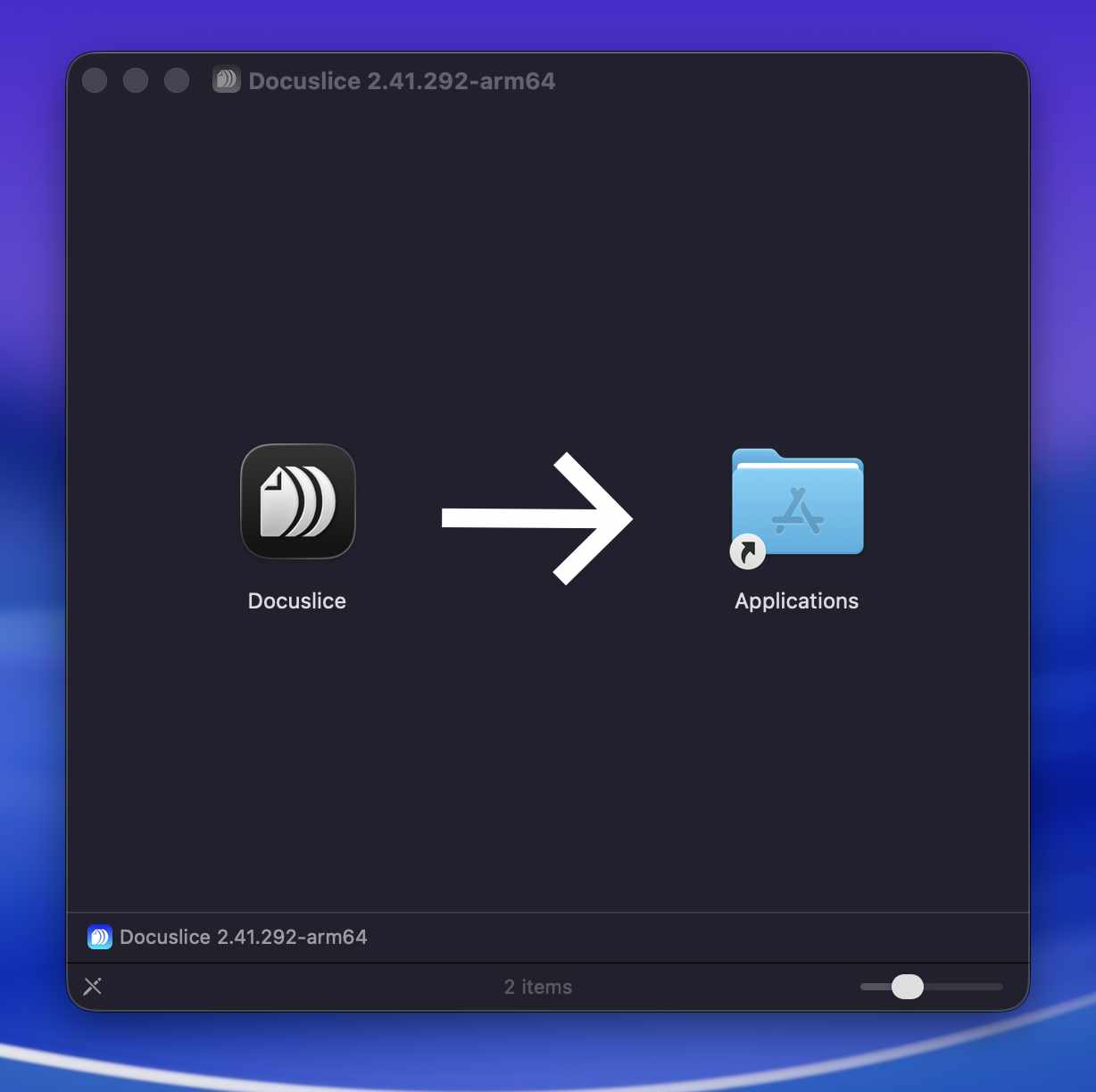
- Finder'da yanındaki çıkarma düğmesine basarak disk imajını çıkarın.
Adım 3 — Docuslice'ı açın
- Finder → Uygulamalar klasörünü açın ve Docuslice'a çift tıklayın.
- macOS bir güvenlik uyarısı gösterirse ("Docuslice açılamıyor çünkü kimliği belirlenemeyen bir geliştiriciden"), şunları yapın:
- Sistem Ayarları → Gizlilik ve Güvenlik bölümünü açın.
- Docuslice ile ilgili güvenlik mesajına inin ve Yine de Aç'a tıklayın.
- Onay iletişim kutusunda Aç'a tıklayın.
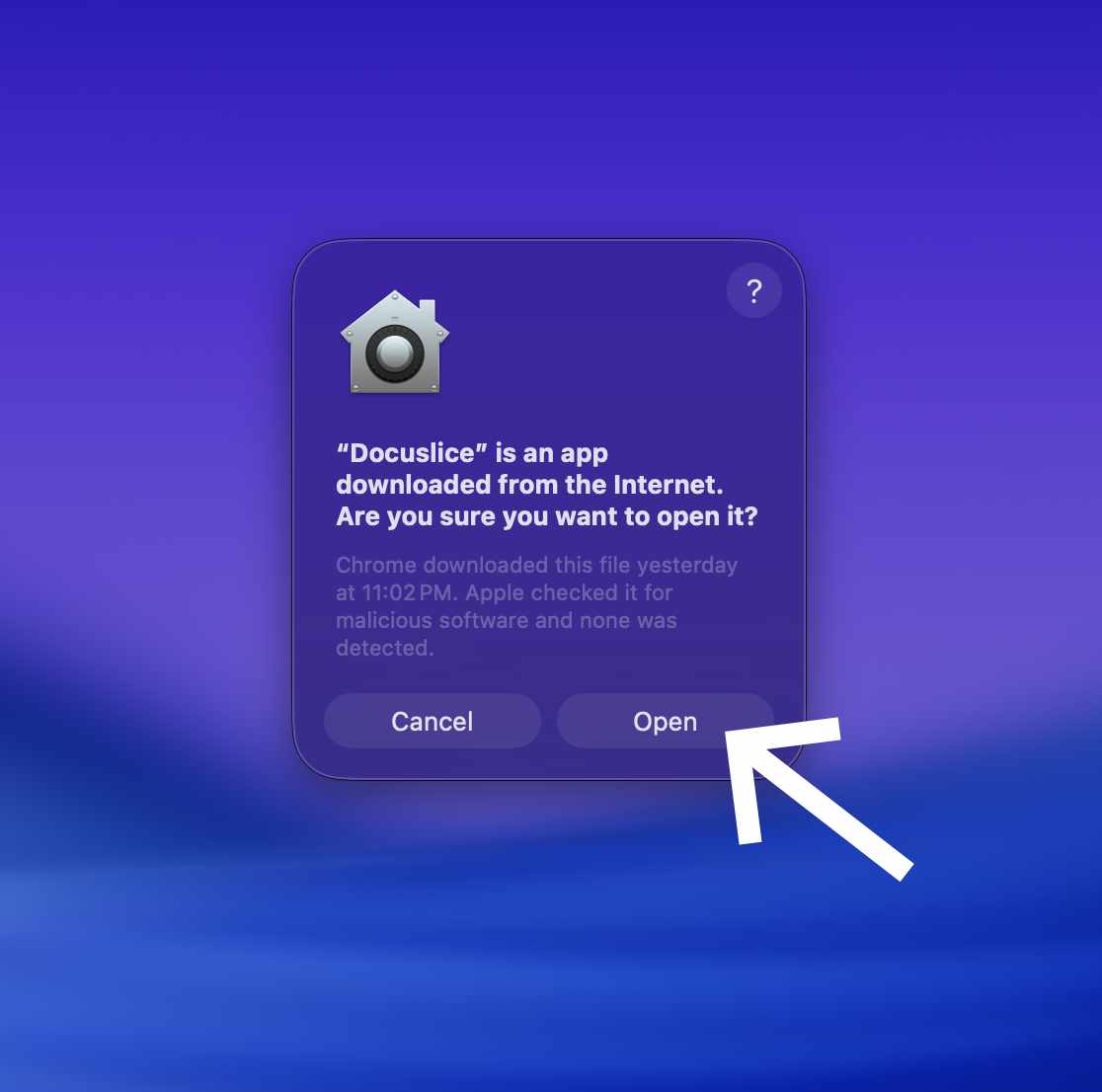
Docuslice açılır ve başlamak için hesabınızla oturum açabilirsiniz.
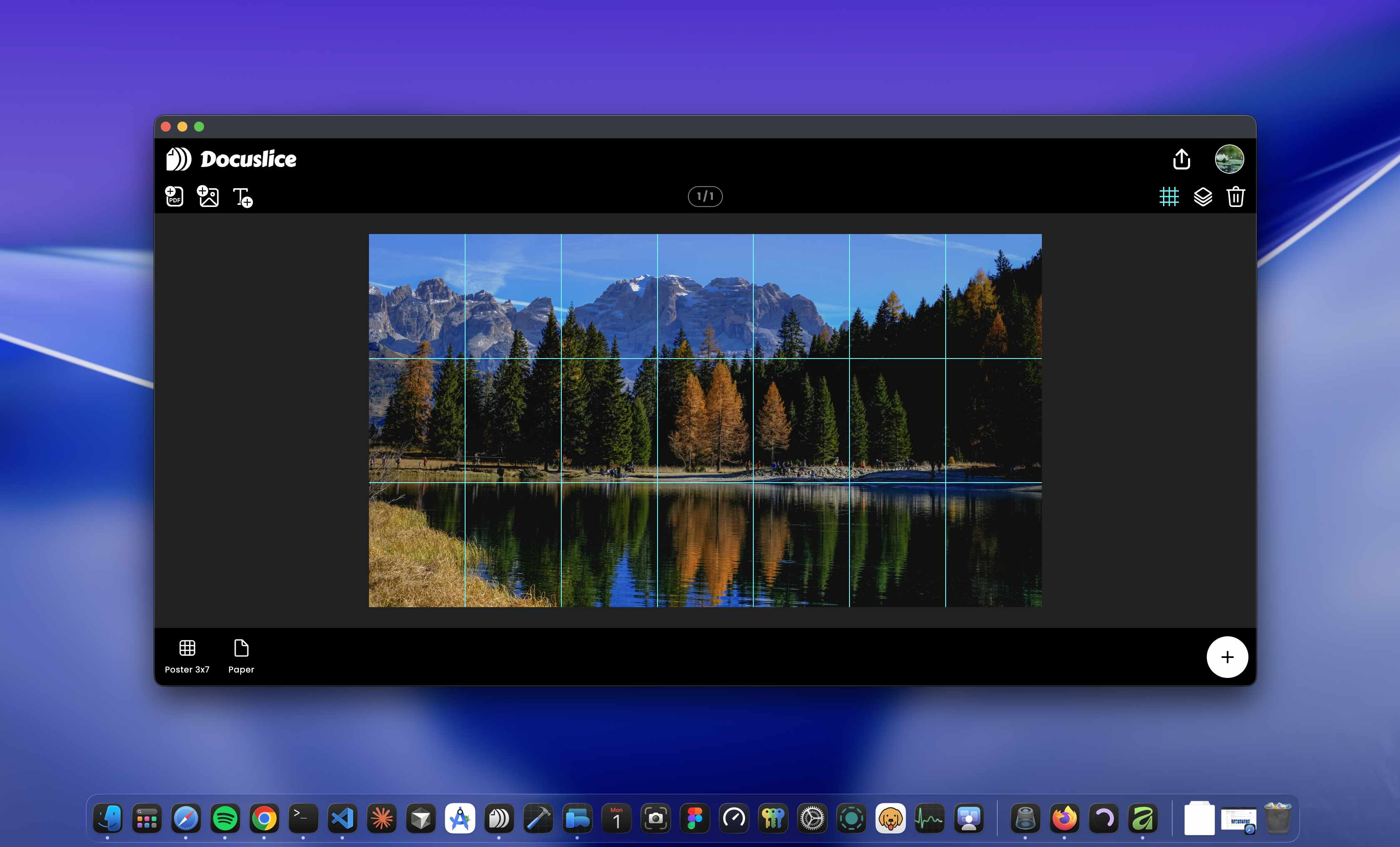
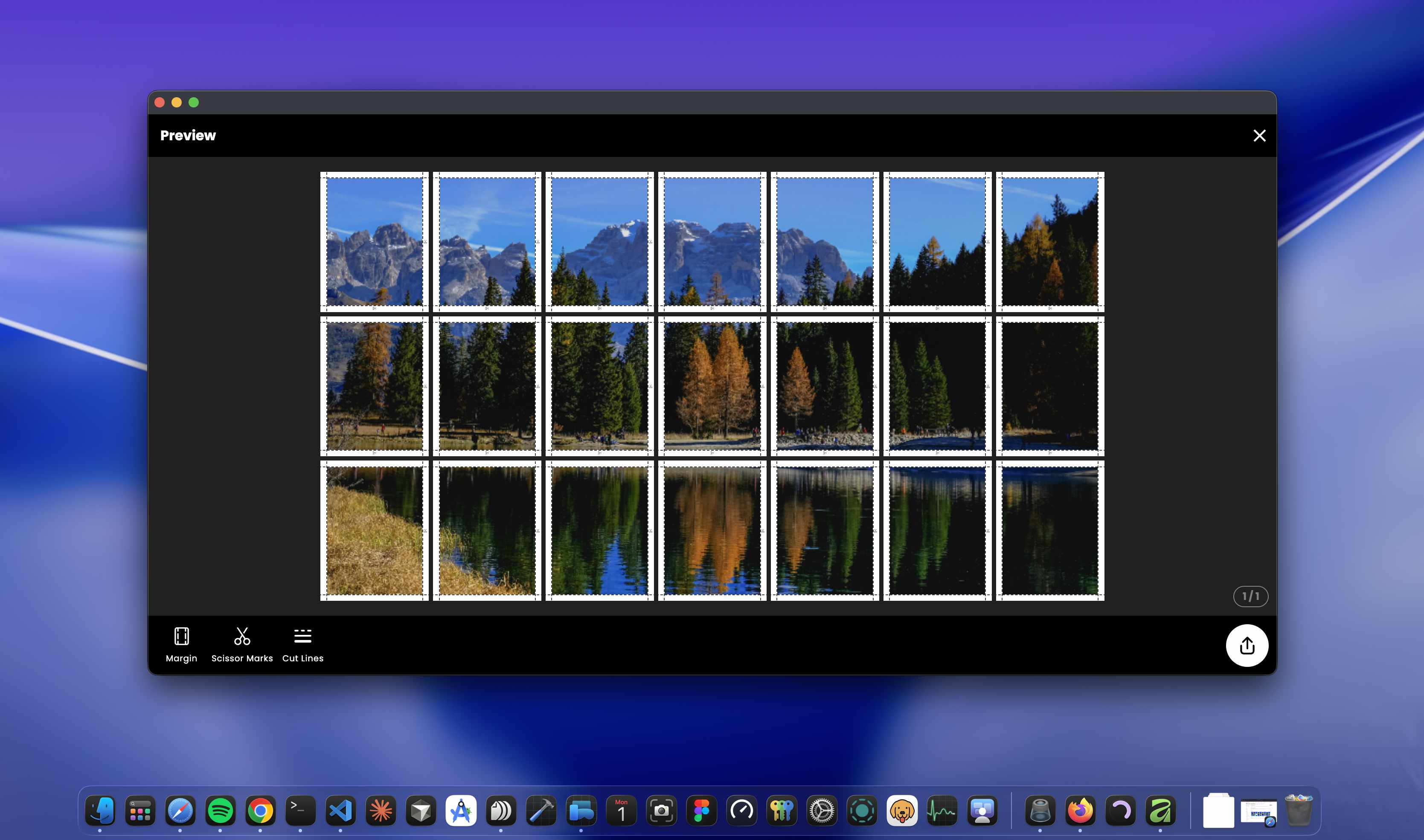
Oturum açtıktan sonra dosyalarınızı tuvalde düzenleyebilir ve yazdırmadan önce döşeli dışa aktarmanın önizlemesini görebilirsiniz.
Docuslice'ı güncelleme
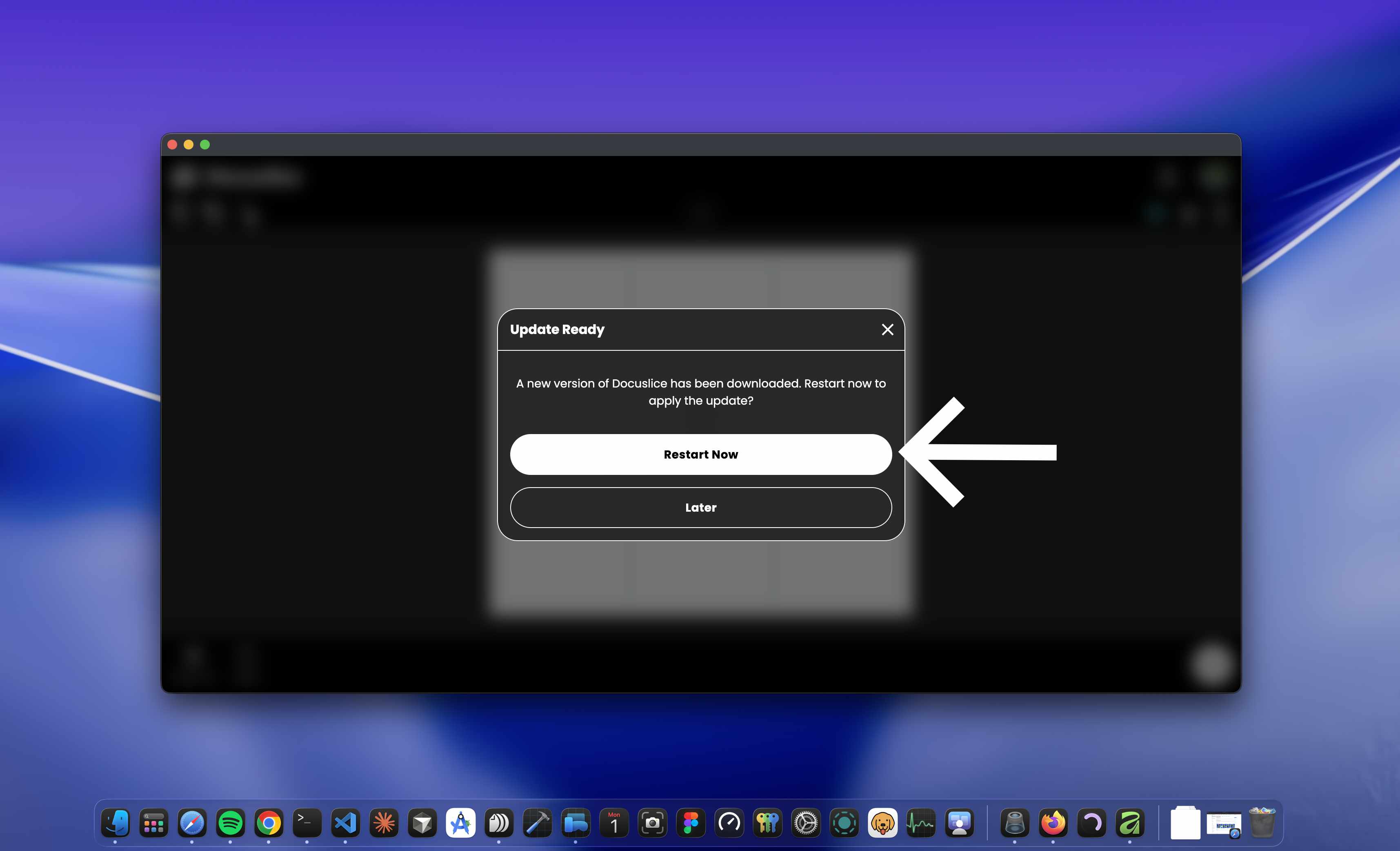
Docuslice, açılışta güncellemeleri otomatik olarak denetler. Yeni bir sürüm çıktığında, yüklemeniz için size bildirim gösterilir.