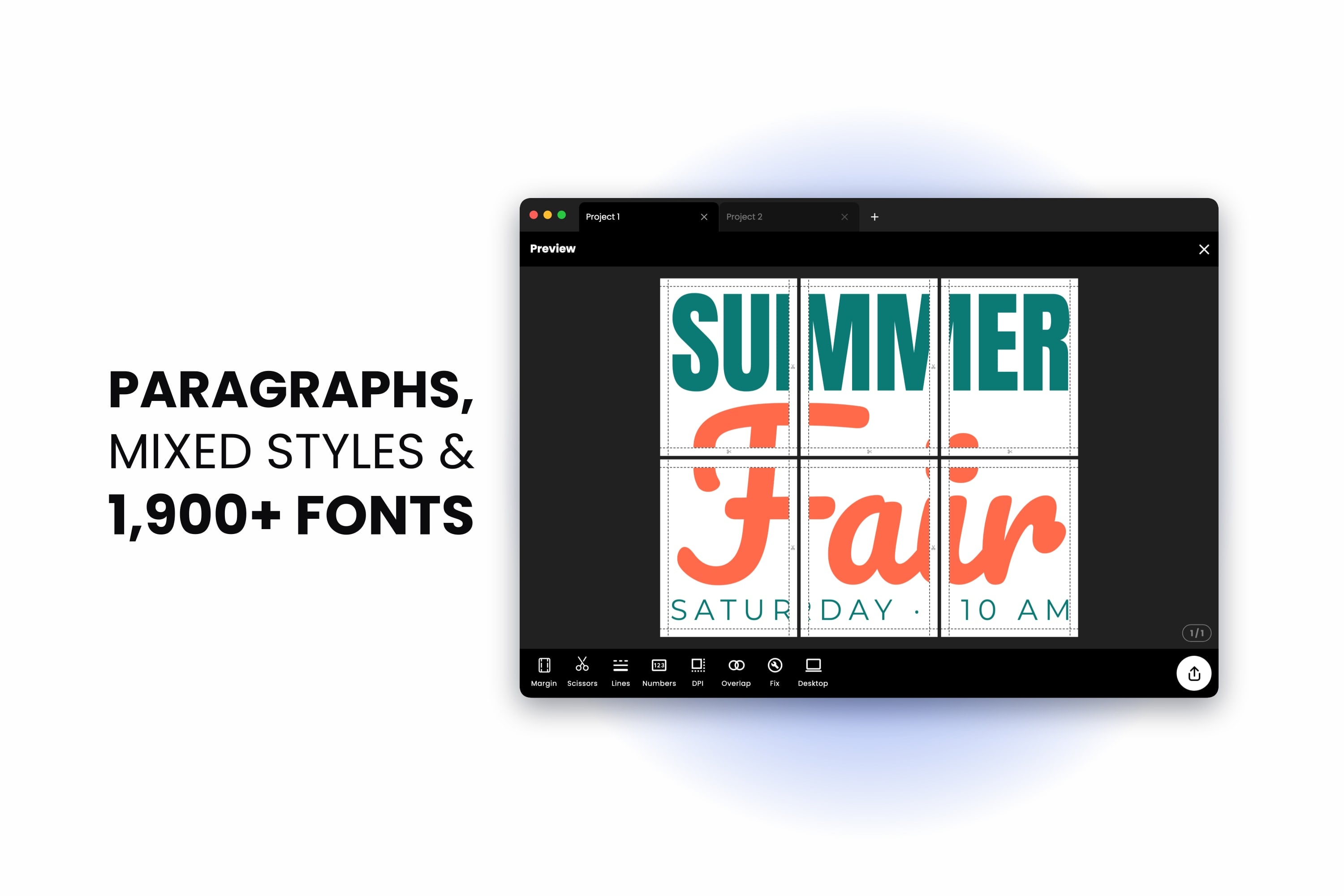
ลองสังเกตสิ่งของส่วนใหญ่ที่ผู้คนพิมพ์ออกมาเป็นขนาดใหญ่ดูให้ดี — แบนเนอร์งานปาร์ตี้ แผนภูมิในห้องเรียน ป้ายร้าน โปสเตอร์งานอีเวนต์ เมนูติดผนัง — แล้วคุณจะเห็นว่ามันเป็นตัวหนังสือเสียเป็นส่วนใหญ่ รูปภาพช่วยดึงดูดสายตา แต่ตัวอักษรต่างหากที่ทำหน้าที่สื่อสาร
นั่นคือเหตุผลที่การอัปเดตครั้งนี้เป็นเรื่องของข้อความทั้งหมด เราตื่นเต้นที่จะแนะนำ ย่อหน้า, การจัดแนว, รายการ, ระยะห่างตัวอักษรและระยะห่างบรรทัด, สไตล์ผสมในข้อความเดียว และคลังฟอนต์ที่เติบโตจากแปดตระกูลเป็น มากกว่า 1,900 ตระกูล — ทั้งหมดใช้ได้ฟรี และทั้งหมดออกแบบมาให้พิมพ์ออกมาตรงกับที่เห็นบนหน้าจอทุกประการ
ย่อหน้าที่ตัดบรรทัดตามกล่องของมัน
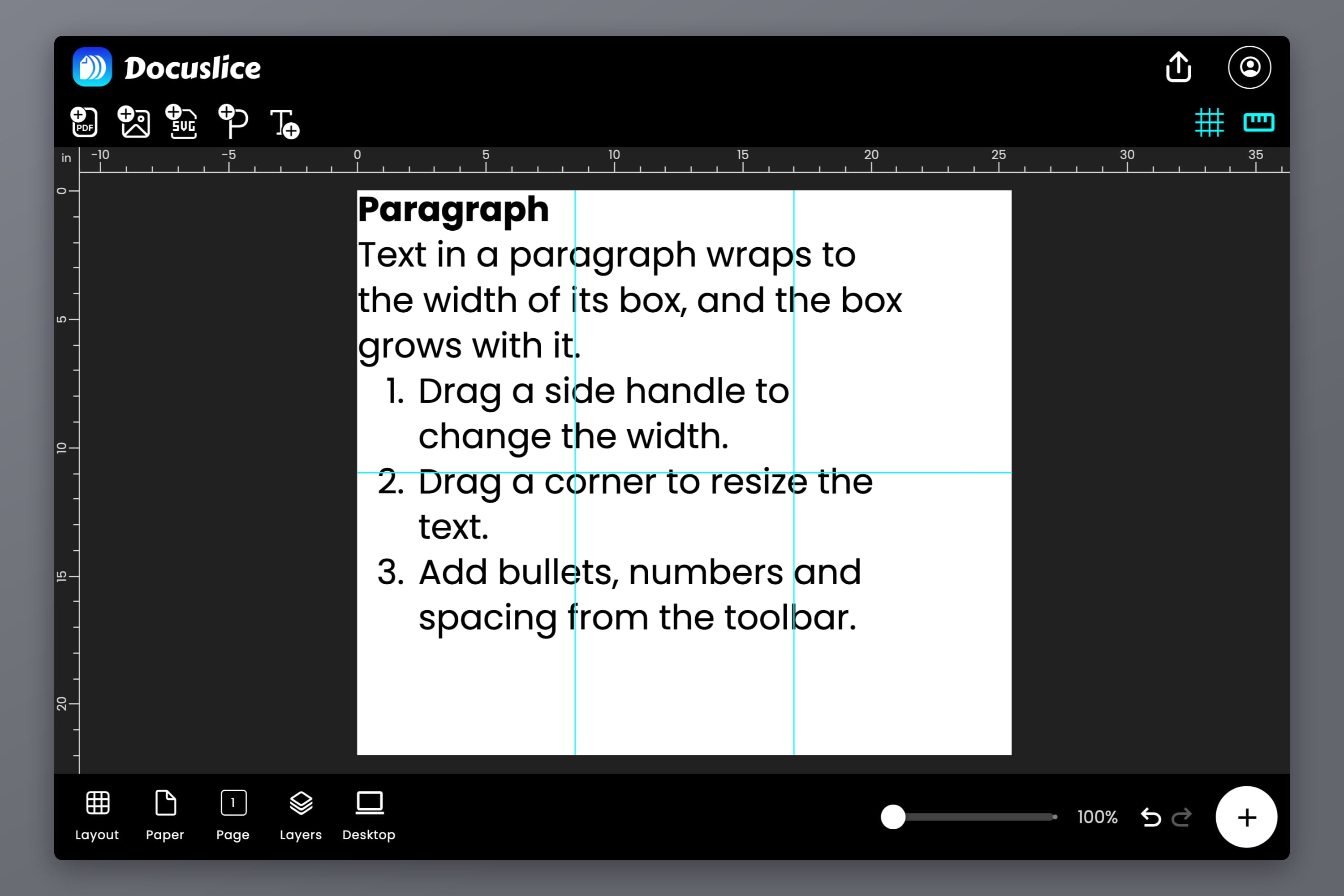
ที่ผ่านมา ข้อความทุกชิ้นใน Docuslice จะอยู่ตามบรรทัดที่คุณพิมพ์และไม่เคยตัดบรรทัดเอง ซึ่งเหมาะมากสำหรับพาดหัว แต่ไม่สะดวกกับเนื้อหาที่ยาวกว่านั้น ขอแนะนำ ย่อหน้า: กล่องข้อความที่มีความกว้าง ซึ่งคำต่าง ๆ จะไหลลงไปยังบรรทัดถัดไปทันทีที่ถึงขอบ
เพิ่มย่อหน้าได้ด้วยปุ่ม ย่อหน้า ใหม่ในส่วนหัวของโปสเตอร์ — ปุ่มรูปตัว P ที่มีเครื่องหมายบวก อยู่ถัดจากเครื่องมือเพิ่มข้อความ ย่อหน้าใหม่จะมาพร้อมหัวข้อ คำอธิบายสั้น ๆ และรายการลำดับเลข ให้คุณเห็นได้ในแวบเดียวว่ามันทำอะไรได้บ้าง — จากนั้นก็ปรับให้เป็นแบบของคุณ
- ลากที่จับด้านข้าง เพื่อเปลี่ยนความกว้าง ข้อความจะตัดบรรทัดใหม่ขณะที่คุณลาก
- ความสูงปรับเองโดยอัตโนมัติ กล่องจะสูงขึ้นขณะที่คุณพิมพ์ จึงไม่มีส่วนไหนถูกตัดหายไป
- ลากที่มุม เพื่อย่อขยายย่อหน้า ขนาดฟอนต์และความกว้างจะเปลี่ยนไปพร้อมกัน บรรทัดของคุณจึงตัดที่ตำแหน่งเดิม
มีข้อความอยู่แล้วและอยากให้มันตัดบรรทัดใช่ไหม เลือกข้อความนั้นแล้วแตะ เป็นย่อหน้า ในแถบเครื่องมือข้อความ ส่วน เป็นข้อความ จะแปลงกลับในทางตรงข้าม โดยยังคงการขึ้นบรรทัดใหม่ของคุณไว้
จัดแนวบรรทัดของคุณ
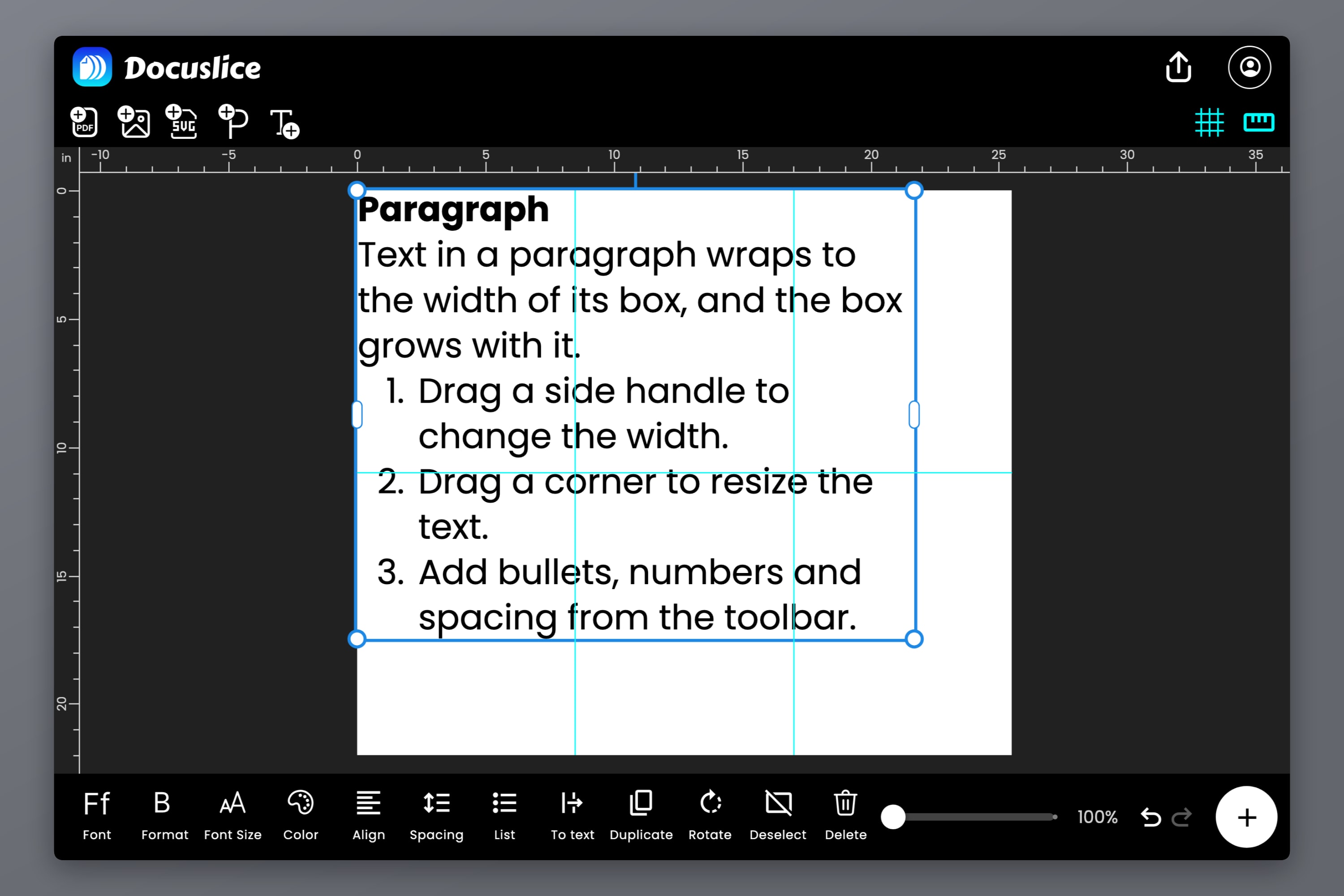
ปุ่ม จัดแนว ใหม่จัดข้อความของคุณให้ ชิดซ้าย, กึ่งกลาง หรือ ชิดขวา — และสำหรับย่อหน้า เต็มแนว จะกระจายแต่ละบรรทัดให้เต็มความกว้างของกล่อง ได้เป็นบล็อกข้อความที่เรียบร้อยเหมือนในหนังสือ
การจัดแนวใช้ได้กับข้อความธรรมดาที่มีหลายบรรทัดด้วย พาดหัวสองบรรทัดหรือป้ายที่เรียงซ้อนกันอย่าง "HAPPY / BIRTHDAY / JOHN" จึงจัดกึ่งกลางทีละบรรทัดได้ด้วยการแตะครั้งเดียว
บนเว็บแอปและแอปเดสก์ท็อป คุณวางมือไว้บนแป้นพิมพ์ได้เลย: Cmd/Ctrl + Shift + L, E, R และ J ใช้จัดชิดซ้าย กึ่งกลาง ชิดขวา และเต็มแนว
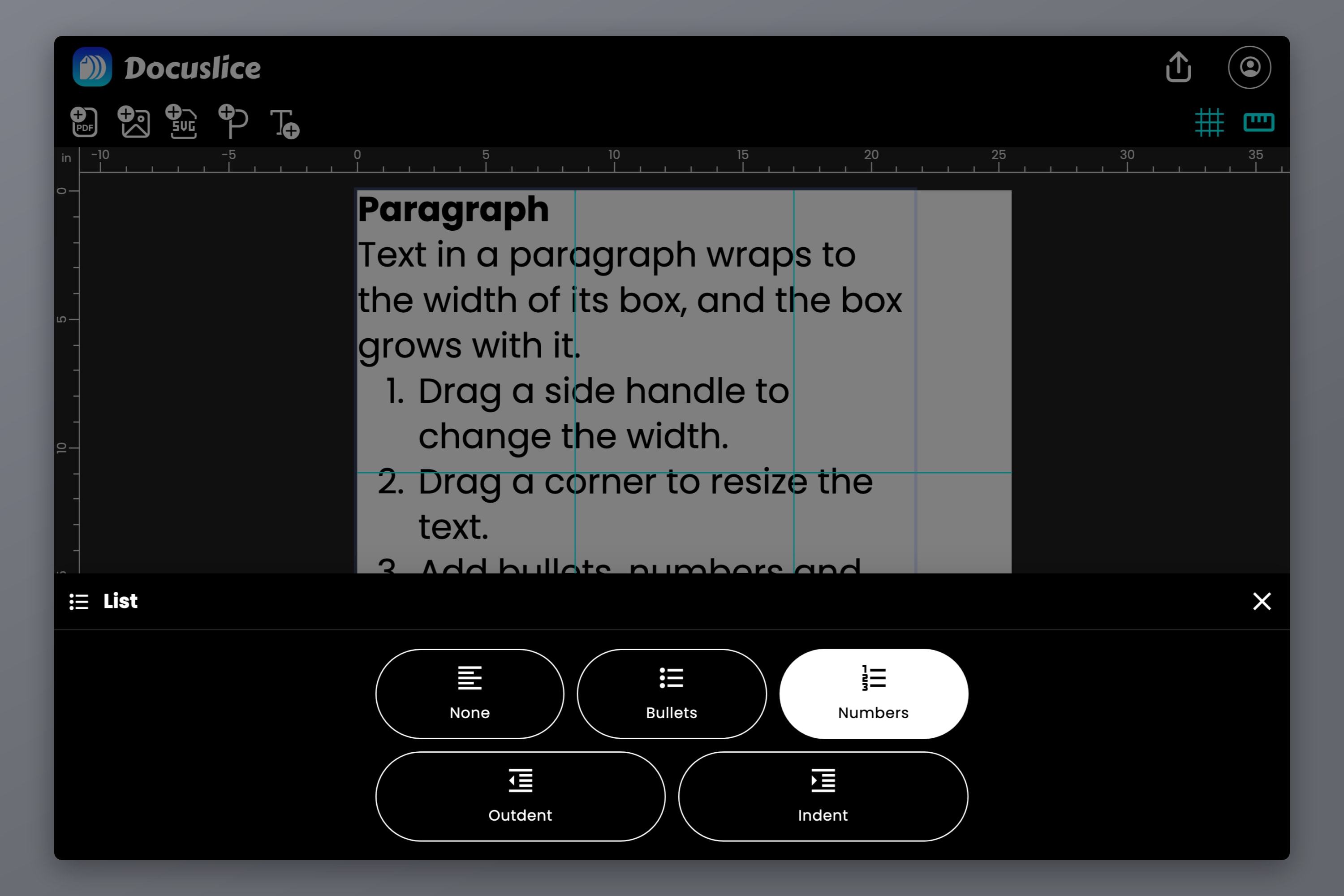
รายการแบบหัวข้อย่อยและแบบลำดับเลข
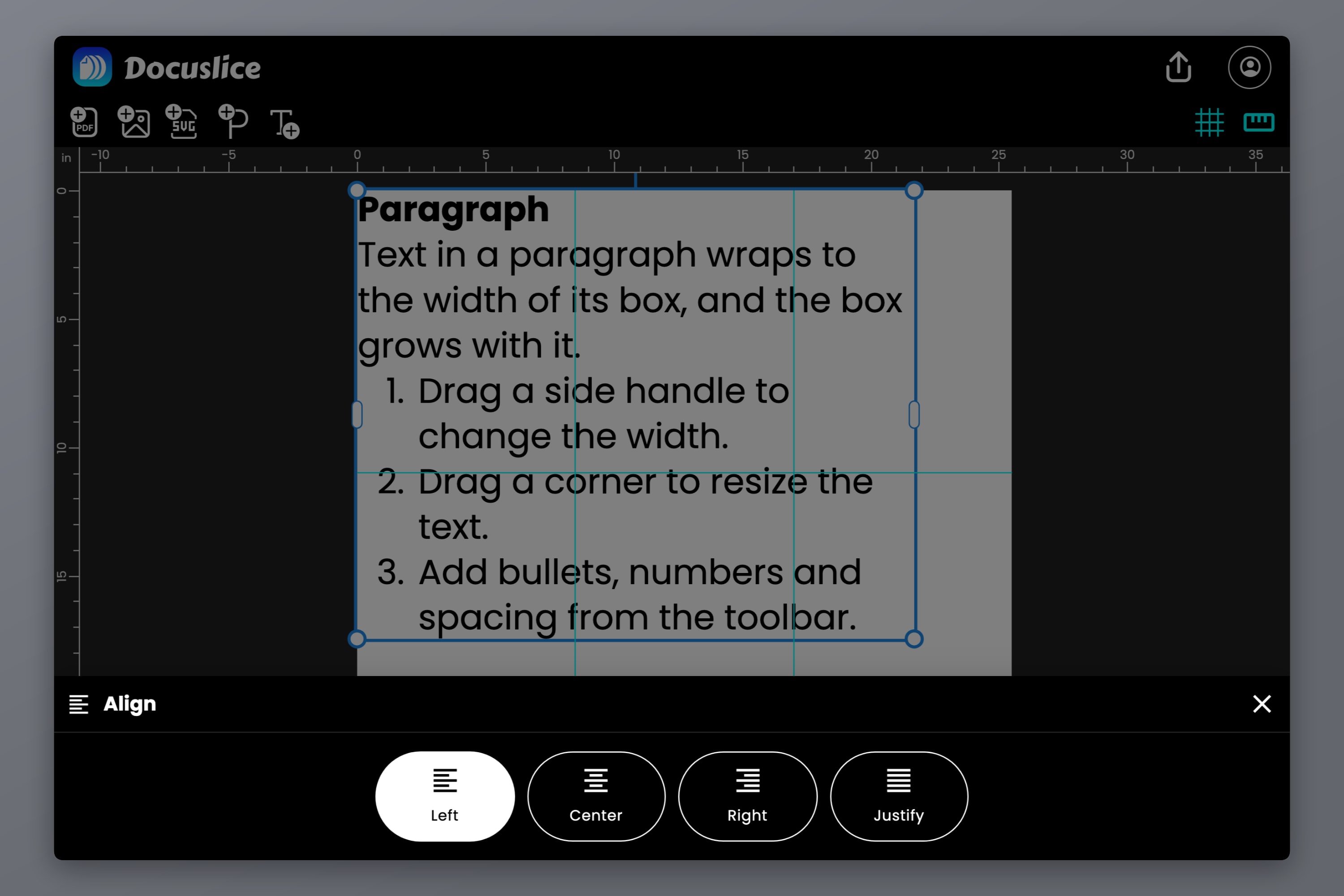
กฎติดผนังห้องเรียน ขั้นตอนของแพตเทิร์นงานฝีมือ รายการตรวจเช็กติดประตูโรงรถ — บางอย่างก็อ่านง่ายกว่าเมื่อเป็นรายการ ปุ่ม รายการ ใหม่จะเปลี่ยนบรรทัดของคุณเป็น หัวข้อย่อย หรือ ลำดับเลข
- ซ้อนรายการ ได้ลึกถึงห้าระดับด้วย เพิ่มการเยื้อง และ ลดการเยื้อง (หรือ Tab และ Shift + Tab บนแป้นพิมพ์) สัญลักษณ์หัวข้อย่อยและตัวเลขจะเปลี่ยนรูปแบบในแต่ละระดับ
- ข้อที่ยาวจะตัดบรรทัดอย่างเรียบร้อย โดยบรรทัดที่สองจะเริ่มตรงแนวกับข้อความ ไม่ใช่ตรงกับสัญลักษณ์หัวข้อย่อย
- แค่พิมพ์ก็เริ่มรายการได้ พิมพ์
1.หรือ-ตามด้วยเว้นวรรคที่ต้นบรรทัด แล้วบรรทัดนั้นจะกลายเป็นข้อหนึ่งในรายการโดยอัตโนมัติ
ระยะห่างตัวอักษรและระยะห่างบรรทัด
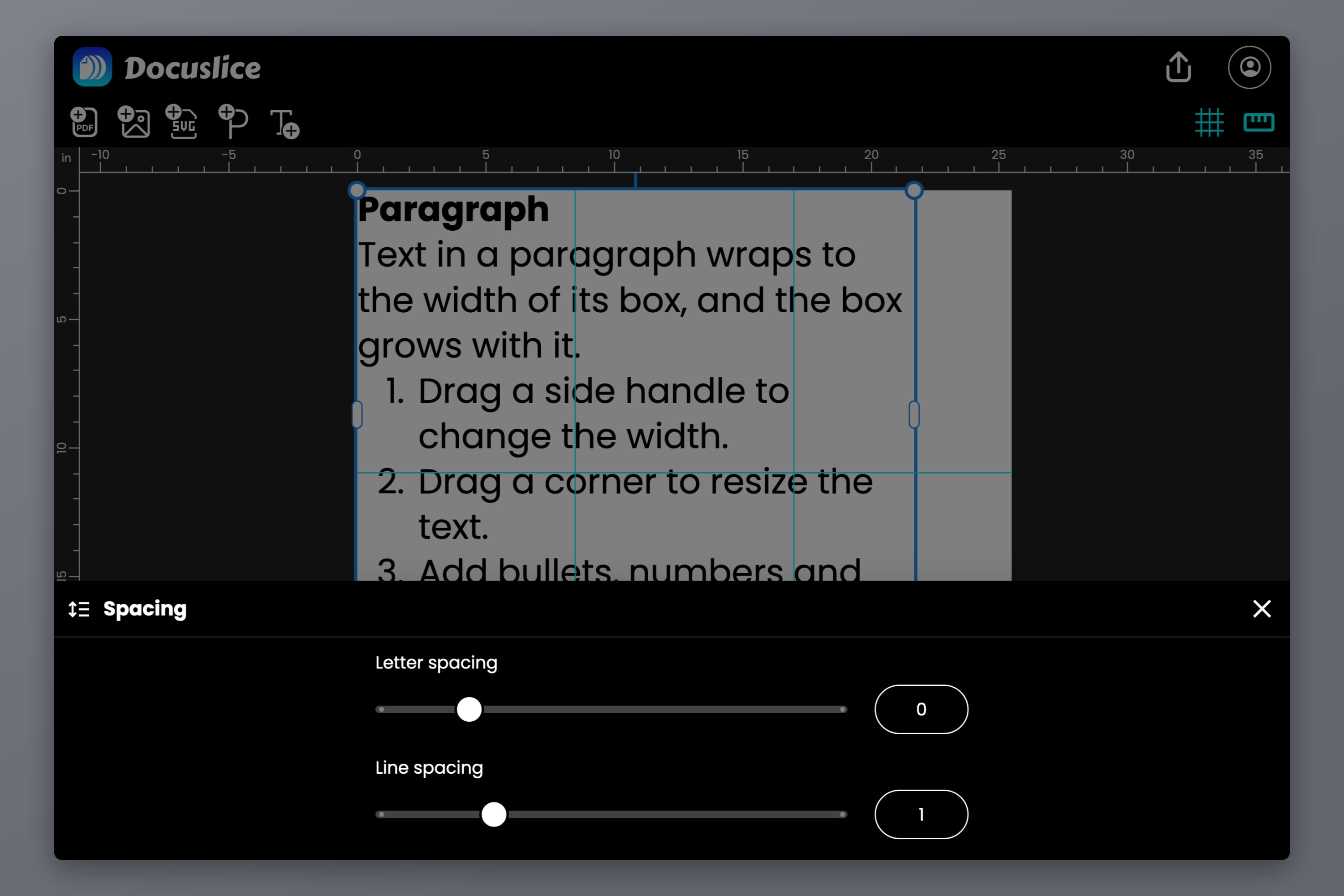
งานตัวอักษรที่ดีมักขึ้นอยู่กับช่องว่างระหว่างสิ่งต่าง ๆ ปุ่ม ระยะห่าง ใหม่จะเปิดแถบเลื่อนสองแถบ:
- ระยะห่างตัวอักษร ขยายคำให้โปร่งขึ้นสำหรับพาดหัวที่ดูโล่งและสง่างาม หรือบีบให้ชิดขึ้นสำหรับพาดหัวที่หนักแน่นและทรงพลัง
- ระยะห่างบรรทัด กำหนดว่าบรรทัดจะอยู่ชิดกันแค่ไหน แยกทีละย่อหน้า — หัวข้อจึงอยู่ชิดกระชับได้ ขณะที่คำอธิบายด้านล่างดูโปร่งสบายตา
แถบเลื่อนแต่ละแถบแสดงค่าในช่องที่คุณพิมพ์ลงไปได้ เพื่อใส่ตัวเลขที่แม่นยำ
ผสมหลายสไตล์ในข้อความเดียว
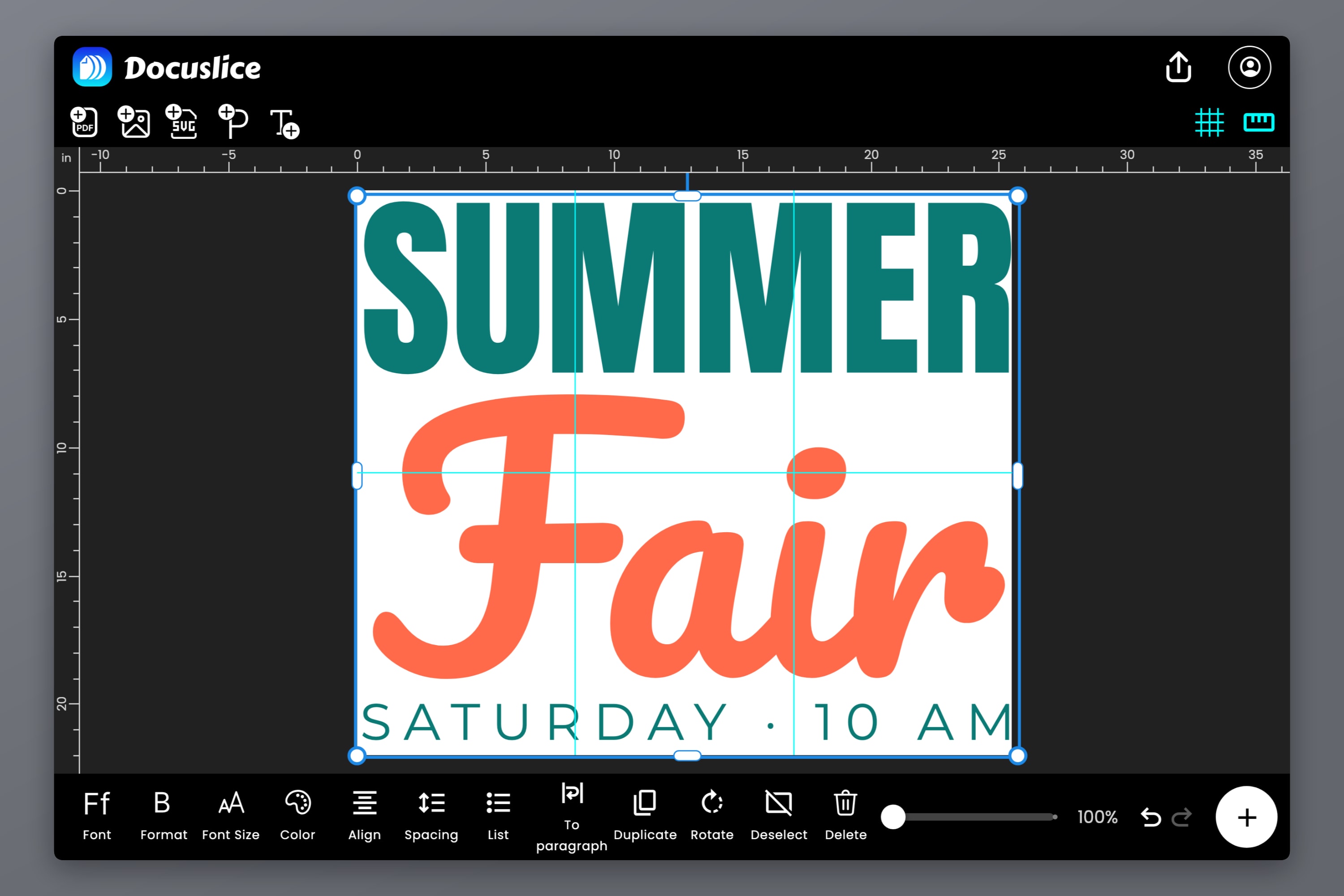
ตอนนี้กล่องข้อความเดียวมีได้หลายลุค เลือกคำหนึ่งหรือสองคำแล้วกำหนด ฟอนต์, สไตล์, ขนาด, สี หรือ ระยะห่างตัวอักษร ให้เป็นของมันเอง — ชื่อในฟอนต์ตัวเขียนที่พลิ้วไหว ราคาเป็นตัวหนาสีแดง วันที่เล็กลงหนึ่งขนาด
ก่อนหน้านี้ทำได้ในเบราว์เซอร์อยู่แล้ว และตอนนี้ทำได้บน Android และ iOS ด้วย: แตะสองครั้งที่คำ ลากที่จับการเลือก แล้วแต่งสไตล์ได้ตามใจชอบ
ฟอนต์ฟรีกว่า 1,900 แบบ
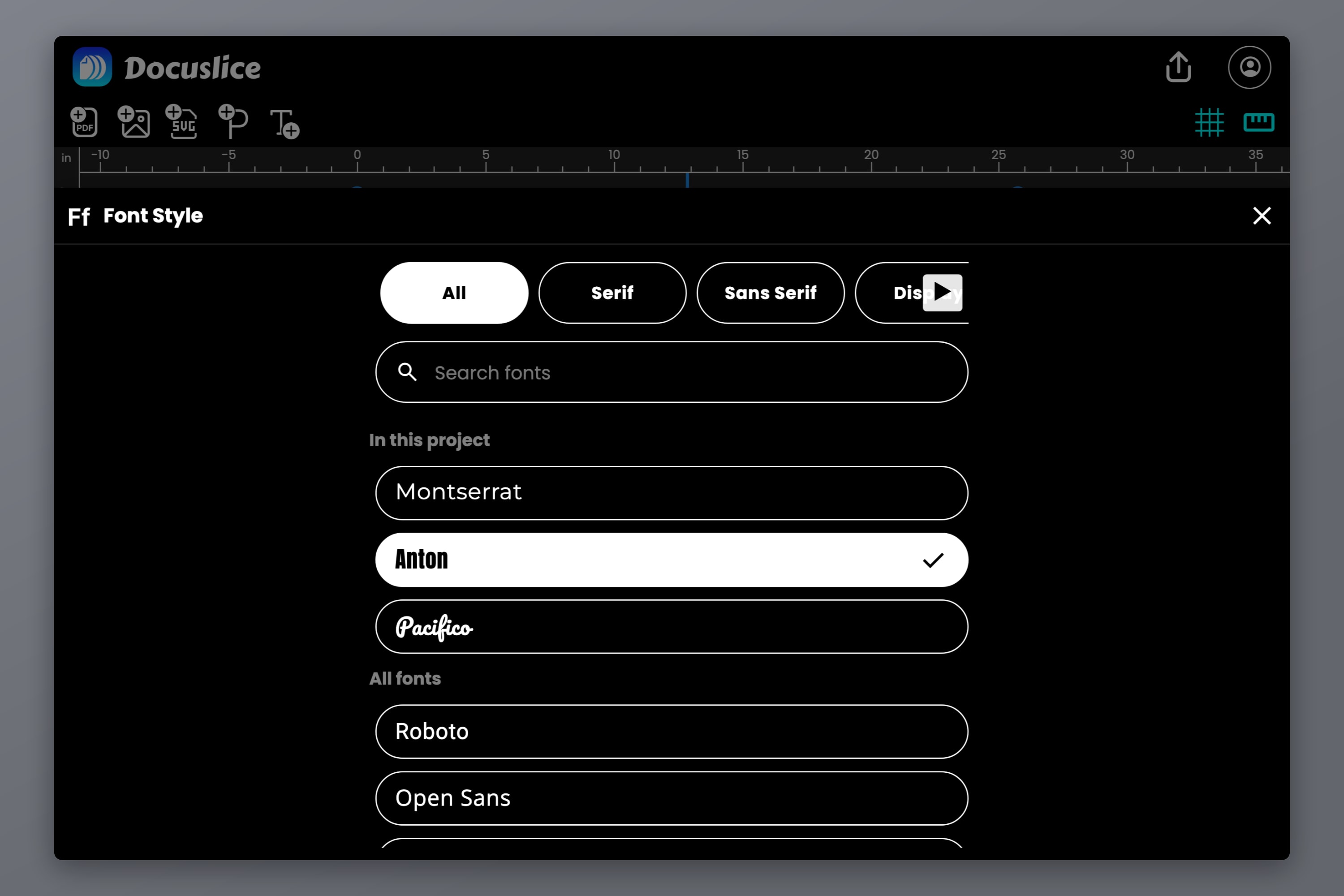
ตอนนี้ Docuslice มีคลังฟอนต์ Google Fonts ครบทั้งชุด — มากกว่า 1,900 ตระกูลฟอนต์ ตั้งแต่ฟอนต์เซอริฟที่สง่างามและซานเซอริฟที่เรียบสะอาด ไปจนถึงฟอนต์ตกแต่งที่สนุกสนาน ฟอนต์ลายมือ และฟอนต์ความกว้างคงที่ ทุกฟอนต์ ใช้ได้ฟรีในทุกแพ็กเกจ
- ค้นหา ฟอนต์ตามชื่อ หรือเลือกดูตามหมวดหมู่: เซอริฟ, ซานเซอริฟ, ตกแต่ง, ลายมือ และความกว้างคงที่
- เห็นก่อนเลือก ทุกฟอนต์ในรายการจะแสดงชื่อของตัวเองด้วยแบบตัวอักษรของมันเอง
- ฟอนต์ในโปรเจกต์นี้ จะขึ้นมาก่อน การจับคู่หัวข้อให้เข้ากับหัวข้อที่อยู่ข้าง ๆ จึงทำได้ด้วยการแตะครั้งเดียว
- ทุกน้ำหนักที่ตระกูลฟอนต์นั้นมี ตั้งแต่ Thin ถึง Black แต่ละน้ำหนักมาพร้อมตัวเอียงหากตระกูลนั้นมีให้ — อยู่ในปุ่ม รูปแบบ นั่นเอง
ครั้งแรกที่คุณใช้ฟอนต์ใด Docuslice จะดาวน์โหลดฟอนต์นั้นในพริบตา บน Android และ iOS ฟอนต์ที่โปรเจกต์ของคุณใช้จะถูกเก็บไว้ในอุปกรณ์ จึงยังใช้งานได้แม้ออฟไลน์
พิมพ์ออกมาตรงกับที่เห็น
ทั้งหมดนี้แทบไม่มีความหมายหากสิ่งที่อยู่บนกระดาษไม่ตรงกับบนหน้าจอ เราจึงทำให้แน่ใจว่ามันตรงกัน
- การส่งออกเป็น PDF มาตรฐานและเป็นภาพ จะวาดข้อความของคุณที่ความละเอียดการส่งออกที่คุณเลือก ข้อความจึงคมชัดบนกระดาษ
- การส่งออก PDF แบบเวกเตอร์ ฝังฟอนต์จริงลงไป — พร้อมการจัดช่องไฟและอักษรควบ — ข้อความของคุณจึงพิมพ์ออกมาเป็นข้อความจริงที่คมกริบและเลือกได้ในทุกขนาด โดยตัดบรรทัดและจัดเต็มแนวตรงตามบนแคนวาสทุกประการ
- ข้อความในหลายภาษา ก็พิมพ์ออกมาได้ถูกต้องเช่นกัน รวมถึงย่อหน้าภาษาญี่ปุ่นและภาษาจีนที่ตัดบรรทัดระหว่างตัวอักษร และภาษาไทยที่ตัดบรรทัดระหว่างคำ
และหากฟอนต์ใดโหลดไม่ได้ — เช่น ตอนที่คุณออฟไลน์ — Docuslice จะไม่สลับฟอนต์ให้แบบเงียบ ๆ ข้อความจะแสดงด้วยฟอนต์เริ่มต้นพร้อมคำเตือน และก่อนที่คุณจะส่งออก Docuslice จะบอกว่าฟอนต์ใดขาดหายไป คุณจึงลองอีกครั้ง หรือเลือกพิมพ์ด้วยฟอนต์เริ่มต้นโดยรู้ตัวได้
ใช้งานได้ทั้งบนมือถือ เว็บ และเดสก์ท็อป
ย่อหน้า การจัดแนว รายการ ระยะห่าง สไตล์ผสม และคลังฟอนต์ใหม่ใช้งานได้ทุกที่ที่ Docuslice ทำงานอยู่ — แอปมือถือ (iOS และ Android) เว็บแอป และ แอปเดสก์ท็อป (Mac และ Windows) ฟอนต์ใช้ได้ฟรีสำหรับทุกคน ส่วนการส่งออก PDF แบบเวกเตอร์เป็นส่วนหนึ่งของ Pro และ Pro+
อยากรู้รายละเอียดเพิ่มเติมใช่ไหม คู่มือของเราอธิบายเรื่องย่อหน้า รายการ และระยะห่าง การเลือกฟอนต์ และการผสมสไตล์ในข้อความเดียว
ดาวน์โหลด Docuslice
อัปเดตหรือดาวน์โหลด Docuslice วันนี้ แล้วมอบถ้อยคำ — และตัวอักษร — ที่โปสเตอร์ชิ้นต่อไปของคุณสมควรได้รับ