
เครื่องพิมพ์ของคุณรับกระดาษ A4 แต่คุณต้องการ A3 คุณกดพิมพ์ กล่องโต้ตอบเสนอ Fit to Page มาให้ แล้วงานออกแบบ A3 ก็ถูกย่อลงมาอยู่บนกระดาษ A4 แผ่นเดียว — ภาพถูกต้อง แต่ขนาดผิด
ทางแก้คือแบ่ง A3 ลงบนกระดาษ A4 สองแผ่นในขนาดจริงแล้วติดเทปต่อกัน A3 คือกระดาษ A4 สองแผ่นพอดี มันจึงเป็นขนาดใหญ่ที่ทำเองที่บ้านได้ง่ายที่สุด
ตัวเลขเพียงชุดเดียวที่คุณต้องรู้
- A4 — 210 x 297 mm (8.27 x 11.69 in)
- A3 — 297 x 420 mm (11.69 x 16.54 in)
วางกระดาษ A4 แนวตั้งสองแผ่นเคียงข้างกัน: 210 + 210 = 420 mm ตามความกว้าง คูณกับ 297 mm ตามความสูง นั่นคือ A3 แนวนอนพอดีเป๊ะ A3 คือกระดาษ A4 สองแผ่นที่มีรอยต่อหนึ่งเส้นอยู่ตรงกลาง
นี่คือค่าที่แม่นยำ ไม่ใช่ค่าประมาณ กระดาษซีรีส์ A ถูกแบ่งครึ่งตามด้านยาวในทุกขั้น A4 จึงเป็นครึ่งหนึ่งของ A3 อย่างแม่นยำ และทั้งบันไดขนาดก็ซ้อนกันลงตัว อธิบายขนาดโปสเตอร์ มีตารางที่เหลือทั้งหมด
ทำไมงานพิมพ์ของคุณถึงออกมาเป็นขนาด A4
Fit to Page — หรือที่เรียกว่า Shrink to Fit หรือ Scale to Paper Size — ถูกเปิดไว้เป็นค่าเริ่มต้นในกล่องโต้ตอบการพิมพ์ส่วนใหญ่ เมื่อเอกสารใหญ่กว่ากระดาษ มันจะย่อเอกสารลงจนพอดี ไม่มีอะไรผิดพลาด ไดรเวอร์ทำตามที่มันถูกสั่งไว้ทุกประการ
ไม่มีตัวเลือกการแบ่งหน้าซ่อนอยู่ในนั้น กล่องโต้ตอบการพิมพ์ธรรมดาทำได้แค่ย่อหรือครอบตัด และนั่นคือทั้งหมดที่มันทำได้ คุณต้องแบ่งหน้าเสียก่อนที่เครื่องพิมพ์จะได้เห็นมัน แล้วพิมพ์ที่ 100% พอดี
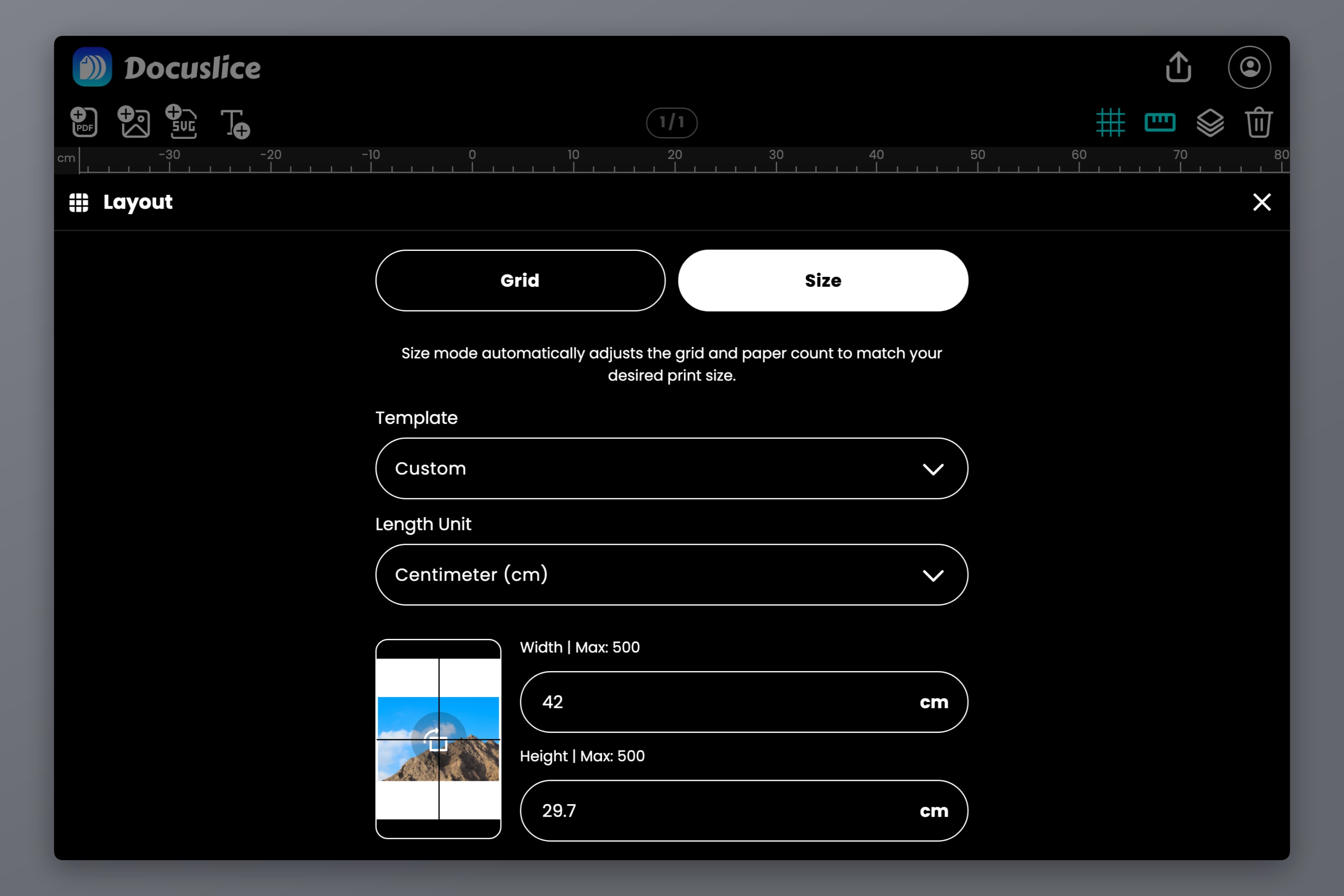
ขั้นที่ 1 — ตั้งแคนวาสเป็น A3
เปิด เว็บแอป Docuslice สร้างโปรเจกต์ สลับไปที่ โหมดขนาด แล้วเลือก A3 จากเทมเพลตแคนวาสที่มีให้ในตัว หรือจะพิมพ์เองก็ได้: 420 x 297 mm สำหรับแนวนอน และ 297 x 420 mm สำหรับแนวตั้ง รองรับทั้งมิลลิเมตร เซนติเมตร เมตร นิ้ว และฟุต
โหมดขนาดจะตั้งขนาดจริงของงานที่เสร็จแล้วและปล่อยให้ Docuslice คำนวณการแบ่งหน้าให้ แทนที่จะเป็นทางกลับกัน คำอธิบายแบบเต็ม: วิธีพิมพ์รูปภาพหลายหน้าในขนาดที่กำหนดด้วยโหมด Size ของ Docuslice
จากนั้นลากไฟล์ PDF หรือรูปภาพมาวางบนแคนวาส — หรือใช้คำสั่งนำเข้า PDF หรือนำเข้ารูปภาพ — แล้วปรับขนาดให้พอดีกับแคนวาส
ขั้นที่ 2 — ตั้งกระดาษเป็น A4
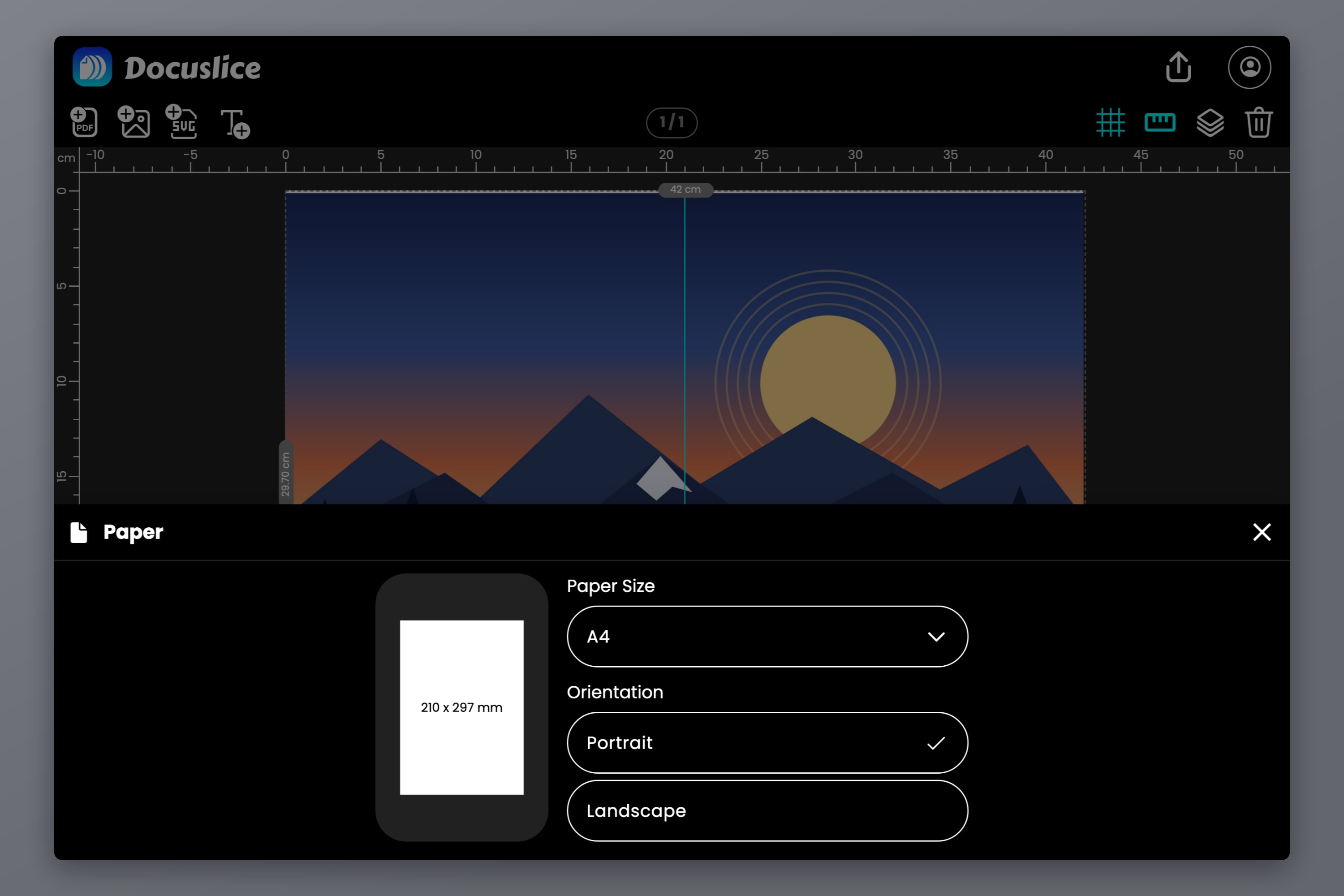
เปิดตัวเลือกกระดาษแล้วเลือก A4 นี่คือกระดาษที่อยู่ในถาดของคุณ ไม่ใช่ขนาดที่เสร็จแล้ว
ทิศทางคือสิ่งที่ตัดสินว่าคุณจะพิมพ์สองแผ่นหรือสี่แผ่น: กระดาษ A4 ต้องหมุน 90 องศาเทียบกับ A3
- แคนวาส A3 แนวนอน (420 x 297) + กระดาษ A4 แนวตั้ง = 2 คอลัมน์ x 1 แถว
- แคนวาส A3 แนวตั้ง (297 x 420) + กระดาษ A4 แนวนอน = 1 คอลัมน์ x 2 แถว
ถ้าตั้งทิศทางให้ตรงกันทั้งคู่แทน ขอบ 297 mm จะไม่เรียงกันอีกต่อไป การแบ่งจะกลายเป็นกริด 2 x 2 และคุณต้องพิมพ์สี่แผ่นเพื่อผลลัพธ์เดิม
ขั้นที่ 3 — ตรวจดูรอยแบ่งบนแคนวาส
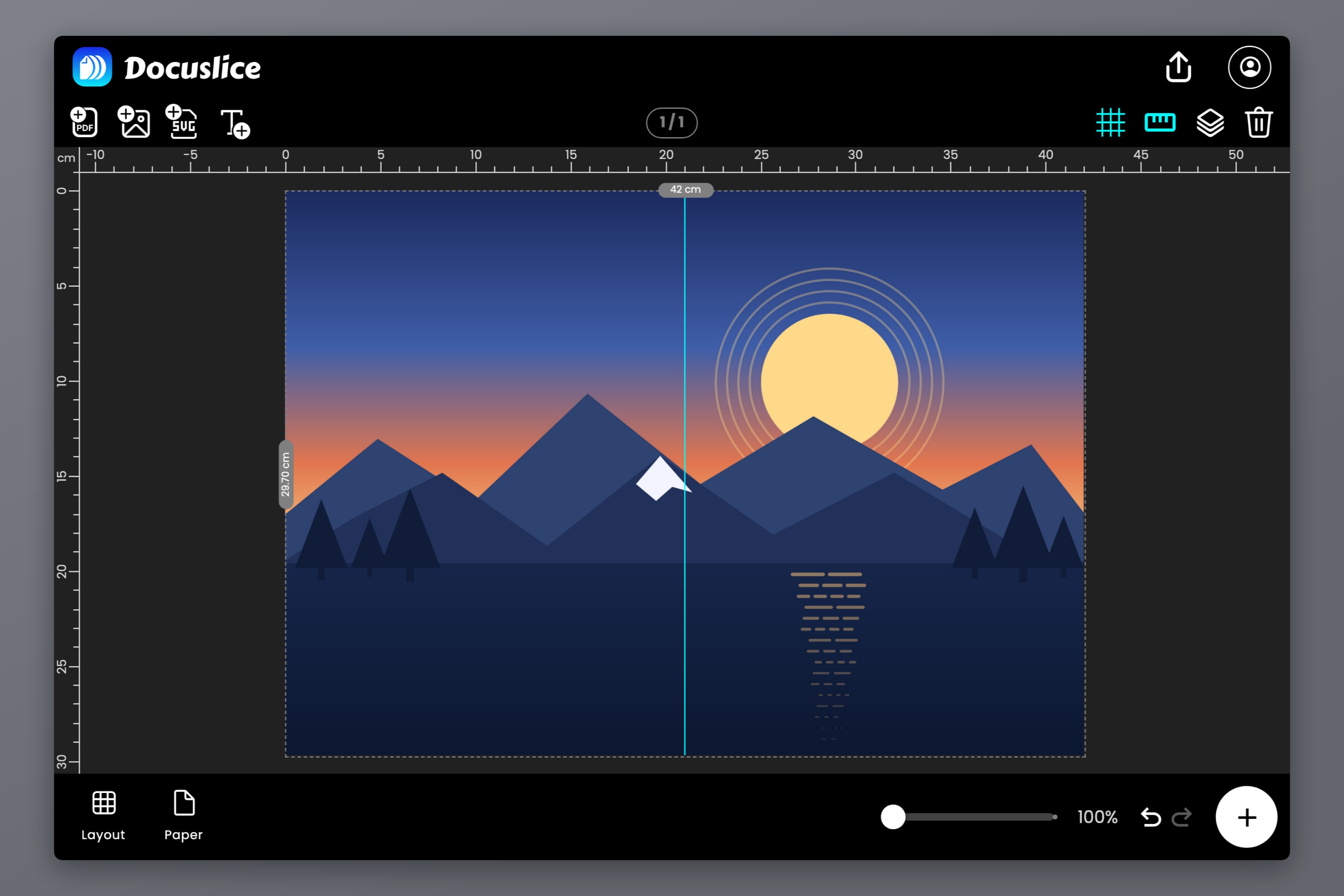
เส้นแบ่งหน้าเส้นเดียวจะปรากฏขึ้นตรงกลางแคนวาส นั่นคือรอยต่อของคุณ ทุกอย่างที่อยู่ทางซ้ายของเส้นจะพิมพ์บนแผ่นที่หนึ่ง ทุกอย่างที่อยู่ทางขวาจะพิมพ์บนแผ่นที่สอง
ย้ายงานของคุณให้รอยต่อไปตกในจุดที่ให้อภัยได้ ถ้าผ่านพื้นหลังที่เรียบเสมอกัน มันจะหายไปเลยเมื่อติดเทป แต่ถ้าผ่านใบหน้า บาร์โค้ด หรือบรรทัดตัวอักษรเล็ก ๆ มันจะเป็นสิ่งแรกที่ทุกคนสังเกตเห็น
ขอบกระดาษเป็นตัวตัดสินว่าคุณจะได้ 2 แผ่นหรือ 6 แผ่น
Docuslice กันพื้นที่ขอบไว้บนกระดาษแต่ละแผ่นสำหรับเส้นไกด์สำหรับตัดและเครื่องหมายบอกหน้า แล้วกระจายงานของคุณลงบนพื้นที่ที่เหลือ:
- ที่ขอบ 0.00 กระดาษ A4 แต่ละแผ่นรับพื้นที่เต็ม 210 x 297 mm และแคนวาส A3 จะแบ่งออกเป็นสองแผ่นพอดี
- ที่ค่าเริ่มต้น 0.50 in กระดาษ A4 แต่ละแผ่นรับได้เพียง 184.6 x 271.6 mm การครอบคลุมพื้นที่ 420 x 297 mm เท่าเดิมจึงต้องใช้กริด 3 x 2 — หกแผ่น โดยคอลัมน์และแถวรอบนอกส่วนใหญ่จะว่างเปล่าและถูกตัดทิ้ง
ทั้งสองแบบให้ A3 ขนาดจริงเต็ม ๆ กับคุณ แบบหนึ่งใช้กระดาษอย่างคุ้มค่า อีกแบบให้ขอบที่สะอาดให้คุณตัดตาม หน้าดูตัวอย่างก่อนส่งออกจะแสดงจำนวนจริง คุณจึงไม่ต้องเดาเลย
ข้อควรระวังหนึ่งข้อสำหรับทางเลือก 0.00: เครื่องพิมพ์ที่บ้านส่วนใหญ่พิมพ์ชิดขอบไม่ได้ และจะตัดขอบออกไปไม่กี่มิลลิเมตรในทุกด้าน รวมถึงด้านที่มาบรรจบกันตรงรอยต่อด้วย ถ้าช่องว่างบางเท่าเส้นผมตรงรอยต่อจะรบกวนใจคุณ ให้ใช้ขอบกระดาษแล้วตัดแทน
ขั้นที่ 4 — อ่านหน้าดูตัวอย่างก่อนส่งออก
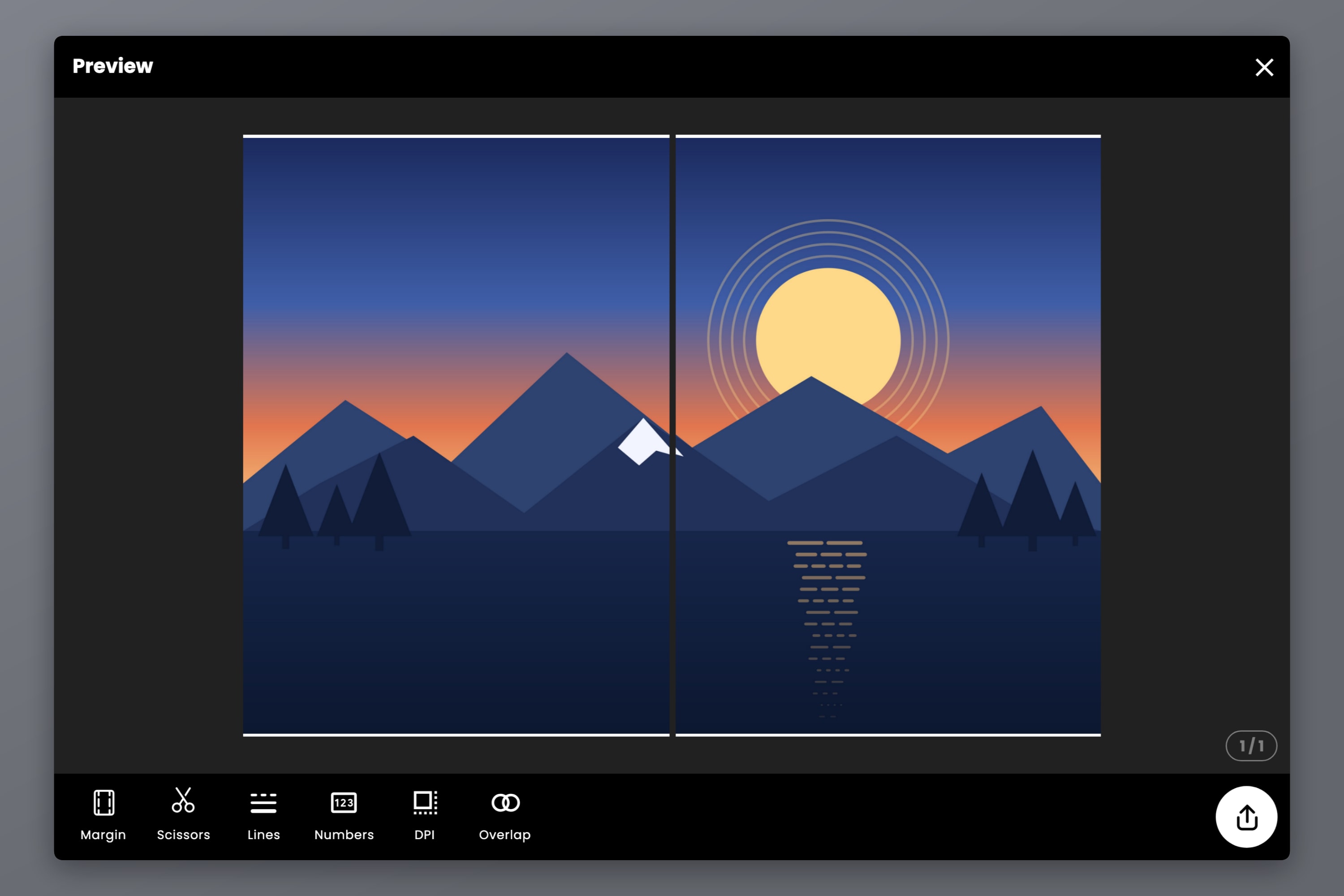
ยืนยันจำนวนหน้า แล้วตั้งค่าตัวเลือกการเก็บงาน:
- เส้นตัด — ปิด, เส้นประหรือเส้นทึบ, หรือมุมประหรือมุมทึบ เพื่อทำเครื่องหมายว่าต้องตัดตรงไหน
- เครื่องหมายกรรไกร — ไอคอนเล็ก ๆ ที่บอกว่าต้องตัดขอบด้านไหน
- หมายเลขหน้า — ปิด, คอลัมน์และแถว หรือลำดับ กระดาษสองแผ่นแทบไม่ต้องใช้ แต่ก็ไม่ได้เสียอะไรเลย
- DPI การส่งออก — มาตรฐาน (160) ใช้ได้ฟรี ส่วนสูง (300) และสูงสุด (600) เป็นฟีเจอร์ Pro ซึ่งคุ้มค่าสำหรับตัวอักษรเล็กหรือลายเส้นละเอียด
จากนั้นส่งออกเป็น PDF หรือเป็น ภาพ แยกไฟล์ สำหรับแบบวาด ไดอะแกรม หรืออะไรก็ตามที่มีตัวอักษรเยอะกว่าภาพถ่าย ส่งออกเป็น PDF (เวกเตอร์) จะรักษาทุกเส้นและทุกตัวอักษรให้คมชัดแทนที่จะแปลงเป็นภาพแรสเตอร์ซ้ำ
ขั้นที่ 5 — ใช้การซ้อนทับเพื่อรอยต่อที่สะอาด
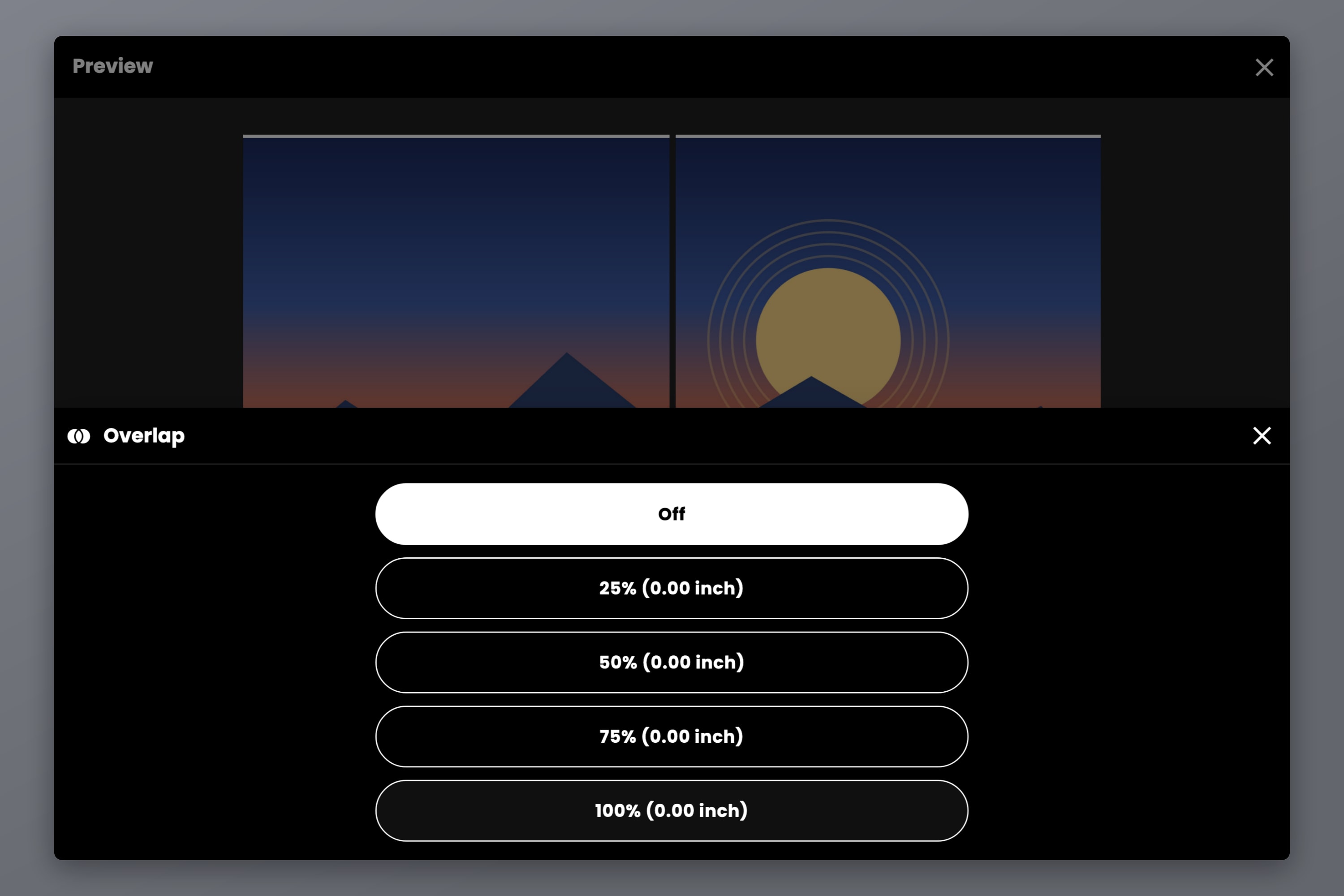
การซ้อนทับ จะเติมแถบขอบของกระดาษแต่ละแผ่นด้วยเนื้อหาของแผ่นข้างเคียง รอยตัดที่เขยิบเข้ามาในเส้นครึ่งมิลลิเมตรจึงไปตกบนภาพที่ซ้ำกันแทนที่จะเป็นกระดาษขาว ในเมื่องานพิมพ์ทั้งชิ้นมีรอยต่อเพียงเส้นเดียว มันก็คุ้มที่จะตั้งค่านี้
ตัวเลือกคือ ปิด, 25%, 50%, 75% และ 100% ของขอบกระดาษ โดย 50% เหมาะกับการประกอบด้วยเทปจากด้านหลัง การซ้อนทับต้องมีขอบให้เติม ที่ 0.00 มันจึงไม่ทำอะไรเลย และมันเป็นฟีเจอร์แบบเสียเงินในแพ็กเกจ Pro และ Pro+ — ทั้งคู่เป็น การจ่ายครั้งเดียว ไม่ใช่การสมัครสมาชิกอย่างแน่นอน
พิมพ์ที่ 100% ไม่ใช่ Fit to Page
- ตั้งขนาดกระดาษในกล่องโต้ตอบการพิมพ์เป็น A4 — ขนาดเดียวกับที่คุณเลือกไว้ใน Docuslice
- ตั้งมาตราส่วนเป็น 100% แล้วปิด Fit to Page, Shrink to Fit และ Scale to Paper Size
- พิมพ์ทั้งสองแผ่น
Docuslice จัดขนาดไฟล์สำหรับ A3 ขนาดจริงไว้ให้เรียบร้อยแล้ว ถ้าคุณย่อขยายมันซ้ำในไดรเวอร์ ทั้งสองครึ่งจะเล็กลง รอยต่อจะไม่ตรงกันอีกต่อไป และงานพิมพ์ที่เสร็จแล้วก็จะไม่ใช่ A3 เพื่อความแน่ใจ ให้พิมพ์แผ่นเดียวก่อนแล้ววัดขอบที่คุณรู้ค่าอยู่แล้ว ถ้าสั้นไปสองสามเปอร์เซ็นต์ แสดงว่ายังมีการย่อขยายเปิดอยู่ที่ไหนสักแห่ง
การต่อสองครึ่งเข้าด้วยกัน
Docuslice พิมพ์แถบซ้อนทับลงในขอบด้านซ้ายของแผ่นที่สอง ลำดับจึงสำคัญ:
- ตัดขอบ ด้านขวา ของแผ่นที่หนึ่ง ปล่อยขอบด้านในของแผ่นที่สองไว้ตามเดิม — แถบนั้นคือที่อยู่ของภาพที่ซ้ำกัน
- วางแผ่นที่หนึ่งทับลงไป โดยจัดให้ภาพตรงกันตรงรอยต่อ ไม่ใช่จัดที่ขอบกระดาษ
- ติดเทปจากด้านหลังเพื่อไม่ให้รอยต่อสะท้อนแสง
- ตัดขอบด้านนอกเป็นขั้นตอนสุดท้าย โดยใช้เส้นตัดเป็นแนว
เท่านี้คุณก็ได้งานพิมพ์ A3 ขนาดจริง ทำจากเครื่องพิมพ์ A4
คำถามที่พบบ่อย
ได้ โดยแบ่งเป็นสองแผ่น เครื่องพิมพ์ไม่เคยต้องรับอะไรที่ใหญ่กว่า A4 เลย — งานออกแบบ A3 ถูกแบ่งก่อนพิมพ์ แล้วสองครึ่งจึงถูกนำมาต่อกันภายหลัง ไม่มีอะไรถูกย่อลง
สองแผ่น วางชนขอบกัน A3 คือ 297 x 420 mm และ A4 คือ 210 x 297 mm ดังนั้นกระดาษ A4 แนวตั้งสองแผ่นวางเคียงข้างกันจะวัดได้ 420 x 297 mm พอดี ถ้าคุณเว้นขอบสำหรับพิมพ์ไว้บนกระดาษแต่ละแผ่น คุณจะต้องใช้กระดาษมากขึ้นเพื่อครอบคลุมพื้นที่เท่าเดิม แล้วตัดส่วนเกินออก
เพราะ Fit to Page, Shrink to Fit หรือ Scale to Paper Size ถูกเปิดไว้ในกล่องโต้ตอบการพิมพ์ ให้ตั้งมาตราส่วนเป็น 100% แล้วพิมพ์ไฟล์ที่แบ่งหน้าแล้วแทนหน้าต้นฉบับที่ใหญ่เกิน
ได้ — วิธีการเหมือนกันทุกอย่าง คุณแค่ตั้งแคนวาสให้ใหญ่ขึ้นและพิมพ์กระดาษมากขึ้น จำนวนแผ่นของแต่ละขนาดอยู่ใน วิธีพิมพ์โปสเตอร์หลายหน้าที่บ้าน
Letter (8.5 x 11 in) กว้างกว่าและสั้นกว่า A4 เล็กน้อย กระดาษ Letter สองแผ่นจึงไม่ได้เป็น A3 ที่สมบูรณ์แบบ ให้ตั้งแคนวาสเป็น A3 ไปตามปกติ เลือก Letter เป็นกระดาษ แล้ว Docuslice จะคำนวณกริดและแสดงจำนวนแผ่นให้คุณเห็น — คุณแค่ต้องตัดออกมากขึ้นอีกนิดเท่านั้น
ดาวน์โหลด Docuslice
ดาวน์โหลด Docuslice วันนี้ แล้วรับ A3 ขนาดเต็มจากเครื่องพิมพ์ A4 ที่คุณมีอยู่แล้ว