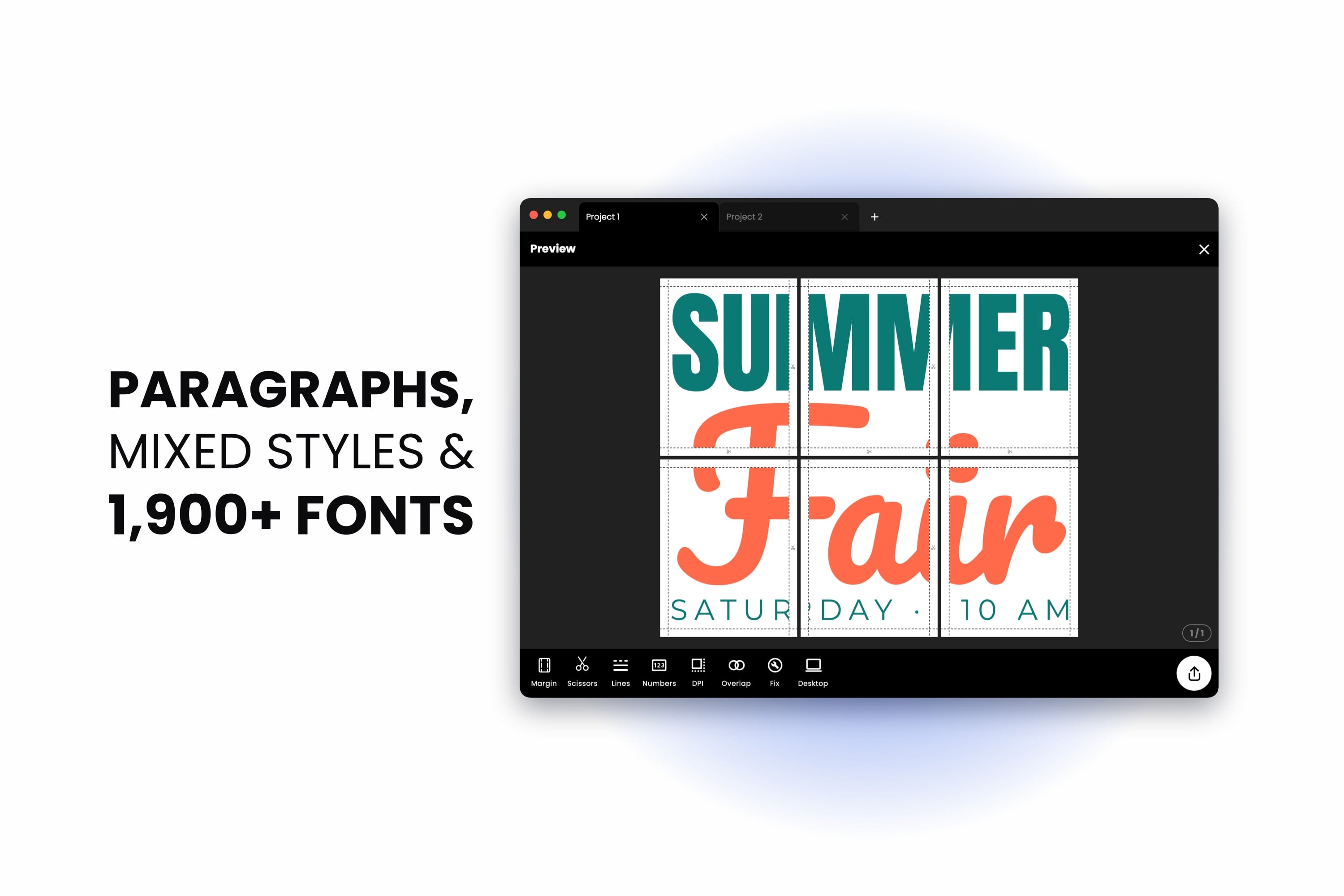
Titta noga på det mesta som folk skriver ut i stort format — en festbanderoll, en plansch i klassrummet, en butiksskylt, en evenemangsaffisch, en meny på väggen — så märker du att det mest är ord. Bilden fångar blicken, men det är typografin som bär budskapet.
Därför handlar den här versionen helt och hållet om text. Vi är glada att få presentera stycken, justering, listor, tecken- och radavstånd, blandade stilar i en text och ett teckensnittsbibliotek som har vuxit från åtta familjer till fler än 1 900 — allt gratis, och allt utformat för att skrivas ut exakt som det ser ut på skärmen.
Stycken som radbryts inom sin ruta
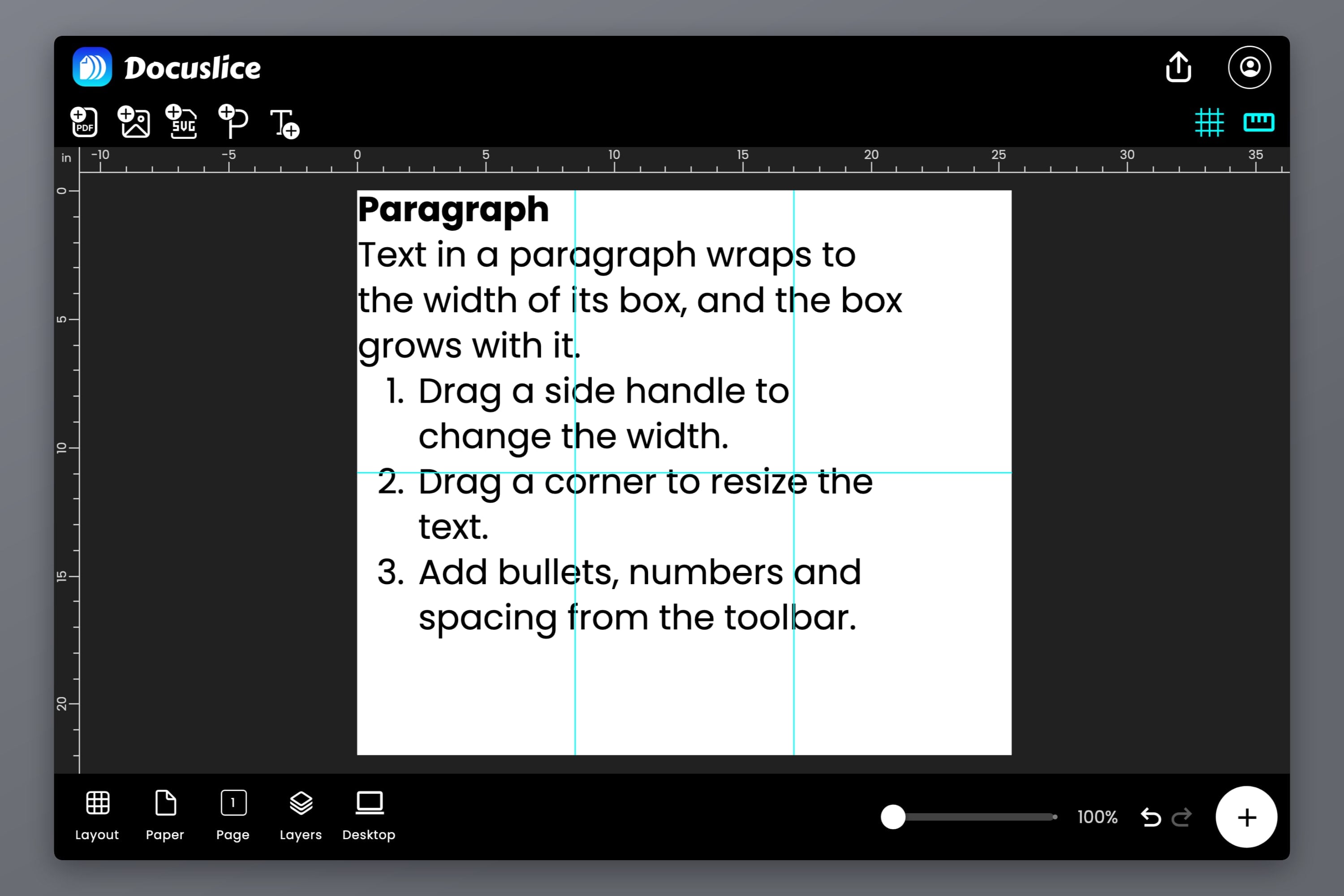
Hittills har all text i Docuslice legat kvar på de rader du skrev och aldrig radbrutits. Det är perfekt för en rubrik, men klumpigt för allt som är längre. Här kommer stycket: en textruta med en bredd, där orden fortsätter på nästa rad så fort de når kanten.
Lägg till ett med den nya knappen Stycke i posterns rubrikrad — P:et med ett plustecken, precis bredvid verktyget för att lägga till text. Det börjar med en rubrik, en kort beskrivning och en numrerad lista, så att du med en gång ser vad det klarar — sedan gör du det till ditt eget.
- Dra i ett sidhandtag för att ändra bredden. Texten radbryts om medan du drar.
- Höjden sköter sig själv. Rutan växer medan du skriver, så ingenting klipps någonsin av.
- Dra i ett hörn för att skala stycket. Teckensnittsstorleken och bredden ändras tillsammans, så att dina rader bryts på samma ställen.
Har du redan en text som du vill ska radbrytas? Markera den och tryck på Till stycke i textverktygsfältet. Till text går åt andra hållet och behåller dina radbrytningar.
Justera dina rader
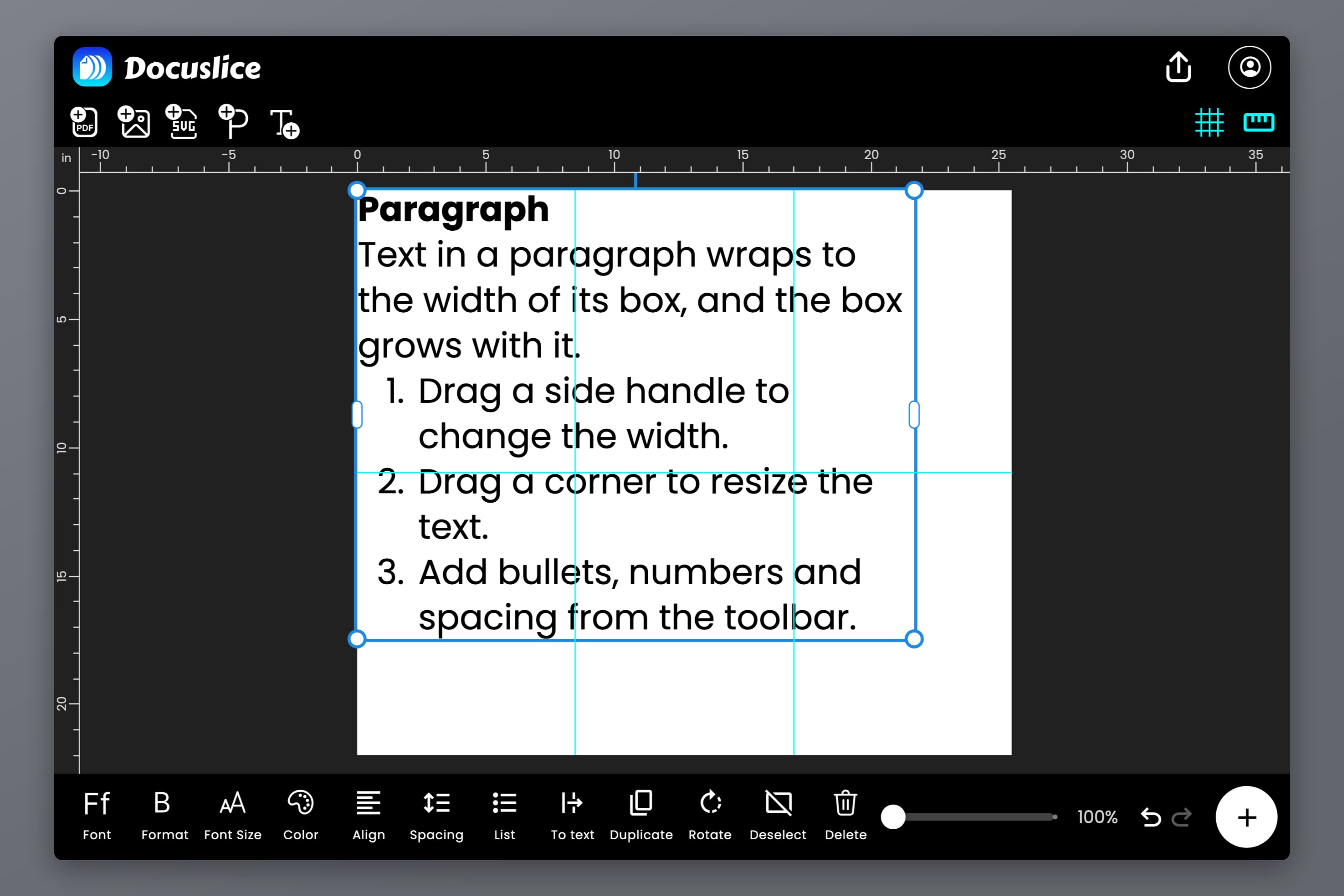
Med den nya knappen Justera ställer du in texten på Vänster, Centrerad eller Höger — och på ett stycke sprider Marginaljustera ut varje rad över rutans hela bredd, för ett rent block som i en bok.
Justeringen fungerar också på vanlig text med flera rader, så en rubrik på två rader eller en staplad skylt med ”HAPPY / BIRTHDAY / JOHN” centreras rad för rad med ett enda tryck.
I webbappen och skrivbordsappen kan du hålla händerna kvar på tangentbordet: Cmd/Ctrl + Shift + L, E, R och J ger vänsterjustering, centrering, högerjustering och marginaljustering.
Punktlistor och numrerade listor
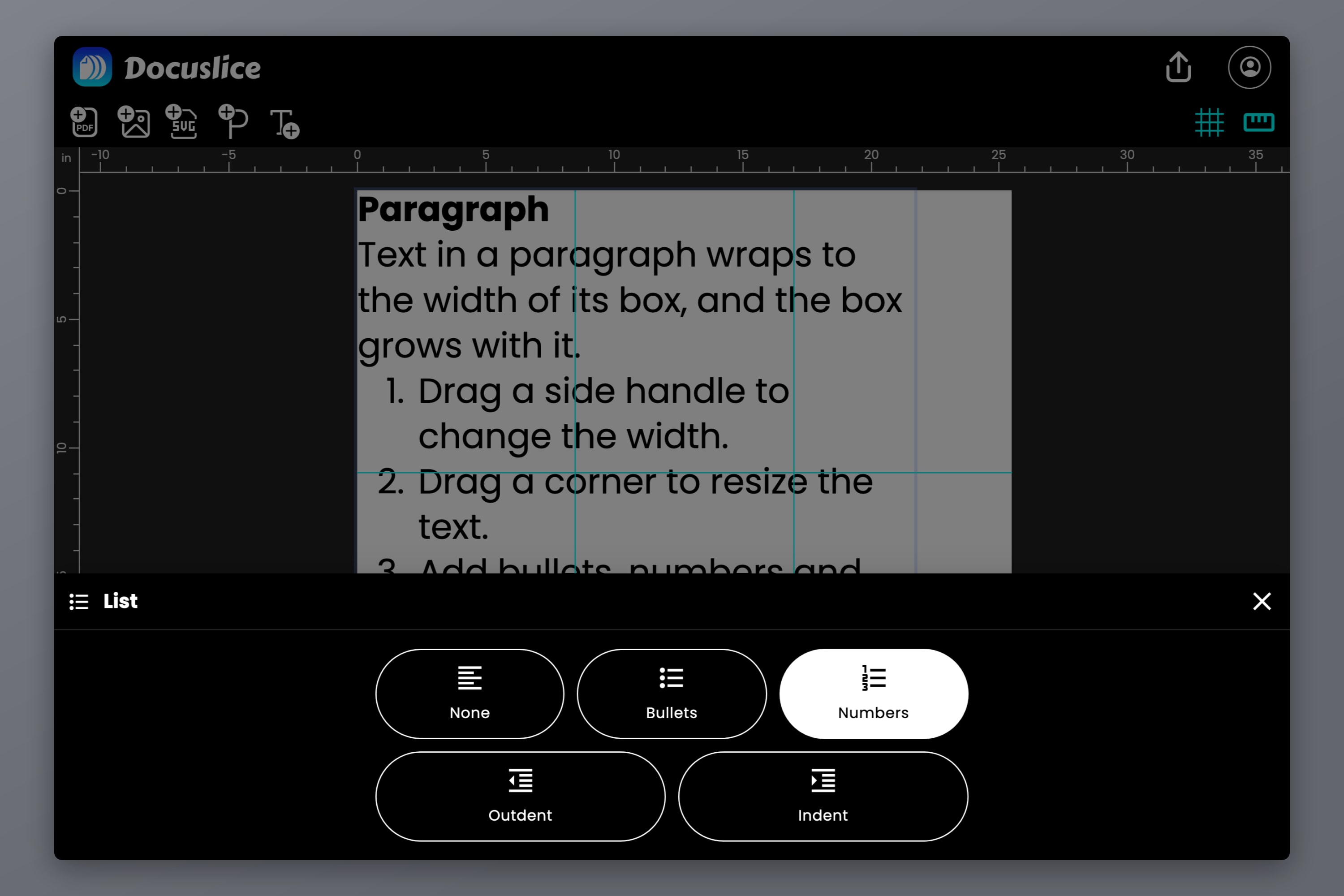
Regler för klassrumsväggen, stegen i ett hantverksmönster, en checklista på garagedörren — vissa saker läses helt enkelt bättre som en lista. Den nya knappen Lista gör om dina rader till Punkter eller Numrering.
- Bygg listor i flera nivåer, upp till fem nivåer djupt, med Öka indrag och Minska indrag (eller Tab och Shift + Tab på ett tangentbord). Punkter och siffror byter stil på varje nivå.
- Långa listobjekt radbryts snyggt, och den andra raden hamnar under texten i stället för under punkten.
- Starta en lista bara genom att skriva. Skriv
1.eller-följt av ett mellanslag i början av en rad, så blir den automatiskt ett listobjekt.
Tecken- och radavstånd
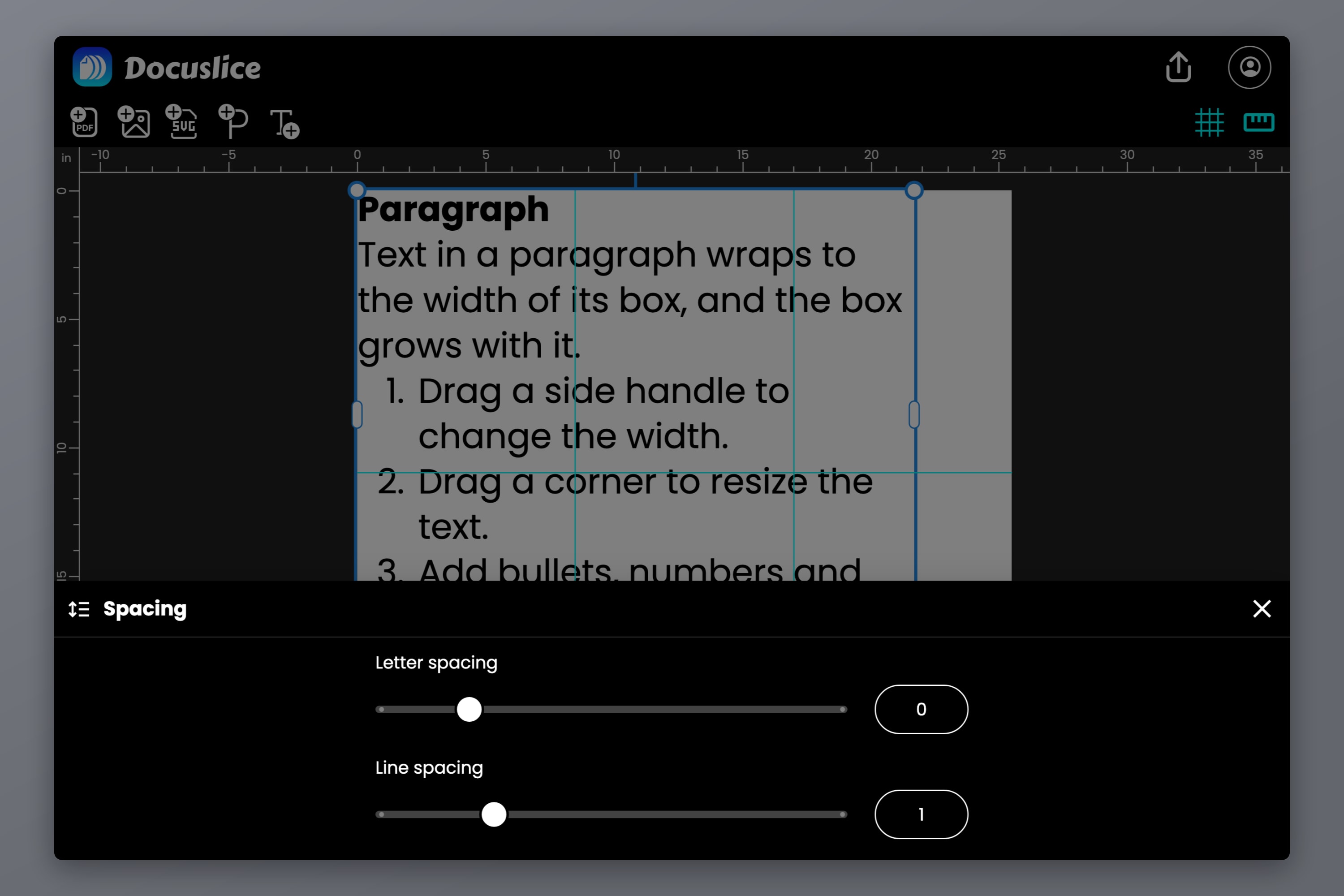
Bra typografi handlar ofta om utrymmet mellan sakerna. Den nya knappen Avstånd öppnar två reglage:
- Teckenavstånd glesar ut ett ord för en luftig, elegant rubrik, eller drar ihop det för en fet och slagkraftig rubrik.
- Radavstånd styr hur tätt raderna ligger, stycke för stycke — så att en rubrik kan ligga tätt medan beskrivningen under den får luft.
Varje reglage visar sitt värde i en ruta som du kan skriva i, när du vill ha exakta värden.
Blanda stilar i en text
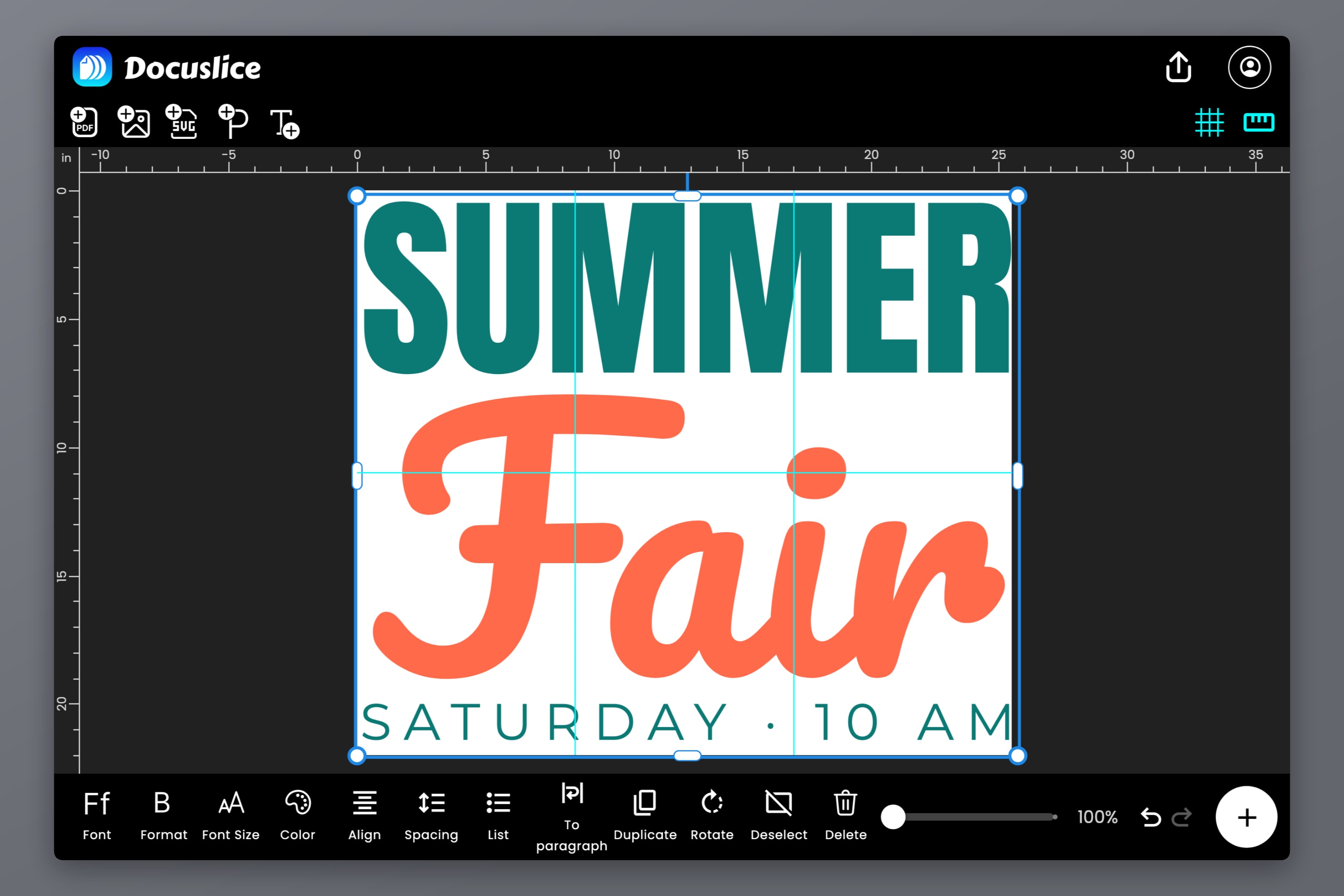
En textruta kan nu rymma flera utseenden. Markera ett ord eller två och ändra bara deras teckensnitt, stil, storlek, färg eller teckenavstånd — ett namn i en svepande skrivstil, ett pris i fet röd text, ett datum en storlek mindre.
Det här fungerade redan i webbläsaren, och nu fungerar det på Android och iOS också: dubbeltryck på ett ord, dra i markeringshandtagen och formatera efter hjärtans lust.
1 900+ gratis teckensnitt
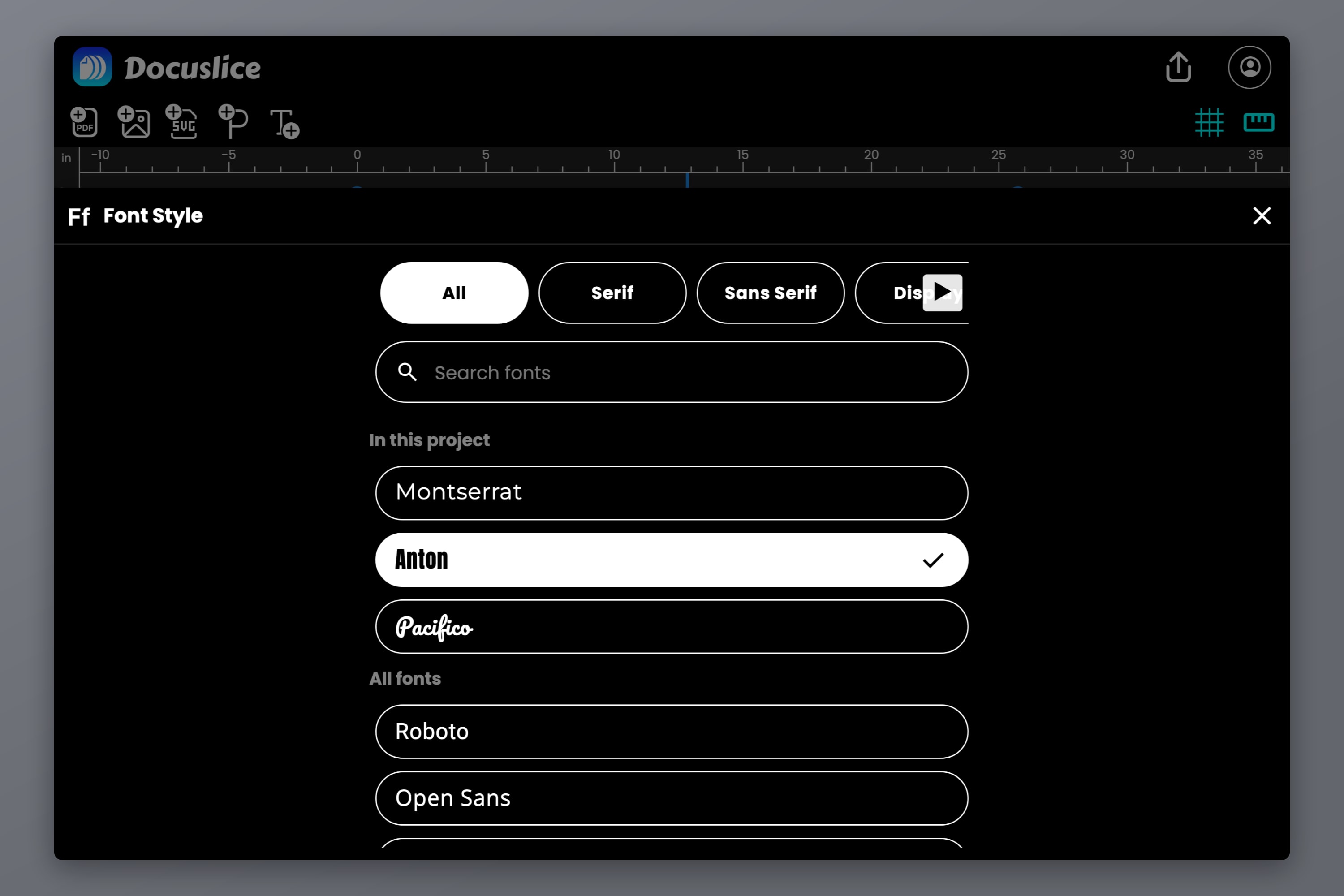
Docuslice innehåller nu hela biblioteket Google Fonts — fler än 1 900 teckensnittsfamiljer, från eleganta antikvor och rena sanserifer till lekfulla dekorativa typsnitt, handskrift och teckensnitt med fast bredd. Vartenda ett av dem är gratis, på alla planer.
- Sök efter ett teckensnitt på namn, eller bläddra efter kategori: Antikva, Sanserif, Dekorativa, Handskrift och Fast bredd.
- Se innan du väljer. Varje teckensnitt i listan visar sitt namn i just det teckensnittet.
- Teckensnitten i det här projektet kommer först, så det räcker med ett tryck för att matcha en rubrik med den bredvid.
- Varje vikt som familjen har, från Thin till Black, var och en med sin kursiva variant där familjen har en — direkt under knappen Format.
Första gången du använder ett teckensnitt laddar Docuslice ner det på ett ögonblick. På Android och iOS sparas teckensnitten som dina projekt använder på enheten, så att de fortsätter att fungera offline.
Skrivs ut precis som det ser ut
Inget av det här vore mycket värt om papperet inte stämde med skärmen, så vi har sett till att det gör det.
- Standard-PDF- och bildexporter ritar din text i den exportupplösning du väljer, så att den förblir skarp på papper.
- Vektor-PDF-export bäddar in de faktiska teckensnitten — med deras kerning och ligaturer — så att din text skrivs ut som riktig, knivskarp och markerbar text i alla storlekar, radbruten och marginaljusterad precis som på canvasen.
- Text på många språk skrivs också ut korrekt, inklusive japanska och kinesiska stycken som radbryts mellan tecken, och thailändska som radbryts mellan ord.
Och om ett teckensnitt någon gång inte går att läsa in — säg att du är offline — byter Docuslice aldrig ut det i tysthet. Texten visas i standardteckensnittet med en varning, och innan du exporterar talar Docuslice om vilket teckensnitt som saknas, så att du kan försöka igen eller medvetet skriva ut med standardteckensnittet.
Tillgängligt på mobil, webb och dator
Stycken, justering, listor, avstånd, blandade stilar och det nya teckensnittsbiblioteket finns överallt där Docuslice körs — i mobilappen (iOS och Android), webbappen och skrivbordsappen (Mac och Windows). Teckensnitten är gratis för alla; vektor-PDF-export ingår i Pro och Pro+.
Vill du veta mer? Dokumentationen går igenom stycken, listor och avstånd, att välja ett teckensnitt och att blanda stilar i en text.
Vanliga frågor
Ja, vartenda ett av dem, på alla planer — även gratisplanen. De betalda planerna lägger till sådant som vektor-PDF-export och högre exportupplösning, men teckensnittsbiblioteket är detsamma för alla.
En text ligger kvar på de rader du skriver och radbryts aldrig, vilket passar rubriker och etiketter. Ett stycke har en bredd, och orden fortsätter på nästa rad när de når kanten, vilket passar allt som är längre. Till stycke och Till text i textverktygsfältet växlar mellan de två.
Marginaljustera fungerar bara på stycken, eftersom det sprider ut varje rad över rutans bredd, och en vanlig text har ingen rutbredd att sprida ut den till. Gör om texten till ett stycke med Till stycke, så dyker Marginaljustera upp i panelen Justera.
Första gången du använder ett teckensnitt laddar Docuslice ner det. På Android och iOS sparas sedan teckensnitten som dina projekt använder på enheten, så att de fortsätter att fungera offline. Om ett teckensnitt inte går att läsa in visas texten i standardteckensnittet med en varning, och Docuslice säger till innan du exporterar.
Ja. Standard-PDF- och bildexporter ritar text i den exportupplösning du väljer. Vektor-PDF-export bäddar in själva teckensnitten, så att texten skrivs ut som riktig, knivskarp text i alla storlekar. Text med emoji, ett färgteckensnitt eller bokstäver som teckensnittet saknar skrivs i stället ut som en bild, och Docuslice varnar dig innan du exporterar.
Ja. Arabiska, hebreiska och persiska skrivs från höger till vänster, japanska och kinesiska radbryts mellan tecken, och thailändska radbryts mellan ord. För riktig text i en vektor-PDF väljer du ett teckensnitt som innehåller bokstäverna du skriver med — till exempel Noto Sans Arabic eller Noto Sans Hebrew.
Ja. Markera ordet och ändra dess stil, teckensnitt, storlek eller färg — resten av texten förblir som den var. I webbappen och skrivbordsappen fungerar Cmd/Ctrl + B och Cmd/Ctrl + I också på en markering.
Ladda ner Docuslice
Uppdatera eller ladda ner Docuslice idag och ge din nästa poster de ord — och den typografi — den förtjänar.