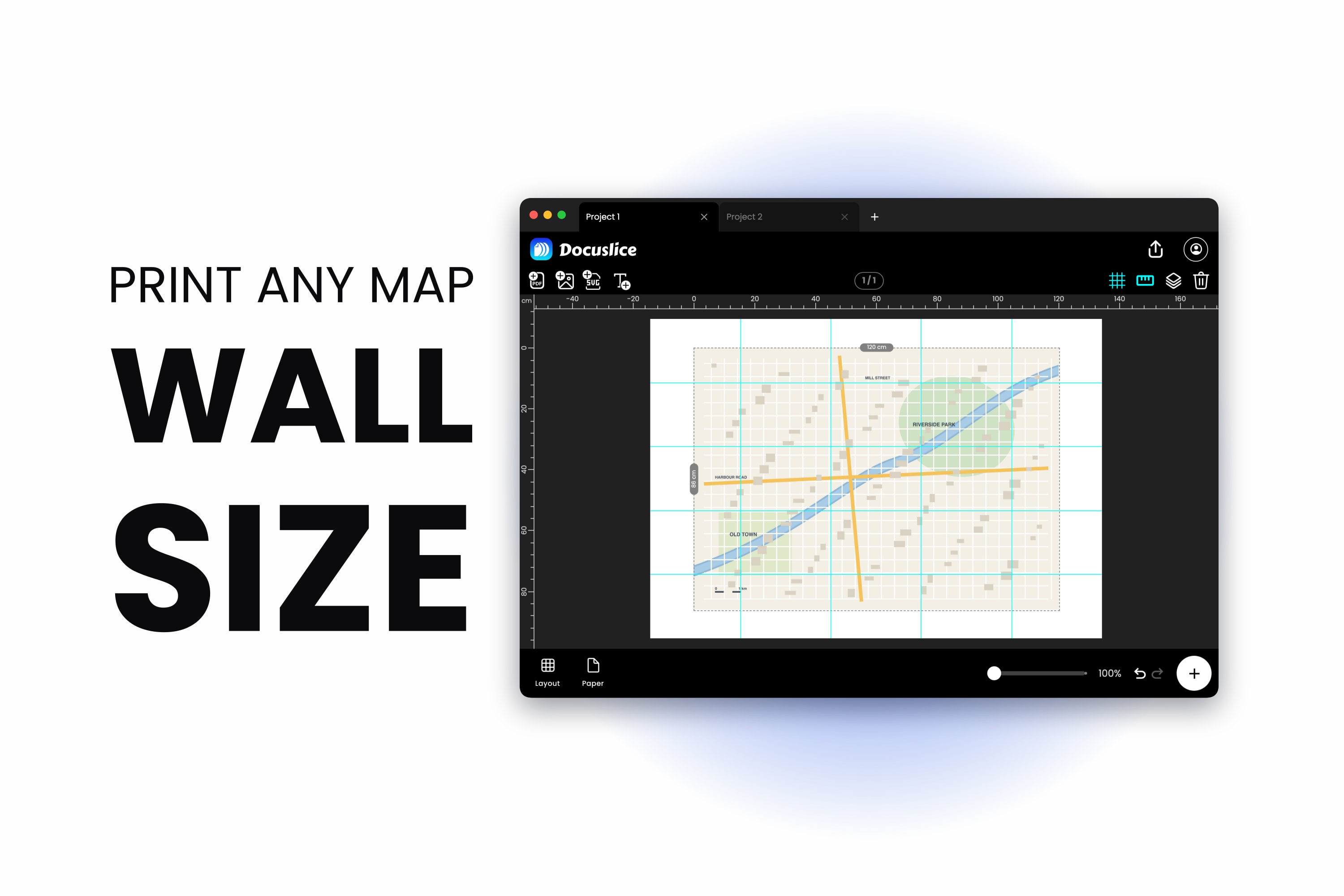
En karta är den enda sak som aldrig har rätt storlek. Skriv ut den så att den ryms på ett A4-ark och höjdkurvorna sluter sig till en grå smet medan ortnamnen försvinner. Skriv ut den i en storlek du faktiskt kan läsa och den rinner utanför sidan — och den bit som rinner utanför sidan är, tillförlitligt, den bit du behövde.
Två väldigt olika människor går in i den här väggen. Den ena packar för en vandring eller en cykeltur och vill ha leden på papper i en skala där vägskälen går att läsa, eftersom ett telefonbatteri är en enda felkälla. Den andra har en tom vägg och vill ha en karta stor nog att stå framför med en kopp kaffe.
Båda problemen har samma lösning: sluta anpassa kartan till pappret, och dela istället upp kartan över så många ark som den behöver.
Först — en karta du får skriva ut
Den här guiden utgår från en kartbild eller en PDF som du redan har rätt att skriva ut — en export från din egen GPS eller ruttplanerare, en öppet licensierad karta, en skanning av en papperskarta du äger, eller något du ritat själv.
Det är värt tio sekunder att läsa licensen för det du är på väg att blåsa upp till en meters bredd. Mängder av kartdata får skrivas ut och delas fritt, mängder får det inte, och de två ser identiska ut på skärmen.
Steg 1 — Importera kartan
Öppna Docuslice, starta ett projekt och ta in kartan. Dra filen till canvasen eller använd importalternativet — både bilder och PDF:er fungerar, vilket täcker alla sätt en karta brukar dyka upp på: en PNG- eller JPG-export, en PDF från en ruttplanerare, en skanning av en hopvikt papperskarta.
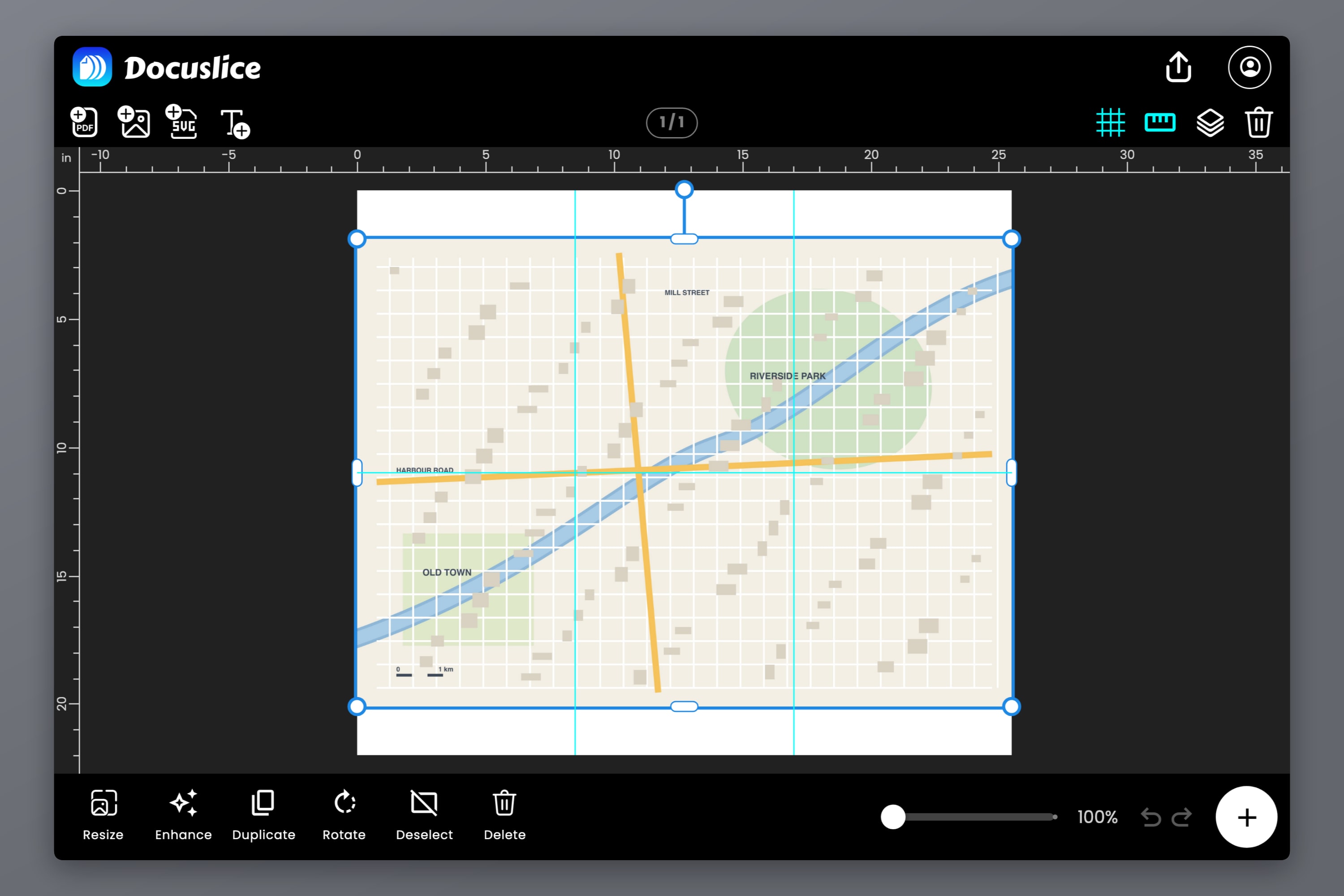
Kontrollera en sak innan du går vidare: hur många pixlar källan faktiskt har. Kartor straffar en svag källa, eftersom det intressanta består av tunna linjer och liten text. En skärmdump på 1200 pixlars bredd ser bra ut på en laptop och blir gröt i A2. Som grov riktlinje vill en A0-väggkarta ha någonstans kring 5 000 x 7 000 pixlar bakom sig för att hålla på läsavstånd.
Är din enda kopia en skanning med låg upplösning kan Docuslices AI-fotoförbättring bygga tillbaka detaljer innan du delar upp. Det är en genuin räddning för en gammal inskannad karta — det är inte en ersättning för att leta upp en bättre fil om en sådan finns.
Steg 2 — Bestäm storleken
Det är här vandraren och väggkartebyggaren skiljs åt, så välj din väg.
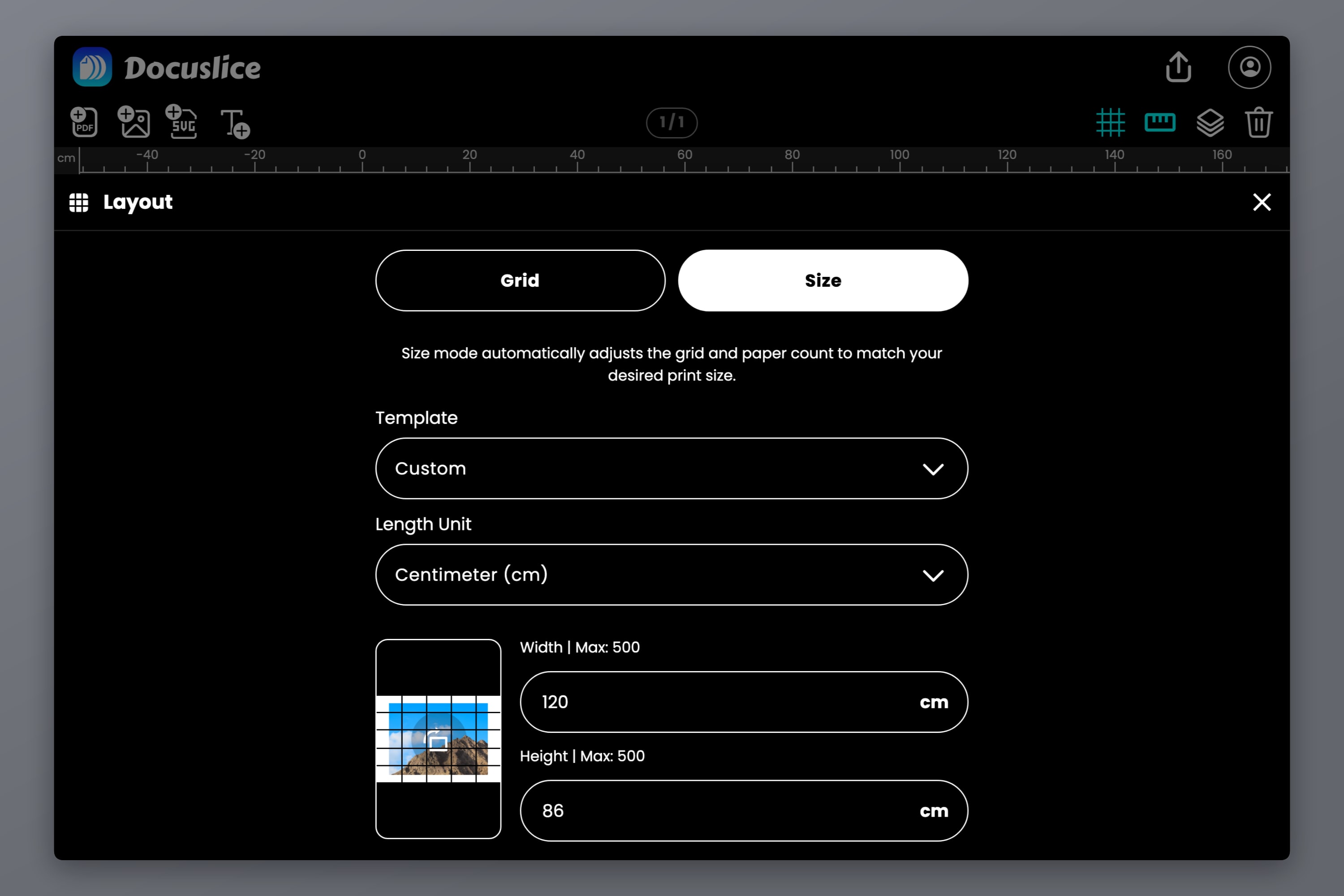
Byt Layout från läget Rutnät till läget Storlek. Storleksläget låter dig skriva in de färdiga måtten i verkligheten — i millimeter, centimeter, meter, tum eller fot — och räknar ut arkantalet därifrån, istället för att du ska gissa rader och kolumner.
För en led är skalan den siffra som betyder något
Kartskala är ett förhållande mellan papper och mark. Vid 1:25 000 är en centimeter papper 250 meter mark. Vid 1:50 000 är en centimeter 500 meter. Den första är den klassiska vandringsskalan, detaljerad nog att se stigar och ägogränser; den andra täcker mer mark per ark och passar cykling eller en lång sträckt led.
Två siffror följer av det:
- Ett enda A4-ark i 1:25 000 täcker omkring 5.2 x 7.4 km mark.
- Samma ark i 1:50 000 täcker omkring 10.5 x 14.9 km.
En led på 30 km i 1:25 000 kräver alltså ungefär 1.2 meter papper längs sin längd — fyra A4-ark i landskap på rad, plus den bredd leden råkar slingra sig över. Ange den totala storleken i storleksläget så följer kakelindelningen.
En ärlig reservation: förstoring skapar inga detaljer. Skriv ut en karta i 1:50 000 i dubbel storlek och du har en utskrift i 1:25 000 som bär information från 1:50 000. Skalstocken stämmer, linjerna är dubbelt så tjocka, och inga nya stigar har dykt upp.
Skalans riktighet hänger också på att skrivaren inte tyst krymper sidan, vilket den gör som standard om du låter den. Måste din utskrift stämma mot en skalstock eller en romerskala, kör kalibreringskontrollen från så skriver du ut en mall i naturlig storlek i skala 1:1 — skriv ut ett ark, mät ett känt avstånd, korrigera, och satsa först därefter på resten.
För en väggkarta är väggen den siffra som betyder något
Ingen navigerar efter en väggkarta, så glöm skalan och mät utrymmet. Håll upp ett måttband mot väggen, bestäm hur mycket av den kartan ska äga, och skriv in det.
Som referens är A1 594 x 841 mm och A0 841 x 1189 mm — de två storlekar de flesta väggkartor landar på. Tabellen över posterstorlekar har hela stegen i millimeter, centimeter och tum, tillsammans med hur många ark varje storlek tar. Ska kartan i en ram, mät ramens öppning snarare än ramen, och dra bort ett par millimeter från varje mått så att den glider in.
Steg 3 — Välj ditt papper och läs av kakelrutnätet
Välj nu pappret du faktiskt äger i väljaren för pappersstorlek och orientering — A4, Letter, Legal, A3, Tabloid eller en egen storlek. Canvasen visar kakelavdelarna över kartan direkt, och arkantalet uppdateras så fort du ändrar något.
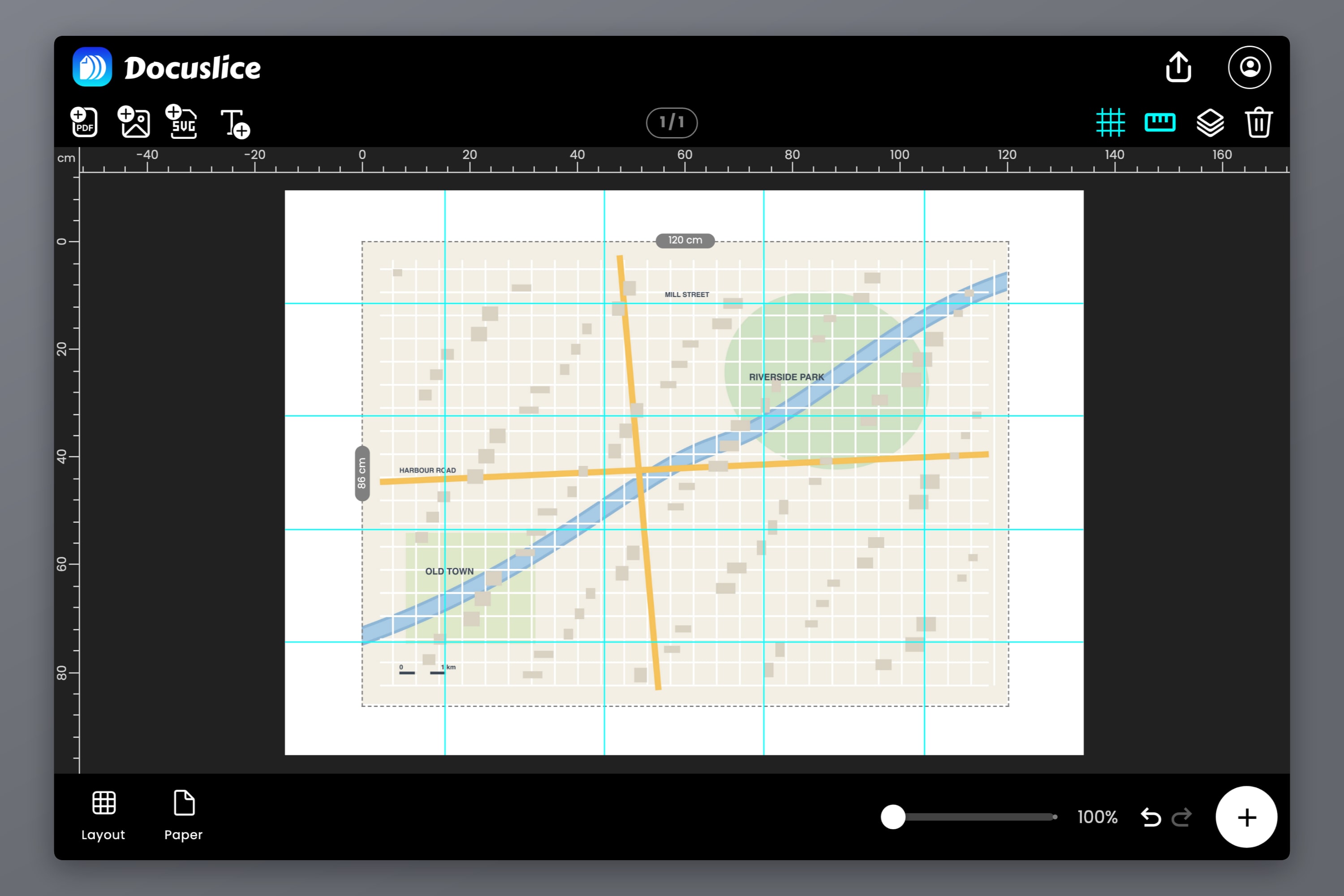
Det här är ögonblicket att göra en rimlighetskontroll av jobbet. En A0-väggkarta är 16 A4-ark, eller 20 Letter-ark — ställ in canvasen på 840 x 1188 mm snarare än de exakta ISO-måtten 841 x 1189, annars avrundas rutnätet uppåt till 5 x 5 för att täcka den sista millimetern. En ledremsa kan vara fyra. Överraskar siffran dig, ändra storleken eller pappret nu snarare än efter att din skrivare har tuggat sig genom ett helt ris. Den fullständiga genomgången av kakelindelning och montering finns i så skriver du ut en poster på flera sidor hemma.
Medan du ändå är här, titta på var avdelarna hamnar. På en poster är en skarv kosmetisk. På en karta är en skarv genom en topp, ett vägskäl eller ett vadställe ett genuint besvär — det är precis den kvadratcentimeter du kommer att kisa mot i regnet. Puffa kartan på canvasen, justera marginalen, eller byt orientering, så flyttar sig rutnätet med den. Att få skarvarna ut på tom hedmark istället för tvärs över det enda kluriga vägskälet tar ungefär en minut.
Steg 4 — Ställ in överlappet
Överlapp är den kontroll som får en uppdelad karta att monteras ordentligt, och den är värd att förstå snarare än att lämna på standardvärdet.
Med överlappet Av bär varje ark sin egen bit av kartan och inget mer, så du måste lägga två putsade kanter mot varandra perfekt. Varje putsfel visar sig som ett hack i varje linje som korsar skarven — och på en karta korsar dussintals linjer varje skarv.
Slå på överlappet — 25%, 50%, 75% eller 100% — så upprepar Docuslice en remsa karta längs varje arks gemensamma kant. Nu riktar du in arken genom att skjuta det ena över det andra tills höjdkurvor, vägar och gränser linjerar med sig själva. Du matchar detaljer istället för kanter, och detaljer är långt lättare att matcha exakt.
25% är rätt startpunkt för de flesta kartor. Det ger dig tillräckligt med dubblerad karta för att rikta in med säkerhet utan att slösa bort en fjärdedel av varje ark. Gå högre bara för glesa kartor med lite detaljer nära skarvarna att rikta in mot.
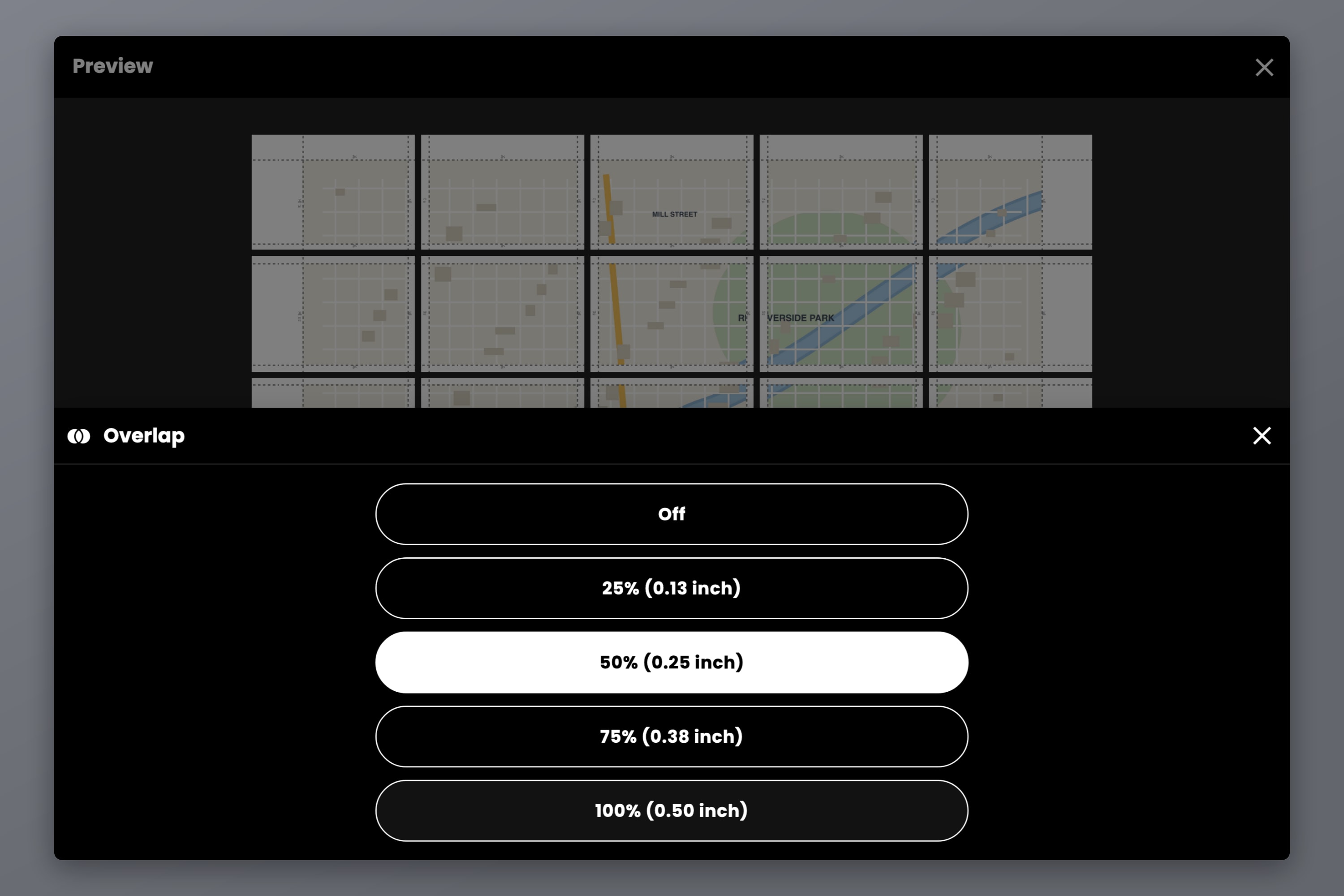
Slå på klipplinjer och saxmärken samtidigt. De visar exakt var du ska putsa varje ark, och att putsa på linjen är det som håller ett rutnät på 16 ark rätvinkligt istället för att driva iväg till en parallellogram.
Steg 5 — Numrera sidorna innan du exporterar
Sexton ark av samma karta, utskrivna med framsidan nedåt i ett utmatningsfack, ser nästan exakt likadana ut. Det här är steget folk hoppar över en gång.
Ställ in Nummer på Kolumn & rad för en väggkarta — varje ark får sin rutnätsposition, som C2 över R3, så att du lägger ut traven på golvet i ett svep. För en sträckt ledremsa är vanlig Sekvens-numrering lättare att följa: 1, 2, 3 i vandringsordning. Markeringarna skrivs ut i kakelbitens marginal intill klippguiderna, lätta att läsa medan du monterar och dolda under överlappet när arken väl är sammanfogade.
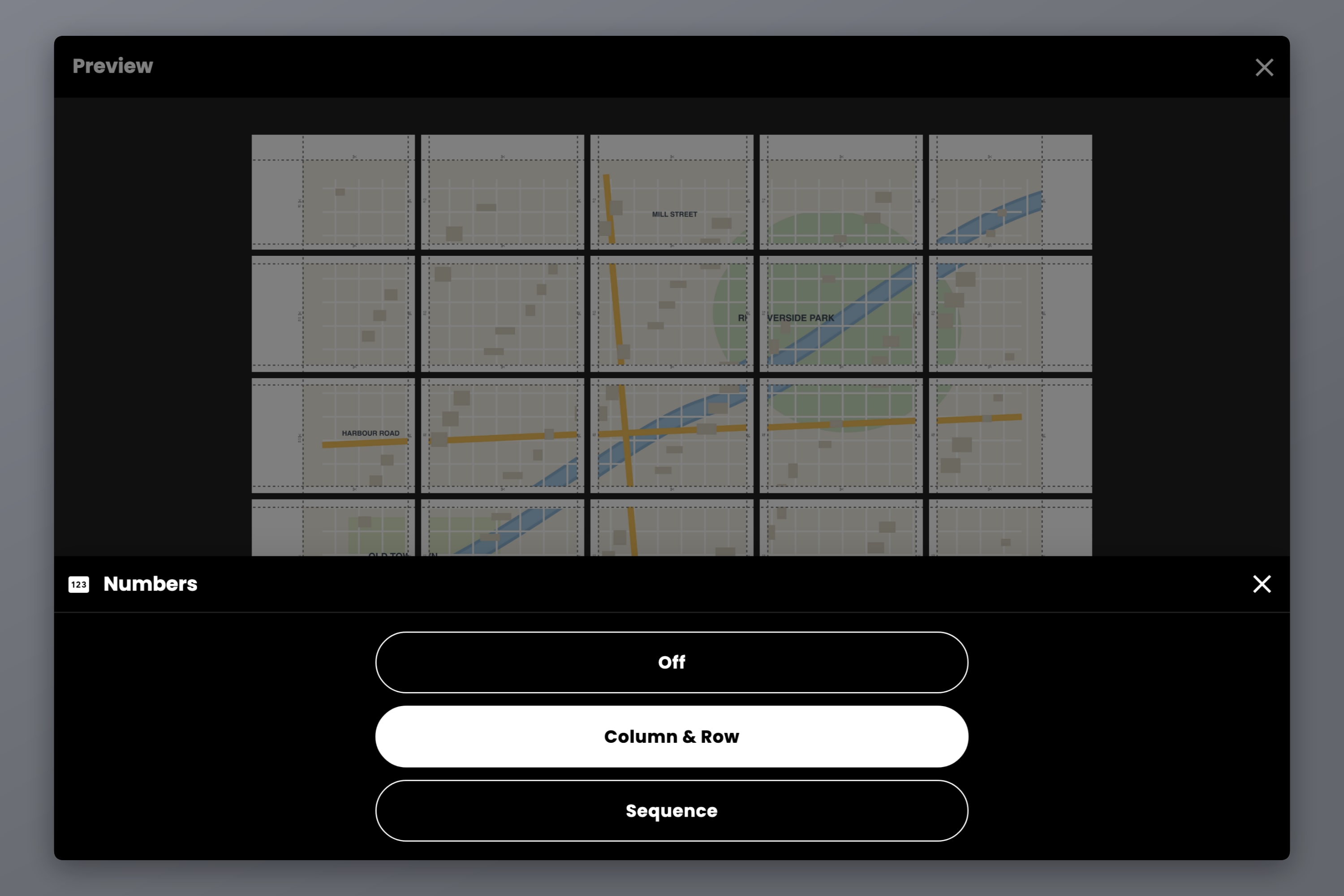
Exportera sedan. PDF är rätt val för utskrift, eftersom den bär verkliga sidmått och det är det som gör att ”Verklig storlek” betyder något i din utskriftsdialog. Enskilda bildfiler passar bättre över en tryckeridisk eller på en telefon.
Ställ in export-DPI innan du går vidare. Kartor förtjänar de högre inställningarna mer än nästan något annat motiv, eftersom karttext är liten och höjdkurvor är tunna. Standard (160 DPI) duger för en kraftfull väggkarta som ses tvärs över ett rum; Hög (300 DPI) eller Max (600 DPI), på planerna Pro och Pro+, är vad du vill ha för ortnamn du tänker läsa på armlängds avstånd.
Papper, montering och att överleva utomhus
Utskriftsinställningarna är bara halva den goda kartan. Pappret är den andra halvan.
För en väggkarta, använd något tyngre än kopieringspapper — 120 g/m² eller mer. Det står emot att rulla sig vid skarvarna, hindrar arket bakom från att skina igenom och håller en tejpad fog utan att skrynkla sig. Matt slår blankt, eftersom en blank karta vänd mot ett fönster är en spegel. Tejpa på baksidan av varje fog, och montera sedan det färdiga arket på kapaskiva eller häng det i en ram.
För fält, räkna med regn:
- En fryspåse eller ett riktigt kartfodral. Kostar ingenting, fungerar.
- Lamineringsfickor, en per ark. Skriv ut leden som separata ark istället för en tejpad karta, laminera varje ark och bär dem som en numrerad bunt — mycket lättare att hantera i blåst än en meter tejpat papper.
- Genomskinlig självhäftande film över en monterad karta. Långsammare, men håller kartan hel.
- Vattentåligt eller syntetiskt papper, om din skrivare tar det.
Ett knep värt den extra minuten: vik längs skarvarna snarare än tvärs över mitten av ett ark. Tejpgångjärn klarar vikning bättre än papper gör, och en karta som viks på sina fogar öppnas plant.
Vanliga frågor
Ange kartans färdiga storlek i storleksläget, välj A4 som papper, så delar Docuslice upp den över så många ark som storleken kräver. Din skrivare sätter ingen gräns — det är pappret som delas, inte kartan.
1:25 000 för vandring, där stigar, ägogränser och små detaljer måste gå att läsa. 1:50 000 för cykling eller långa sträckta leder, där täckt mark per ark spelar större roll än fina detaljer. I 1:25 000 täcker ett A4-ark ungefär 5.2 x 7.4 km.
Det beror på den färdiga storleken. En A1-karta är 9 A4-ark i ett rutnät på 3 x 3; en A0-karta är 16 A4-ark i ett rutnät på 4 x 4, eller 20 Letter-ark, om du anger canvasen som 840 x 1188 mm — de exakta ISO-måtten 841 x 1189 avrundar rutnätet uppåt till 5 x 5 för en enda överbliven millimeter. Docuslice visar det exakta antalet direkt medan du ändrar storleken och pappret.
Flytta kartan en aning på canvasen, eller justera marginalen, tills kakelavdelarna hamnar på tom mark. Ställ sedan in överlappet på 25% så att arken riktas in efter kartdetaljer snarare än efter putsade kanter.
Bara om skrivaren är inställd på 100% och Anpassa till sida är avstängt — de inställningarna krymper en sida med några procent och tar skalan med sig. Skriv ut ett ark och mät ett känt avstånd mot kartans skalstock innan du skriver ut resten.
Ja. Docuslice körs på iOS och Android likaväl som på webben, Mac och Windows, med samma storleksläge, samma överlapp och samma kontroller för sidnummer. Ställ in jobbet i telefonen och skicka det till en skrivare, eller exportera PDF:en och ta den till ett tryckeri.
Ladda ner Docuslice
Skriv ut kartan i den storlek kartan förtjänar, och låt pappret reda ut sig självt.