
Din skrivare tar A4. Du behöver A3. Du trycker på Skriv ut, dialogrutan erbjuder Anpassa till sida, och ut kommer A3-designen nerkrympt på ett enda A4-ark — rätt bild i fel storlek.
Lösningen är att dela upp A3:an över två A4-ark i full storlek och tejpa ihop dem. A3 är exakt två A4-ark, vilket gör den till den lättaste stora storleken att tillverka hemma.
Den enda siffra du behöver
- A4 — 210 x 297 mm (8.27 x 11.69 in)
- A3 — 297 x 420 mm (11.69 x 16.54 in)
Lägg två A4-ark sida vid sida i porträtt: 210 + 210 = 420 mm på bredden, gånger 297 mm på höjden. Det är en A3 i landskap, exakt. A3 är två A4-ark med en enda skarv på mitten.
Det här är exakt, inte ungefärligt. A-serien halveras längs långsidan i varje steg, så A4 är precis hälften av A3 och hela stegen passar i varandra. Posterstorlekar förklarade har resten av tabellen.
Varför din utskrift blev A4-stor
Anpassa till sida — som också kallas Krymp till sidan eller Skala till pappersstorlek — är påslaget som standard i de flesta utskriftsdialoger. När dokumentet är större än pappret skalas dokumentet ner tills det får plats. Ingenting gick fel; drivrutinen gjorde precis det den blev tillsagd.
Det gömmer sig ingen kakelinställning där inne. En vanlig utskriftsdialog kan krympa eller beskära, och det är hela repertoaren. Du måste dela upp sidan innan skrivaren över huvud taget ser den, och sedan skriva ut i exakt 100%.
Steg 1 — Ställ in canvasen på A3
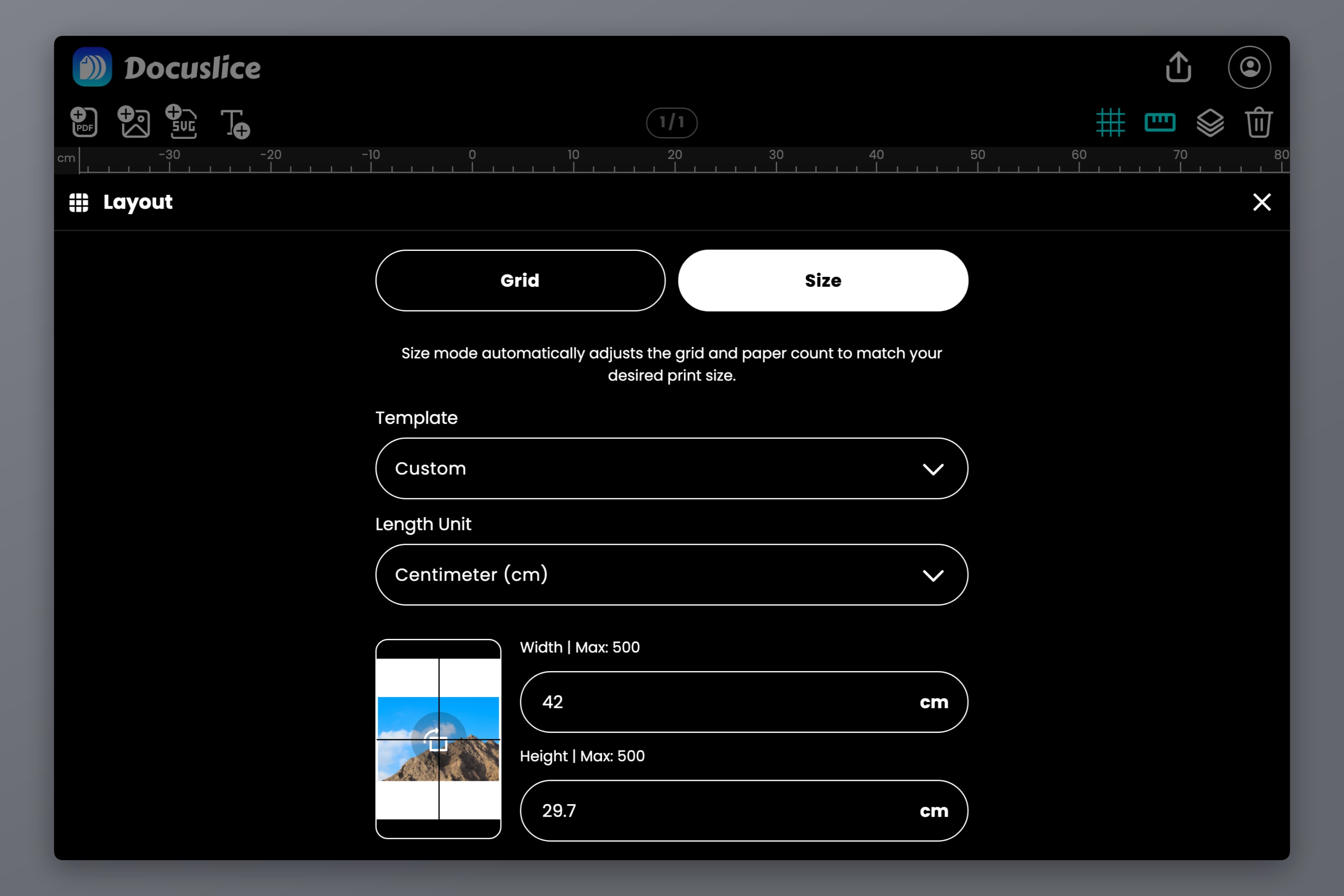
Öppna Docuslice webbapp, skapa ett projekt, byt till Storleksläge och välj A3 bland de inbyggda canvasmallarna. Vill du hellre skriva in det: 420 x 297 mm för landskap, 297 x 420 mm för porträtt. Millimeter, centimeter, meter, tum och fot fungerar alla.
Storleksläget ställer in de färdiga måtten i verkligheten och låter Docuslice räkna ut kakelindelningen, istället för tvärtom. Fullständig genomgång: Så skriver du ut bilder på flera sidor i en bestämd storlek med Docuslice storleksläge.
Dra sedan en PDF eller en bild till canvasen — eller använd Importera PDF eller Importera bild — och anpassa storleken till canvasen.
Steg 2 — Ställ in pappret på A4
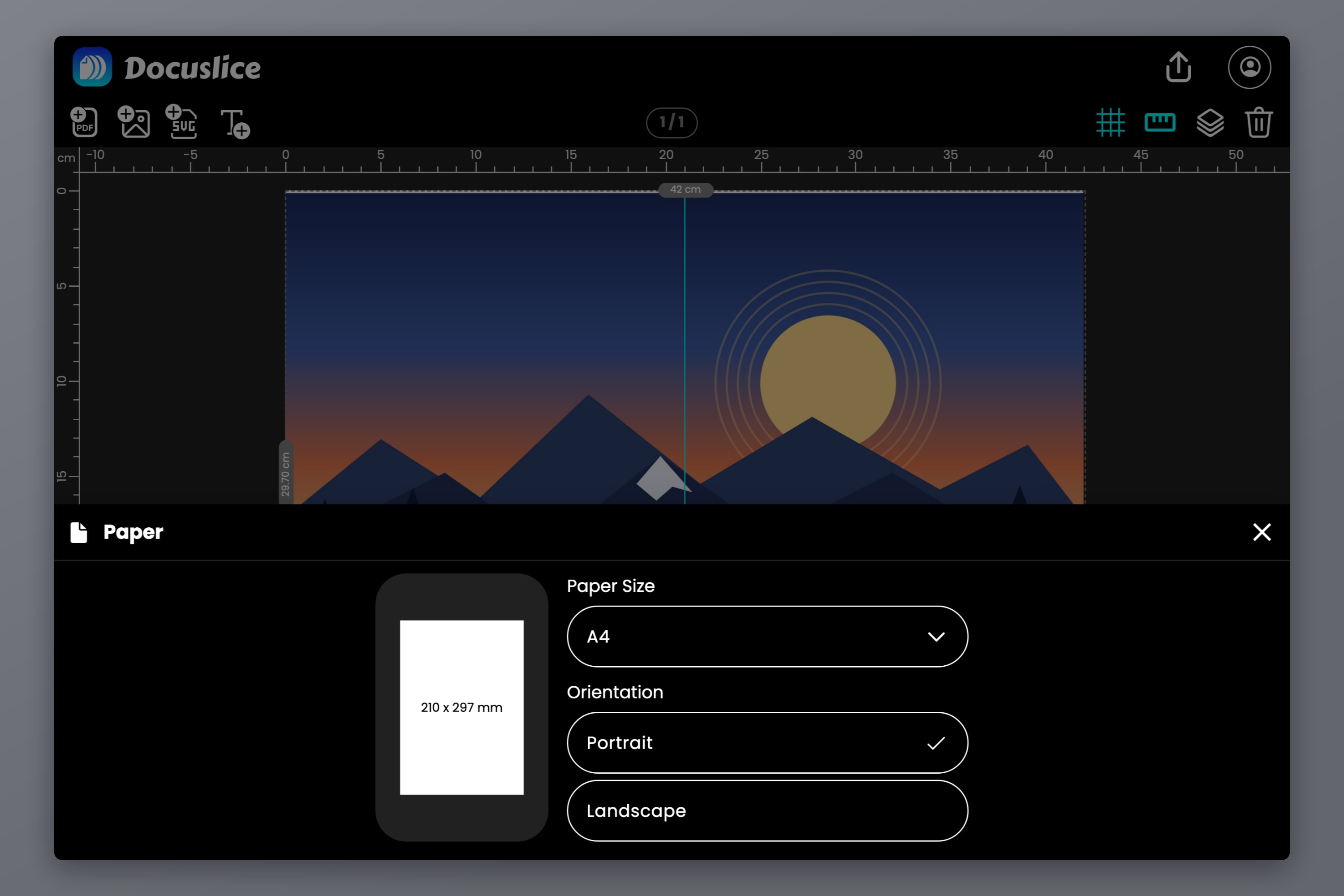
Öppna pappersväljaren och välj A4. Det här är pappret i ditt fack, inte den färdiga storleken.
Orienteringen är det som avgör om du skriver ut två ark eller fyra: A4:an måste vridas 90 grader i förhållande till A3:an.
- A3-canvas i landskap (420 x 297) + A4-papper i porträtt = 2 kolumner x 1 rad
- A3-canvas i porträtt (297 x 420) + A4-papper i landskap = 1 kolumn x 2 rader
Låter du de båda orienteringarna matcha varandra istället slutar 297 mm-kanterna att linjera. Uppdelningen blir ett rutnät på 2 x 2 och du skriver ut fyra ark för samma resultat.
Steg 3 — Kontrollera uppdelningen på canvasen
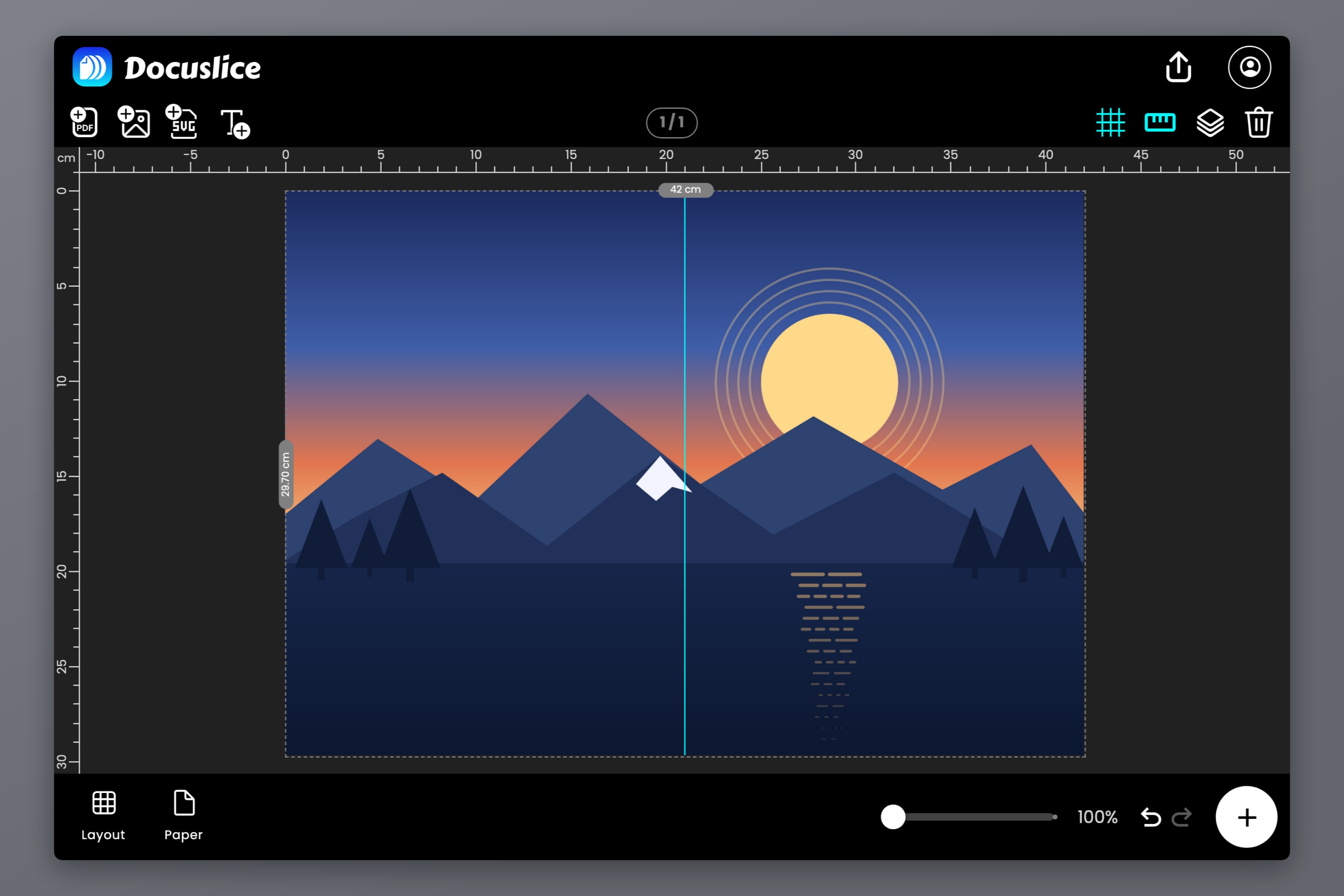
En enda kakelavdelare dyker upp mitt på canvasen. Det är din skarv: allt till vänster om den skrivs ut på ark ett, allt till höger om den på ark två.
Flytta din grafik så att skarven hamnar någonstans förlåtande. Genom en jämn bakgrund försvinner den så fort den är tejpad. Genom ett ansikte, en streckkod eller en rad med liten text är den det första alla lägger märke till.
Marginalen avgör om du får 2 ark eller 6
Docuslice reserverar en marginal på varje ark för klippguiderna och sidmarkeringarna, och fördelar din grafik över det som blir kvar:
- Vid en marginal på 0.00 bär varje A4 hela 210 x 297 mm, och en A3-canvas delas upp i exakt två ark.
- Vid standardvärdet 0.50 in bär varje A4 bara 184.6 x 271.6 mm. Att täcka samma 420 x 297 mm kräver då ett rutnät på 3 x 2 — sex ark, där den yttre kolumnen och raden mest är tomma och klipps bort.
Båda ger dig en äkta A3 i full storlek. Den ena utnyttjar pappret effektivt; den andra ger dig en ren kant att klippa efter. Exportförhandsvisningen visar det verkliga antalet, så du behöver aldrig gissa.
En reservation kring vägen med 0.00: de flesta hemmaskrivare kan inte skriva ut ända ut till kanten och kapar några millimeter på varje sida, inklusive de sidor som möts vid skarven. Om en hårfin springa vid fogen skulle störa dig, använd en marginal och klipp istället.
Steg 4 — Läs av exportförhandsvisningen
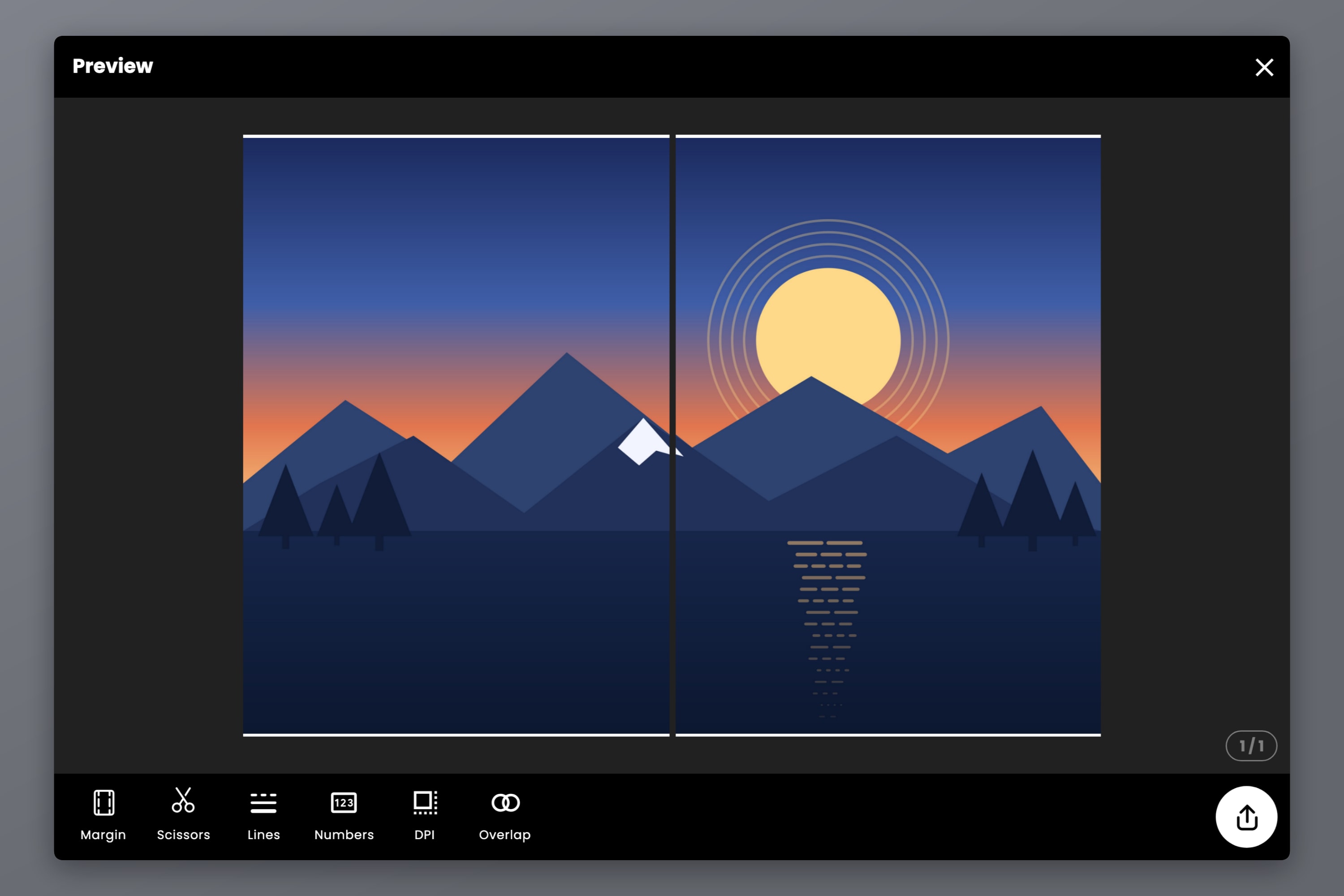
Bekräfta sidantalet och ställ sedan in efterbehandlingsalternativen:
- Klipplinjer — av, streckade eller heldragna linjer, eller streckade eller heldragna hörn, som markerar var du ska klippa.
- Saxmärken — en liten ikon som visar vilken kant du ska klippa.
- Nummer — Av, Kolumn & rad eller Sekvens. Två ark behöver dem knappt, men de kostar ingenting.
- Export-DPI — Standard (160) är gratis; Hög (300) och Max (600) är Pro-funktioner, värda pengarna för fin text eller streckgrafik.
Exportera sedan som PDF eller som enskilda bilder. För en ritning, ett diagram eller något som är texttungt snarare än ett fotografi håller Exportera som PDF (Vektor) varje linje och bokstav skarp istället för att omrastrera den.
Steg 5 — Överlapp för en ren skarv
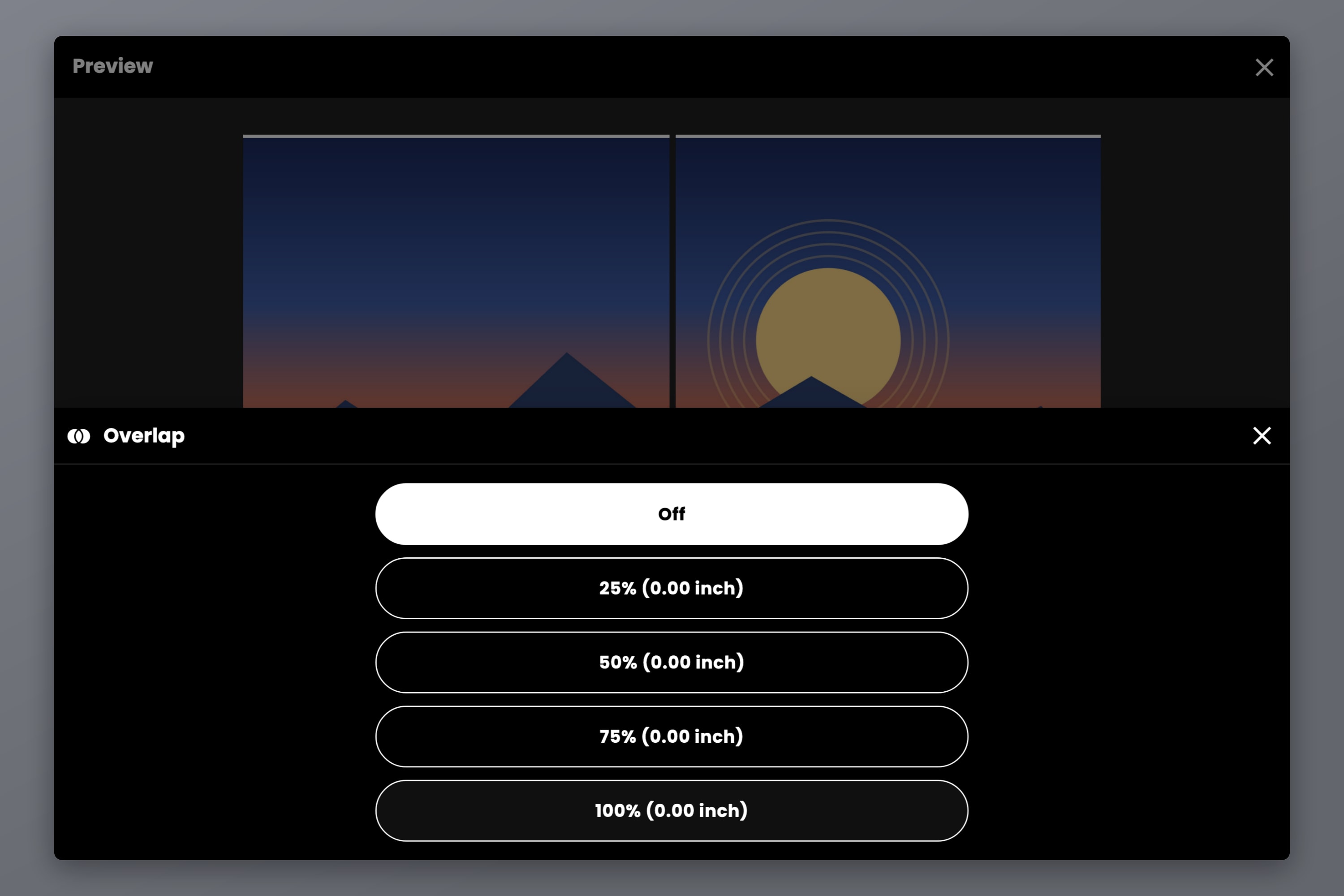
Överlapp fyller varje arks marginalband med grannarkets innehåll, så att ett snitt som glider en halv millimeter innanför linjen landar på dubblerad grafik istället för på vitt papper. Med bara en enda skarv i hela utskriften är det värt att ställa in.
Valen är Av, 25%, 50%, 75% och 100% av marginalen; 50% passar montering med tejp på baksidan. Överlapp behöver en marginal att fylla, så det gör ingenting vid 0.00, och det är en betald funktion på planerna Pro och Pro+ — båda engångsbetalningar, aldrig en prenumeration.
Skriv ut i 100%, inte Anpassa till sida
- Ställ in pappersstorleken i utskriftsdialogen på A4 — samma storlek som du valde i Docuslice.
- Ställ in skalan på 100% och slå av Anpassa till sida, Krymp till sidan och Skala till pappersstorlek.
- Skriv ut båda arken.
Docuslice har redan gjort filen i rätt storlek för en A3 i full storlek. Skalar du den en gång till i drivrutinen krymper båda halvorna, skarven slutar stämma och den färdiga utskriften är inte längre A3. För att vara säker, skriv ut ett ark först och mät en känd kant — några procent för kort betyder att skalning fortfarande är påslagen någonstans.
Att foga ihop de två halvorna
Docuslice skriver ut överlappsremsan i det andra arkets vänstermarginal, så ordningen spelar roll:
- Putsa högra kanten på ark ett. Rör inte ark tvås inre marginal — det bandet bär den dubblerade grafiken.
- Lägg ark ett över det, och matcha grafiken tvärs över fogen snarare än papperskanterna.
- Tejpa från baksidan så att skarven inte fångar ljuset.
- Putsa ytterkanten sist, efter klipplinjerna.
Det är en A3-utskrift i full storlek, gjord på en A4-skrivare.
Vanliga frågor
Ja, på två ark. Skrivaren hanterar aldrig något större än A4 — A3-designen delas upp före utskrift och de två halvorna fogas ihop efteråt. Ingenting skalas ner.
Två, kant i kant. A3 är 297 x 420 mm och A4 är 210 x 297 mm, så två A4-ark sida vid sida i porträtt mäter exakt 420 x 297 mm. Lämnar du en utskriftsmarginal på varje ark behöver du fler ark för att täcka samma yta, och klipper bort överskottet.
För att Anpassa till sida, Krymp till sidan eller Skala till pappersstorlek är påslaget i utskriftsdialogen. Ställ in skalan på 100% och skriv ut den uppdelade filen istället för den ursprungliga överstora sidan.
Ja — metoden är identisk, du ställer bara in en större canvas och skriver ut fler ark. Arkantalet för varje storlek finns i Så skriver du ut en poster på flera sidor hemma.
Letter (8.5 x 11 in) är lite bredare och lite kortare än A4, så två Letter-ark blir inte en perfekt A3. Ställ ändå in canvasen på A3, välj Letter som papper, så räknar Docuslice ut rutnätet och visar dig antalet — du klipper helt enkelt bort lite mer.
Ladda ner Docuslice
Ladda ner Docuslice idag och få din A3 i full storlek från den A4-skrivare du redan äger.