När du förstorar en design över många sidor handlar skillnaden mellan en bra och en fantastisk utskrift om en enda sak: skärpa. Fram till nu rastrerades varje Docuslice-PDF — varje kakelbit renderades till en bitmapp och fogades ihop till PDF:en. Det fungerar utmärkt för foton, men textkanter, logotyper och streckgrafik kunde se mjuka ut när de skalades upp till väggstorlek. Det förändras idag.
Vi är glada att presentera vektor-PDF-export — ett nytt sätt att exportera dina kakelposter där text, former, SVG-grafik och importerade PDF-sidor förblir äkta vektorer: knivskarpa i alla utskriftsstorlekar, med markeringsbar text och mindre filer för text- och vektortunga designer.
Vad är vektor-PDF-export?
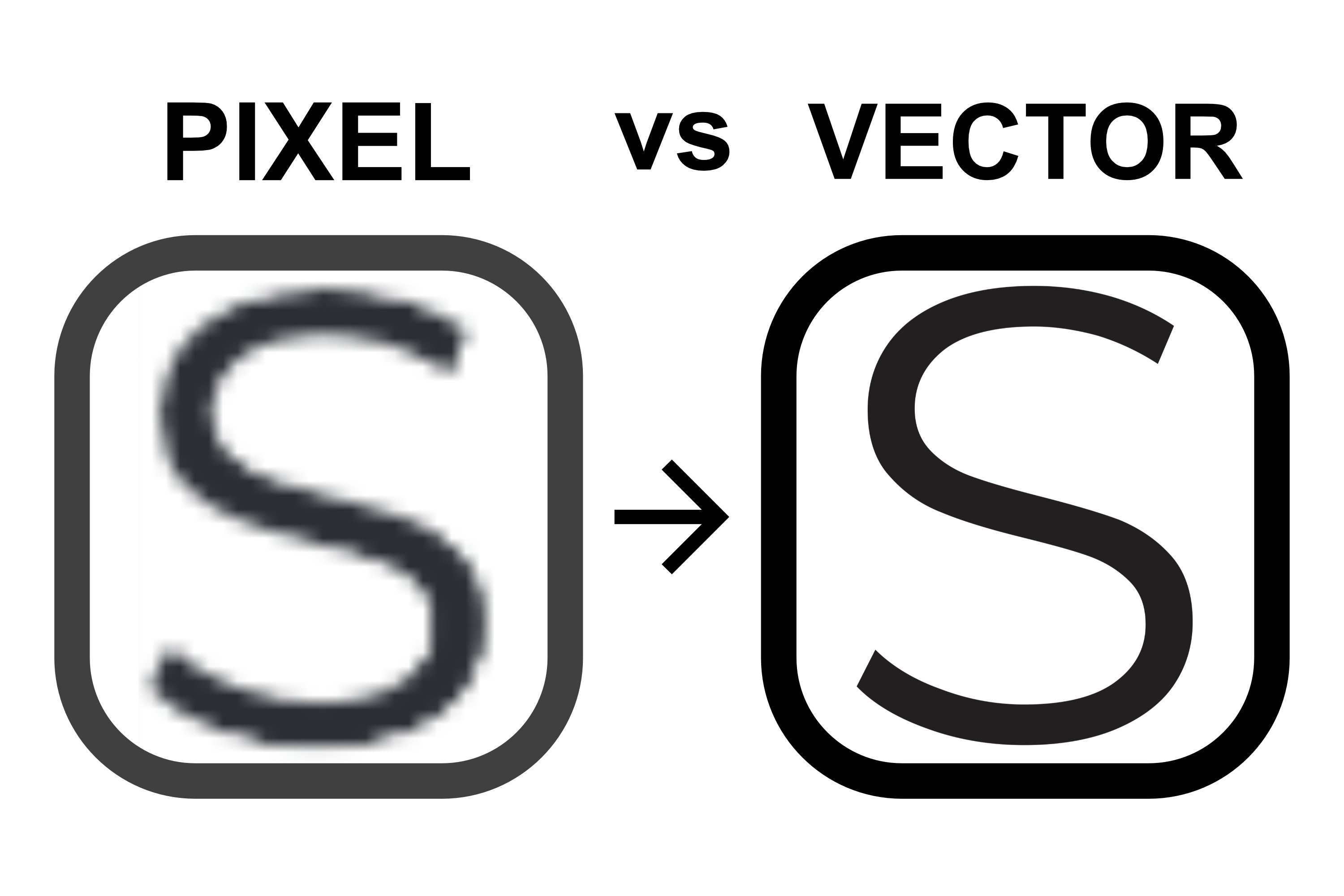
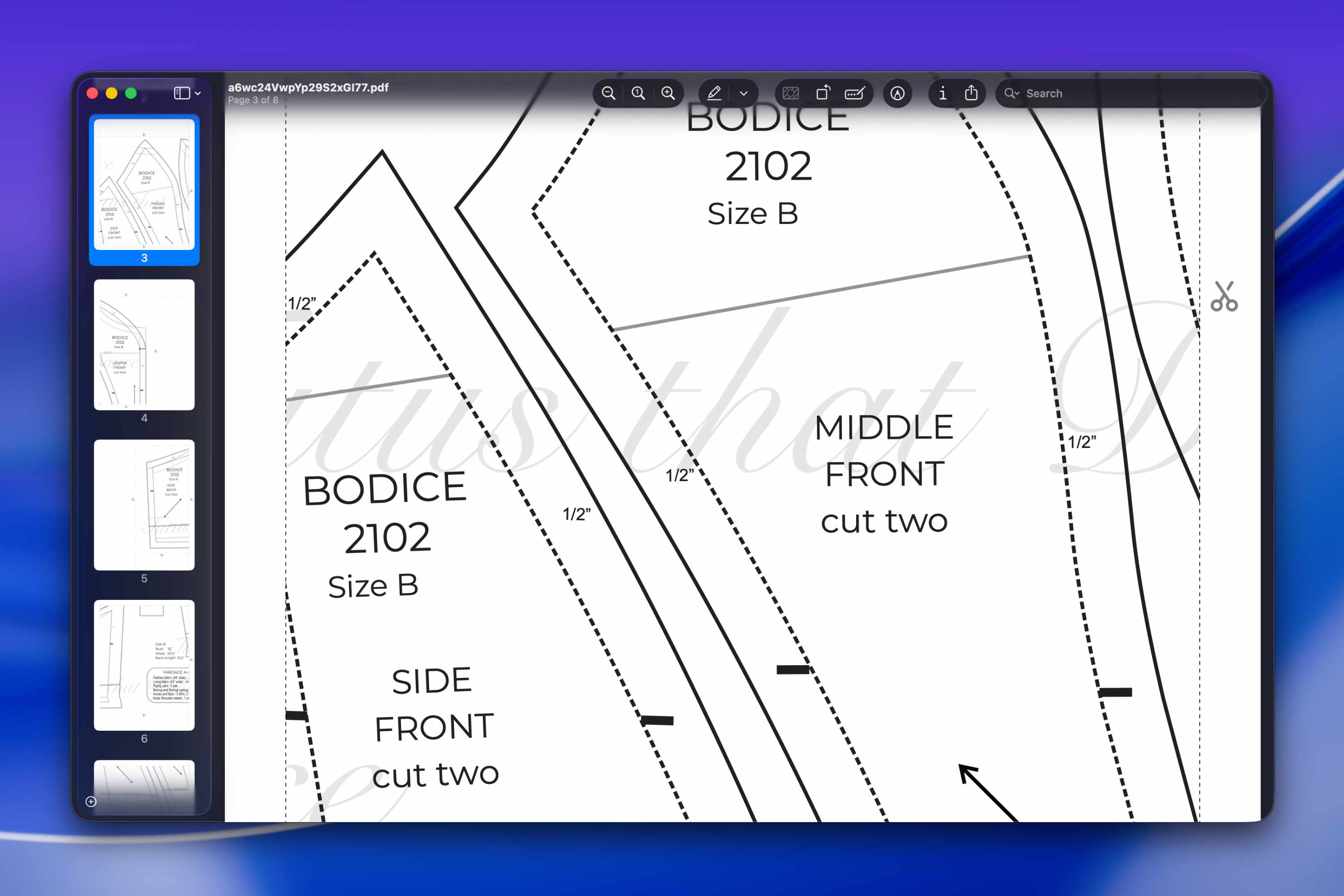
En vektor-PDF beskriver din design som matematik — linjer, kurvor och text — istället för ett rutnät av pixlar. Det innebär att den kan skalas till vilken storlek som helst utan att någonsin tappa skärpan. Skriv ut den på ett enda ark eller dela upp den över 36 sidor: kanterna förblir helt rena.
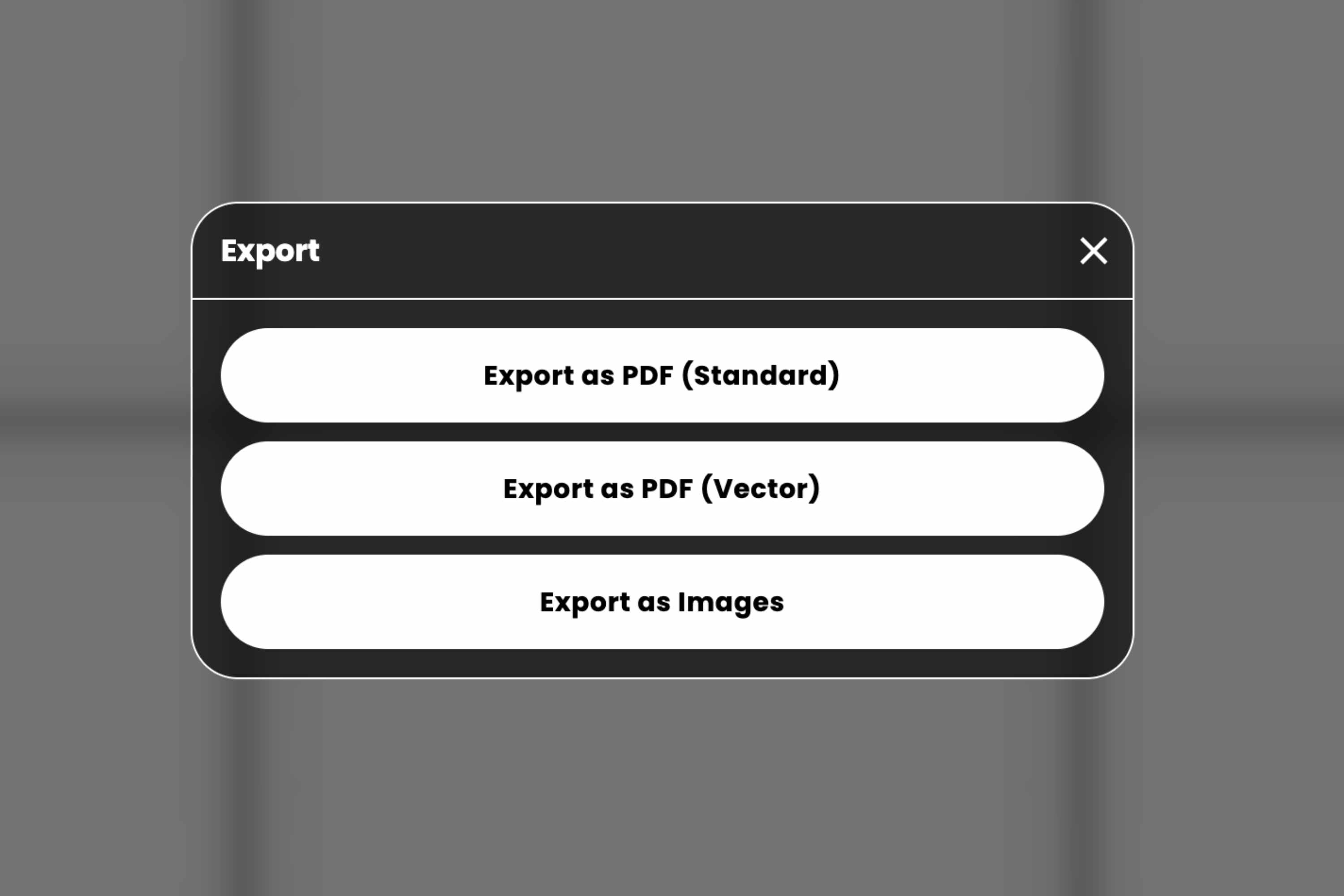
Docuslice ger dig nu tre exportval:
- Exportera som PDF (Standard) — den klassiska rastrerade exporten, perfekt för fotorika poster.
- Exportera som PDF (Vektor) — den nya exporten som är skarp i alla storlekar.
- Exportera som bilder — enskilda bildfiler, en per kakelbit.
Vad som förblir skarpt
Vektor-PDF-export bevarar följande som äkta, upplösningsoberoende vektorer:
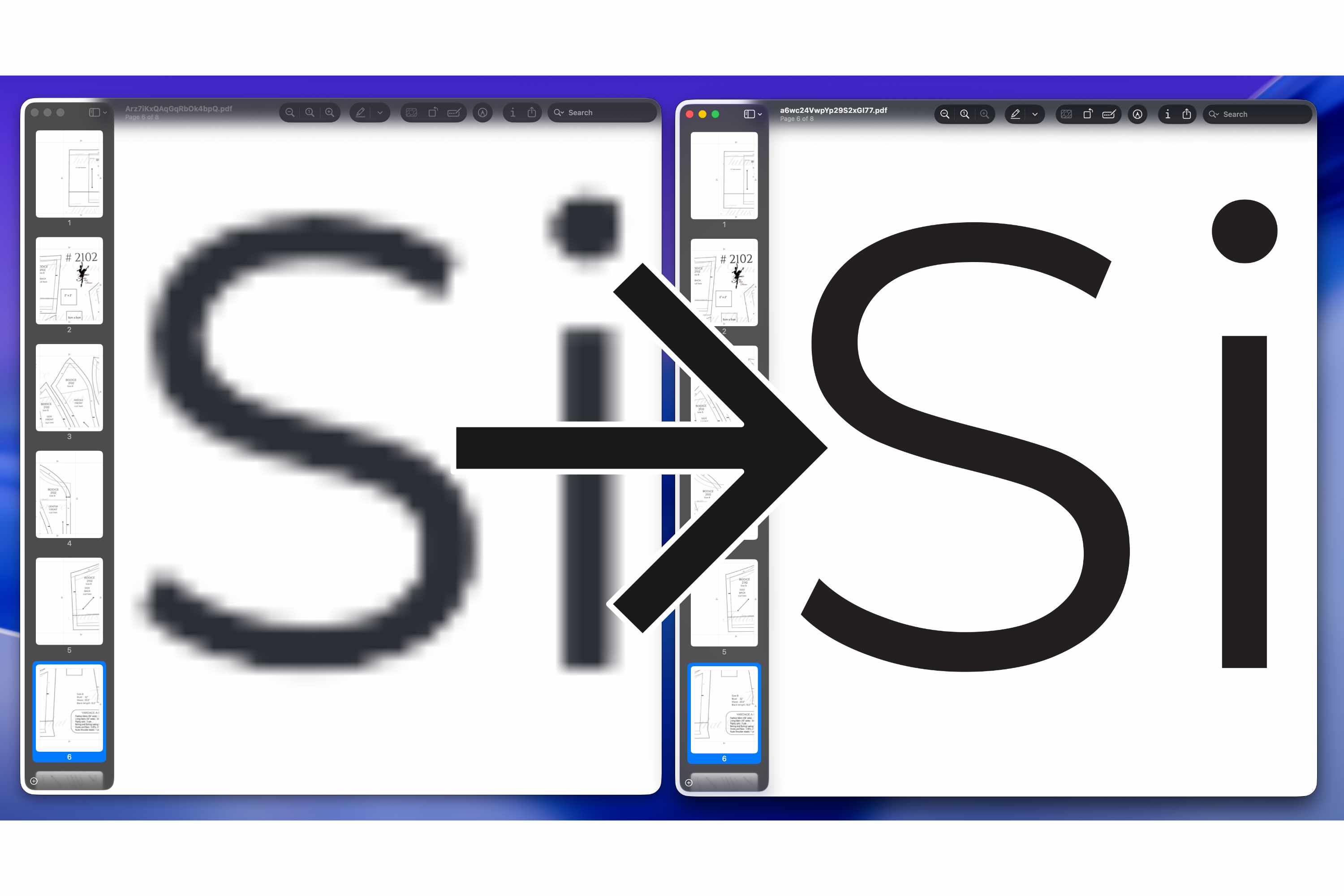
- Text — verklig, markeringsbar text med inbäddade teckensnitt. Inga suddiga kanter, oavsett skala.
- Former och SVG-grafik — logotyper, ikoner och skärfiler renderas som rena banor.
- Importerade PDF-sidor — inbäddade som de ursprungliga vektorsidorna, inte en tillplattad skärmdump.
Foton förblir foton. Bilder kan inte göras om till vektorer — pixlar är pixlar — men istället för att brännas in i en lågupplöst kakelbitmapp bäddas de in i sin ursprungliga upplösning, så att de skrivs ut med bästa möjliga kvalitet som källan tillåter.
Vad den är fantastisk för
Vektor-PDF-export är en game-changer varje gång din design bygger på text, linjer eller logotyper snarare än foton:
- Ritningar, planlösningar och CAD-ritningar — tunna linjer och måttsättningstexter förblir knivskarpa över en väggstor utskrift, precis som din programvara ritade dem.
- Ingenjörs- och arkitektdiagram — scheman, kopplingsscheman och situationsplaner håller varje hårfin linje skarp.
- Stora textbanderoller och skyltar — evenemangsbanderoller, butiksskyltar och meddelanden med stora rubriker skrivs ut med rena, professionella bokstavsformer i alla skalor.
- Demonstrationsplakat och mötesskyltar — kraftfulla slagord förblir läsbara och skarpa tvärs över gatan.
- Logotyper och varumärken — företagslogotyper och ordmärken återges som ren vektorgrafik istället för suddiga bitmappar.
- Kartor och infografik — etiketter, gränser och utpekningar förblir läsbara även när de förstoras.
- Streckgrafik, målarbilder och schabloner — skarpa konturer är lättare att kalkera, skära eller färglägga.
- Glasmålningsmönster — varje blyspröjs skrivs ut med en ren, jämn tjocklek och i sann storlek, så att den mall du skär från är exakt från första biten till den sista.
- Skärfiler för vinyl och skyltar — rena banor betyder renare snitt.
- Sy-, lapptäcks- och hantverksmönster — exakta linjer och mått skrivs ut i sann storlek utan mjuka kanter.
- Noter och sångtextposter — notlinjer, noter och text förblir skarpa sida efter sida.
- Importerade PDF:er — redan vektoriserade dokument (formulär, ritningar, intyg) delas upp i kakel utan att plattas till pixlar.
För poster som mestadels består av stora foton är Exportera som PDF (Standard) vanligtvis det bättre valet — se tipset nedan.
Så använder du vektor-PDF-export
- Tryck på Exportera
Öppna ditt projekt, ordna din design och tryck på Exportera. - Välj ”Exportera som PDF (Vektor)”
I exportalternativen, välj Exportera som PDF (Vektor). - Spara eller skriv ut
Docuslice bygger din vektor-PDF och lämnar över den för nedladdning eller utskrift — redo för vilken vanlig skrivare som helst.
En betald funktion — Pro och Pro+
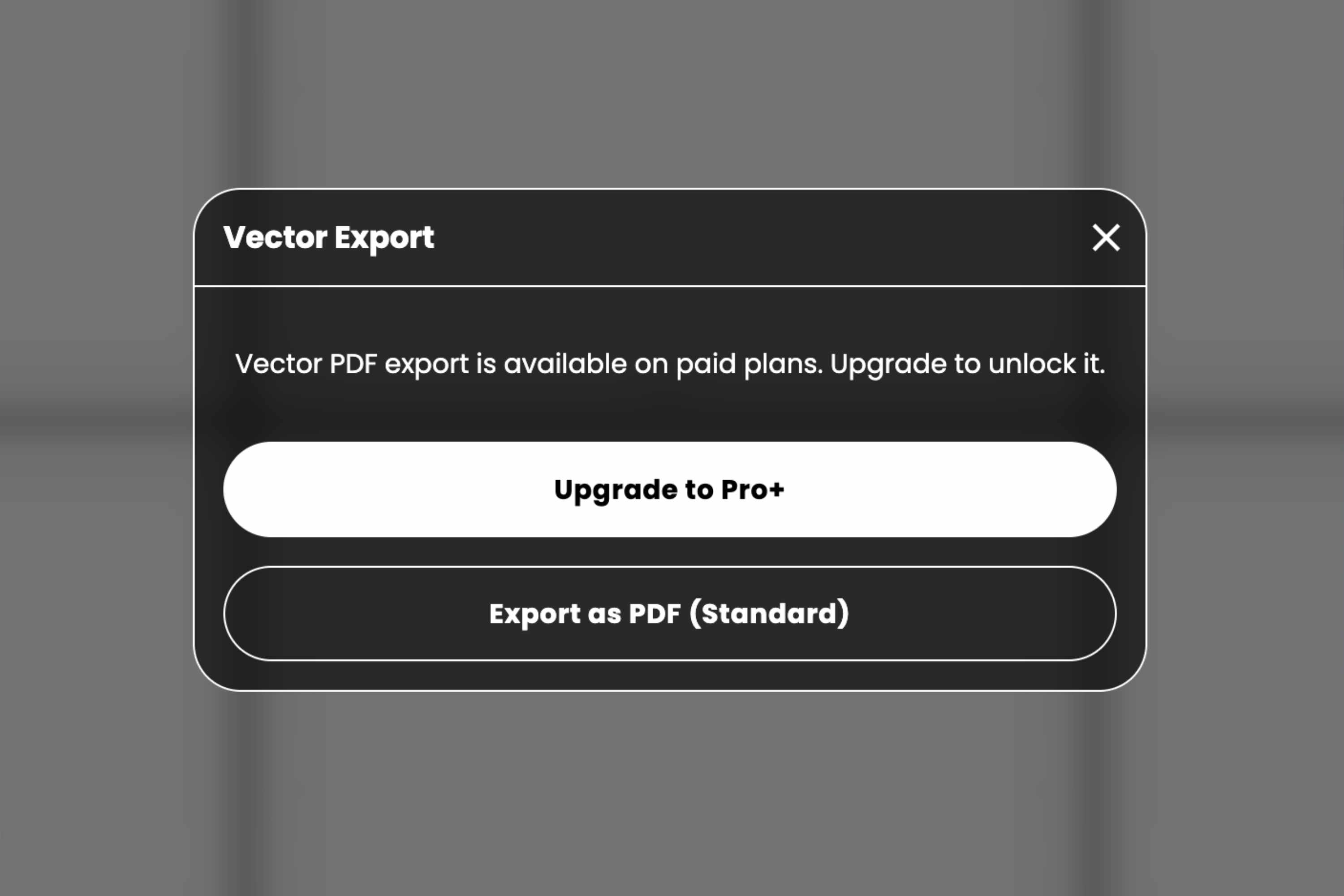
Vektor-PDF-export är tillgänglig på planerna Pro och Pro+. Om du är på gratisplanen och trycker på Exportera som PDF (Vektor) erbjuder Docuslice dig en uppgradering — eller så kan du fortsätta med den alltid kostnadsfria Exportera som PDF (Standard).
Precis som alla betalda Docuslice-planer är Pro och Pro+ engångsbetalningar — betala en gång så är det ditt för alltid, ingen prenumeration.
Ett snabbt tips för fotorika poster
Eftersom foton inte kan vektoriseras kommer poster som mestadels består av stora foton inte att se skarpare ut som vektor-PDF än som en standard-PDF. Om din design mestadels består av foton är Exportera som PDF (Standard) ofta det bättre valet — och Docuslice påminner dig vänligt när det är fallet. För poster med text, logotyper, streckgrafik eller importerade PDF-sidor är Vektor vägen att gå.
Tillgänglig på mobil, webb och dator
Vektor-PDF-export är tillgänglig överallt där Docuslice körs — mobilappen (iOS och Android), webbappen och skrivbordsappen (Mac och Windows) — så att du kan exportera knivskarpa poster var du än arbetar.
Ladda ner Docuslice
Ladda ner Docuslice idag och ge din text, dina logotyper och din streckgrafik den skärpa de förtjänar — i alla storlekar.