Cerințe
- Un cont Docuslice cu un plan Pro+ activ.
- Aplicația desktop este disponibilă exclusiv utilizatorilor Pro+.
- Windows 10 sau o versiune mai nouă.
✅ Docuslice este gratuit pe Android, iOS și pe web. Doar aplicația desktop necesită un plan Pro+.
Pasul 1 — Descărcați aplicația
- Deschideți browserul și accesați app.docuslice.com/get-desktop.
- Conectați-vă cu contul Docuslice dacă vi se solicită.
- Identificați arhitectura procesorului computerului dvs.:
- x64 (majoritatea computerelor) → alegeți Descărcați pentru Windows (x64)
- ARM64 (Surface Pro X, computere bazate pe Snapdragon) → alegeți Descărcați pentru Windows (ARM64)
Nu știți sigur? Deschideți Setări → Sistem → Despre și uitați-vă la Tip sistem. - Faceți clic pe butonul de descărcare corespunzător. Browserul va salva un fișier de instalare
.exe.
Pasul 2 — Instalați aplicația
- Deschideți fișierul
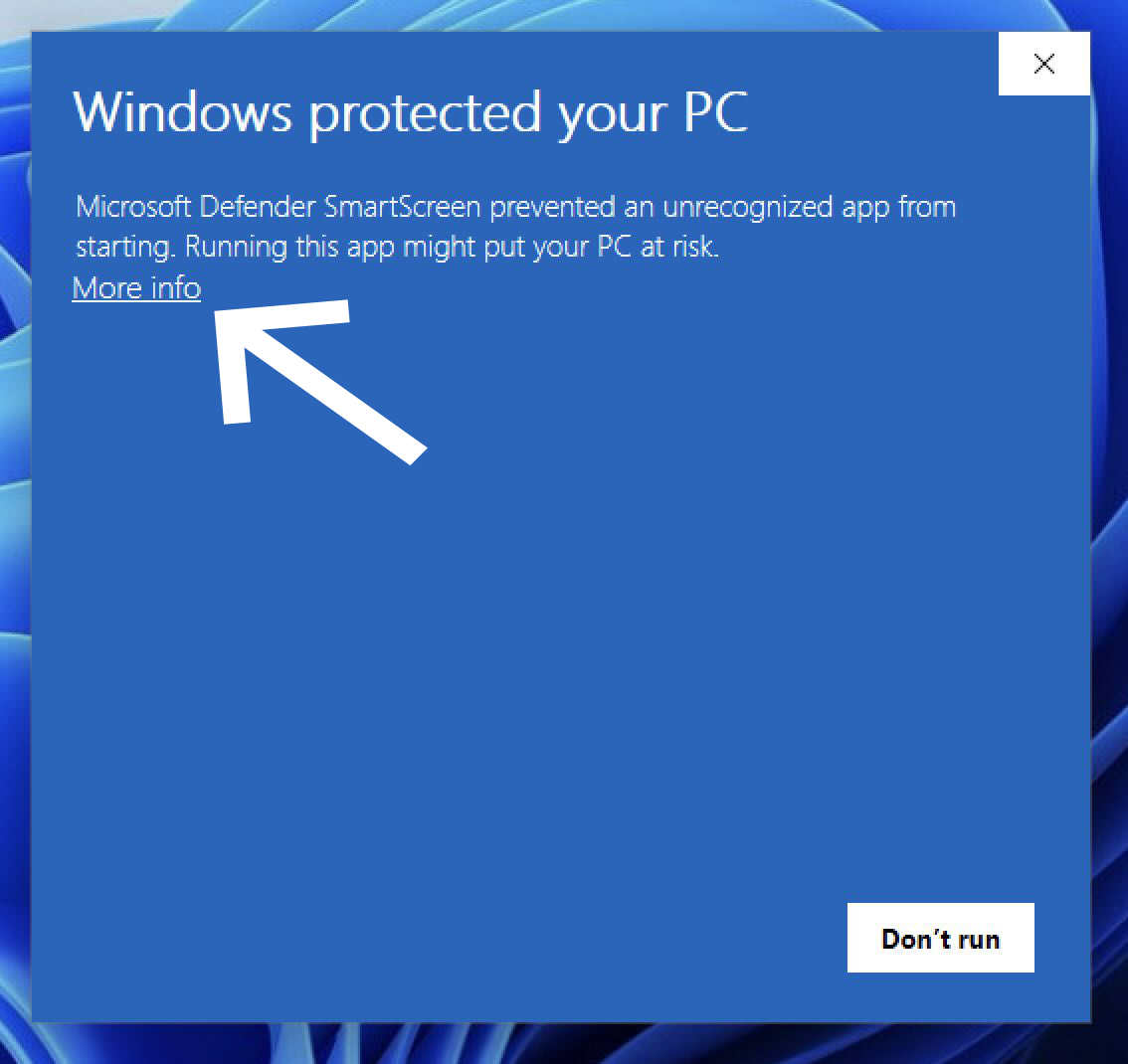
.exedescărcat (de obicei se află în folderul Descărcări). - Dacă Windows SmartScreen afișează un avertisment, faceți clic pe Mai multe informații.
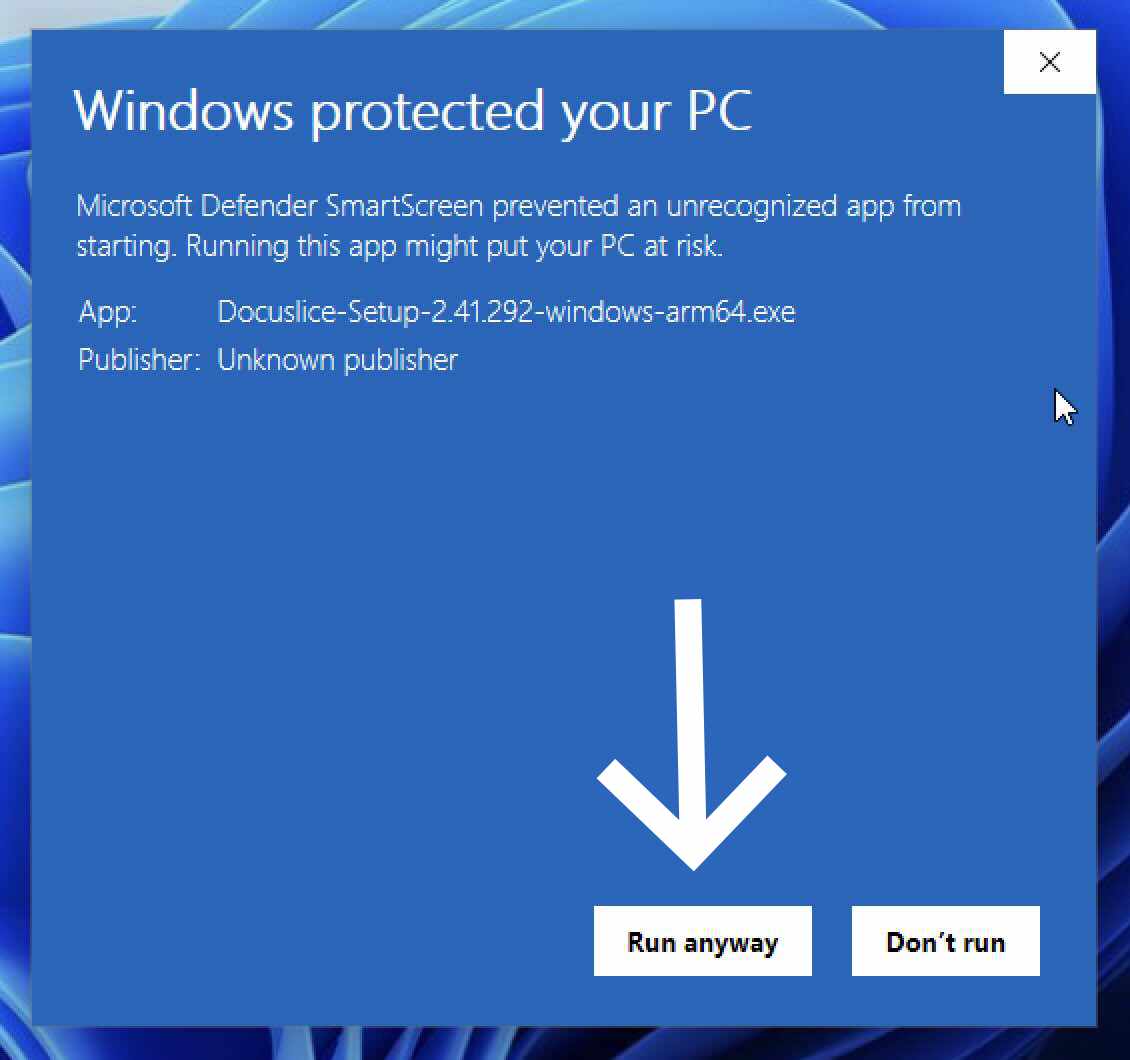
- Apoi faceți clic pe Executare oricum.
- Urmați expertul de instalare de pe ecran și faceți clic pe Instalare.
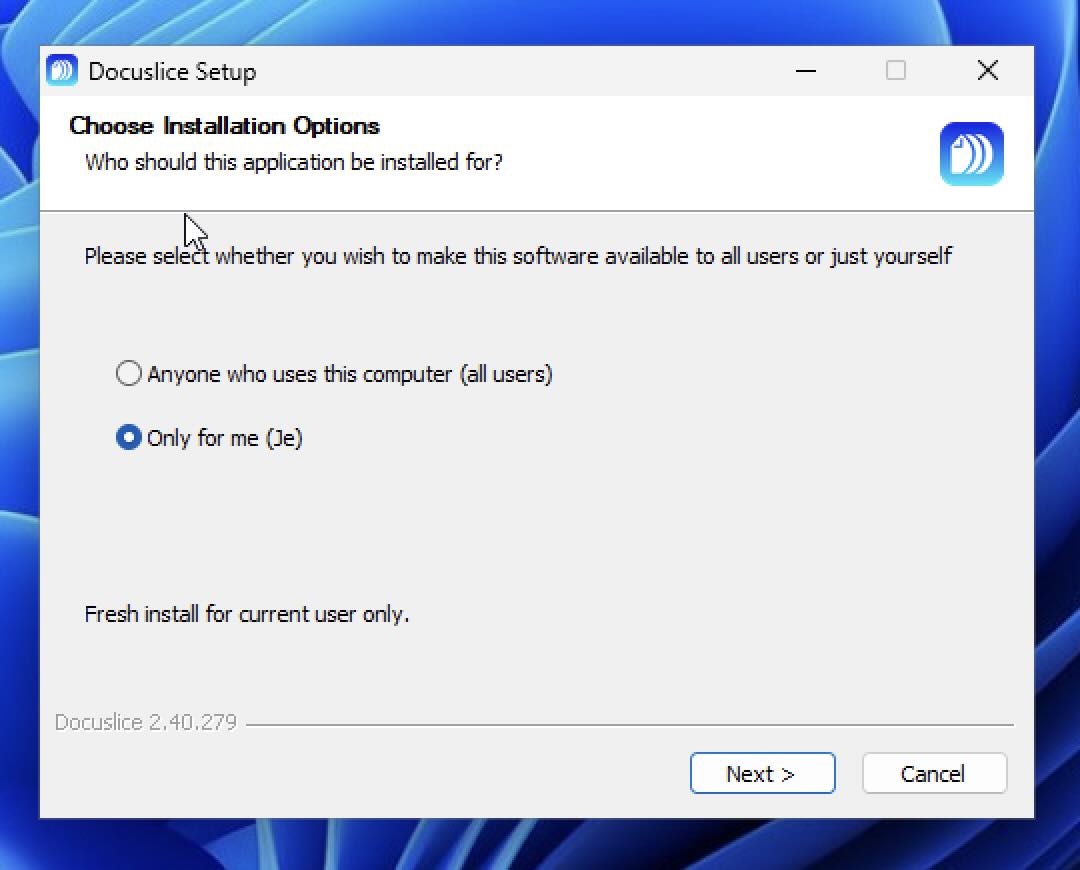
- După finalizare, faceți clic pe Terminare.
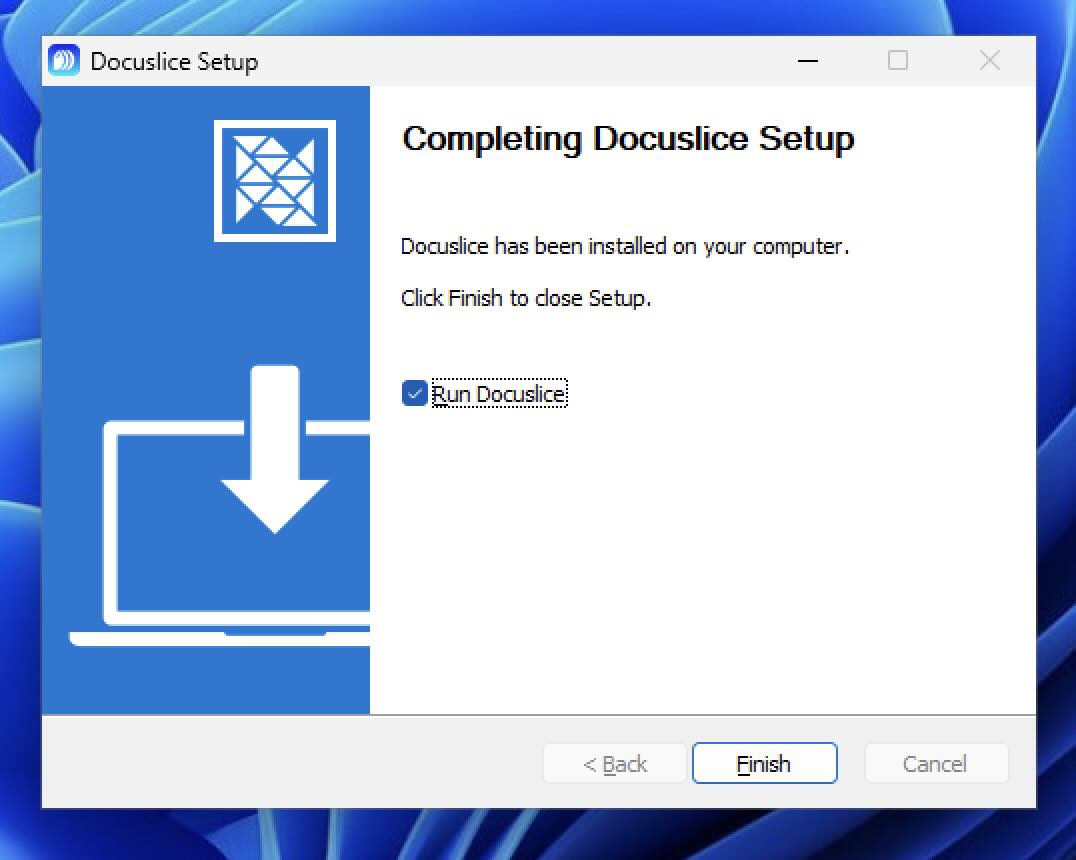
❌ Aveți probleme cu avertismentul SmartScreen? Puteți instala Docuslice și direct din Microsoft Store — fără avertisment SmartScreen, fără pași suplimentari.
Pasul 3 — Deschideți Docuslice
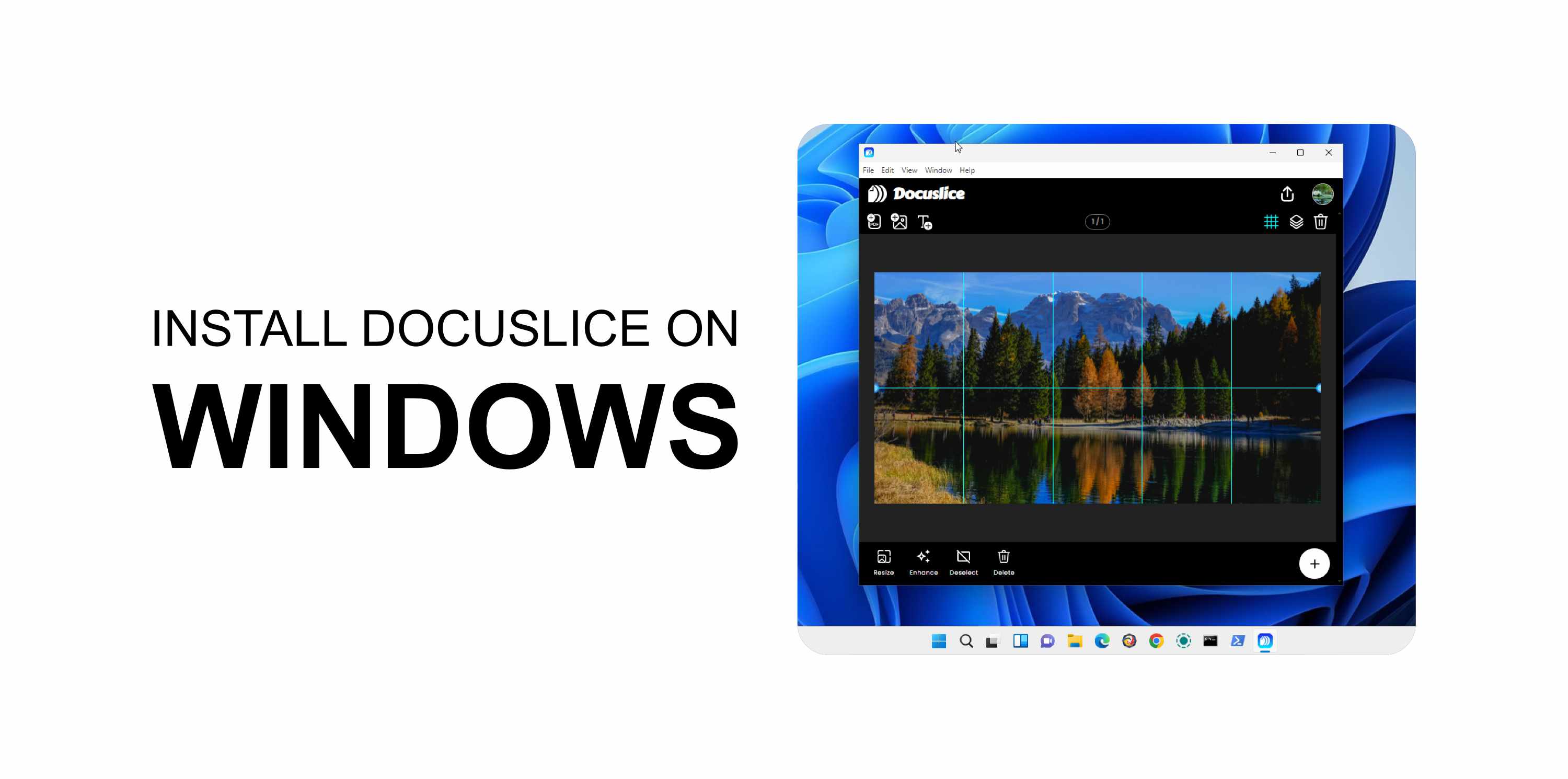
Docuslice va fi disponibil în meniul Start și pe desktop. Faceți dublu clic pentru a-l lansa, apoi conectați-vă cu contul Docuslice pentru a începe.
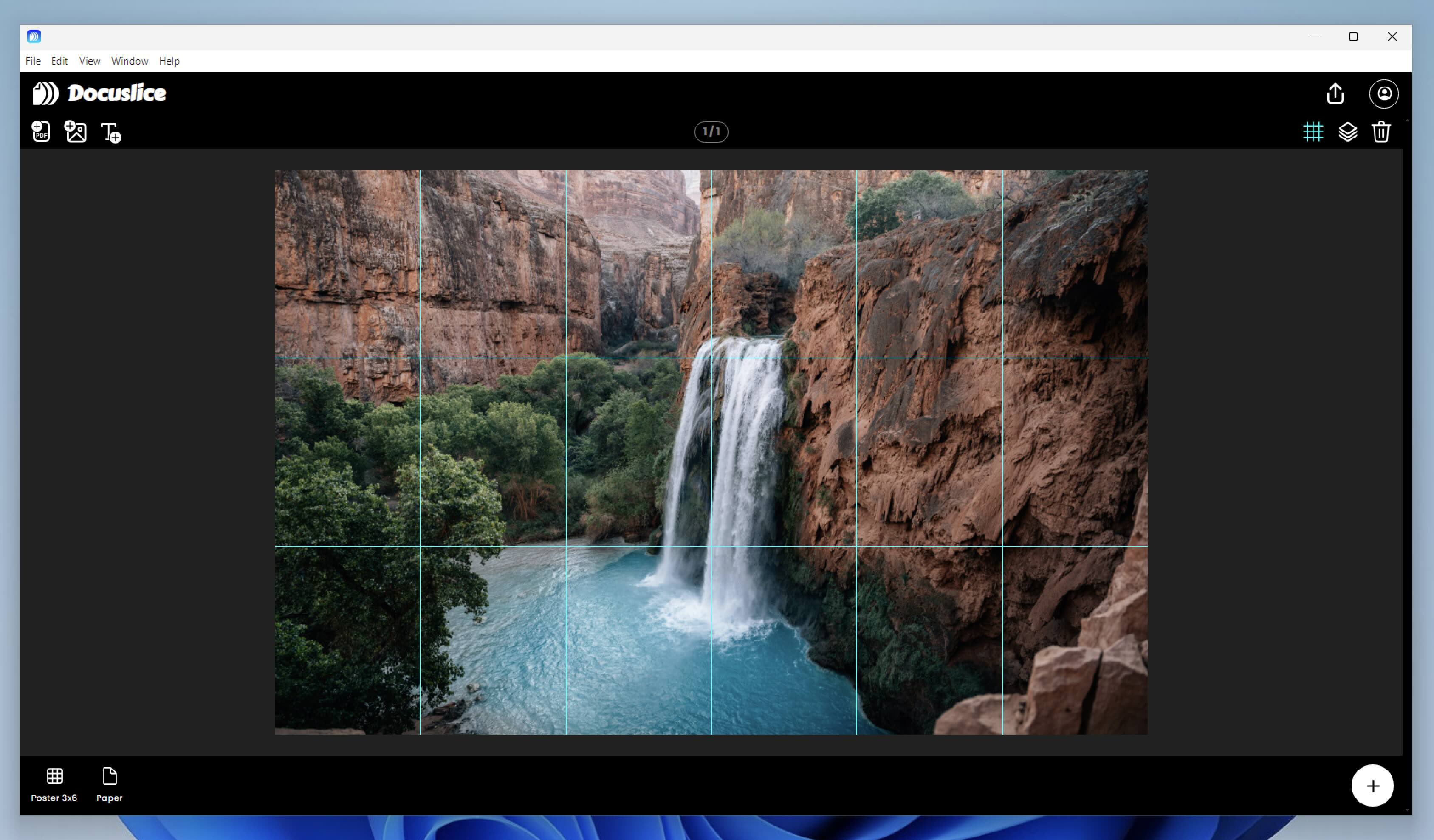
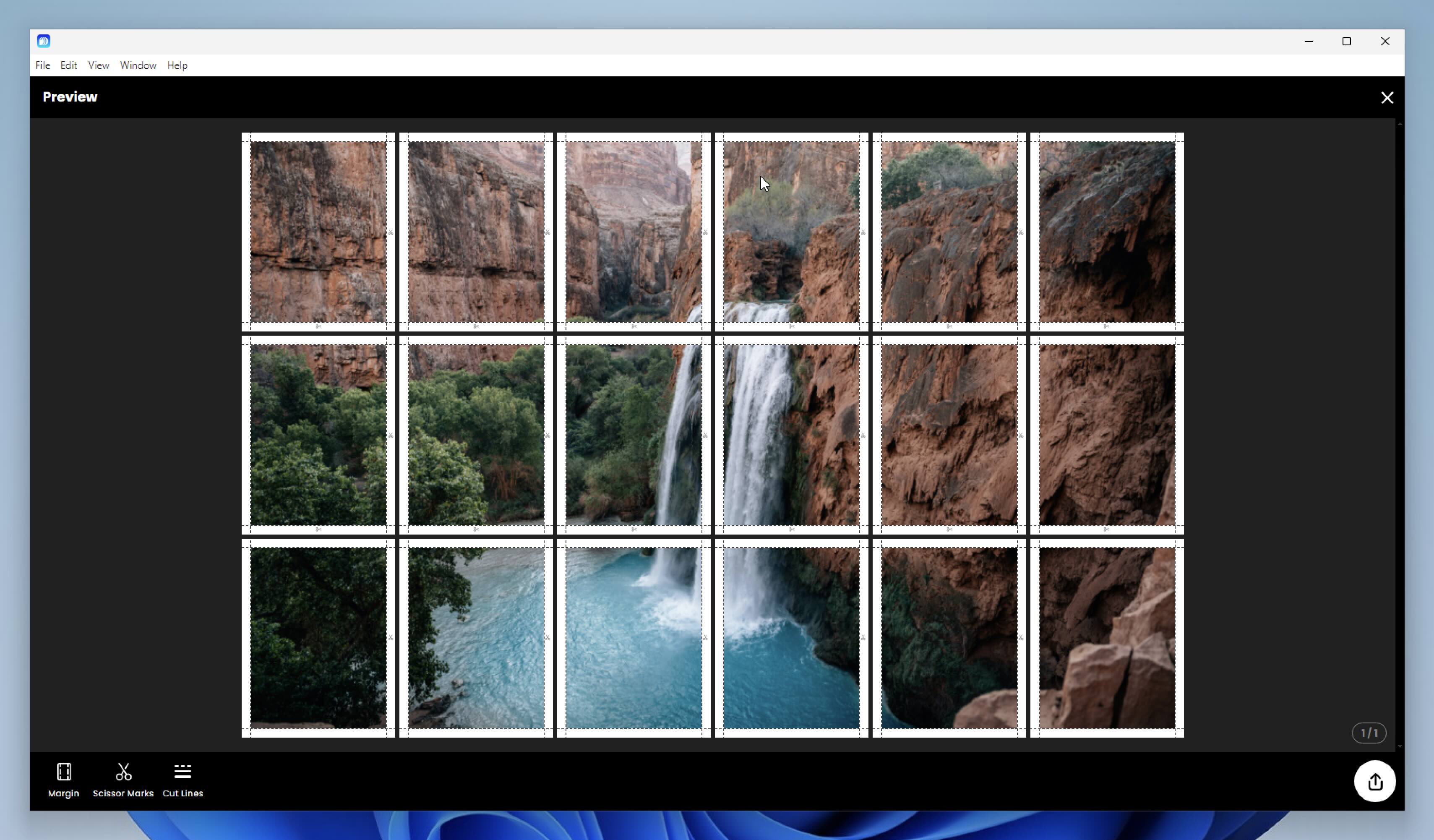
După conectare, puteți aranja fișierele pe planșă și puteți previzualiza exportul pe mai multe coli înainte de imprimare.
Actualizarea Docuslice
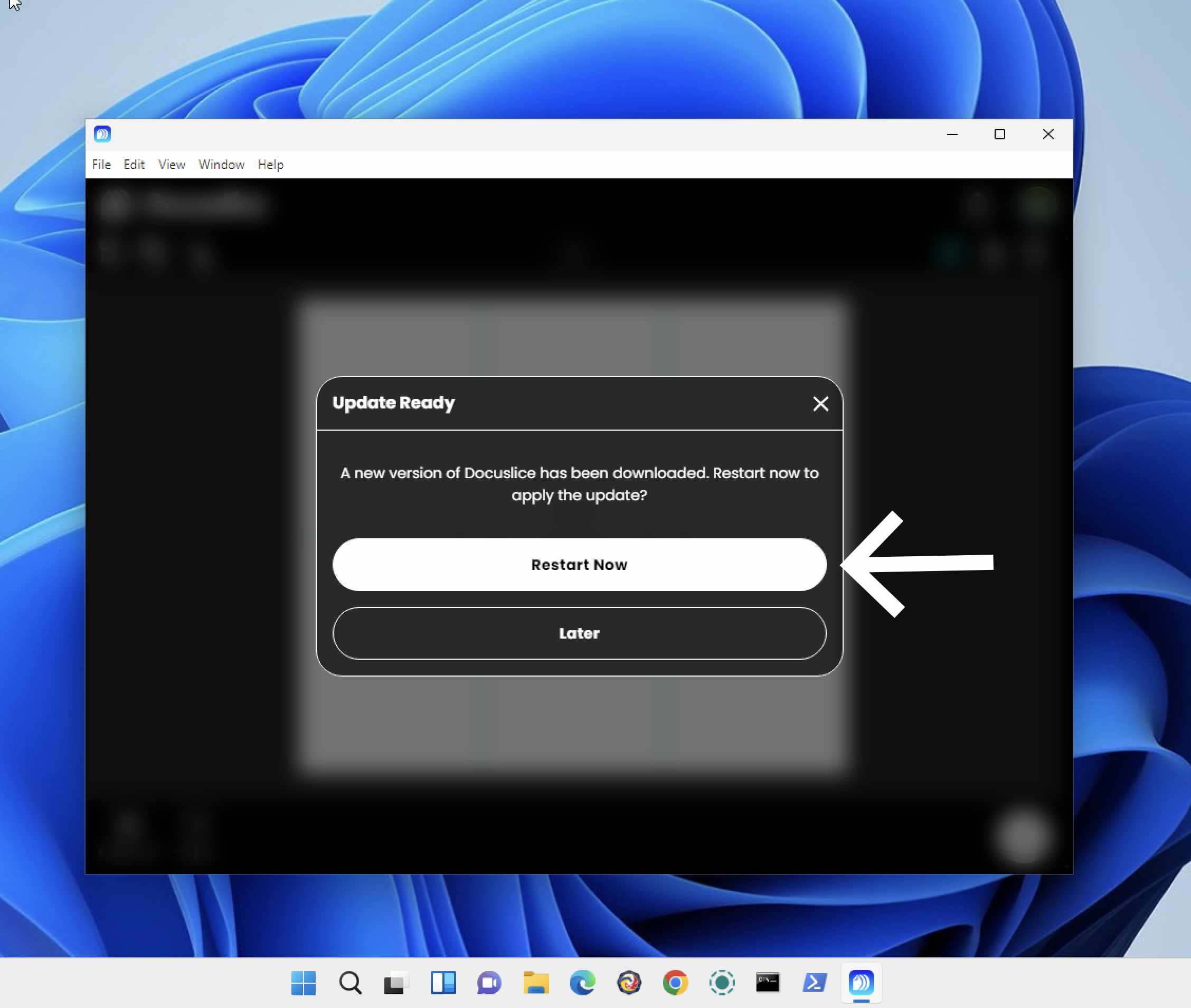
Docuslice verifică automat actualizările la pornire. Când este disponibilă o versiune nouă, vi se propune să o instalați.