A arte está pronta no Photoshop, ela vai para uma parede e a sua impressora aceita A4 ou Letter. Então você sai procurando a configuração de impressão que divide a imagem em várias folhas.
Ela não existe — o Photoshop não tem modo pôster nem modo mosaico, só um fluxo manual, e ele está aqui passo a passo, ou pule para a alternativa.
Caminho A — guias, fatias e um arquivo por bloco
O caminho que dá divisões exatas e repetíveis.
1. Defina o tamanho final e a grade de folhas. Decida o tamanho do pôster e quantas folhas isso significa. Quem determina a sua grade é a sua área imprimível, não o tamanho do papel.
2. Meça a sua área imprimível de verdade. Quase nenhuma impressora doméstica imprime até a borda. O A4 tem 210 x 297 mm; a área em que a sua impressora vai colocar tinta é menor, e é esse número que os seus blocos têm que acompanhar. Imprima uma página de teste e meça.
3. Ajuste o documento ao tamanho final. Imagem > Tamanho da Imagem. Digite a largura e a altura físicas do pôster e a resolução que você quer. Desmarque Reamostragem para mudar só o tamanho de impressão; marque se você realmente precisa de mais pixels.
4. Confira as dimensões em pixels. Um A0 a 300 DPI dá mais ou menos 9.900 por 14.000 pixels. Todo passo daqui em diante fica mais lento por causa disso.
5. Monte as guias. Exibição > Guias > Novo Layout de Guia e depois defina Colunas e Linhas conforme a sua grade. (Versões mais antigas listavam Novo Layout de Guia direto no menu Exibição; as versões atuais mantêm os comandos de guia em um submenu Guias próprio.)
6. Corrija as guias à mão. O Novo Layout de Guia divide a tela em partes iguais; a sua área imprimível quase certamente não divide por igual. Arraste as guias uma a uma contra as réguas até bater com o tamanho real do bloco. É aqui que vai embora o primeiro pedaço do seu tempo.
7. Construa a sobreposição você mesmo. As guias dão linhas de divisão exatas, então os blocos ficam encostados um no outro, borda com borda, sem nada sobrando. O que você quer é que cada bloco leve uma faixa do vizinho para aparar e colar. O Photoshop não tem configuração de sobreposição em ponto nenhum desse fluxo: ou você coloca um segundo conjunto de guias deslocado e concilia os dois, ou estende cada bloco à mão depois.
8. Corte as fatias. Selecione a ferramenta Fatia e use Fatias com Base em Guias na barra de opções para transformar cada cruzamento de guias em uma fatia.
9. Confira todas as fatias. Mude para a ferramenta Selecionar Fatia e percorra a grade. Em uma imagem grande com guias ajustadas à mão, sempre há uma ou duas fatias erradas por um pixel ou dois.
10. Exporte as fatias. Arquivo > Exportar > Salvar para a Web — que em muitas versões aparece como "Salvar para a Web (Herdado)", enquanto a documentação atual da Adobe deixa o sufixo de lado, então procure por qualquer uma das duas grafias. É o único caminho de exportação que grava cada fatia como um arquivo próprio: Exportar Como, Exportação Rápida e Exportar Camadas para Arquivos trabalham com documentos, pranchetas e camadas, nunca com fatias. Defina o formato e a qualidade e salve. O Photoshop grava uma pasta images com um arquivo por bloco.
11. Nomeie e ordene a saída. Os arquivos saem com nomes gerados automaticamente, e nada nos blocos diz qual é qual. Renomeie ou ordene tudo antes de imprimir.
12. Imprima cada arquivo, um de cada vez. Abra cada bloco e imprima em escala de 100% com Dimensionar para Ajustar à Mídia explicitamente desligado. Qualquer redimensionamento aqui arruína em silêncio o alinhamento do pôster inteiro.
13. Se alguma coisa estiver errada, volte ao passo 6. Um tamanho de bloco errado significa refazer as guias, as fatias e a exportação.
Treze etapas, duas delas conferências e não trabalho — o passo 4 lê um número, o passo 13 é o ciclo de retrabalho. Digamos onze operações em um dia bom. Os passos 6, 7 e 9 consomem a maior parte da tarde, e o passo 7 é o motivo de pôsteres montados à mão terminarem com fios brancos visíveis nas emendas.
Caminho B — Imprimir Área Selecionada, uma seção de cada vez
A caixa de diálogo Configurações de Impressão do Photoshop tem uma opção Imprimir Área Selecionada, que imprime só a parte selecionada da imagem. Ela funciona a partir de uma seleção retangular ativa, e não de uma caixa que você desenha dentro da própria caixa de diálogo, então a seleção vem primeiro e a pré-visualização só permite refiná-la.
- Com a ferramenta Letreiro Retangular, selecione a parte da imagem que vai nesta folha. Defina Estilo como Tamanho Fixo na barra de opções e digite as dimensões do seu bloco se quiser que todas as seções tenham o mesmo tamanho.
- Arquivo > Imprimir.
- Ative Imprimir Área Selecionada.
- Se a seleção precisar de um ajuste fino, arraste as alças triangulares no perímetro da pré-visualização de impressão.
- Desligue Dimensionar para Ajustar à Mídia e defina a escala como 100%.
- Imprima.
- Repita, movendo a seleção para cada seção.
Para um trabalho de duas ou três folhas isso é mais rápido que o caminho das fatias, e um letreiro em Tamanho Fixo garante que todas as seções tenham o mesmo tamanho. Mas você continua posicionando tudo a olho a cada bloco, sem sobreposição, sem marcas de corte, sem numeração e sem nenhum registro de onde ficava a seleção anterior. Em uma grade maior os erros se acumulam, e você só descobre na hora de montar.
O que o Photoshop realmente faz melhor que qualquer ferramenta de mosaico
Para uma impressão grande, o Photoshop continua sendo o lugar certo para:
- Gerenciamento de cores. Atribuir e converter perfis, fazer prova de cor em tela contra a sua impressora e o seu papel, e a intenção de renderização.
- CMYK. Se o trabalho vai para uma gráfica comercial, isso não é opcional e uma ferramenta de navegador não substitui.
- Nitidez de saída. Aplicar nitidez para o tamanho final de impressão, na resolução final, é um passo que exige prática e o lugar dele é no Photoshop.
- Retoque e composição. Obviamente.
- Controle exato de resolução e reamostragem. Bicúbica Mais Suave, Preservar Detalhes e o resto.
Termine a arte no Photoshop. É o passo de dividir e imprimir que não precisa acontecer lá.
Photoshop vs Docuslice
| Recurso | Photoshop (manual) | Docuslice |
|---|---|---|
| Comando de mosaico nativo | ❌ guias e fatias à mão | ✅ |
| Feito em poucos passos | ❌ onze a treze | ✅ quatro |
| Definir um tamanho final exato | ❌ você calcula | ✅ mm, cm, m, in, ft |
| Definir a contagem de folhas direto | ❌ | ✅ modo grade |
| Sobreposição entre os blocos | ❌ feita à mão | ✅ predefinições 25–100% |
| Guias de corte | ❌ | ✅ linhas de corte + marcas de tesoura |
| Blocos numerados para montagem | ❌ você mesmo renomeia os arquivos | ✅ Coluna e linha ou Sequência |
| Exporta todos os blocos de uma vez | ❌ um arquivo por fatia | ✅ um PDF ou conjunto de imagens |
| Imprime como um único trabalho | ❌ um arquivo de cada vez | ✅ |
| Gerenciamento de cores e prova em tela | ✅ | ❌ faça no Photoshop |
| CMYK para gráfica comercial | ✅ | ❌ |
| Nitidez de saída para o tamanho final | ✅ | ❌ |
| Retoque e composição | ✅ | ❌ editor de tela básico |
| Ampliar uma origem pequena demais | ✅ reamostragem manual | ✅ melhoria de foto com IA |
O mesmo pôster, sem os treze passos
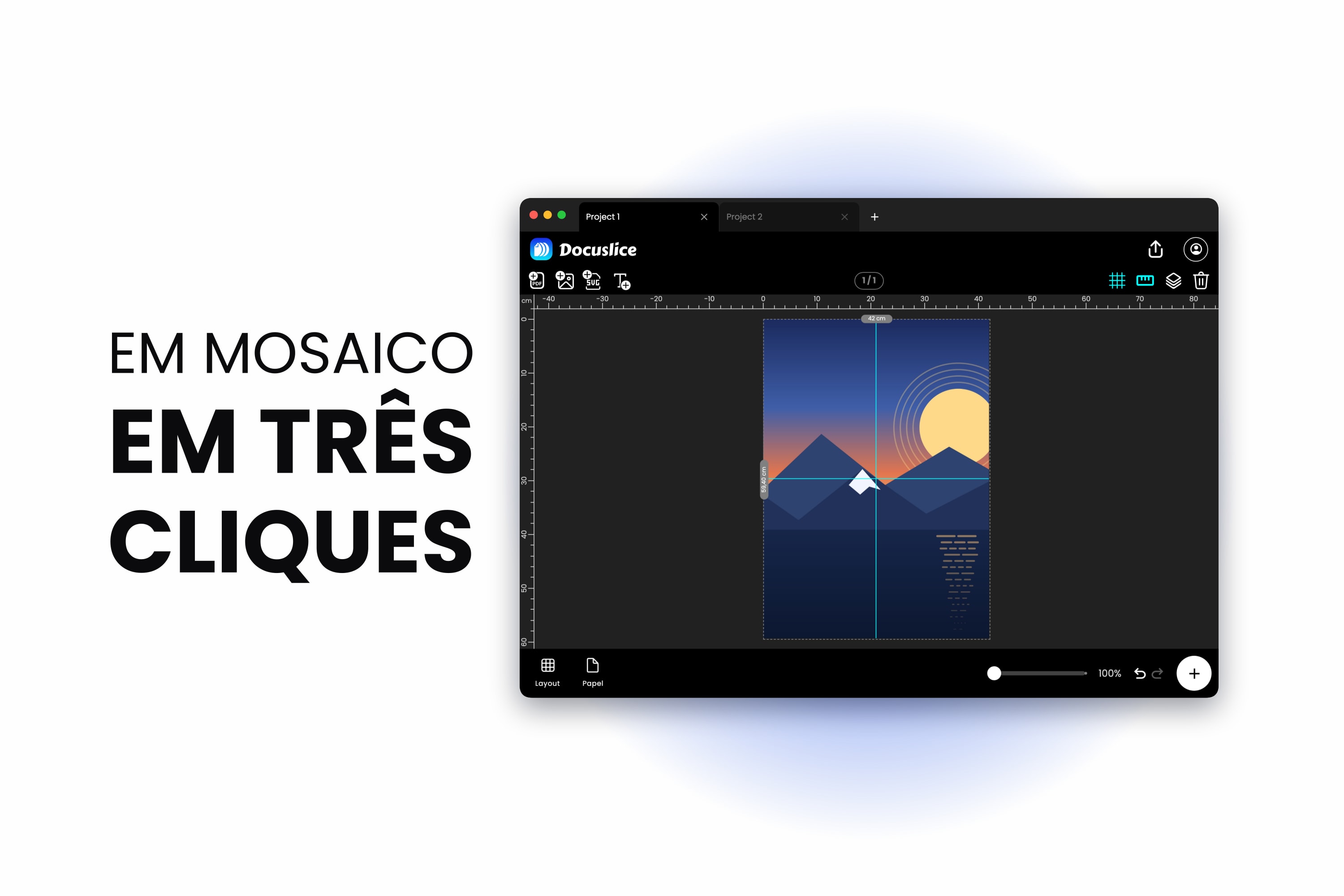
O Docuslice faz um trabalho só — dividir uma arte em várias folhas — com os controles que faltam no caminho manual do Photoshop. Ele roda no navegador, com aplicativos para Mac, Windows, iOS e Android.
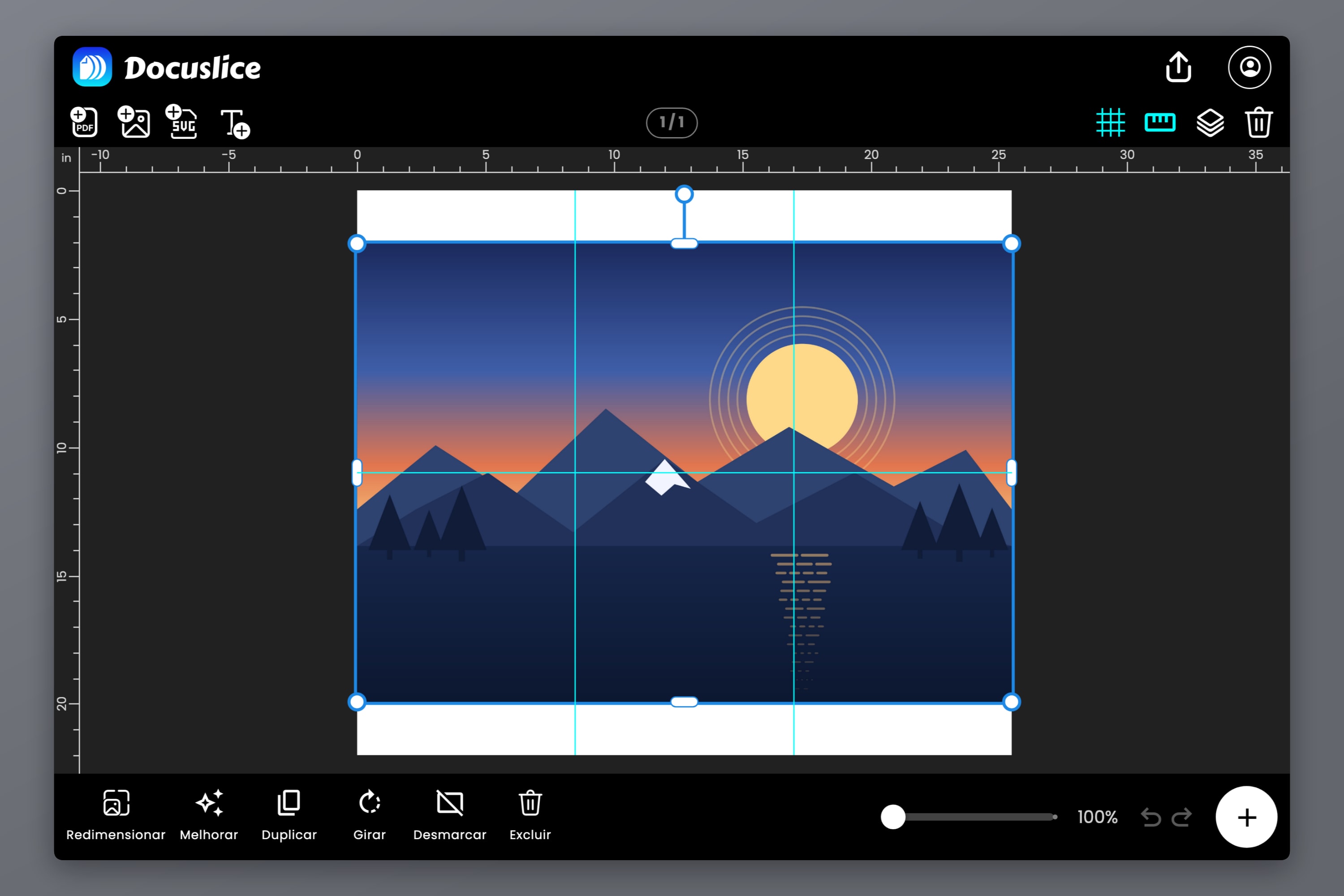
Passo 1 — Exporte um arquivo achatado do Photoshop e abra-o
Achate a imagem e exporte do Photoshop como você faria normalmente, na resolução que quiser, e depois solte o arquivo na tela. Ele chega com as dimensões reais dele.
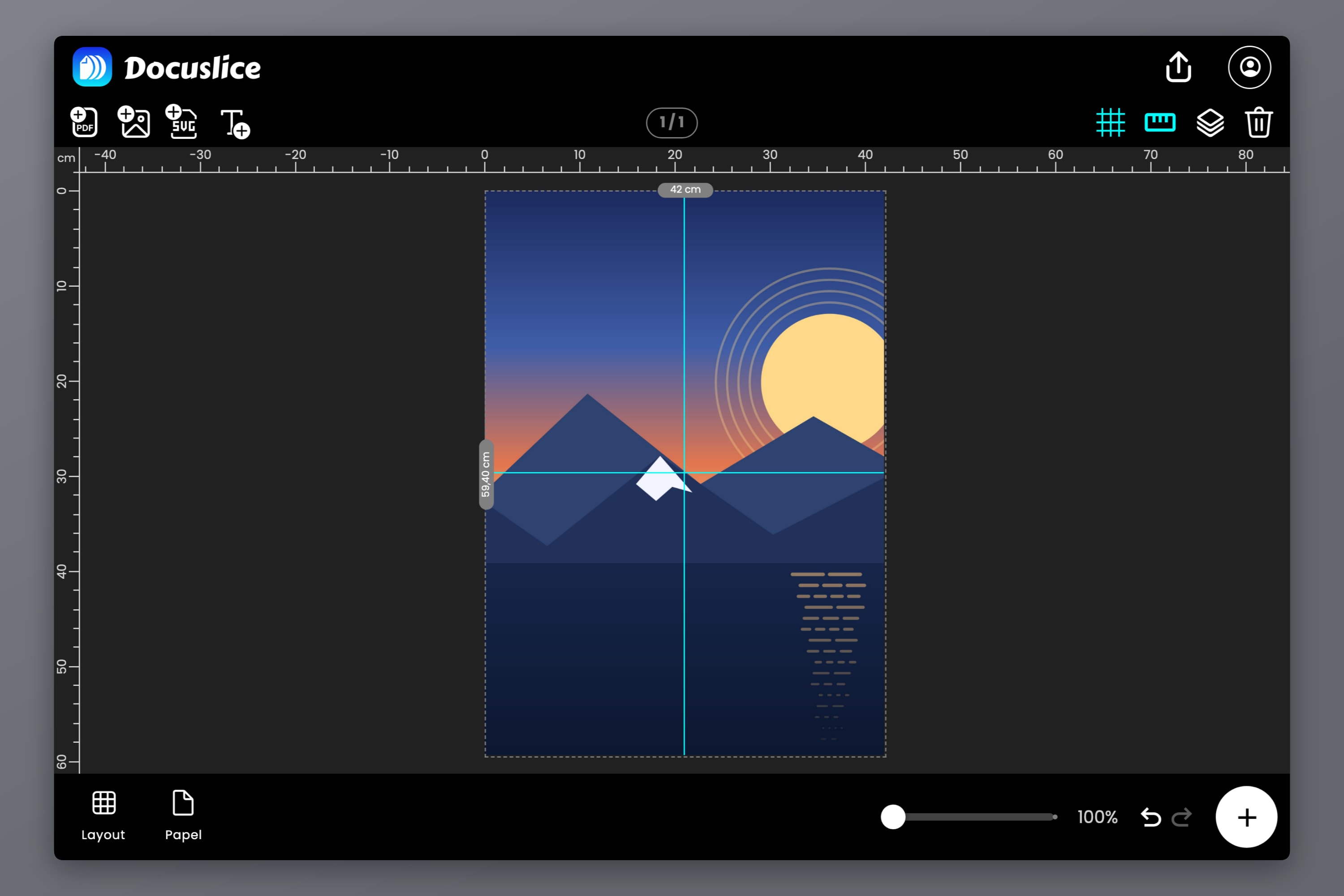
Passo 2 — Escolha o papel e o tamanho final
Escolha o tamanho do papel e a orientação: Letter, Legal, de A1 a A6, A3+, Tabloid, Ledger, os tamanhos de foto ou um tamanho personalizado. Depois defina o tamanho final do pôster — o modo Tamanho aceita milímetros, centímetros, metros, polegadas ou pés, então você digita o número que a parede pede em vez de partir de uma porcentagem de trás para frente. O modo Grade funciona ao contrário: você indica o número de folhas.
A grade de blocos se redesenha ao vivo, então o passo 6 do caminho manual não existe aqui.
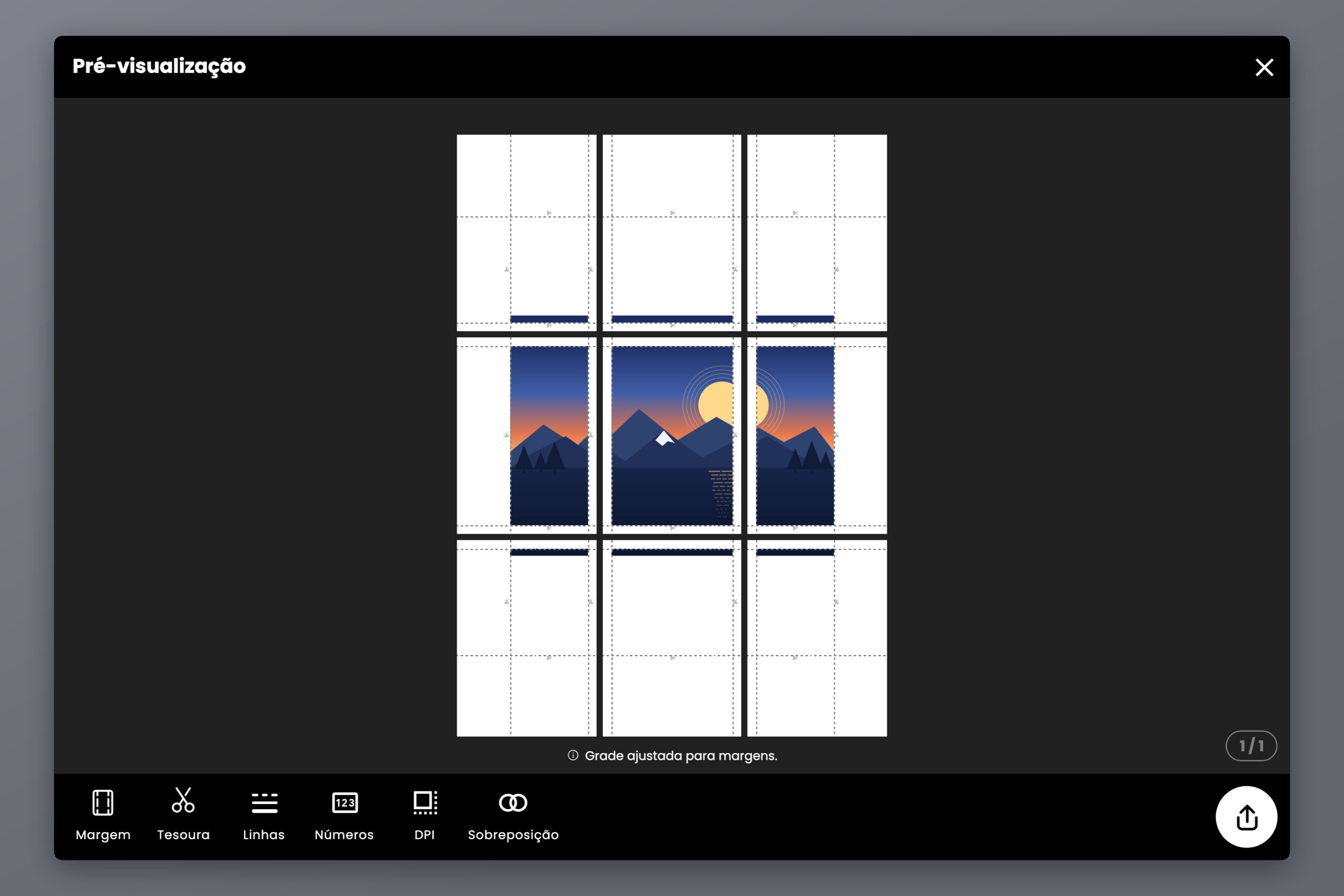
Passo 3 — Sobreposição, linhas de corte e números de página, em um painel só
As três coisas que o fluxo de fatias do Photoshop não consegue te dar:
- Sobreposição como predefinição — Desligado, 25%, 50%, 75% ou 100% — aplicada de forma igual em todos os blocos.
- Linhas de corte e marcas de tesoura, para você aparar contra uma guia impressa em vez de uma régua e boas intenções.
- Números de página, em coordenadas de grade Coluna e linha ou em uma Sequência simples, impressos em cada bloco para que dezesseis folhas quase idênticas voltem a se montar sem virar um quebra-cabeça.
As margens também se definem aqui, para que os blocos respeitem a área imprimível real da sua impressora em vez do tamanho teórico do papel.
Passo 4 — Exporte uma vez só
Exporte como um único PDF em mosaico ou como um conjunto de imagens. Uma exportação, todos os blocos dentro dela, na ordem certa. Sem salvar bloco a bloco, sem rodada de renomear, sem imprimir um arquivo de cada vez.
Duas coisas que vale saber sobre a qualidade da saída
DPI de exportação. Padrão a 160 DPI é gratuito e dá conta de um pôster visto a alguns metros. Alta a 300 DPI e Máx a 600 DPI estão nos planos Pro e Pro+, para qualquer coisa lida de perto — tipografia fina, linhas finas, detalhe técnico. Só muda a densidade de detalhe dentro de cada bloco; o tamanho físico nunca muda.
Exportação de PDF vetorial. Se a sua arte tem conteúdo vetorial — um PDF colocado ali, texto acrescentado na tela — a exportação de PDF vetorial do Pro grava esse conteúdo no PDF em mosaico como vetor em vez de rasterizá-lo, então ele continua nítido em qualquer ampliação. Para uma origem puramente fotográfica isso não se aplica, e o DPI de exportação é o controle que importa. Apresentamos a exportação de PDF vetorial no Docuslice traz os detalhes.
A melhoria de foto com IA cobre o caso que todo mundo que imprime em grande formato conhece: a origem é menor do que o pôster exige. Ela reconstrói um detalhe plausível em vez de recuperar um detalhe que nunca foi capturado — melhor que uma reamostragem ingênua, mas não substitui um original maior. Todos os planos pagos são pagamentos únicos, não assinaturas.
Perguntas frequentes
Não. A caixa de diálogo de impressão oferece dimensionamento, posicionamento, gerenciamento de cores e Imprimir Área Selecionada, mas nada que divida uma imagem em várias folhas. Mosaico no Photoshop é um fluxo de trabalho manual, não um recurso.
Ele te dá guias igualmente espaçadas, que é o primeiro passo útil. Ele não conhece a área imprimível da sua impressora, não cria sobreposição e não exporta nada. É um ponto de partida para o caminho manual acima.
Não. A medianiz cria uma folga entre as regiões, não uma faixa de imagem compartilhada — que é o oposto do que um pôster montado precisa. No Photoshop, a sobreposição tem que ser construída à mão.
Pode, e deve. Retoque, gerencie as cores, aplique a nitidez de saída e exporte um arquivo achatado do Photoshop, e depois divida esse arquivo em mosaico. As duas ferramentas fazem trabalhos diferentes.
Isso depende da resolução da origem, não do mosaico. O DPI de exportação controla quanto detalhe cai em cada folha, e a melhoria de foto com IA consegue reconstruir um detalhe plausível em uma origem pequena demais antes de você dividir — melhor que uma reamostragem ingênua, mas ainda assim não é páreo para um original de verdade maior. Como imprimir um pôster em várias páginas em casa cobre o lado prático; Tamanhos de pôster explicados tem as contagens de folhas — um pôster A1 vira nove folhas A4 (oito por área, mas a grade arredonda para cima) e um A0 vira vinte e cinco no seu tamanho ISO exato de 841 x 1189 mm, ou dezesseis se você digitar a tela como 840 x 1188 mm.
Experimente o Docuslice
Continue fazendo a arte no Photoshop — só deixe outra coisa cuidar do fatiamento, da sobreposição e dos dezesseis trabalhos de impressão.