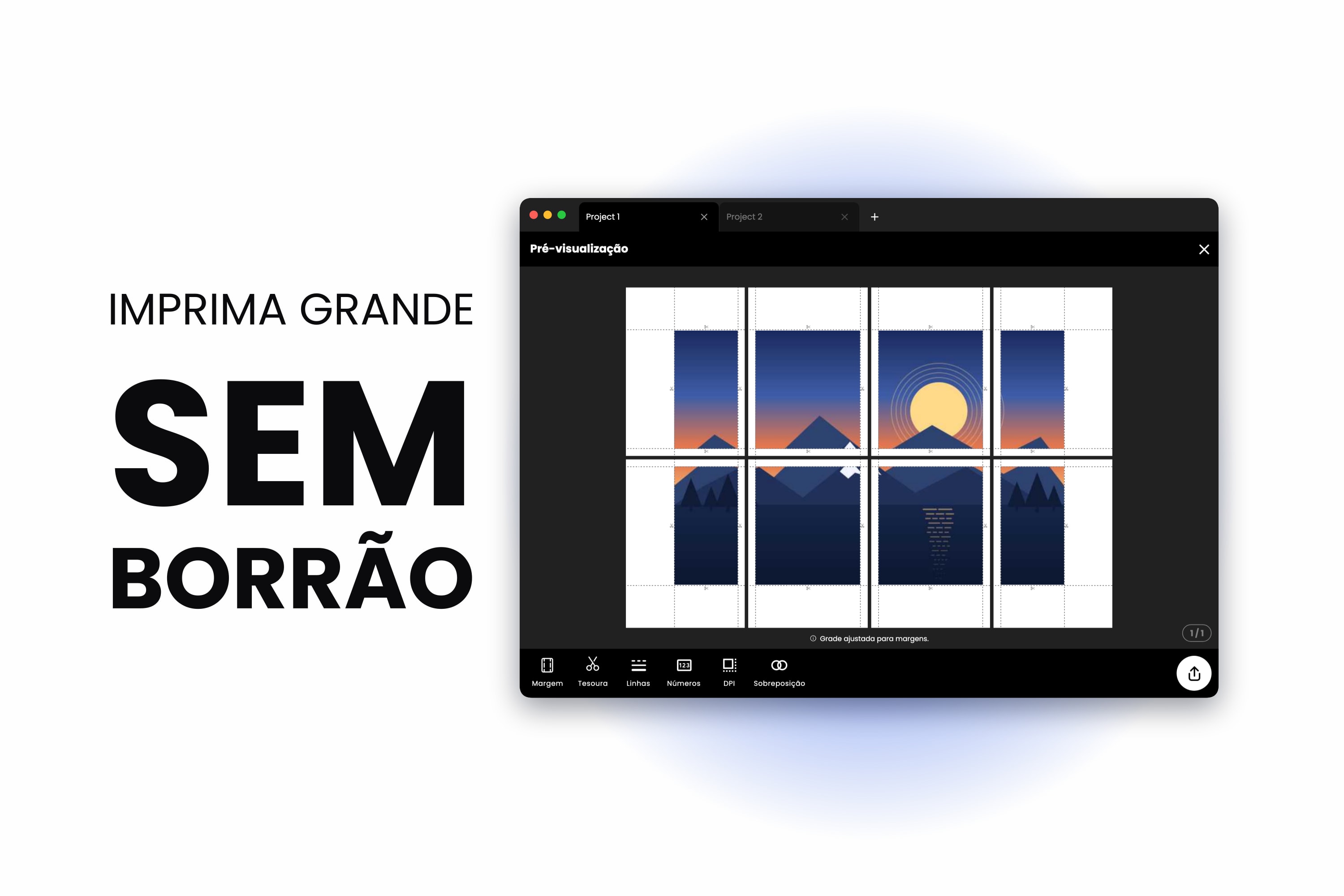
Você achou uma ótima foto, dividiu-a em dezesseis folhas, passou uma hora colando, deu um passo atrás — e a coisa está sem nitidez. De perto é pior: bordas empapadas, quadradinhos nas sombras, texto felpudo. Na tela parecia perfeito.
E quase certamente estava perfeito na tela. O problema é que a tela mostrou a imagem com talvez 1000 pixels de largura e a parede a mostra com um metro de largura, com os mesmos 1000 pixels esticados por ela. O mosaico não degradou nada — os pixels nunca estiveram lá.
Esta é a única coisa que vale entender antes de imprimir qualquer coisa grande, e leva uns dois minutos.
Por que impressões grandes ficam borradas
Uma imagem digital tem um número fixo de pixels. Imprimir não acrescenta nenhum. Só decide quanto papel cada pixel recebe.
Imprima uma imagem de 3000 pixels de largura com 25 cm de largura e cada polegada de papel recebe cerca de 300 pixels — densos o bastante para que seu olho não distinga os pontos individuais. Imprima o mesmo arquivo com 100 cm de largura e cada polegada agora recebe cerca de 76 pixels. O mesmo detalhe, dezesseis vezes a área. Isso é borrão.
Então a pergunta real nunca é "como faço para o mosaico não perder qualidade" — o mosaico não perde nada. É "minha imagem de origem tem pixels suficientes para o tamanho que eu quero".
De quantos pixels você realmente precisa?
A fórmula é simples o bastante para fazer de cabeça:
pixels necessários = tamanho da impressão em polegadas x DPI
Um pôster de 23 polegadas de largura a 150 DPI precisa de 23 x 150 = 3450 pixels de largura. É a conta inteira. Veja no que isso dá para os tamanhos de pôster mais comuns:
| Tamanho do pôster | Polegadas | Pixels a 150 DPI | Pixels a 300 DPI |
|---|---|---|---|
| A4 | 8.3 x 11.7 | 1240 x 1754 | 2480 x 3508 |
| A3 | 11.7 x 16.5 | 1754 x 2480 | 3508 x 4961 |
| A2 | 16.5 x 23.4 | 2480 x 3508 | 4961 x 7016 |
| A1 | 23.4 x 33.1 | 3508 x 4967 | 7016 x 9933 |
| A0 | 33.1 x 46.8 | 4967 x 7022 | 9933 x 14043 |
Vale parar no canto inferior direito dessa tabela. Um pôster A0 a 300 DPI de verdade é uma imagem de 139 megapixels, que nenhuma câmera de consumo produz em um único quadro. O que nos leva à parte que a maioria dos conselhos erra.
A distância de visualização muda a resposta
300 DPI é o padrão para coisas que você segura na mão — um livro, uma foto impressa, um molde que você decalca. Não é o padrão para uma parede.
A capacidade do seu olho de distinguir detalhes cai com a distância. Um pôster visto a dois metros parece perfeitamente nítido a 100 a 150 DPI, e é por isso que outdoors são impressos com uma fração disso e continuam bonitos vistos da estrada. Uma impressão diante da qual alguém vai parar e inspecionar — uma peça de galeria, um desenho técnico, uma foto sobre a mesa — merece 200 a 300 DPI.
Então, antes de decidir que sua imagem é pequena demais, pergunte onde ela vai ficar pendurada. Um pôster A1 para a parede do fundo de uma sala precisa de uns 3500 pixels de largura, não de 7000. Esse é um número alcançável.
Passo 1: deixe o Docuslice dizer se sua imagem é pequena demais
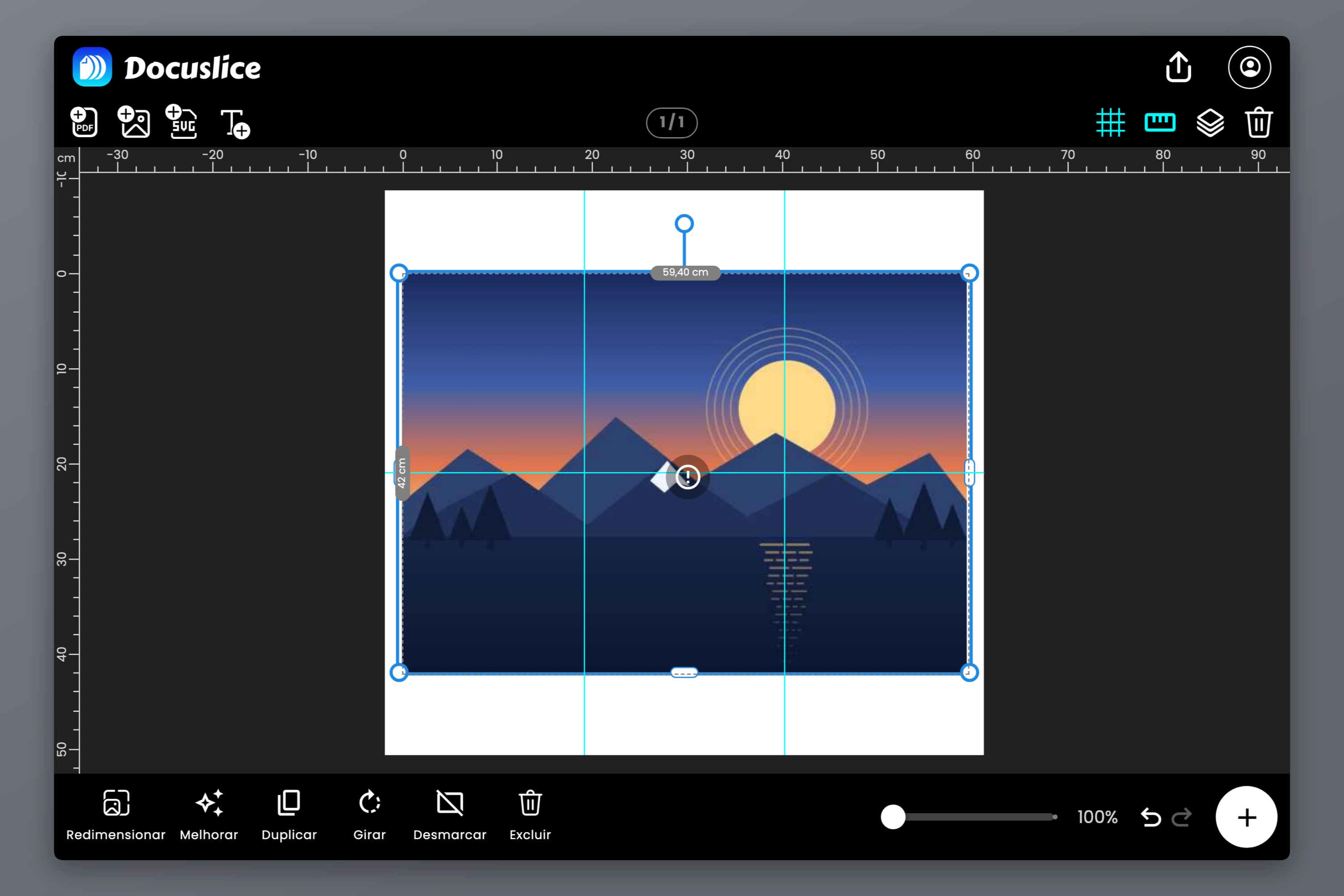
Você não precisa fazer a conta sozinho. Quando você coloca uma imagem na tela, o Docuslice compara as dimensões em pixels dela com o que o tamanho de pôster escolhido exige. Se a imagem ficar bem aquém, ele levanta um aviso de Imagem de baixa resolução — a imagem pode aparecer borrada quando impressa — com a opção de melhorá-la ali mesmo.
A verificação roda contra o tamanho atual da sua tela, e é isso que a torna útil: a mesma imagem pode estar perfeita em A3 e ser sinalizada em A0. Se o aviso aparecer, você tem três opções honestas — imprimir menor, achar uma origem maior ou melhorar a imagem.
Passo 2: melhore a imagem com IA no próprio dispositivo
Se uma origem maior não existe — a foto é antiga, veio de um aplicativo de mensagens, é a única cópia —, o Aprimoramento de Fotos com IA é a opção que antes não existia.
Selecione a imagem na tela e toque em Melhorar para abrir o painel de aprimoramento. Escolha um modelo e depois toque em Vamos lá!. A primeira execução baixa o modelo para o seu dispositivo; depois disso, ele funciona offline. O processamento acontece inteiramente no seu dispositivo, então a imagem nunca é enviada para lugar nenhum.
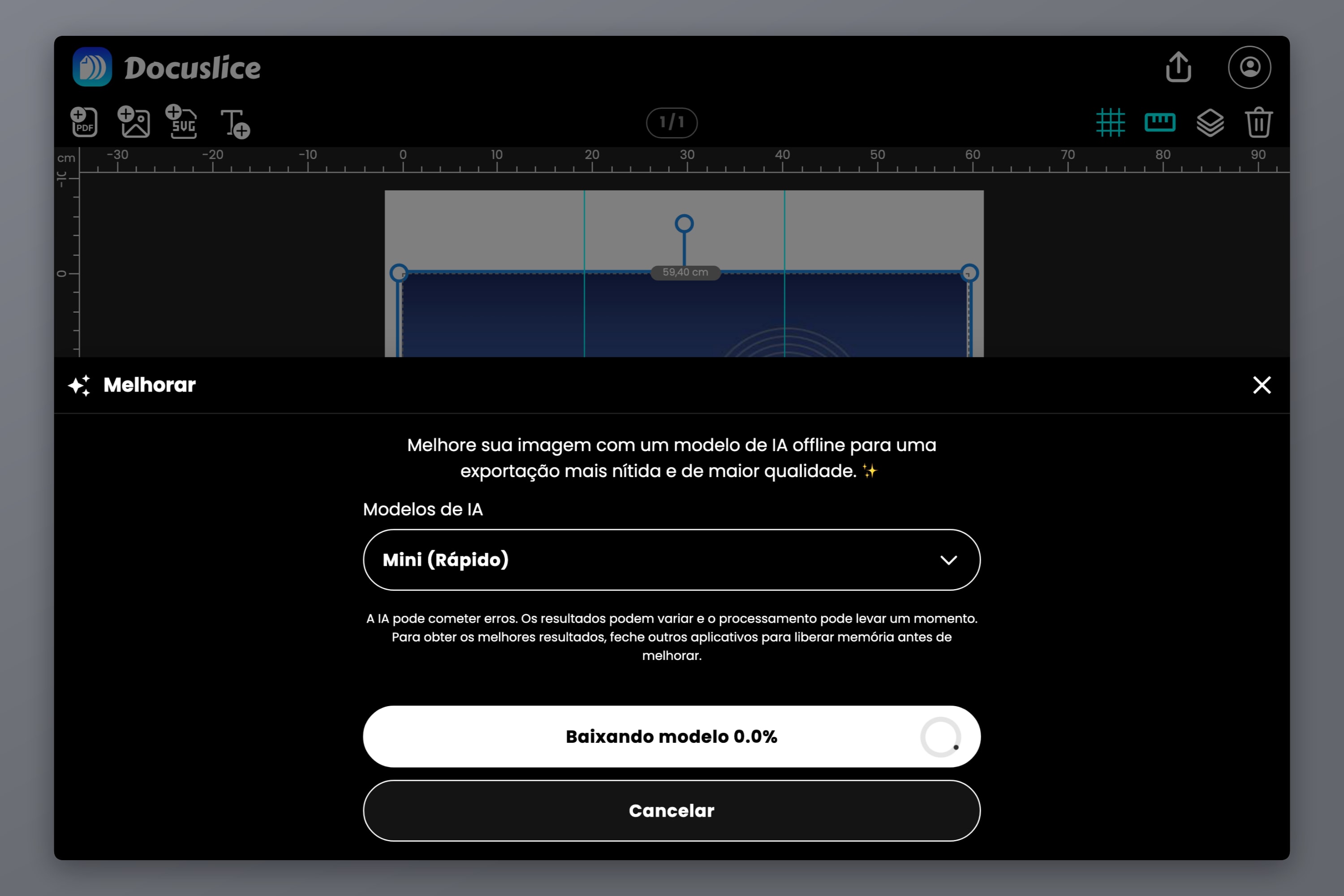
O aprimoramento demora mais em imagens maiores e em aparelhos mais antigos. Fechar outros aplicativos libera memória e acelera o processo.
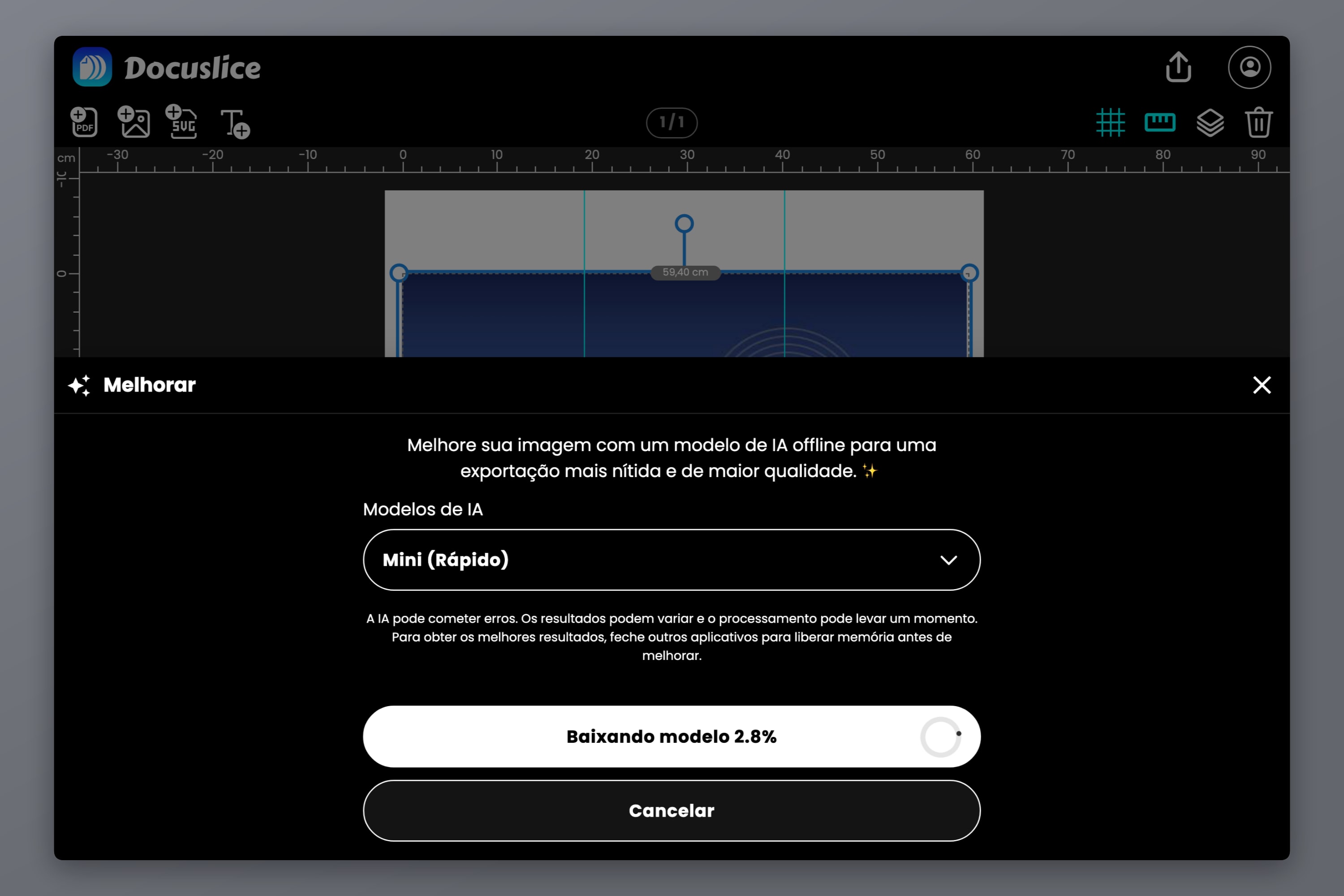
Ao terminar, a tela se atualiza automaticamente. A diferença aparece exatamente onde importa em uma impressão grande — as bordas continuam definidas em vez de se dissolver, e os blocos de compressão que os aplicativos de mensagens deixam para trás são suavizados em vez de ampliados. Se o aviso de baixa resolução estava aparecendo, ele normalmente some assim que a imagem tem pixels suficientes para o tamanho da sua tela.
Se você preferir o original, Reverter ao original o devolve na hora. Há um passo a passo mais completo no anúncio do Aprimoramento de Fotos com IA, incluindo os modelos disponíveis e quando cada um vale a espera.
O que a ampliação por IA consegue e não consegue fazer
Isso merece ser dito com todas as letras, porque o marketing em torno da ampliação por IA geralmente não diz.
A ampliação inventa detalhe. Ela não o recupera. O modelo aprendeu com o que bordas, pele, tecido, folhagem e texto costumam se parecer, e preenche pixels plausíveis diante do que consegue ver. O resultado realmente ganha de um esticamento ingênuo — bordas mais nítidas, gradientes mais limpos, menos artefatos de compressão. Mas um detalhe que nunca foi captado não vai voltar, porque nunca esteve no arquivo.
Na prática:
- Uma boa origem sempre vence. Se você conseguir achar ou refazer um original maior, faça isso. Sempre.
- A ampliação socorre, ela não multiplica. Levar uma imagem levemente pequena até onde ela precisa estar funciona bem. Levar uma miniatura ao tamanho de pôster, não — por mais impressionantes que sejam as demonstrações.
- Olhe antes de imprimir. Dê zoom em rostos, textos e padrões repetidos no resultado. É ali que o detalhe inventado tem mais chance de parecer um pouco errado, e é ali que você vai notar na parede.
- Origens vetoriais pulam essa etapa inteira. Um PDF vetorial ou um SVG não tem resolução nenhuma — são instruções, não pixels. A exportação de PDF vetorial do Docuslice (um recurso Pro) mantém as coisas assim, então a saída é nítida em qualquer tamanho.
Passo 3: exporte no DPI certo
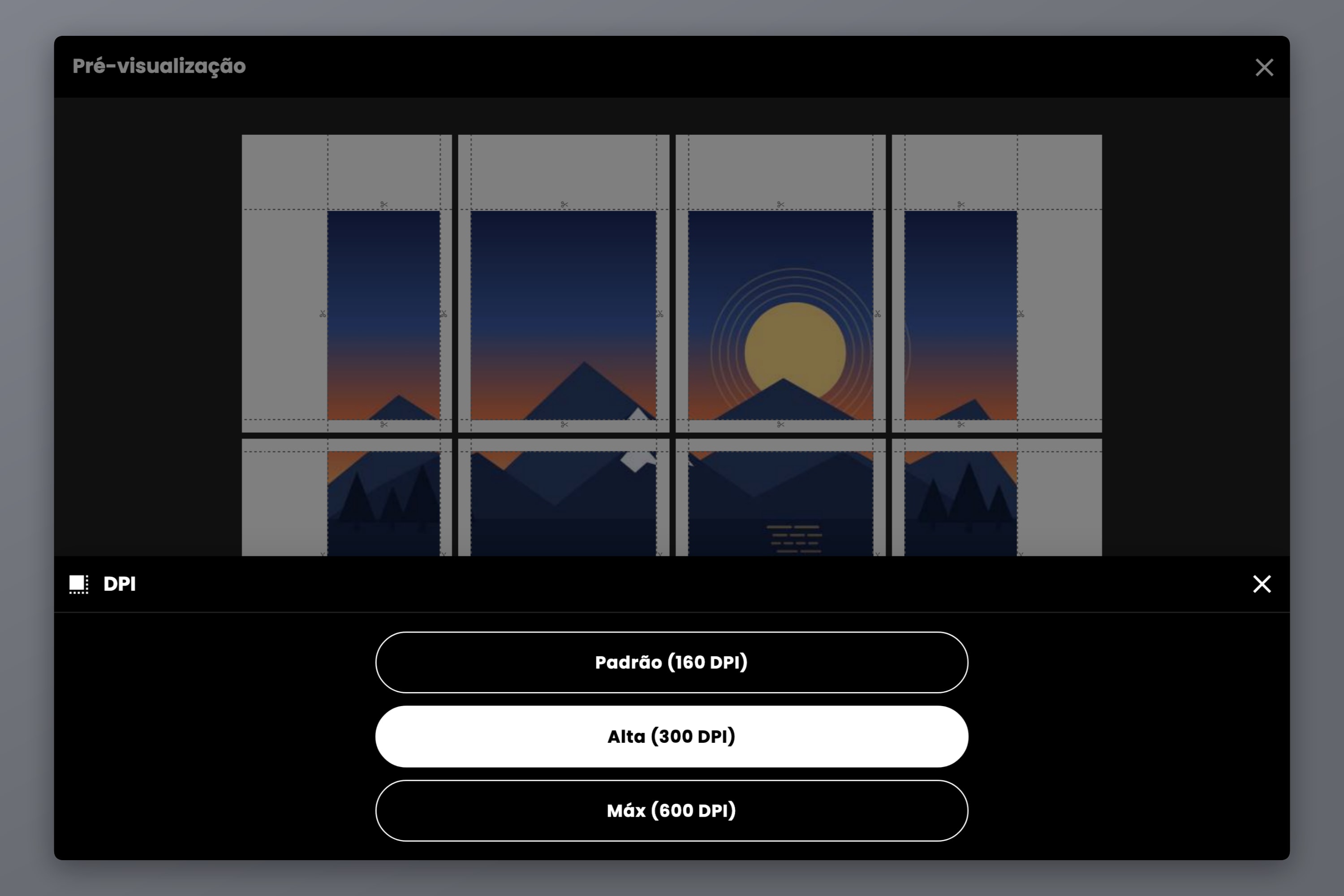
O controle de DPI do Docuslice decide com que finura cada bloco é renderizado na exportação:
- Padrão (160 DPI) — o padrão, gratuito em todos os planos, mais que suficiente para pôsteres vistos do outro lado da sala.
- Alta (300 DPI) — densidade de gráfica, para arte inspecionada de perto ou com texto e traços finos.
- Máx (600 DPI) — a configuração mais alta, para a saída mais nítida possível.
Alta e Máx estão disponíveis no Pro e no Pro+, que — como todo plano pago do Docuslice — são pagamentos únicos, não assinaturas.
Uma coisa precisa ficar clara: o DPI de exportação não acrescenta detalhe que não está na sua origem. Ele controla quanto do detalhe da sua origem sobrevive até o arquivo exportado. Exportar uma imagem de 1000 pixels a 600 DPI apenas gera um arquivo maior do mesmo borrão. Aumente o DPI de exportação quando sua origem tiver detalhe que vale preservar; conserte a origem primeiro quando não tiver.
Passo 4: divida em mosaico e imprima
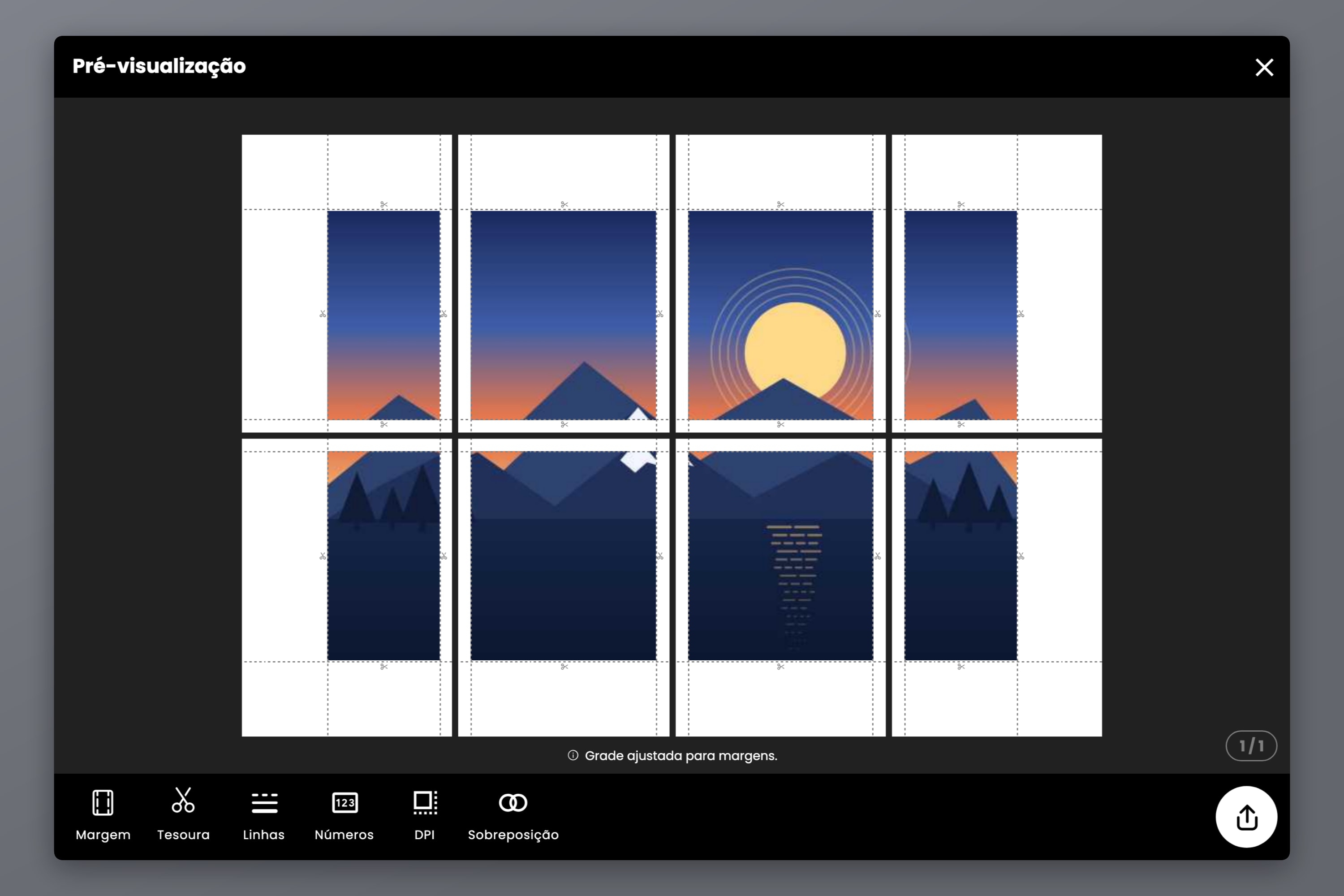
Com a origem resolvida, o mosaico é a parte fácil. Defina as dimensões do seu pôster no modo Tamanho, escolha o papel em que vai imprimir e o Docuslice divide a imagem pelas folhas.
Ative duas configurações antes de exportar: sobreposição em 50% ou mais, para que um corte um pouco curto caia sobre imagem duplicada em vez de papel em branco, e números de página, para que uma pilha de folhas quase idênticas continue organizável. O passo a passo do pôster caseiro cobre mosaico e montagem de ponta a ponta, e a referência de tamanhos de pôster traz as contagens de folhas de cada tamanho.
Depois imprima em escala de 100%, nunca em Ajustar à página — isso encolhe cada folha de forma independente e suas sobreposições deixam de casar.
Perguntas frequentes
Multiplique o tamanho da impressão em polegadas pelo DPI que você quer atingir. Para um pôster visto a alguns metros de distância, 100 a 150 DPI bastam — um pôster A1 precisa de mais ou menos 3500 x 5000 pixels. Para algo inspecionado de perto, mire em 300 DPI, o que dobra esses números.
Uma tela a mostra com algumas centenas de pixels por polegada em uma área pequena, e ela é retroiluminada, o que disfarça a falta de nitidez. O papel mostra a densidade que sobrar depois que os mesmos pixels são espalhados por uma área muito maior. A imagem não mudou — os pixels por polegada mudaram.
Não. O DPI de exportação controla com que finura o Docuslice renderiza os blocos, não quanto detalhe existe na sua origem. Uma imagem de 1000 pixels exportada a 600 DPI é a mesma figura em um arquivo maior. Melhore-a ou imprima menor.
Ela acrescenta detalhe plausível, o que não é o mesmo que recuperar o original. O resultado fica visivelmente melhor do que esticar, especialmente em imagens comprimidas ou antigas, mas uma origem genuinamente maior sempre vencerá uma imagem pequena ampliada.
Não. O Docuslice divide sua tela em folhas no DPI de exportação que você escolheu. A perda de qualidade em uma impressão em mosaico vem da resolução da origem, de imprimir em escala menor que 100% ou da montagem — não da divisão.
Um PDF vetorial ou um SVG, porque não tem resolução fixa e permanece nítido em qualquer tamanho. Para fotos, o maior original que você conseguir, de preferência direto da câmera e não uma cópia que passou por um aplicativo de mensagens.
Baixe o Docuslice
Baixe o Docuslice, confira sua imagem antes de comprometer vinte folhas de papel com ela e imprima grande sem borrão.