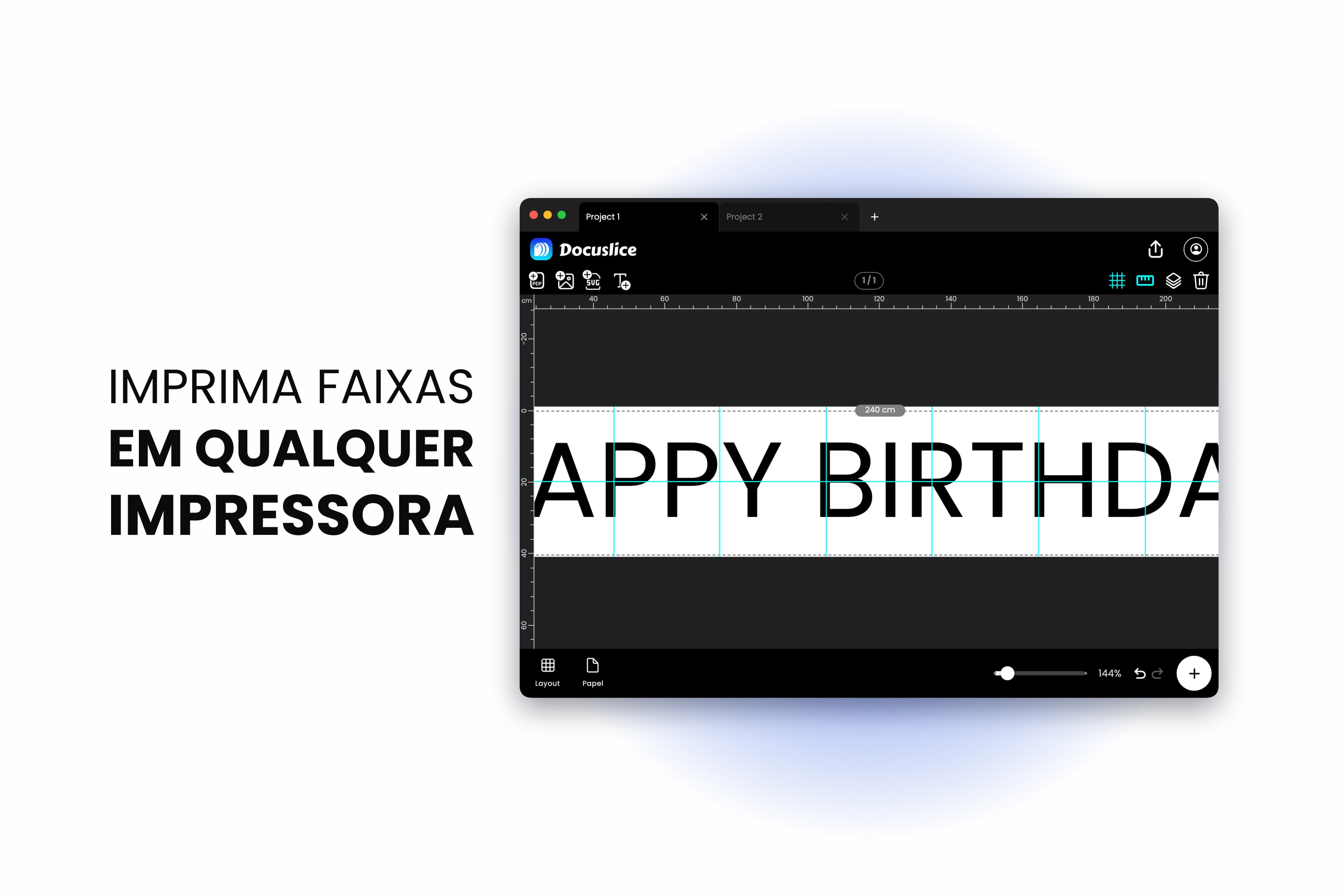
A festa é amanhã. Você quer FELIZ ANIVERSÁRIO atravessando a parede em letras grandes o bastante para ler da porta, a gráfica está fechada e a única impressora da casa aceita papel A4 ou Letter. Toda faixa que você acha na internet tem o nome errado, a cor errada ou custa mais de frete expresso do que custou o bolo.
A saída é simples: monte a faixa no tamanho real, divida-a em uma grade de folhas comuns, imprima e cole tudo de volta em uma peça só. Este guia cobre o processo inteiro, inclusive a montagem — a parte em que todos os outros artigos param um pouco antes.
Passo 1: decida o tamanho da faixa
Comece pela parede, não pelo papel. Meça o espaço, subtraia uma folga confortável em cada ponta e você tem a largura da sua faixa.
No Docuslice, crie um projeto, abra as opções de Layout e mude para o modo Tamanho. O modo Grade pergunta quantas folhas você quer; o modo Tamanho pede uma largura e uma altura no mundo real, que é a pergunta para a qual você de fato tem resposta. Digite suas dimensões em milímetros, centímetros, metros, polegadas ou pés — pés costuma ser o mais prático para uma faixa.
Alguns tamanhos que funcionam bem na prática:
- 8 ft x 1 ft — a clássica faixa de parede, legível do outro lado da sala.
- 6 ft x 1.5 ft — mais curta, mas com letras mais altas, boa em cima de uma porta.
- 4 ft x 1 ft — um bazar de garagem ou uma placa de boas-vindas para um espaço menor.
Depois defina seu papel — A4 ou Letter — e escolha a orientação paisagem. Folhas em paisagem significam menos emendas verticais atravessando suas letras, e as emendas verticais são as que se notam. O Docuslice recalcula a contagem de blocos ao vivo enquanto você muda o tamanho, então fique de olho nesse número e escolha algo que você esteja disposto a colar.
Passo 2: adicione seu texto
Adicione um item de texto à tela e digite a faixa. Seja breve — uma faixa é lida em um relance, então FELIZ ANIVERSÁRIO MAYA ganha de DESEJAMOS UM FELIZ ANIVERSÁRIO MUITO ESPECIAL À MAYA sempre.
Escolha uma fonte pesada e larga. Traços finíssimos perdem definição à distância e também são os primeiros a sofrer em uma emenda. Negrito e itálico alternam com Cmd/Ctrl + B e Cmd/Ctrl + I na web e no computador, mesmo enquanto você ainda está digitando.
Passo 3: estique o texto por toda a tela
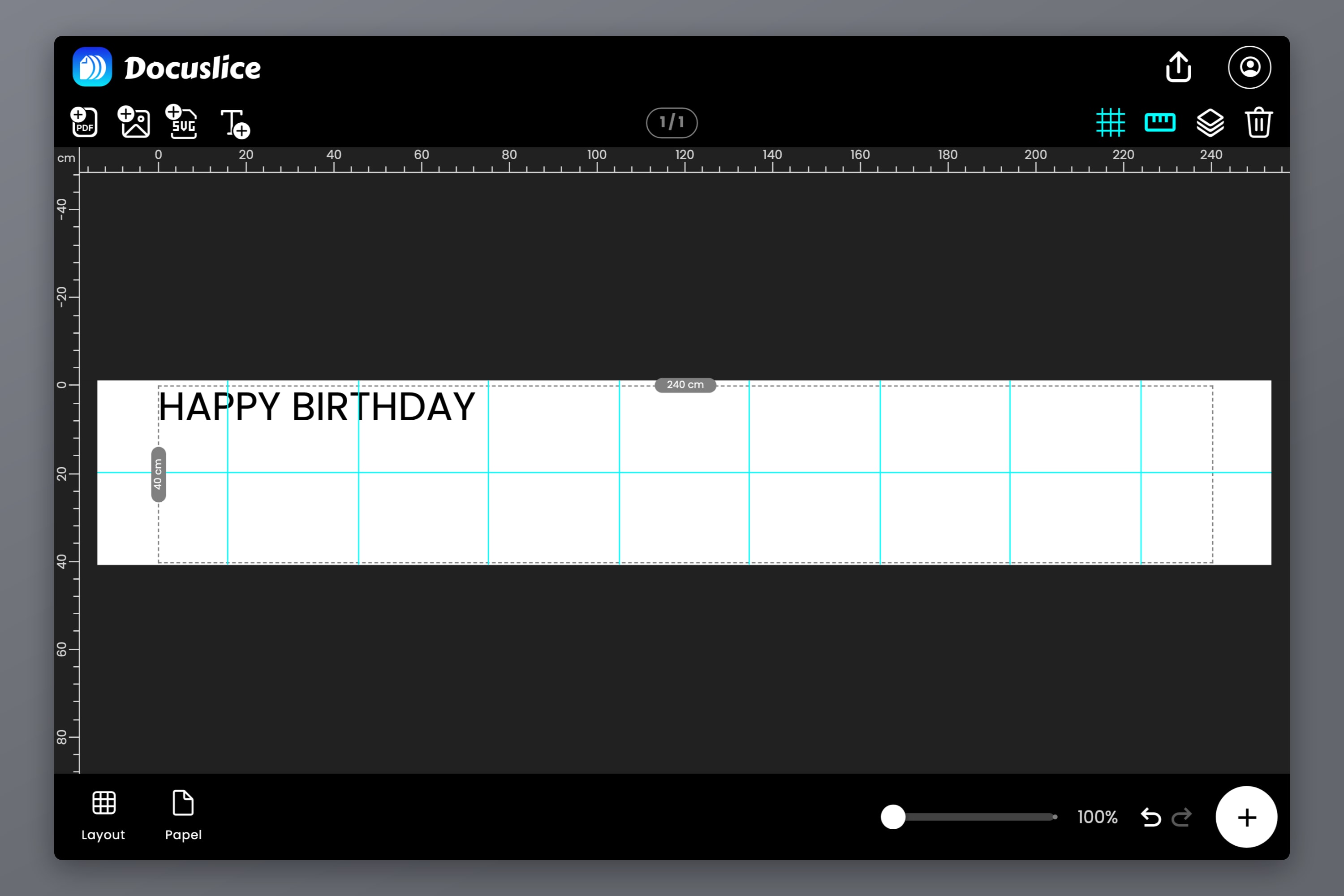
Selecione o texto e arraste suas alças até que ele preencha a tela de ponta a ponta.
- Alças de canto redimensionam o texto uniformemente, mantendo as formas das letras proporcionais.
- Alças de borda esticam apenas um lado, para que você possa alargar as letras sem deixá-las mais altas.
Para uma faixa, um esticamento horizontal moderado costuma ser exatamente o que você quer — ele preenche a largura e faz as letras parecerem mais encorpadas. Force demais e elas ficam visivelmente distorcidas, então confie no seu olho, não nos números.
Enquanto você arrasta, os itens se encaixam nas bordas da página, no centro da página, em outros itens e nas divisórias dos blocos, com uma linha-guia magenta aparecendo no instante em que algo se alinha. Encaixe o texto no centro e a faixa fica equilibrada sem nenhuma medição. Ative as réguas e arraste suas próprias guias se quiser uma margem consistente nas duas pontas.
Passo 4: olhe onde as divisórias dos blocos caem
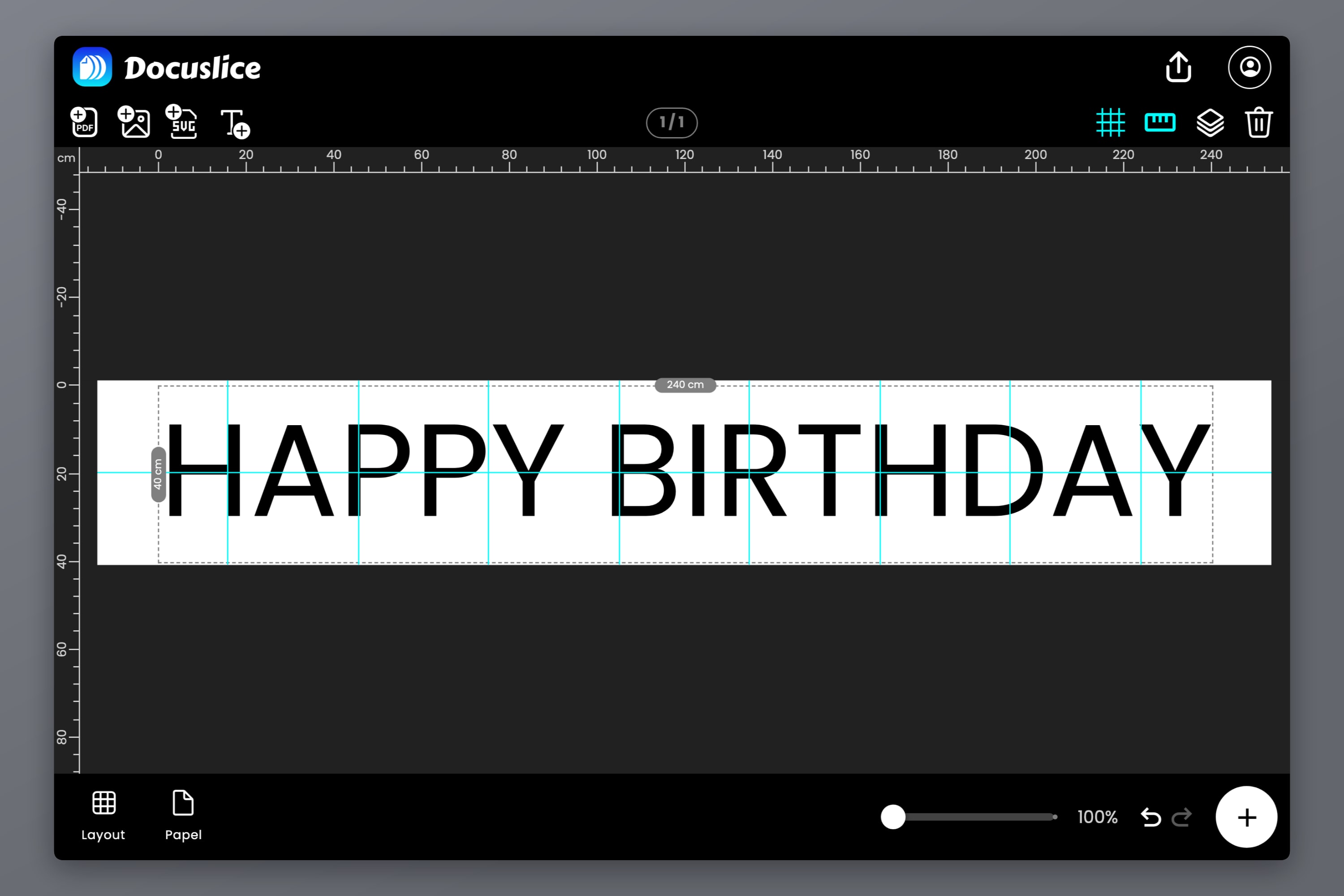
O Docuslice desenha as divisórias dos blocos direto na tela, então dá para ver em qual folha cada parte da sua faixa vai cair antes de imprimir qualquer coisa.
Isso vale trinta segundos de atenção. Uma divisória no meio de uma letra larga como M ou W não é problema. Uma divisória cortando a parte fina de um S, ou correndo bem rente à borda de um traço, é onde um erro de um milímetro na colagem fica visível. Empurre o texto para o lado, ou ajuste levemente a largura da faixa, e as divisórias se mudam para um lugar mais tolerante.
Passo 5: configure sobreposição e marcas de corte
Abra as opções de exportação. Duas configurações aqui fazem quase todo o trabalho de tornar a montagem indolor.
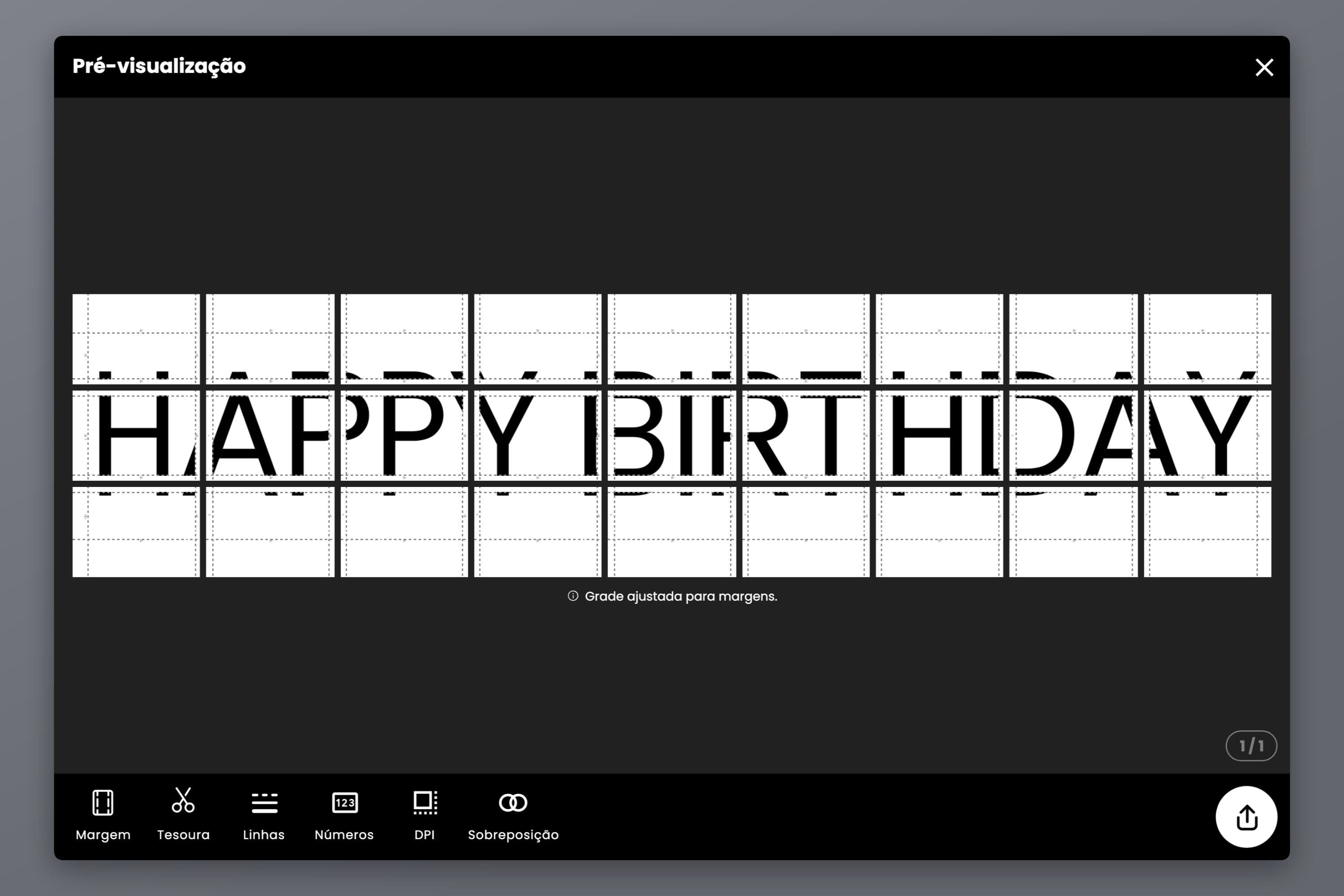
Sobreposição — defina em 50% ou mais. A sobreposição preenche parte da margem de cada bloco com o conteúdo do bloco vizinho, de modo que um corte um pouco curto cai sobre arte duplicada em vez de papel nu. É a diferença entre uma emenda que você precisa procurar e uma linha branca atravessando sua faixa. Como a sobreposição é uma fração da margem, uma margem mais larga dá uma faixa mais larga para trabalhar — vale aumentar se o seu corte não for cirúrgico.
Linhas de corte e marcas de tesoura — ative as duas. Elas imprimem guias discretas mostrando exatamente onde aparar, o que é mais rápido e mais reto do que passar a régua no olho por vinte folhas.
A pré-visualização de exportação mostra a grade completa de páginas e o total de blocos antes de você comprometer qualquer papel.
Passo 6: ative os números de página
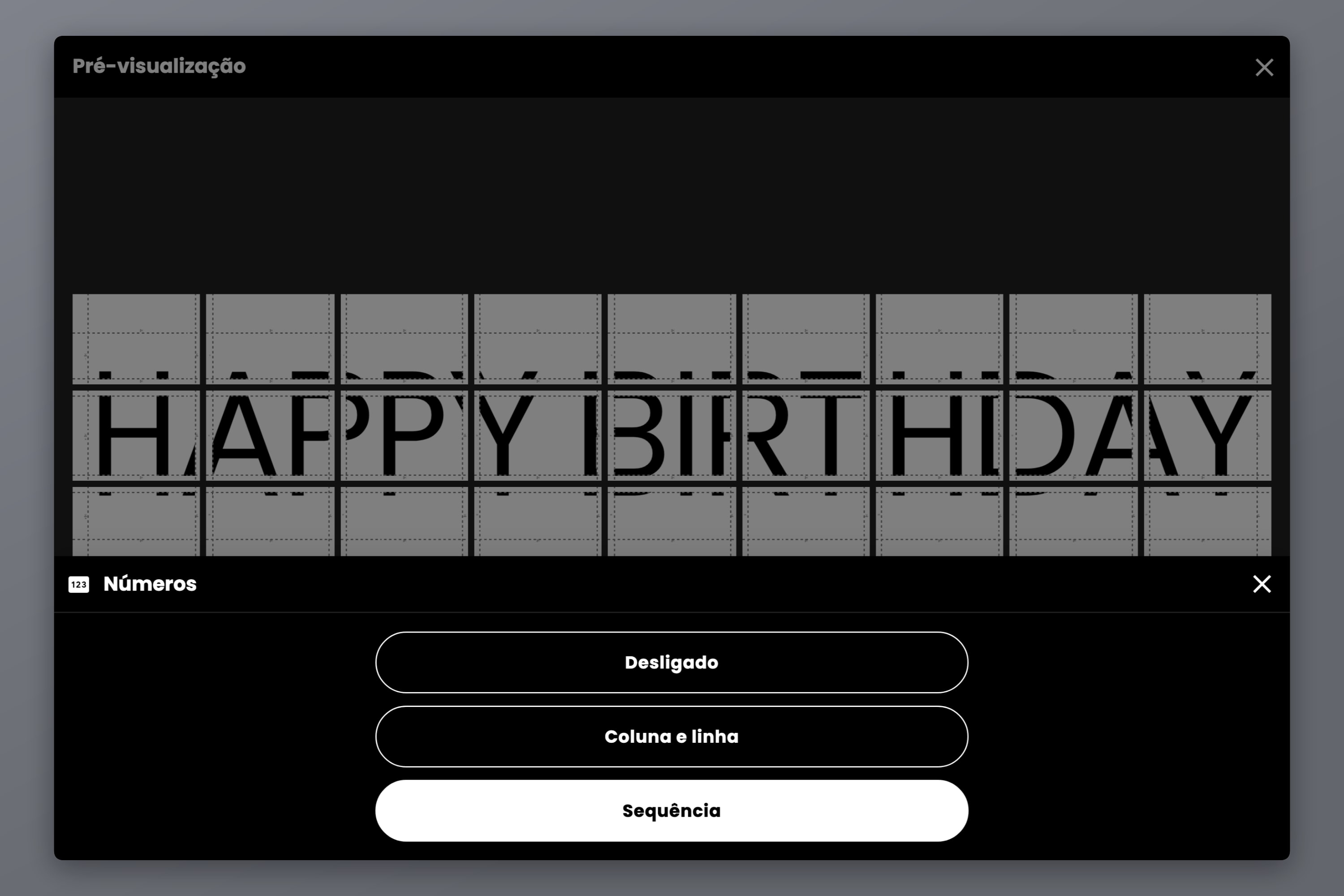
A impressora entrega a você uma pilha de folhas que parecem todas papel branco com uma forma preta na diagonal. O controle Números resolve isso:
- Desligado — sem marcações.
- Coluna e linha — coordenadas de grade como C2 sobre R3 em cada bloco.
- Sequência — uma contagem corrida, 1, 2, 3, por todos os blocos.
Para uma faixa de uma única linha, Sequência é tudo de que você precisa — as folhas seguem em ordem, da esquerda para a direita. Para uma faixa de duas linhas, use Coluna e linha para nunca confundir a tira de cima com a de baixo. As marcações imprimem na margem do bloco, ao lado das guias de corte, então são fáceis de ler enquanto você trabalha e desaparecem sob a emenda de sobreposição depois de montada.
Passo 7: imprima em 100%
Exporte como PDF ou como imagens individuais e depois imprima com duas configurações travadas:
- Defina a escala da impressora em 100% ou em Tamanho real. Ajustar à página encolhe cada folha de forma independente, então suas sobreposições deixam de casar e a faixa não vai se juntar.
- Confira se o tamanho de papel na janela de impressão bate com o tamanho de papel que você escolheu no Docuslice.
Se a sua faixa tem fundo sólido, imprima uma folha primeiro e olhe. Grandes áreas chapadas devoram tinta, e é melhor descobrir um cartucho falhado na página 1 de 18 do que na página 17.
Passo 8: cole tudo com fita
Aqui está a parte que decide se o resultado parece feito à mão ou feito às pressas.
Espalhe tudo primeiro
Coloque cada folha no chão na disposição final, usando os números de página, antes de cortar ou colar qualquer coisa. Você vai perceber uma página faltando ou uma impressão errada agora, quando isso não custa nada.
Apare apenas uma borda
Escolha uma convenção e mantenha-a: apare a margem direita e inferior de cada folha e deixe as margens esquerda e superior intactas. O Docuslice imprime a faixa de sobreposição na margem esquerda e superior de cada folha, então a borda aparada se deita sobre a borda não aparada da vizinha — a margem que carrega a arte duplicada — e as duas se alinham.
Aparar as duas bordas das duas vizinhas é o erro mais comum. Isso elimina a sobreposição que você configurou e deixa uma fresta branca que não dá para fechar.
Um estilete e uma régua de metal dão uma borda mais reta que a tesoura, mas tesoura sobre uma linha de corte impressa funciona perfeitamente bem.
Trabalhe da esquerda para a direita, uma linha por vez
Deite a folha 1, aparada na borda direita, sobre a margem esquerda não aparada da folha 2, alinhando a arte ao longo da emenda, e não as bordas do papel. Cole. Depois a folha 2 sobre a folha 3, depois a folha 3 sobre a folha 4. Ir em ordem permite corrigir um desalinhamento minúsculo na emenda seguinte, em vez de acumulá-lo por toda a faixa.
Para uma faixa de duas linhas, termine cada linha como uma tira completa primeiro e depois una as tiras ao longo da única emenda horizontal comprida.
Cole com fita por trás
Passe fita transparente ao longo da emenda pelo verso. A fita na frente reflete a luz, levanta o toner quando você a reposiciona e amarela. Colar por trás é invisível pela frente e permite descolar uma emenda mal feita e refazê-la. Use uma tira longa por emenda em vez de vários pedacinhos — é mais rápido e evita que a emenda fique ondulada.
Reforce as pontas
Coloque uma tira de fita no verso dos cantos superior esquerdo e superior direito antes de pendurar. Esses dois pontos sustentam a faixa inteira, e papel sulfite comum rasga ali primeiro.
Perguntas frequentes
Depende do tamanho da faixa, do seu tamanho de papel e da orientação. O Docuslice mostra a contagem de blocos ao vivo enquanto você muda as dimensões, então você vê o número antes de se comprometer. Se for maior do que você quer, diminua a faixa, mude para paisagem ou imprima em um tamanho de papel maior, como A3 ou Tabloid, se a sua impressora aceitar.
Dá. Qualquer coisa que você coloque na tela é dividida em mosaico do mesmo jeito — uma imagem, um SVG ou as páginas de um PDF. A ferramenta de texto só evita que você tenha de abrir um aplicativo de design antes. O passo a passo geral de pôsteres cobre o caminho baseado em imagem.
Papel sulfite comum de 80 g/m² é o mais barato e o que aceita fita mais liso. Papel mais encorpado pendura melhor, mas custa mais e pode atolar em algumas impressoras. Evite papel fotográfico brilhante para faixas de texto — o brilho dificulta a leitura das letras em ângulo.
A4 e Letter são próximos o bastante para que qualquer um dos dois sirva. Se você tem uma impressora maior, A3 ou Tabloid reduzem praticamente à metade tanto a contagem de folhas quanto a de emendas. Nossa referência de tamanhos de pôster lista as dimensões exatas de cada tamanho.
Dá. O Docuslice roda no iOS e no Android, além da web, do Mac e do Windows, com as mesmas ferramentas de texto, de mosaico e de exportação.
Baixe o Docuslice
Baixe o Docuslice e tenha a faixa na parede antes de os convidados chegarem.