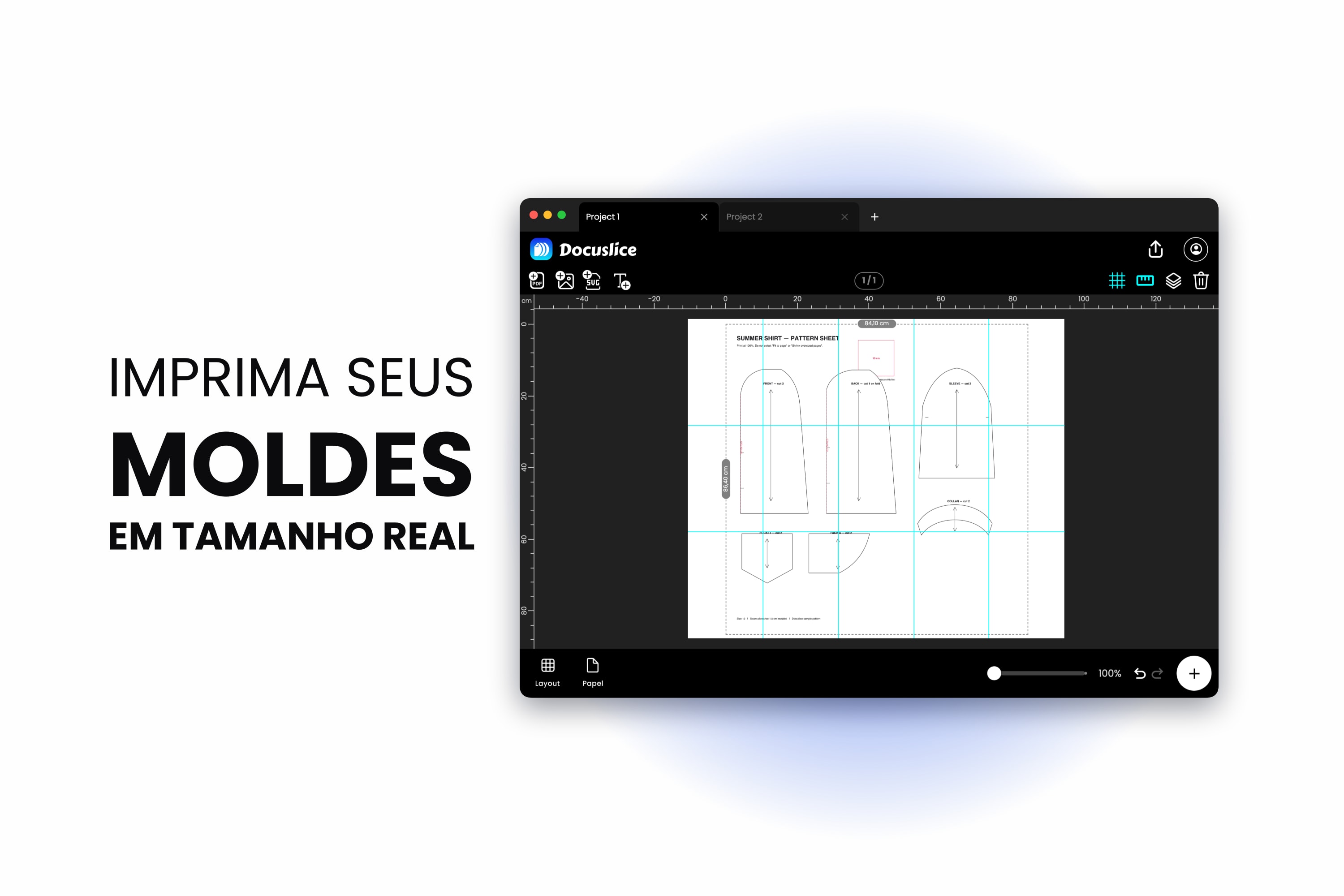
Você comprou o molde em PDF, imprimiu umas trinta e tantas páginas, colou tudo com fita durante uma noite inteira, cortou um tecido de que gostava de verdade — e a peça pronta saiu um número menor. Nada na impressão avisou você. O molde simplesmente encolheu em algum ponto entre o arquivo e o papel.
Quase sempre há uma única causa: a impressora reduziu as páginas para caber, e o molde inteiro saiu com uns 94 a 96 por cento do tamanho real. Em um quadrado de teste de 10 cm, isso vira um quadrado de 9.4 cm. Ao longo de um corpete, isso é um número inteiro.
Este guia cobre a solução: a regra que evita o problema, como verificar com o quadrado de teste do próprio molde e como dividir em mosaico um molde de gráfica em tamanho real por folhas A4 ou Letter comuns.
Primeiro, veja que tipo de arquivo de molde você tem
A maioria dos moldes em PDF vem em duas versões:
- Versão em mosaico A4 ou Letter — já dividida pelo designer em páginas do tamanho da impressora, com marcas de corte e letras de grade. Se você tem esta versão e ela imprime corretamente, não precisa de nenhuma ferramenta de mosaico. Imprima em 100% e cole.
- Versão A0 ou de gráfica — o molde inteiro em uma folha enorme, pensada para uma gráfica.
O Docuslice ganha seu lugar em três situações: você só recebeu o arquivo de gráfica; a versão em mosaico foi diagramada para um tamanho de papel que você não tem; ou você prefere imprimir em A3 e colar metade das folhas.
Regra número um: imprima em 100%, nunca em Ajustar à página
Antes de qualquer outra coisa, encontre o controle de escala na janela de impressão e trave-o. Esta é a única configuração que decide se o seu molde vai ficar preciso.
- macOS — na janela de impressão, defina Escala em 100%. Se você vir uma opção Ajustar ao tamanho, desligue-a.
- Windows — no Adobe Acrobat Reader, em Dimensionamento e Manuseio de Página, escolha Tamanho real. Desligue Escolher origem do papel pelo tamanho da página PDF se ela estiver atrapalhando.
- Navegadores — Chrome, Edge e Safari deixam a pré-visualização de impressão em Ajustar à área imprimível por padrão. Deixar a Escala em Padrão não basta; defina o valor personalizado como 100.
Confira também se o tamanho de papel na janela de impressão bate com o papel que você realmente colocou na bandeja. Um documento Letter enviado para uma bandeja A4 é encolhido silenciosamente, que é a mesma falha com outra roupa.
Passo 1: importe o molde
Abra o Docuslice na web, no computador, no iOS ou no Android, crie um projeto e arraste o PDF do molde para a tela — ou use Importar PDF. Um molde de várias páginas é importado como páginas que você pode posicionar individualmente.
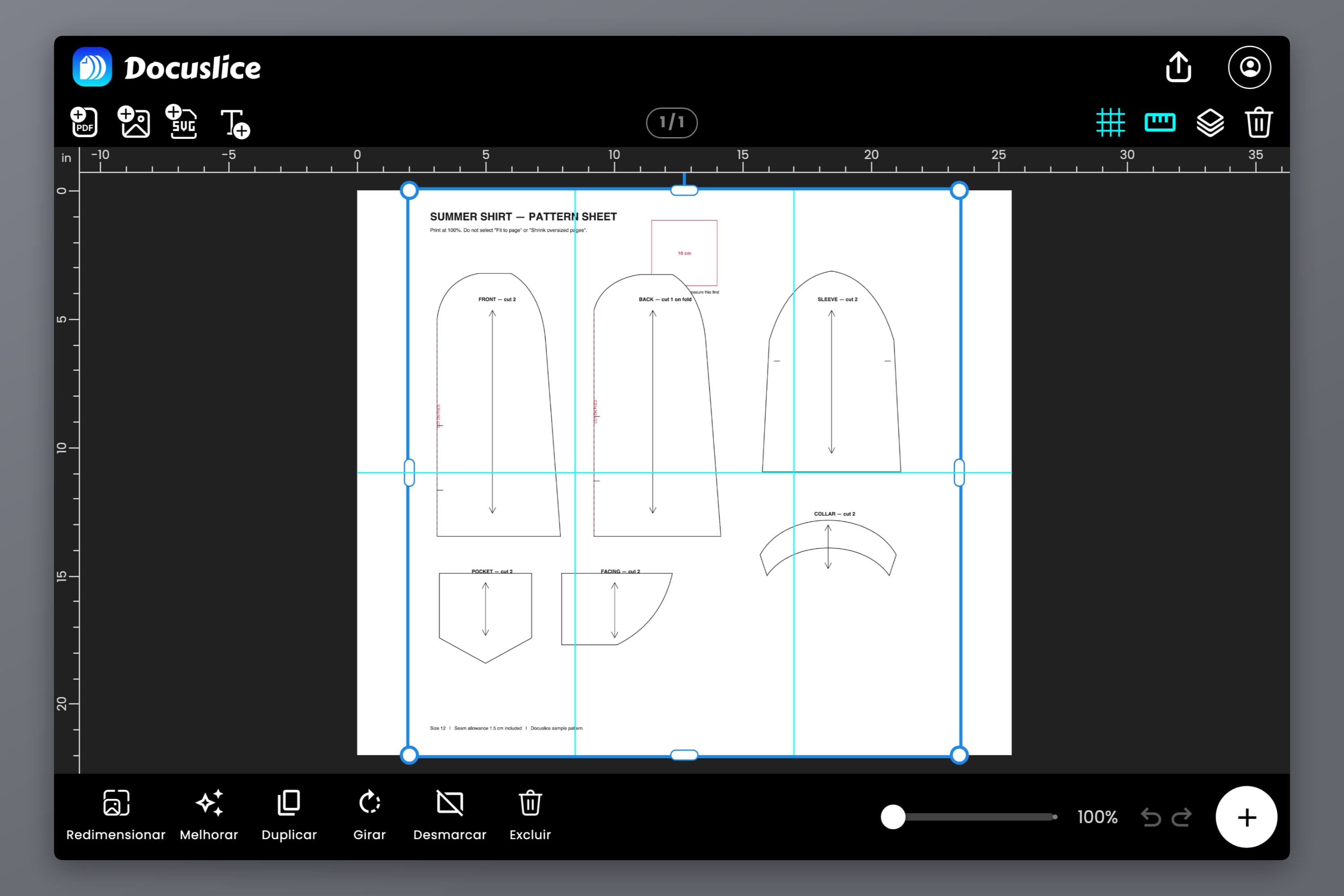
Passo 2: defina a tela no tamanho real do molde
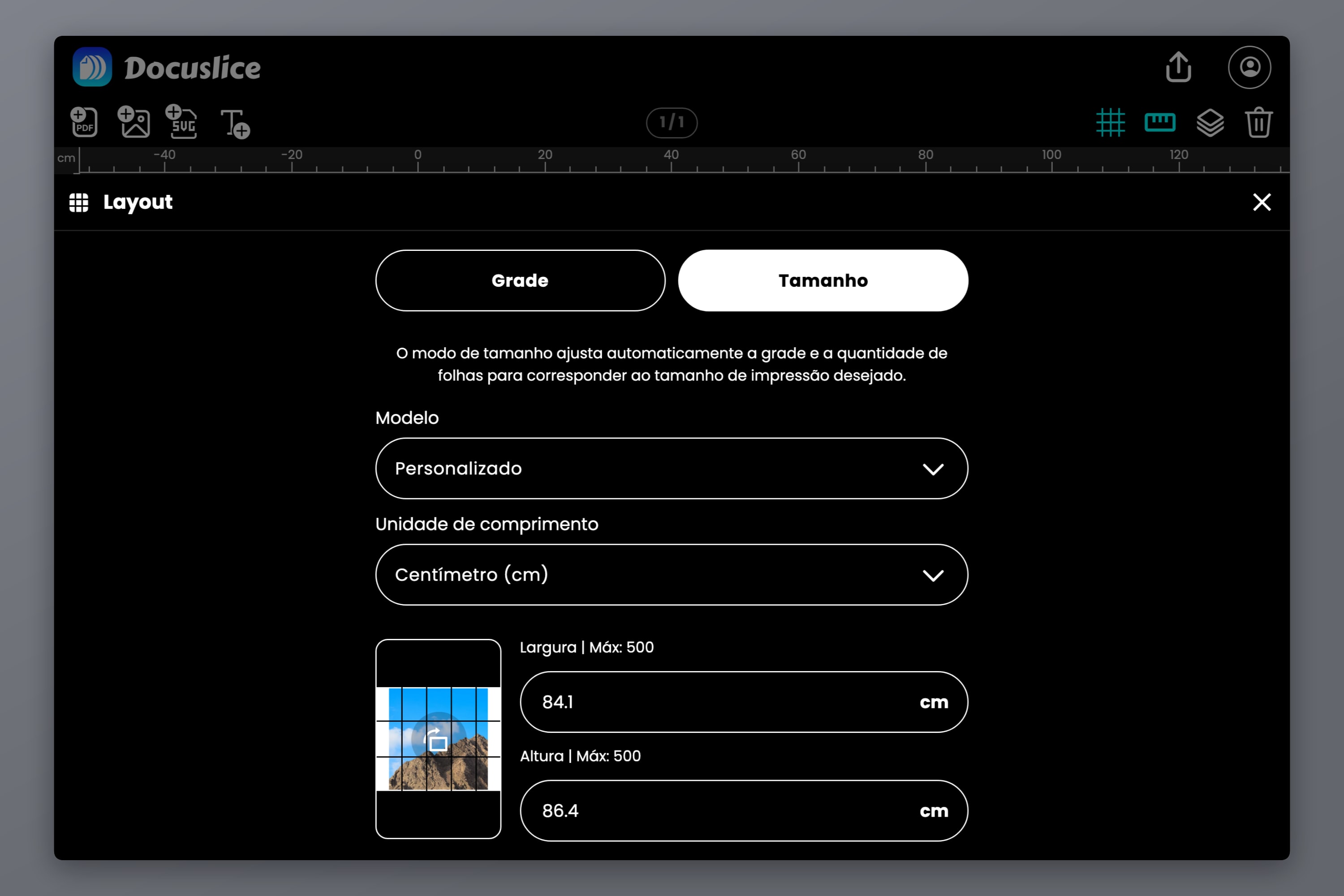
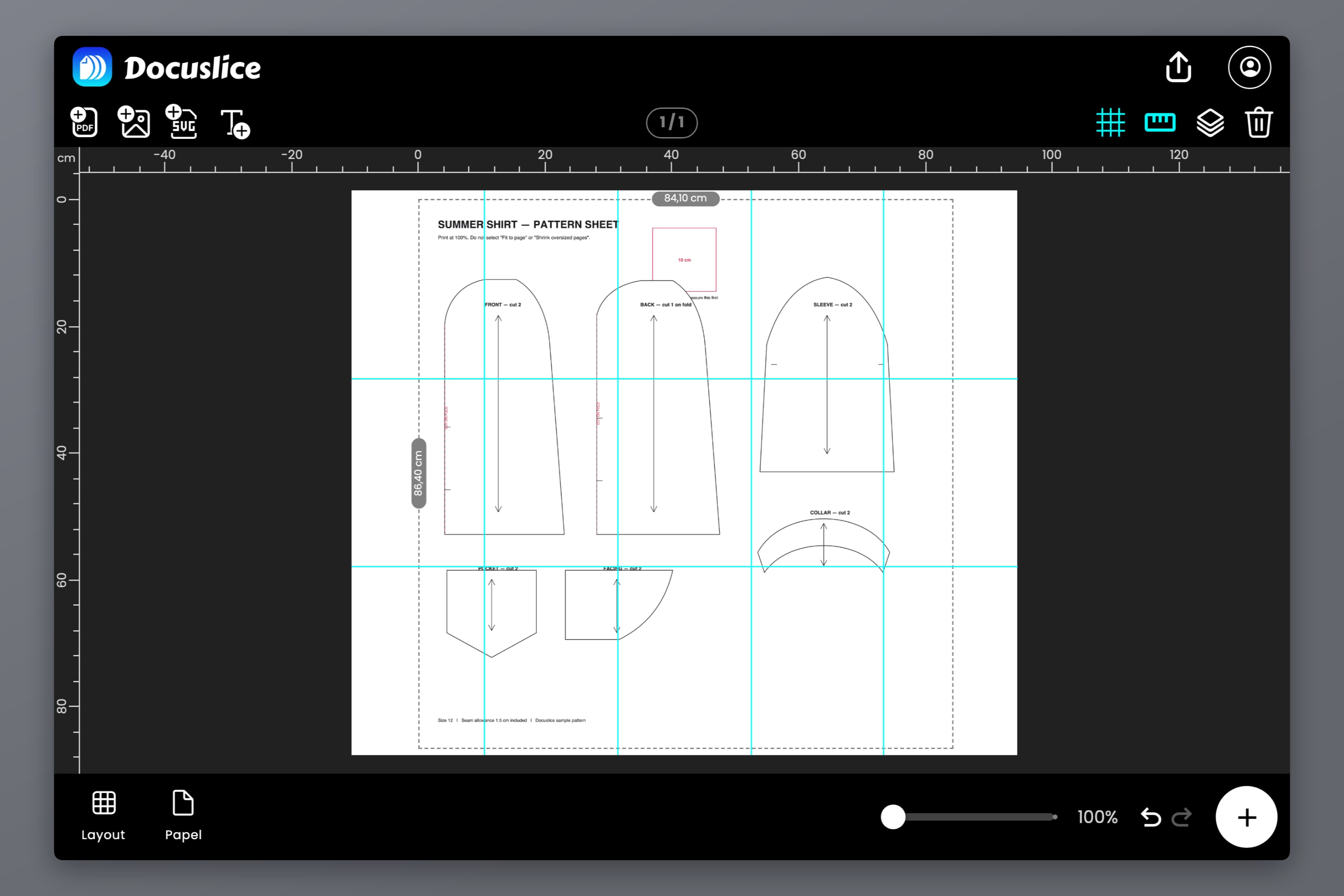
É aqui que a escala fica travada. Abra as opções de Layout e mude do modo Grade para o modo Tamanho. O modo Grade pergunta quantas folhas você quer; o modo Tamanho pergunta qual deve ser o tamanho da coisa pronta, que é exatamente a pergunta que um molde está fazendo.
Digite as dimensões verdadeiras do molde em milímetros, centímetros, metros, polegadas ou pés. O Docuslice então calcula quantas folhas do papel escolhido são necessárias para cobrir essa área, em vez de espremer o molde em uma contagem de folhas que você chutou. O passo a passo completo do modo Tamanho aprofunda o assunto, se você precisar.
Se você não souber o tamanho real do molde
Confira primeiro a página de instruções do molde — a maioria dos designers informa. Se não houver, o arquivo de gráfica costuma ser A0, que tem 841 x 1189 mm (33.1 x 46.8 in). Nossa referência de tamanhos de pôster lista todos os tamanhos da série A em mm, cm e polegadas, se você precisar identificá-lo.
Depois escolha o papel de impressão — A4 ou Letter, para a maioria das pessoas — e defina a orientação. O Docuslice aceita Letter, Legal, de A1 a A6, A3+, Tabloid, Ledger, tamanhos de foto e dimensões personalizadas, então, se você tiver uma impressora A3, escolher A3 aqui reduz sua contagem de páginas praticamente pela metade.
Passo 3: verifique com o quadrado de teste do molde
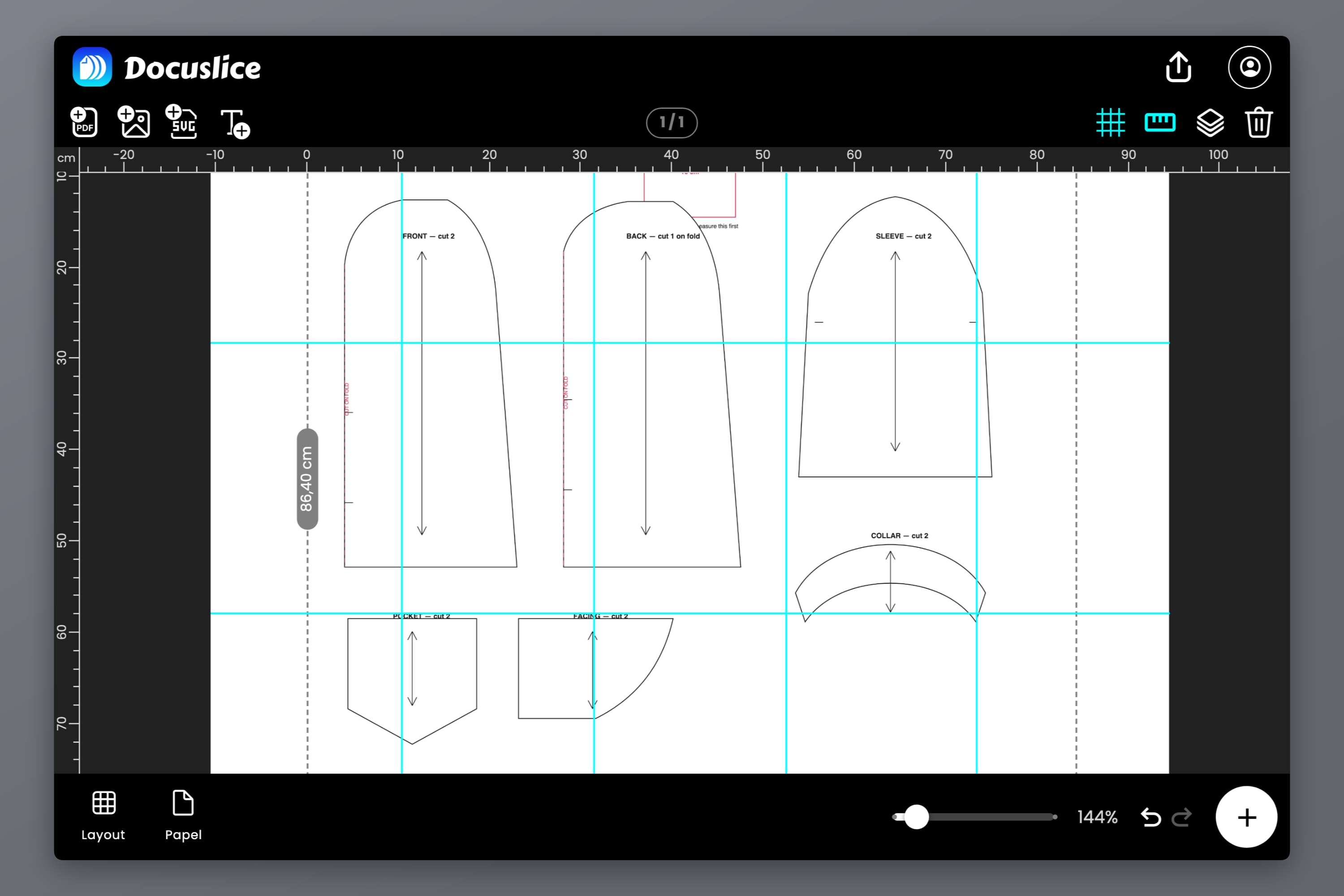
Quase todo molde comercial traz um quadrado de teste, geralmente de 10 cm ou 4 polegadas, na primeira página. Ele existe exatamente para este momento. Não imprima as trinta páginas e torça pelo melhor.
Exporte, imprima apenas uma página — aquela que traz o quadrado de teste — e meça com uma régua rígida.
Se o quadrado sair menor
Não redesenhe nada e não ajuste o tamanho da tela para compensar. Um quadrado de teste menor é um problema da janela de impressão, e a solução mora lá:
- Confirme que a escala está mesmo em 100% ou em Tamanho real. Um quadrado com 94 a 96 por cento do tamanho declarado é a impressão digital clássica do Ajustar à página — a borda não imprimível da sua impressora empurra a página inteira alguns por cento para baixo.
- Confirme que o tamanho de papel na janela bate com o papel na bandeja.
- Imprima a partir de um leitor de PDF de verdade, e não da pré-visualização do navegador, que redimensiona de forma mais agressiva e oferece menos controles.
Só se o quadrado continuar errado depois dessas três verificações você deve recorrer a uma escala personalizada. A correção é o tamanho pretendido dividido pelo tamanho medido: um quadrado de 9.4 cm que deveria ter 10 cm precisa de 10 / 9.4 = 106%. Reimprima a página de teste e meça de novo antes de se comprometer, porque uma escala personalizada também empurra o conteúdo em direção às bordas da página.
Passo 4: divida o molde em mosaico com sobreposição e números de página
Assim que o quadrado de teste medir certo, monte o layout completo em mosaico.
- Sobreposição — defina em 50% ou mais. A sobreposição preenche parte da margem de cada bloco com o conteúdo do bloco vizinho, de modo que um corte um pouco curto cai sobre linhas do molde duplicadas em vez de papel em branco. Como a sobreposição é uma fração da margem, uma margem mais larga dá uma faixa mais larga para trabalhar.
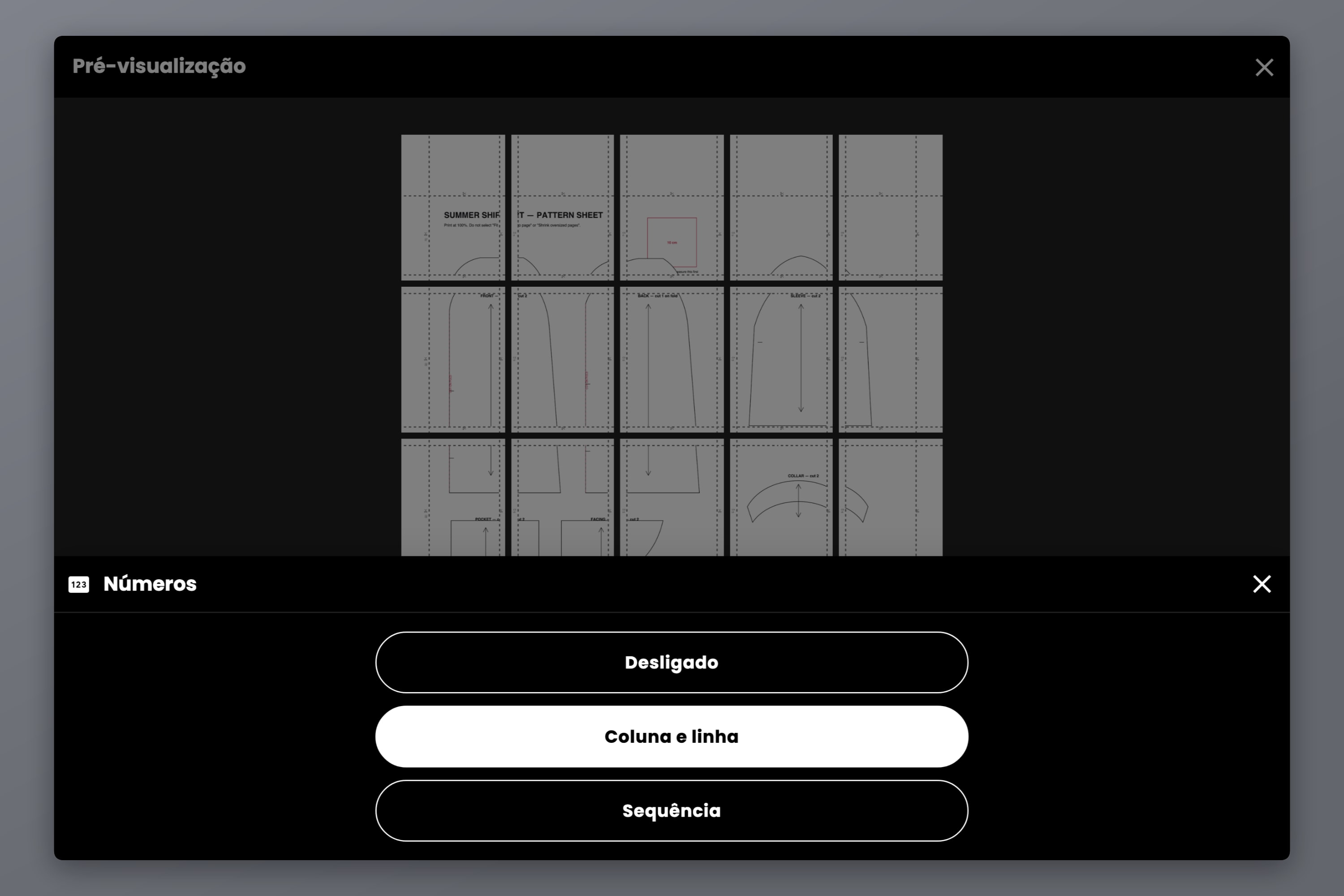
- Números — ative Coluna e linha. Cada folha ganha coordenadas de grade, a mesma convenção que os designers de moldes usam, então separar quarenta páginas brancas quase idênticas leva dois minutos em vez de uma noite.
- Linhas de corte e marcas de tesoura — ative as duas. Elas mostram exatamente onde aparar, o que importa mais em um molde do que em um pôster, porque um corte fora do lugar pode comer um piquete.
Passo 5: exporte e imprima
Exporte como PDF para ter um único arquivo que você manda direto para a impressora, ou como imagens, se quiser imprimir as páginas individualmente.
Duas escolhas de exportação que vale a pena fazer com atenção no caso de moldes:
- DPI de exportação — a arte de linha de um molde sobrevive muito bem em Padrão (160 DPI). Se o seu molde tem hachuras densas, letras pequenas ou muitas linhas de tamanhos sobrepostas, Alta (300 DPI) mantém tudo separado. Alta e Máx são recursos Pro e Pro+.
- Exportação de PDF vetorial — se a sua origem for mesmo um PDF vetorial, a exportação vetorial mantém as linhas como linhas em vez de rasterizá-las de novo, então elas permanecem nítidas em qualquer tamanho. Este é um recurso Pro.
Depois imprima com a mesma disciplina da página de teste: escala em 100%, tamanho de papel correto, nada de ajustar à página.
Passo 6: monte o molde
Esta é a parte que a maioria dos guias pula, e é onde a precisão vaza silenciosamente.
- Apare apenas uma margem. O Docuslice imprime a faixa duplicada na margem esquerda e superior de cada folha, então apare a borda direita e inferior de cada folha e nunca fuja disso. Cada folha aparada então se deita sobre a margem esquerda ou superior não aparada da vizinha — aquela que carrega a duplicata — de modo que um corte um pouco curto cai sobre linhas repetidas do molde em vez de papel em branco. Aparar as duas bordas das duas vizinhas elimina a sobreposição que você criou de propósito e deixa uma fresta.
- Trabalhe em linhas. Cole a linha 1 da esquerda para a direita formando uma tira, depois a linha 2, e só então junte as tiras. Montar a grade nas duas direções ao mesmo tempo acumula erro em dobro.
- Case as marcas, não as bordas do papel. Alinhe os triângulos de registro e as próprias linhas do molde. A borda do papel é a coisa menos confiável da página.
- Cole com fita por trás. A fita na frente levanta o toner, gruda na sua régua e faz a folha ondular. Colar por trás também permite recortar uma linha de costura depois, sem cortar através do adesivo.
- Confira uma linha longa no final. Passe uma régua ao longo de uma linha do fio do tecido que atravesse várias folhas. Se ela estiver reta, sua montagem está reta.
Se o seu projeto exige precisão dimensional em vez de caimento de roupa — um gabarito de marcenaria, um arquivo de corte em couro, um layout para CNC — o guia de gabaritos em escala 1:1 cobre o ritual de calibração com mais profundidade.
Perguntas frequentes
Sua impressora reduziu a página para caber na área imprimível. Quase toda janela de impressão faz isso por padrão. Defina a escala em 100% ou em Tamanho real e imprima a página de teste de novo — você não precisa mexer no molde.
Dá. Importe-o, defina a tela nas dimensões A0 no modo Tamanho, escolha A4 ou Letter como papel e o Docuslice divide o molde pelas folhas. Ative a sobreposição e os números de página antes de exportar.
Não. Apare a borda direita e a inferior de cada folha e sobreponha cada uma à margem esquerda ou superior não aparada da folha vizinha. A configuração de sobreposição duplica o conteúdo justamente nessas duas margens para que as folhas se alinhem quando você faz isso.
Não. No modo Tamanho, você informa ao Docuslice as dimensões finais e ele divide exatamente essa área entre as folhas. A escala só se perde depois, na janela de impressão — e é por isso que a conferência do quadrado de teste importa.
Papel sulfite comum de 80 g/m² serve bem e aceita fita sem problema. Um papel mais encorpado resiste melhor aos vincos, mas é mais difícil de dobrar ao longo de uma linha de costura quando você está decalcando.
Baixe o Docuslice
Baixe o Docuslice e imprima seu próximo molde no tamanho em que o designer realmente o desenhou.